
[căutați prin ~650 de aplicații fără comerț]
DESCRIERE:
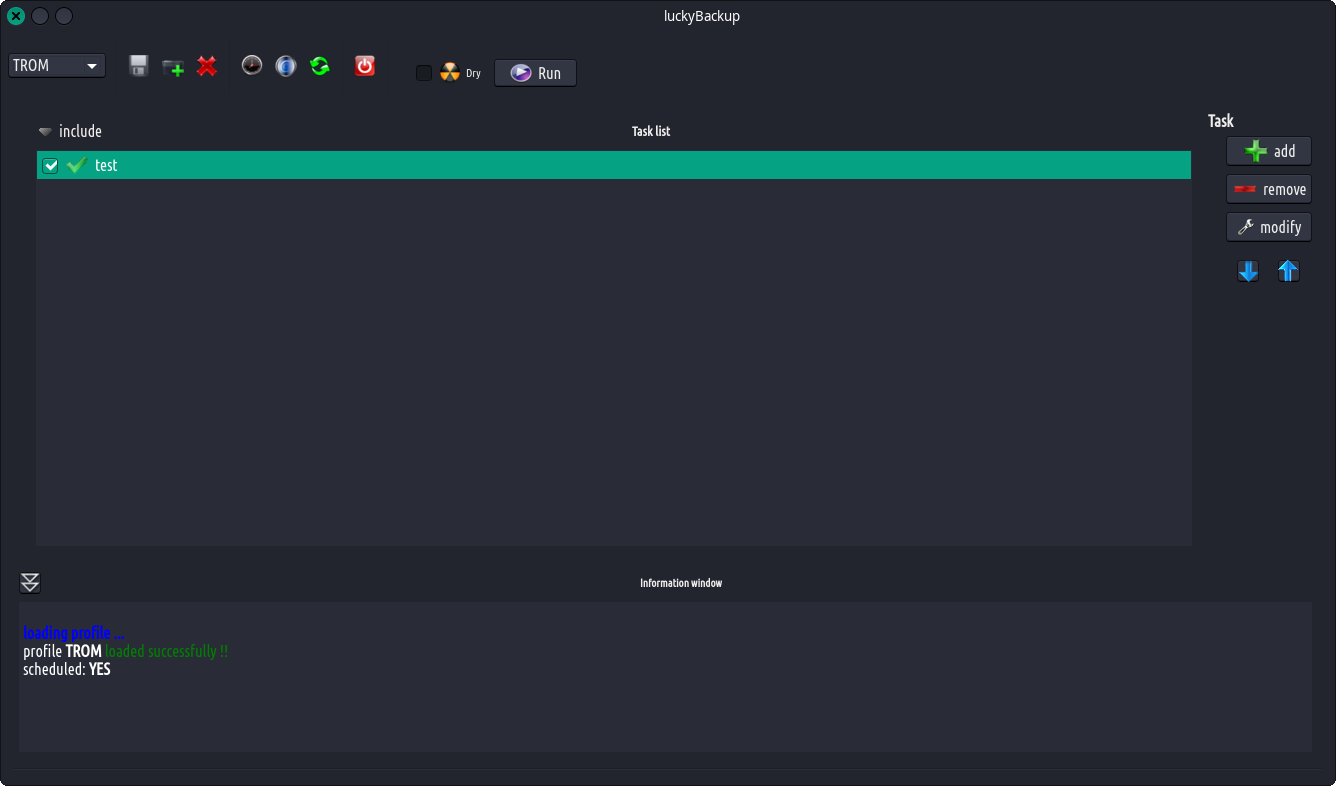
Scopul principal al LuckyBackup, după cum afirmă numele său, este crearea de copii de rezervă a datelor dvs.
- Backup: Creați o „clonă” a datelor dvs. într-o altă locație în cel mai scurt timp, în siguranță. Faceți o copie de rezervă a oricărui director (sursă) în altul (destinație). luckyBackup copiază numai modificările pe care le-ați făcut în directorul sursă și nimic mai mult. Vei fi surprins când sursa ta uriașă este salvată în câteva secunde (după prima dată!!). Orice modificări pe care le faceți sursei, inclusiv adăugarea, mutarea, ștergerea, modificarea fișierelor/directoarelor etc., vor avea același efect asupra destinației. Proprietarul, grupul, marcajele de timp, legăturile și permisiunile fișierelor sunt păstrate (dacă nu se specifică altfel).
- Instantanee: Creați mai multe „instantanee” de rezervă. Fiecare instantaneu este o imagine a datelor sursă care se referă la o anumită dată-oră. Este posibil să reveniți la oricare dintre instantanee.
- Sincronizare: Sincronizați toate directoarele care păstrează fișierele care au fost modificate cel mai recent pe ambele. Util dacă modificați fișiere pe mai multe computere (folosind o unitate flash și nu doriți să vă deranjați să vă amintiți ce ați folosit ultima dată.
- Păstrați-vă datele în siguranță: luckyBackup verifică mai întâi dacă directoarele pe care le-ați declarat există sau dacă sunt goale și vă avertizează în consecință. Nu ai dori ca backup-ul colecției de muzică de 500 GB (care a durat o jumătate de zi pentru a crea!!) să dispară într-o secundă dacă ai uitat să montezi unitatea externă în care se află sursa ta !! De asemenea, nu ați dori să executați o comandă rsync dacă folderul dvs. de destinație se află într-o unitate externă pe care ați uitat să o montați.
- Opțiune simplă/avansată: dialogul de operare adăugare/modificare este destul de simplu și oricine îl poate folosi cu încredere.
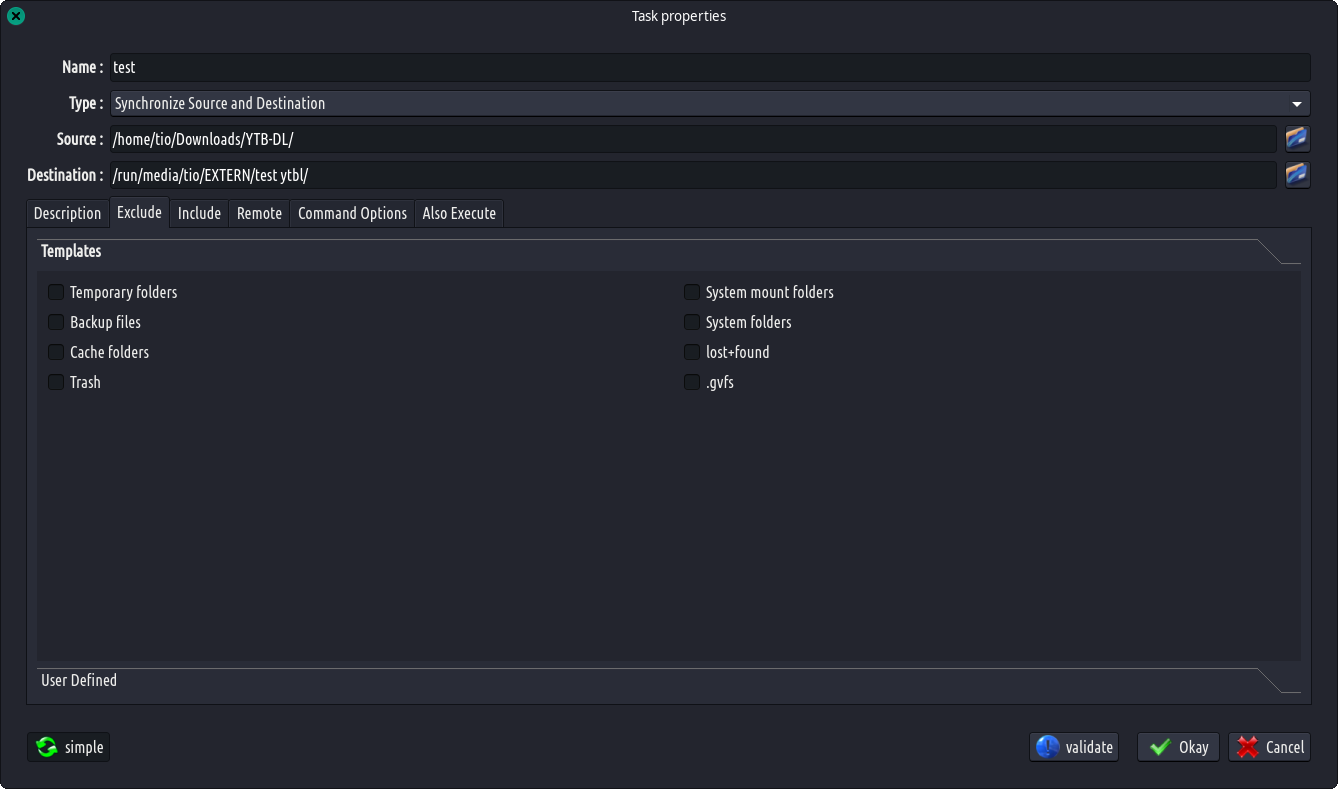
- Apăsați pe butonul „avansat” din fereastra proprietăților operațiunii și vor apărea o mulțime de alte opțiuni.
- Dacă știi ce faci, schimbă ceva după bunul plac.
- Exclude option: Exclude any file, folder or pattern from the transfer. You might not want to copy over backup files (*~), trash folders, system mount folders (/media & /mnt), some huge video files or anything else.
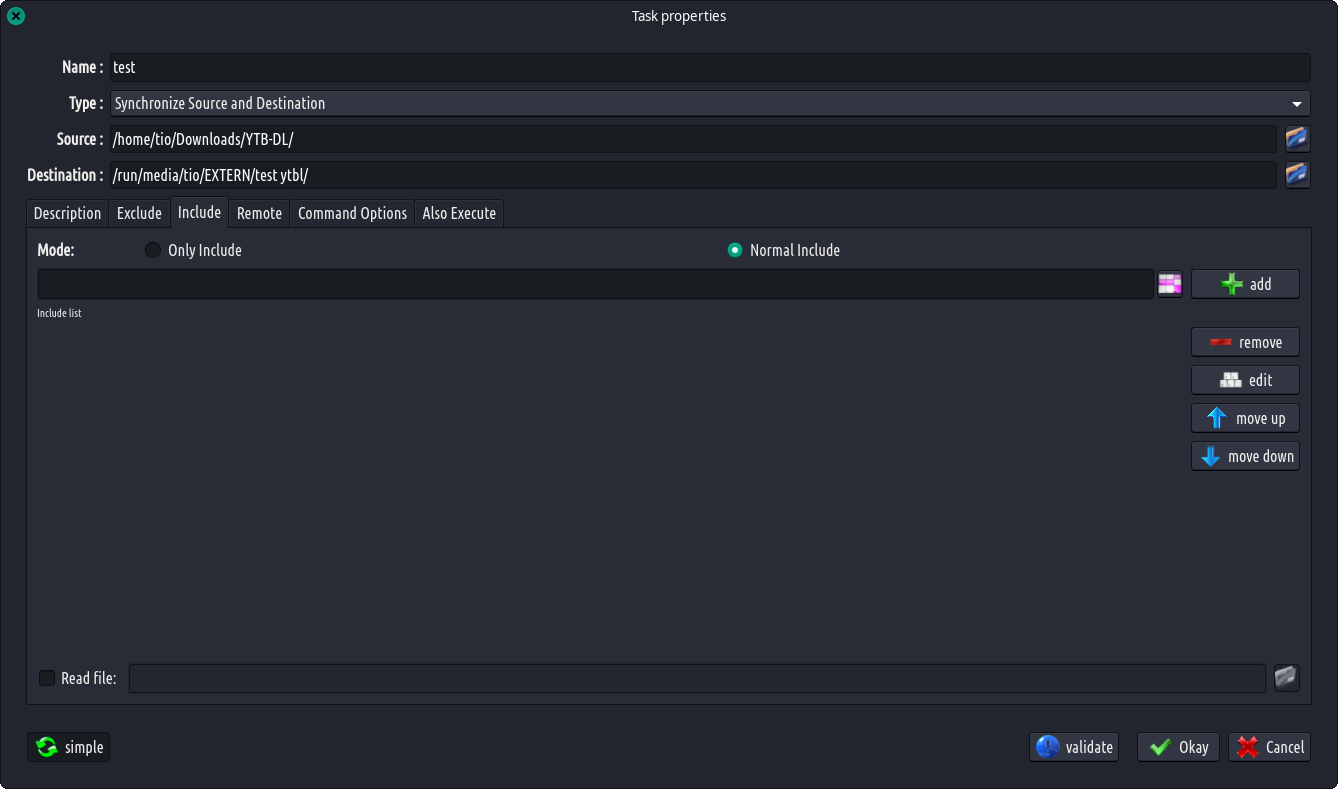
- Numai opțiunea de includere: utilizați această opțiune pentru a transfera numai anumite fișiere, foldere sau modele din directorul sursă și nimic altceva.
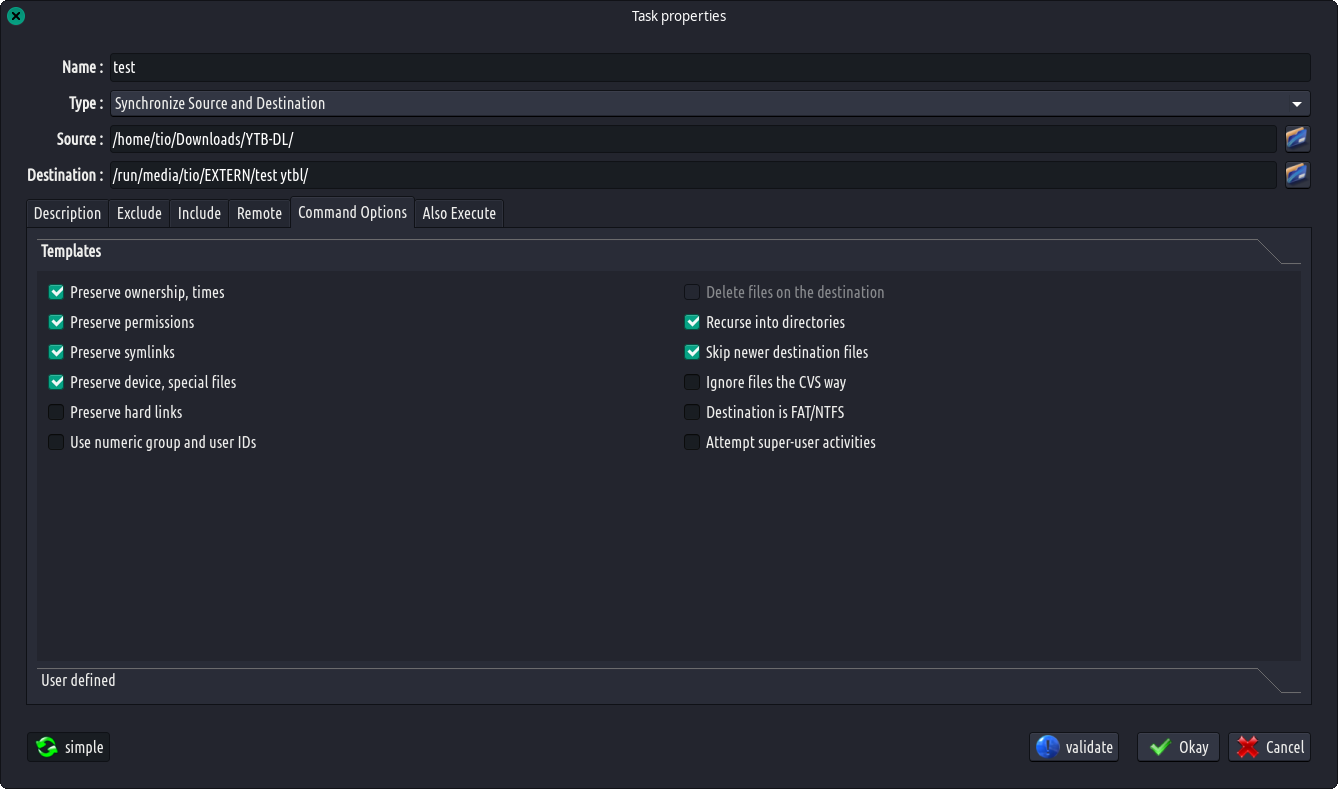
- Adăugați/eliminați orice opțiune de rsync: dacă nu vă plac opțiunile implicite de rsync pe care le folosește luckybackup, adăugați sau eliminați orice opțiune dorită.
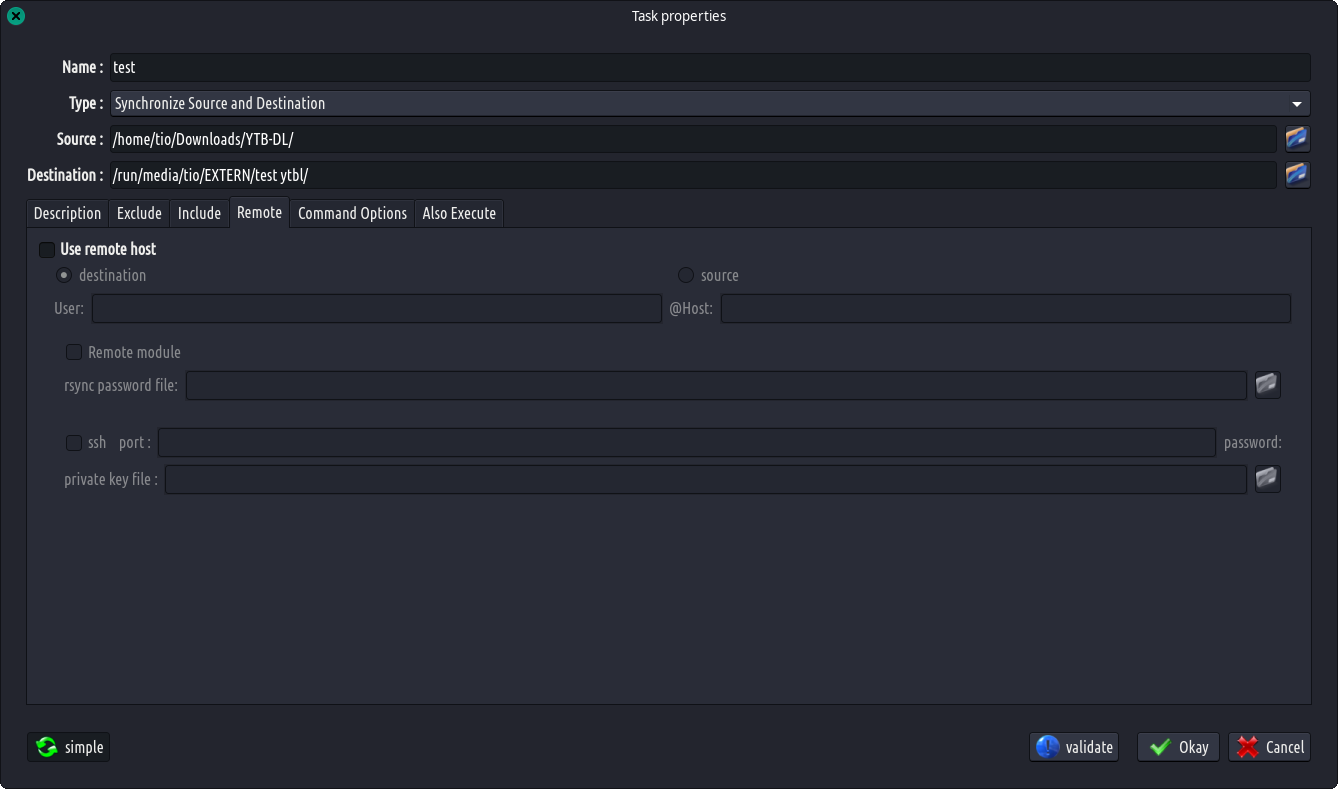
- Conexiuni la distanță: sunt posibile conexiuni la distanță, fie pentru utilizare ca sursă, fie ca destinație.
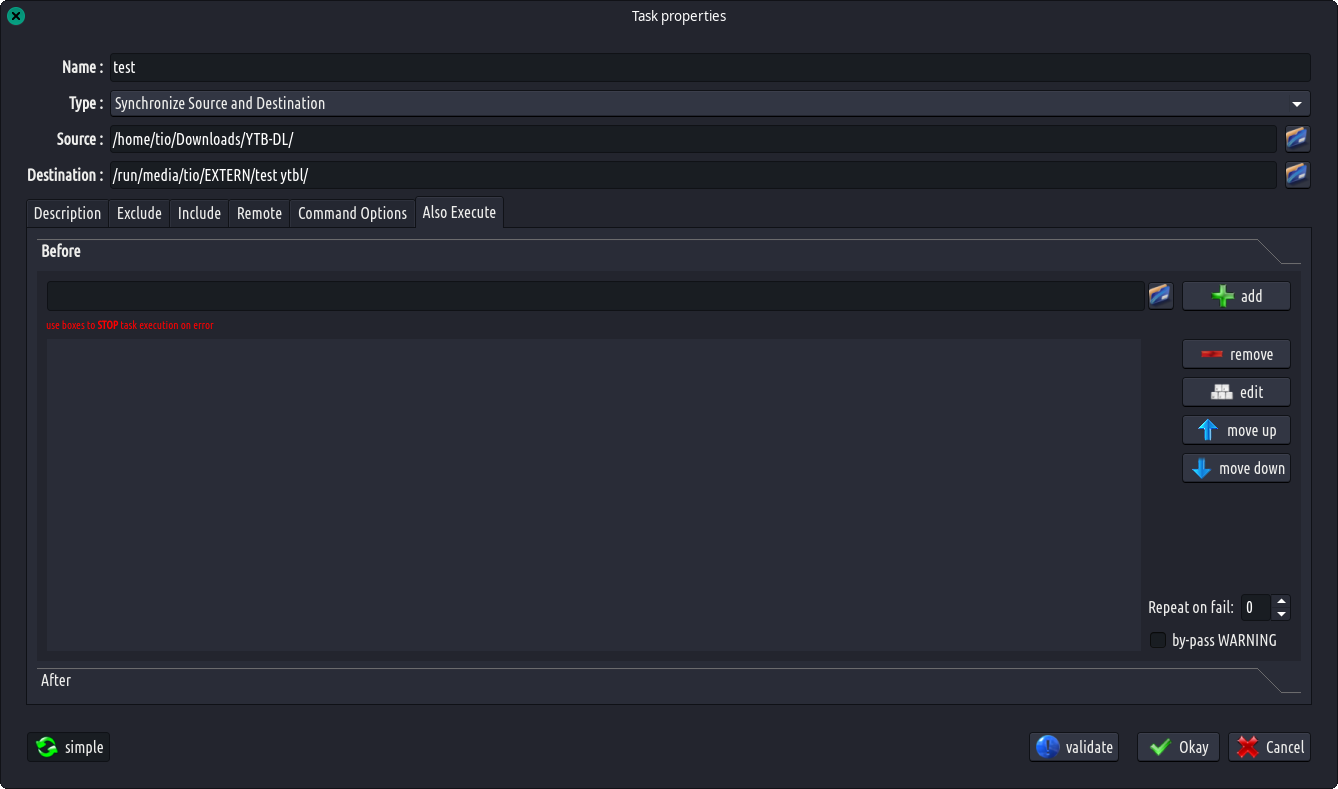
- De asemenea, executați: puteți executa orice comandă(e) înainte sau după o anumită sarcină.
- Restaurare: Toată lumea dorește să nu folosească niciodată acest lucru! Dar când vine acest moment, luckyBackup vă oferă opțiunea de a crea o operațiune bazată pe una existentă în scopuri de restaurare sau de a utiliza o procedură în stil expert care vă va ghida.
- Simulare: Dacă nu sunteți sigur de efectele asupra datelor dvs. atunci când executați o comandă rsync, încercați opțiunea de rulare uscată. luckyBackup va efectua o rulare de probă care nu face nicio modificare (și produce în mare parte aceeași ieșire ca o rulare reală). Notă: bara de progres poate induce în eroare atunci când utilizați acest lucru.
- Include opțiunea – Ordin de execuție: O casetă de selectare separată poate fi utilizată pentru a include sau nu operațiunile dintr-un profil. Este oferită și opțiunea de modificare a ordinii de execuție a operațiunii.
- Profiluri: nu trebuie să creați toate operațiunile de la zero de fiecare dată când începeți luckyBackup. Vă puteți salva preferințele într-un fișier .profile și îl puteți încărca oricând este necesar. Folosiți câte profiluri doriți.
- Programare: Este acceptată programarea pentru execuția profilurilor deja create prin cronjobs.
- e-mail: trimiteți un raport prin e-mail după executarea unui profil.
- Fișier jurnal: După fiecare operație, un fișier jurnal este creat în folderul dvs. principal. Îl poți arunca o privire oricând vrei.
- Modul linie de comandă: luckyBackup poate rula în linia de comandă dacă nu doriți să utilizați interfața grafică, dar mai întâi trebuie să creați profilul care urmează să fie executat. Tastați „luckybackup –help” la un terminal pentru a vedea utilizarea și opțiunile acceptate.
- Notificare în tavă: feedback-ul vizual în zona tăvii vă informează despre ceea ce se întâmplă.