

TROMjaro XFCE Alpha
bởi Tio
Những ngày qua, chúng tôi đã chơi rất nhiều với môi trường máy tính để bàn mới cho bản phân phối TROMjaro của chúng tôi. Tại sao? Bởi vì chúng tôi dựa vào Gnome cho TROMjaro hiện tại và đó là một điều khó khăn từ nhiều góc độ. Đầu tiên, việc tùy chỉnh Gnome có cảm giác giống như hack Gnome và điều này làm chậm máy tính để bàn và đôi khi làm hỏng nó nghiêm trọng đến mức bạn không thể khởi động vào hệ thống của mình nữa. Theo mặc định, Gnome là một môi trường máy tính để bàn rất kỳ lạ. Có vẻ như thế này:
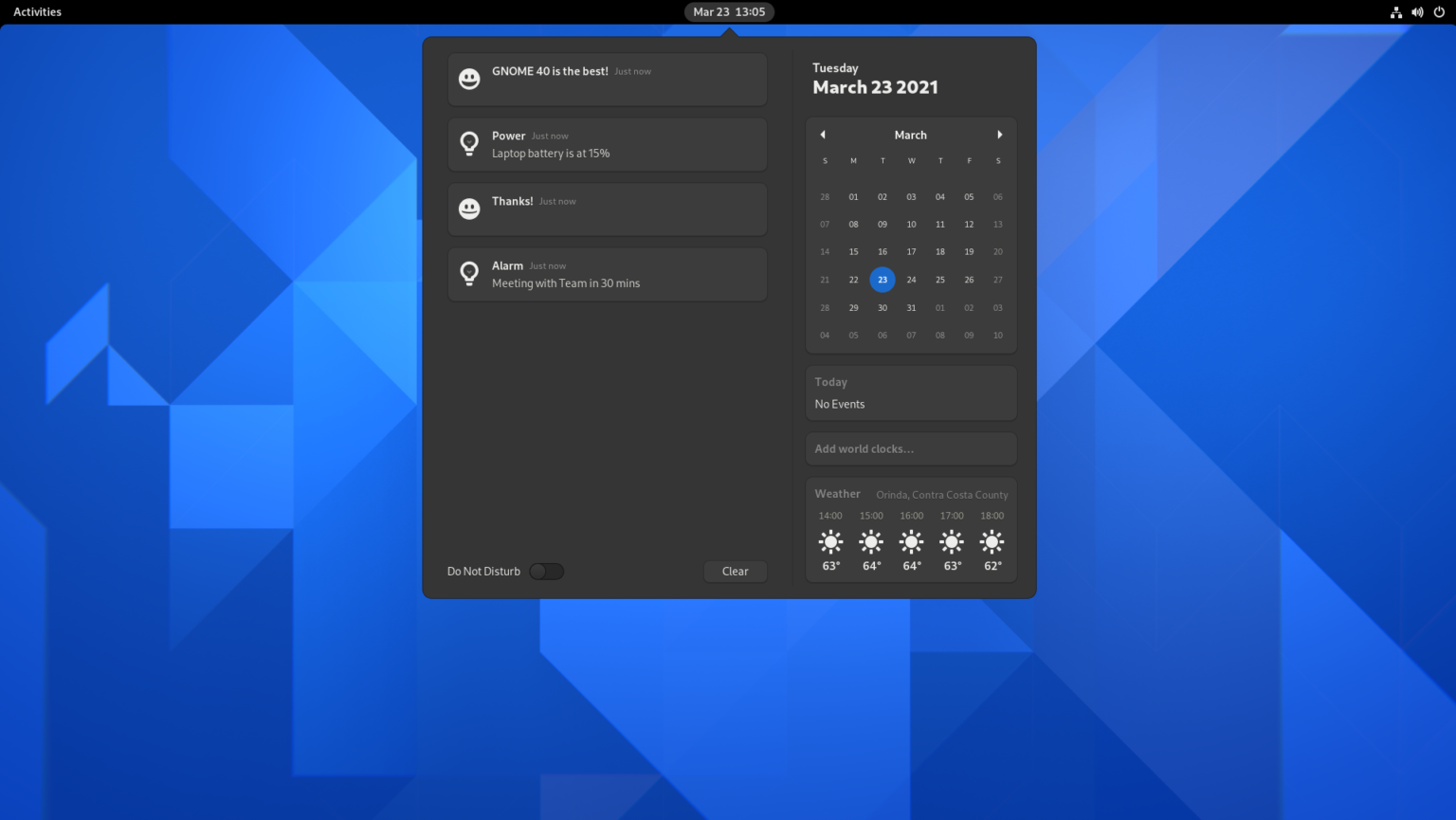
Các ứng dụng ở đâu? cửa sổ? hoạt động là gì? …. Bạn phải biết cách sử dụng bàn phím để làm bất cứ điều gì với Gnome. Bạn có thể mở 50 cửa sổ rồi quay lại màn hình nền và không biết cửa sổ nào ở đâu… Vì vậy, hầu như tất cả những người sử dụng Gnome cho bản phân phối của họ sẽ thêm một số thứ lành mạnh vào đó, chẳng hạn như menu có các ứng dụng, chẳng hạn như biểu tượng khay ở trên cùng bên phải…. Và vì vậy chúng tôi cũng đã làm điều đó:
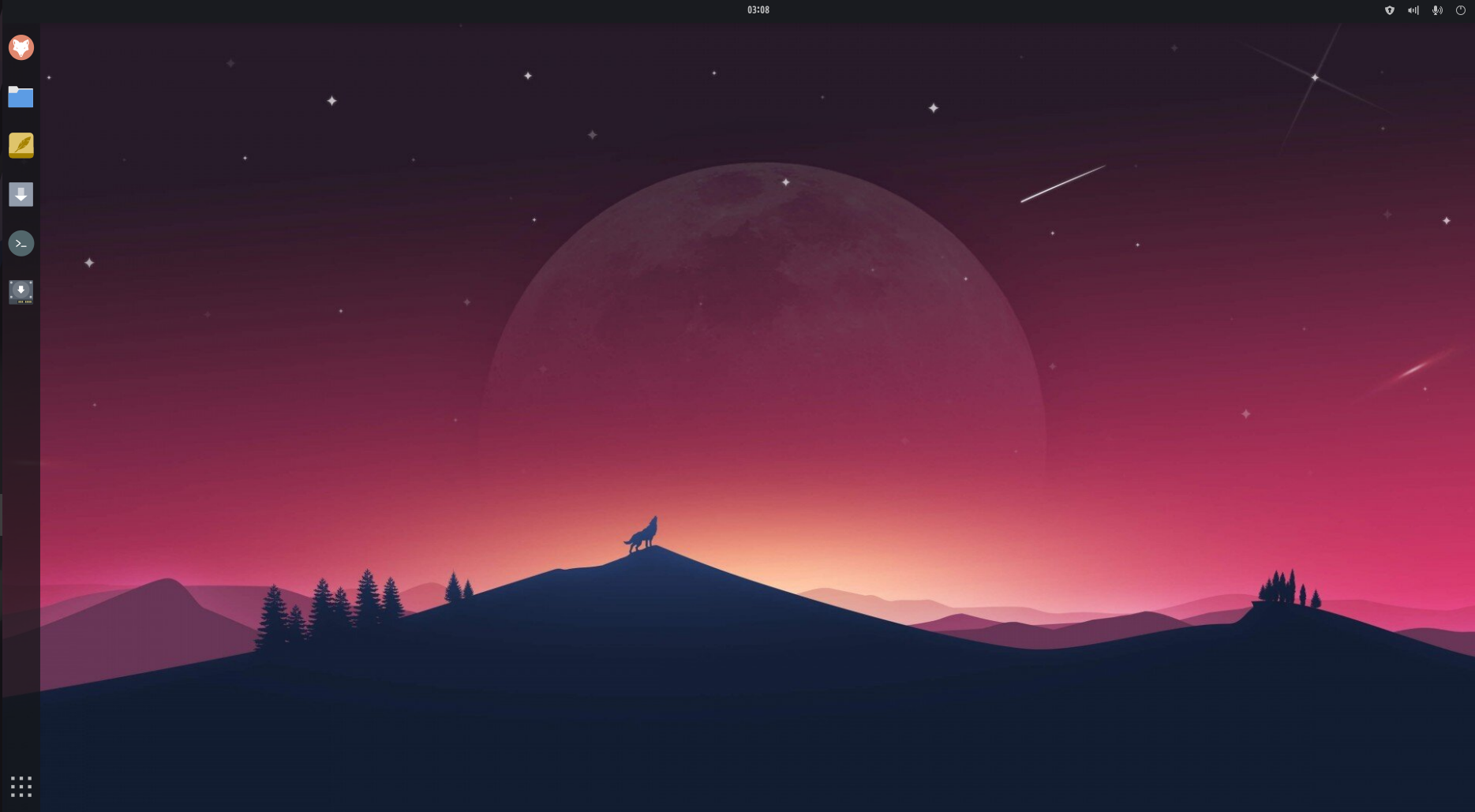
Để làm được điều đó, tôi phải cài đặt một số tiện ích mở rộng Gnome. Và nhóm Gnome rất giỏi trong việc đưa ra các bản cập nhật có thể phá vỡ nhiều tiện ích mở rộng như vậy. Gần đây họ công bố rằng các phiên bản Gnome trong tương lai sẽ khiến những người khác khó tùy chỉnh giao diện của nó hơn RẤT NHIỀU. Và thật khó để làm được điều đó.
Vì vậy, Gnome khó tùy chỉnh và vì bạn sẽ phải thêm một loạt tiện ích mở rộng nên bạn sẽ làm cho nó chậm hơn và dễ mắc lỗi, một số thực sự khó chịu.
Để cho bạn hai ví dụ:
- Một lần, họ cập nhật Gnome lên phiên bản mới và một tiện ích mở rộng duy nhất mà chúng tôi đang sử dụng để cung cấp các biểu tượng trên khay (khá cần thiết), đã làm hỏng toàn bộ màn hình nền đến mức tôi phải dạy một số người dùng cách “hack” vào hệ thống của họ và xóa tiện ích mở rộng đó.
- Nếu tôi thực hiện một thay đổi đơn giản, chẳng hạn như thêm một ứng dụng mặc định mới trên thanh tác vụ bên trái cho TROMjaro, đối với ISO mà chúng tôi phát hành, tôi phải xuất dconf (cài đặt Gnome) thành một tệp văn bản thuần túy, sau đó tìm kiếm trong tệp đó cho dòng mà tôi đã thêm ứng dụng vào menu (đó sẽ là cài đặt cho tiện ích mở rộng Dash to Panel mà chúng tôi sử dụng cho thanh bên trái), sau đó thêm nó vào gói mà chúng tôi đã tạo để ghi đè các thay đổi trong Gnome, xây dựng gói cục bộ, thêm nó vào kho lưu trữ của chúng tôi, cập nhật cơ sở dữ liệu kho lưu trữ và đồng bộ hóa nó với hệ thống của tôi. Bây giờ xây dựng ISO mới. ĐÚNG!
Đừng hiểu sai ý tôi, tôi rất thích Gnome về mặt thiết kế nếu bạn thêm một vài tiện ích mở rộng để nó có thể sử dụng được. Nhìn rất hiện đại và dễ sử dụng. Tôi có thể nói rằng với một số tiện ích mở rộng, chúng tôi đã làm cho TROMjaro của mình trông khá đẹp. Chúng tôi đã thử nghiệm nó rất nhiều. Nhưng có lẽ đã đến lúc chuyển sang một cái gì đó mới, nhanh chóng và đáng tin cậy.
Đây là XFCE. Nhìn nó trông không đẹp chút nào:
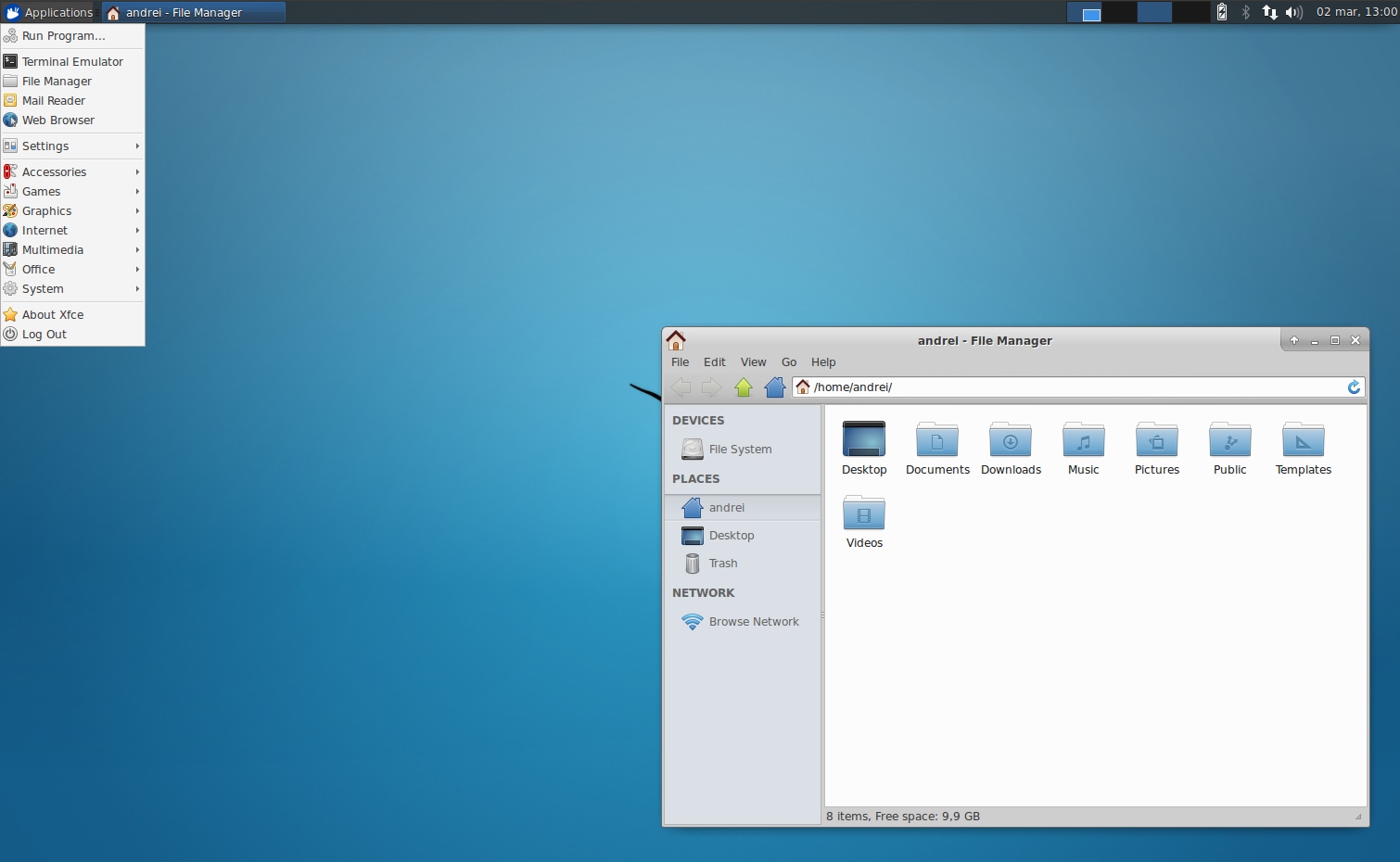
Thiết kế mang tính chủ quan, tôi đã viết sách về nó, nhưng giao diện mặc định của XFCE trông rất giống năm 1995. Vì lý do đó, thành thật mà nói, tôi đã bỏ qua nó trong một thời gian. May mắn thay, một vài người bạn TROM đã nài nỉ tôi nên thử. Lúc đầu, tôi đã nghĩ đến việc tạo một phiên bản TROMjaro cho các máy tính rất cũ, sử dụng XFCE. Nhưng sau đó….tôi đã làm được như thế này:
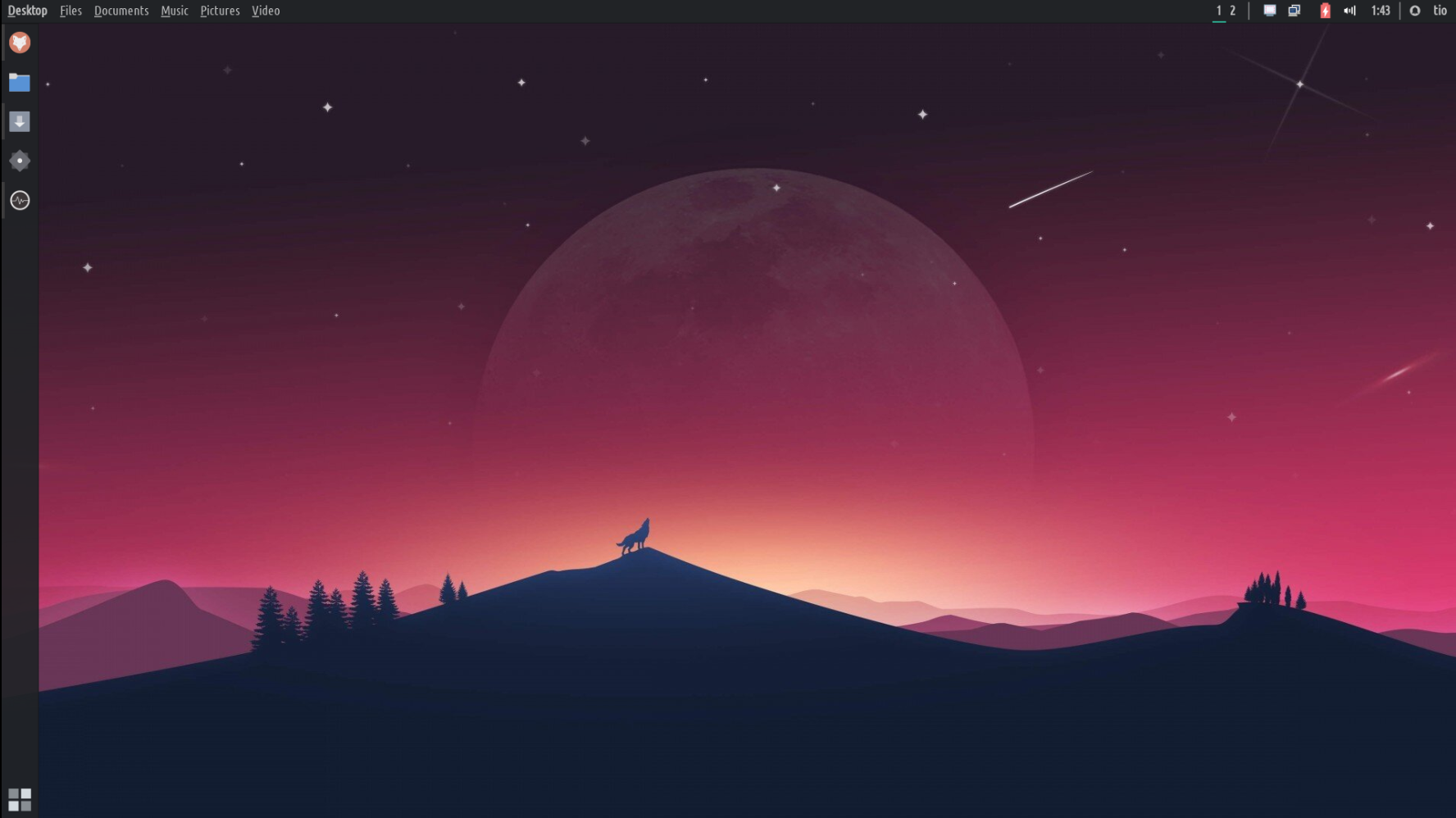
Bảng điều khiển rất nhiều, có thể tùy chỉnh và nguyên bản:
Điều này trông rất giống với phiên bản Gnome của chúng tôi. Và thật dễ dàng để làm điều đó. Ngoài ra, tôi chỉ phải cài đặt một số plugin XFCE khá quen thuộc với máy tính để bàn. Tôi thậm chí sẽ không coi đó là những “tính năng bổ sung”. Bạn có nhớ tôi đã gặp khó khăn như thế nào khi chuyển các thay đổi cho Gnome không? Trong XFCE, tôi thực hiện những thay đổi này trong Máy ảo, sau đó về cơ bản sao chép một thư mục chứa tất cả những thay đổi này vào thư mục bản dựng của tôi, sau đó tạo ISO. Thế thôi. Dễ dàng hơn 50 lần. Và những bảng mà bạn thấy này là một phần của XFCE và bạn có thể di chuyển chúng đến bất cứ đâu bạn muốn, đồng thời thêm bao nhiêu tùy thích. Về cơ bản những thay đổi tôi đã thực hiện là những thay đổi khá tự nhiên đối với màn hình XFCE.
Bạn có thể thêm các thành phần vào bảng điều khiển và sắp xếp chúng theo ý muốn. Thêm vào đó, mỗi người trong số họ có một số lượng cài đặt hợp lý. Không có gì điên rồ nhưng đủ để bạn tùy chỉnh chúng.
Menu ứng dụng rất đơn giản và nhanh chóng:
Bản thân máy tính để bàn có cảm giác nhanh hơn rất nhiều và không có cảm giác như tôi đã hack nó để khiến nó trở nên như vậy. Và tóm lại, đây là nhiều tính năng thú vị hơn.
Menu ứng dụng nhanh hơn nhiều. Gói Gnome trông hiện đại hơn và chúng tôi chắc chắn có thể tạo một gói tương tự với một số gói khác được cài đặt, nhưng gói “mặc định” thực sự tuyệt vời và bạn có thể tùy chỉnh nó khá nhiều. Bạn không thể kéo và thả ứng dụng vào các thư mục, nhưng bạn có thể dễ dàng thêm chúng vào mục yêu thích hoặc chỉnh sửa menu và sắp xếp chúng thông qua công cụ đó. Không dễ như Gnome, đúng vậy. Nhưng tốc độ nhanh như vậy sẽ hiệu quả hơn nhiều khi sử dụng.
Workspaces are more functional but not as "cool":
Không gian làm việc không đẹp mắt như trên Gnome, nhưng chúng có vẻ hữu dụng hơn và sử dụng nhanh hơn rất nhiều. Tôi có thể cải thiện điều này nhưng cho đến nay rất tốt. Bạn có thể chuyển đổi không gian làm việc thông qua các nút trên cùng: 1,2, bằng cách cuộn trên màn hình hoặc di chuyển chuột sang bên phải màn hình để xem tất cả các không gian làm việc và di chuyển các cửa sổ giữa chúng. Tôi rất thích nếu tùy chọn cuối cùng này hỗ trợ xem trước cửa sổ và liệu có một loại hoạt ảnh nào đó khi chuyển đổi giữa các không gian làm việc để điều đó trở nên rõ ràng khi bạn chuyển đổi. Và tất nhiên, bạn có thể thêm bao nhiêu không gian làm việc tùy thích.
Các cài đặt rất nhiều, nhưng không áp đảo:
Trong Gnome, các cài đặt nhỏ gọn hơn và điều hướng đơn giản hơn một chút. Nhưng XFCE cũng làm rất tốt. Ngoài ra, đừng quên rằng trong Gnome bạn phải cài đặt thêm 2 ứng dụng (Tiện ích mở rộng và Tinh chỉnh) để thay đổi chủ đề, biểu tượng, quản lý tiện ích mở rộng và nhiều chức năng cơ bản khác như vậy. XFCE thực hiện tất cả những điều đó theo mặc định thông qua Trình quản lý cài đặt của họ, mặc dù nó trông cũ hơn một chút. Nhưng, một lần nữa, rất hữu ích!
Thực đơn toàn cầu! Cuối cùng!
Tôi yêu thích các menu chung và nó làm cho màn hình nền trông “thống nhất” hơn. Menu của ứng dụng không được cản trở bạn khi bạn xem video, chỉnh sửa ảnh, viết tài liệu, v.v. Vì vậy, việc chuyển chúng sang thanh menu trên cùng là điều tuyệt vời. Là một phần thưởng trong XFCE, bạn có thể ẩn thanh trên cùng của các ứng dụng được tối đa hóa để tiết kiệm một số khoảng trống ở trên cùng. Để khôi phục nhấn SHIFT (hoặc Control tùy theo phiên bản ISO bạn thử) và kéo cửa sổ quay lại. Ngoài ra, bạn có thể thu nhỏ một số ứng dụng về thanh trên cùng bằng cách sử dụng con lăn chuột trong khi di chuột lên thanh trên cùng. Một điều nhỏ nhặt.
HUD. Tôi đang yêu!
Có một công cụ cực kỳ hữu ích trong Linux mà hầu như không ai đánh giá cao: HUD. Hoặc khả năng tìm kiếm nhanh qua menu và chọn một tùy chọn. Điều này hữu ích đến mức tôi không thể diễn tả được. Hãy tưởng tượng bạn chỉnh sửa một hình ảnh và bạn muốn chỉnh sửa nhanh các “cấp độ”. Bạn làm điều đó như thế nào? Nhấp qua các menu để tìm nó và áp dụng. Nhưng với HUD bạn nhấn ALT trên bàn phím rồi gõ một vài chữ cái đầu tiên rồi chọn nó. Đó là một sự khác biệt lớn. Đây:
Bạn có thể nghĩ rằng tôi ngu ngốc và không biết tùy chọn “cấp độ” ở đâu hoặc tôi giả vờ như không biết. Thành thật mà nói tôi nghĩ nó nằm trong Bộ lọc. Và tôi đã sử dụng GIMP trong nhiều năm nhưng tôi luôn quên mất có rất nhiều lựa chọn. Với HUD tôi tìm thấy nó trong một giây hoặc ít hơn. Bạn không thể nói với tôi rằng HUD không hữu ích đến mức đáng kinh ngạc!
Tôi sẽ cố gắng tạo chủ đề để hòa hợp với màn hình nền nhưng hiện tại cả menu chung và HUD đều rất dễ cài đặt và cài đặt và cảm thấy rất tự nhiên chứ không phải hack.
Tôi đã cố gắng đưa các menu chung và HUD trở lại Gnome trong nhiều năm….và tôi đã thử rất nhiều gói cũng như mẹo và thủ thuật. Chỉ một số ít làm việc và làm việc rất tệ. Thật tệ…không thể sử dụng chúng. Và tôi đã cố gắng rất nhiều.
Có những ưu điểm khác và một số nhược điểm của XFCE so với Gnome. Ví dụ: có một số ứng dụng Gnome chỉ có thể được cài đặt nếu bạn cũng cài đặt máy tính để bàn Gnome hoặc nhiều gói Gnome và điều đó có thể sẽ phá vỡ XFCE. Đây là những ứng dụng Gnome cốt lõi như lịch, danh bạ, v.v. Vì vậy chúng ta sẽ phải tìm người thay thế họ.
Dù sao thì đây là điều tôi có thể nói với bạn bây giờ. Chúng tôi sẽ phải kiểm tra nó trong nhiều tuần/tháng trước khi đặt nó làm TROMjaro mặc định. Và chúng tôi cần ý kiến đóng góp của bạn. Bạn có thể tải xuống ISO từ đây. Sử dụng kênh Ma trận hỗ trợ TROMjaro của chúng tôi “#năm nhuận:matrix.trom.tf” và gửi cho chúng tôi một số phản hồi. Chúng tôi thực sự cần nó!
Kế hoạch của chúng tôi cuối cùng là phát hành 2 TROMjaro XFCE: một phiên bản sao chép thiết lập TROMjaro hiện tại và một phiên bản trông/cảm giác giống nhau nhưng sẽ rất tối thiểu với rất ít ứng dụng được cài đặt, nếu có.
Điều gì sẽ xảy ra với TROMjaro Gnome? Không sợ hãi. Nó sẽ tiếp tục hoạt động và chúng tôi sẽ luôn hỗ trợ cho việc đó. Chúng tôi thậm chí có thể phát hành ISO mới với Gnome. Hiện tại TROMjaro Gnome vẫn là TROMjaro chính. XFCE cần thử nghiệm nhiều: bàn phím có hoạt động không? bàn di chuột, màn hình cảm ứng, nhiều màn hình, có ổn định không? Và vân vân.
Tôi đã xem xét các môi trường máy tính để bàn khác như Deepin, Plasma, Budgie, Mate, v.v. Tôi thấy XFCE đủ đơn giản để có thể rất ổn định từ bản cập nhật này sang bản cập nhật khác; nó có đủ tùy chọn để tùy chỉnh máy tính để bàn của bạn theo nhiều cách khác nhau ngay từ đầu mà không cần cài đặt nhiều hơn 3-4 plugin XFCE; và chỉ xử lý máy tính để bàn, không có “trung tâm phần mềm” và những thứ tương tự. Mọi ứng dụng hoạt động trên TROMjaro Gnome sẽ hoạt động trên TROMjaro XFCE. Cách bạn cài đặt, gỡ bỏ hoặc cập nhật hệ thống của mình sẽ gần như giống nhau 100%.
Được rồi, bạn có thể truy cập TROMjaro XFCE thông qua nút bên dưới (chúng tôi có thể phát hành ISO mới nên thỉnh thoảng hãy kiểm tra điều này).
CẬP NHẬT: Tới Aplha 2 !!!!!!
Chúng tôi có bản phát hành Alpha 2! Và chúng tôi đã làm cho nó tốt hơn nhiều. Tôi sẽ cố gắng liệt kê những cải tiến/thay đổi ở đây.
Một hình nền khác nhau cho mọi không gian làm việc!
Vì XFCE thiếu bất kỳ hình ảnh động nào khi chuyển sang một không gian làm việc khác, Alexio đã có ý tưởng tuyệt vời là thêm một hình nền khác nhau trên mỗi không gian làm việc để bạn có thể dễ dàng phân biệt chúng. Nhưng cách chúng tôi thực hiện khá thú vị vì chúng tôi sử dụng cùng một hình nền phẳng cho 3 không gian làm việc, với các múi giờ khác nhau (sáng, chiều và tối). Chỉ cần một chút liên lạc tốt đẹp. Và chúng tôi thiết lập nó cho 7-9 không gian làm việc với khung cảnh khác nhau. Đây là cách nó trông đẹp như thế nào:
Thanh hàng đầu, tốt hơn bây giờ!
Các nút bên phải (biểu tượng khay) hiện đã được sắp xếp tốt hơn. Thông báo liên tục nên chúng sẽ không biến mất trừ khi bạn loại bỏ chúng khỏi menu thông báo + chúng tôi đã thêm biểu tượng người dùng cho phép bạn tắt, tạm dừng, khởi động lại, v.v. Ngoài ra, chúng tôi đã thêm nút độ sáng để điều chỉnh độ sáng màn hình và nút để thay đổi ngôn ngữ bàn phím. Giữ nó hữu ích! Ở phía bên trái, chúng tôi đã cố gắng tích hợp nó đúng cách với các menu chung và giờ đây, bất cứ khi nào bạn phóng to một cửa sổ, bạn sẽ không còn thanh trên cùng của cửa sổ nữa, cho phép bạn tận dụng tối đa màn hình của mình. Các nút cửa sổ và menu chung giờ đây đều nằm trên thanh trên cùng!
Lưu phiên của bạn!
Một điều cực kỳ thú vị khác về XFCE là bạn có thể lưu các phiên của mình. Giả sử bạn làm rất nhiều việc và mở rất nhiều ứng dụng. Bây giờ bạn muốn khởi động lại vì một số lý do hoặc chuyển đổi người dùng, nhưng khi quay lại, bạn muốn tất cả các ứng dụng của mình và những ứng dụng đó được mở giống như trước khi khởi động lại/chuyển đổi người dùng. Bây giờ bạn có thể, và điều này thật tuyệt vời. Mặc dù không hoàn hảo 100% nhưng nó rất hữu ích.
Chúng tôi đã sắp xếp các menu và ứng dụng để làm cho chúng hữu ích hơn rất nhiều.
Đầu tiên, chúng tôi đã thêm nhiều cài đặt hơn vào Trình quản lý cài đặt chính, vì vậy giờ đây bạn có tất cả chúng ở 1 nơi duy nhất. Đây là điều mà tôi chưa bao giờ mơ làm được ở Gnome. Tôi đã quản lý để thêm những thứ như Opene RGB, Easystro, Touche và các ứng dụng tương tự, các ứng dụng của bên thứ 3 cho phép bạn điều khiển đèn RGB trên thiết bị của mình, thêm cử chỉ vào chuột hoặc bàn di chuột. Nói cách khác, tôi có thể cải thiện nhiều cài đặt mà người dùng có quyền truy cập.
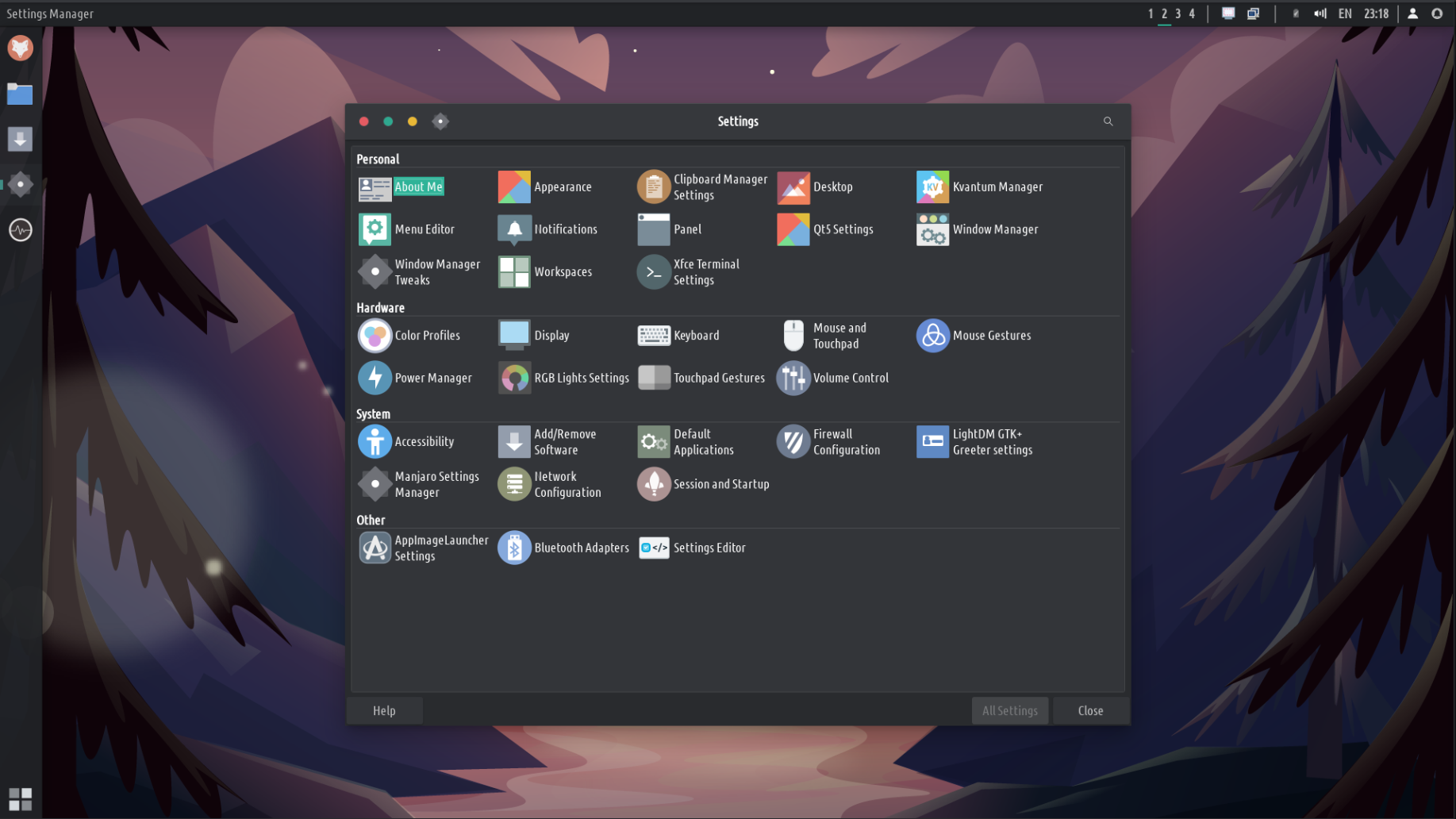
Ngoài ra, tôi còn có thể sắp xếp lại tất cả các ứng dụng khác và đổi tên chúng để dễ tìm hơn. Thay vì NewsFlash, bạn có RSS Reader, thay vì Cheese, bạn có Webcam, v.v. Theo cách này thì RẤT NHIỀU. Trên thực tế, XFCE tuyệt vời và menu chúng tôi sử dụng cho phép bạn sử dụng tên chung, bất kể chúng được thiết lập ở đâu, trên toàn cầu. Chỉ với một cú nhấp chuột. Nhưng tôi không muốn thiết lập tính năng này cho tất cả chúng vì đôi khi, có thể gây nhầm lẫn nếu bạn đang tìm kiếm một ứng dụng cụ thể, chẳng hạn như Element Messenger và tất cả những gì bạn có thể tìm thấy là Messenger. Bây giờ dễ dàng hơn để tìm thấy những gì bạn đang tìm kiếm! Ngoài ra, chúng tôi mặc định phím Super cho trình tìm ứng dụng thay vì menu dưới cùng bên trái. Cả hai đều khá giống nhau, nhưng trình tìm ứng dụng mở ra ở giữa màn hình và nhanh hơn nhiều để tìm kiếm và tìm ứng dụng theo cách này. Trên hết, tôi có thể chỉnh sửa từng ứng dụng này và thêm từ khóa vào chúng để tìm thấy chúng dễ dàng hơn.
Đây là cách bạn có thể chỉnh sửa các ứng dụng trong TROMjaro XFCE. Không trực quan và dễ dàng như sắp xếp chúng trong Gnome, nhưng bạn không chỉ có thể sắp xếp chúng mà còn có thể đổi tên chúng, thay đổi biểu tượng của chúng, thêm từ khóa, v.v.
Có một vài thay đổi/cải tiến khác dưới mui xe. Nhưng điều đáng chú ý nhất là cách chúng tôi thiết lập các bản sao lưu hệ thống mặc định. Trước đây, trong TROMjaro Gnome, bất cứ khi nào bạn cập nhật một ứng dụng, dù chỉ một ứng dụng, hệ thống sẽ tạo một bản sao lưu hệ thống ĐẦY ĐỦ mà có thể mất từ 10 đến 30 phút để hoàn tất. Hiện tại, hệ thống sẽ chỉ thực hiện sao lưu nếu các gói hệ thống cốt lõi được cập nhật chứ không phải một ứng dụng nào. Ngoài ra, chúng tôi thử nghiệm BTRF như một công cụ phân vùng hệ thống và điều đó dường như nhanh hơn hàng nghìn lần khi sao lưu. Giống như phải mất vài giây để tạo bản sao lưu. Và bạn thậm chí có thể truy cập các bản sao lưu này từ GRUB. Có nghĩa là nếu bạn không thể khởi động vào hệ thống của mình nữa, hãy khởi động lại và nhấn SHIFT, sau đó bạn sẽ thấy một menu và khôi phục hệ thống của mình từ đó. Chúng tôi phải điều chỉnh chủ đề GRUB của mình cho phù hợp với điều này vì hiện tại bạn không thể thấy tùy chọn đó. Ngoài ra, chúng tôi phải kiểm tra các bản sao lưu mới này nhiều hơn nữa.
Trong Máy ảo, hệ thống có cảm giác nhanh hơn TẤN so với Gnome. Tôi muốn nói rằng nó đẹp, nhanh, hữu ích và có một số tính năng độc đáo. Điều tiếp theo là thử nghiệm nó trên các máy vật lý và đó sẽ là bản phát hành Beta của chúng tôi sau khi chúng tôi thử nghiệm nó như vậy. Hiện tại, vui lòng lấy bản phát hành Aplha 2 này từ bên dưới.
CẬP NHẬT: Alpha 3, sửa một số thứ
Tôi đã nhận được tiền lẻ để kiểm tra nó trên máy tính xách tay lần đầu tiên và nó không hoạt động tốt. Đã thử trong khoảng 2 giờ. Sau đó tôi nhận ra rằng tôi đã bỏ lỡ một số nội dung trong tệp build. Vì vậy, cuối cùng tôi đã sửa nó. Có nghĩa là các ISO trước đó không thể cài đặt hệ thống, chỉ để kiểm tra nó trong môi trường trực tiếp. Xin lỗi về điều đó, nhưng đó là quá trình thử nghiệm. Vì vậy, chúng tôi đã sửa lỗi đó và một số thứ khác. Có một số lỗi như hình nền không tôn trọng không gian làm việc mà chúng tôi thiết lập, nó chỉ hiển thị hình nền đầu tiên. Ngoài ra, chúng tôi phải cải thiện cách xử lý không gian làm việc vì hiện tại, bản xem trước bên phải có thể trở nên khó chịu.
Tôi cũng đã thử nghiệm ảnh chụp nhanh BTRF và timeshift và điều tuyệt vời là chúng hoạt động rất nhanh. Nhanh như chớp. Để sao lưu và khôi phục. Tuy nhiên tôi không thể khôi phục biểu mẫu GRUB mặc dù bạn cũng có thể thấy các tùy chọn trong GRUB tùy chỉnh của chúng tôi. Tôi không biết tại sao nhưng không thể khôi phục từ đó.
Bây giờ về cơ bản tôi sẽ phải chờ xem nó hoạt động tốt như thế nào trên máy tính xách tay đó + Tôi cũng sẽ thử cài đặt nó trên máy tính bảng của mình để kiểm tra nó trên màn hình cảm ứng. Nhưng trước tiên, tôi muốn thêm nhiều cử chỉ chạm và chuột làm mặc định. Cho đến nay, XFCE đã thành công!
CẬP NHẬT: Beta đã ra mắt!
Đọc bài viết đâyvà lấy nó, chơi với nó, phản hồi cho chúng tôi!
Thêm: Mặc dù tôi đã cố gắng trình bày tất cả các tính năng chính của chương trình, có rất nhiều tính năng nhỏ hơn mà tôi đã bỏ lỡ. Có thể kể đến một số: Chế độ khung dây cho phép bạn phát hiện các lỗ trong hình học, vẽ gương để tạo hiệu quả các đối tượng đối xứng, hoàn tác / làm lại không giới hạn, nhập hình ảnh 2D dưới dạng voxel hoặc các công cụ hỗ trợ trực quan như trục tọa độ.
không có ứng dụng liên quan.
Xin chào…tôi thực sự thích Tromjaro! Hãy tiếp tục làm việc tốt nhé! Một câu hỏi: Mỗi chiếc Alpha Iso, tôi có cần cài đặt lại hệ thống không?
Vì đây là bản phát hành Alpha chỉ để thử nghiệm nên để thử nghiệm bản phát hành mới, bạn phải cài đặt bản Alpha mới. Chúng tôi sẽ sớm phát hành bản Beta và bản beta có thể được cập nhật vì cuối cùng nó sẽ được sử dụng làm bản chính.