

VPaint
Опис
VPaint — це експериментальний прототип, заснований на векторному графічному комплексі (VGC), технології, розробленій у співпраці дослідників з Inria та Університету Британської Колумбії. Це дозволяє створювати незалежно від роздільної здатності ілюстрації та анімацію за допомогою інноваційних методів.
особливості:
Ескіз довільної форми
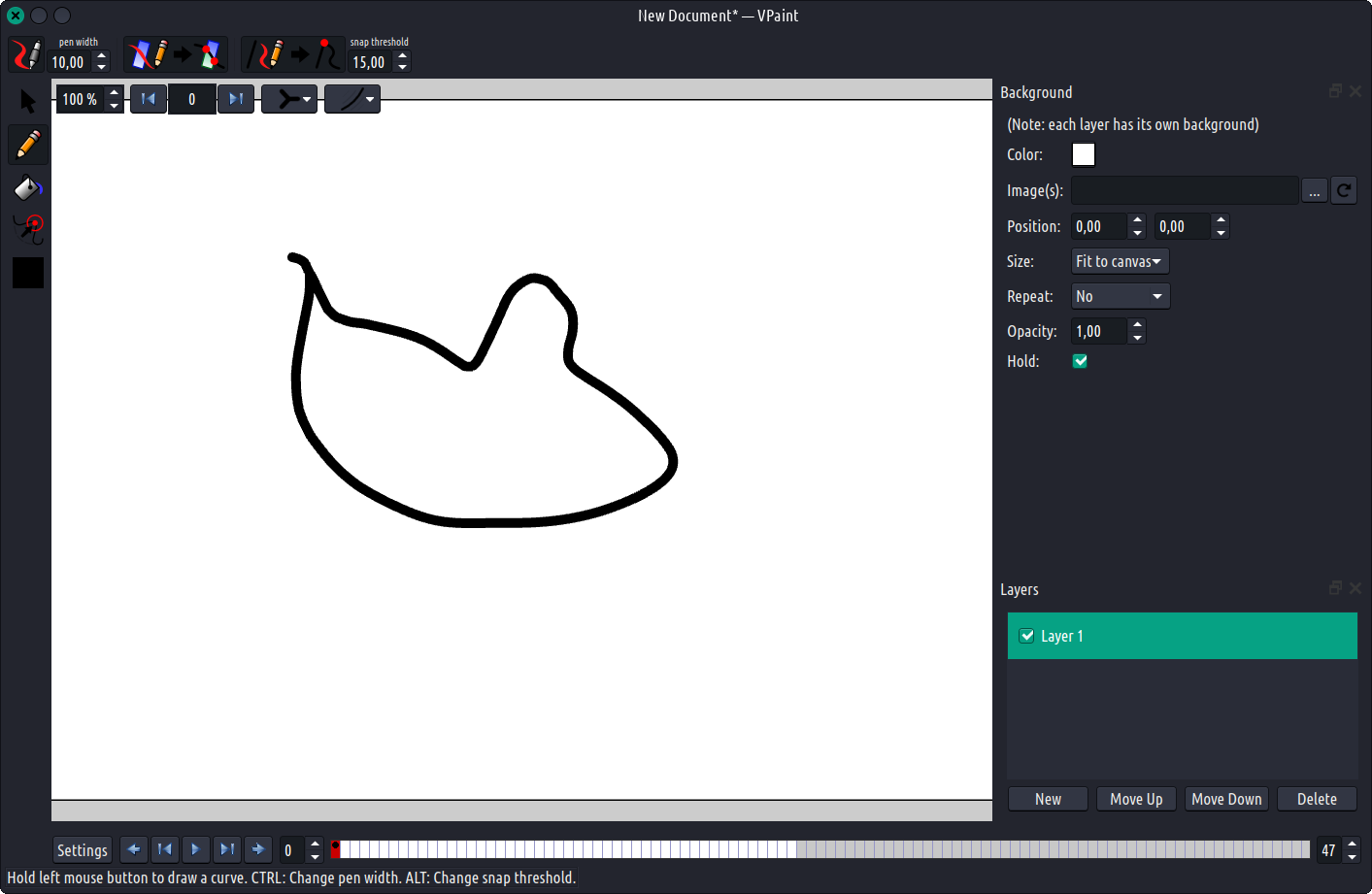
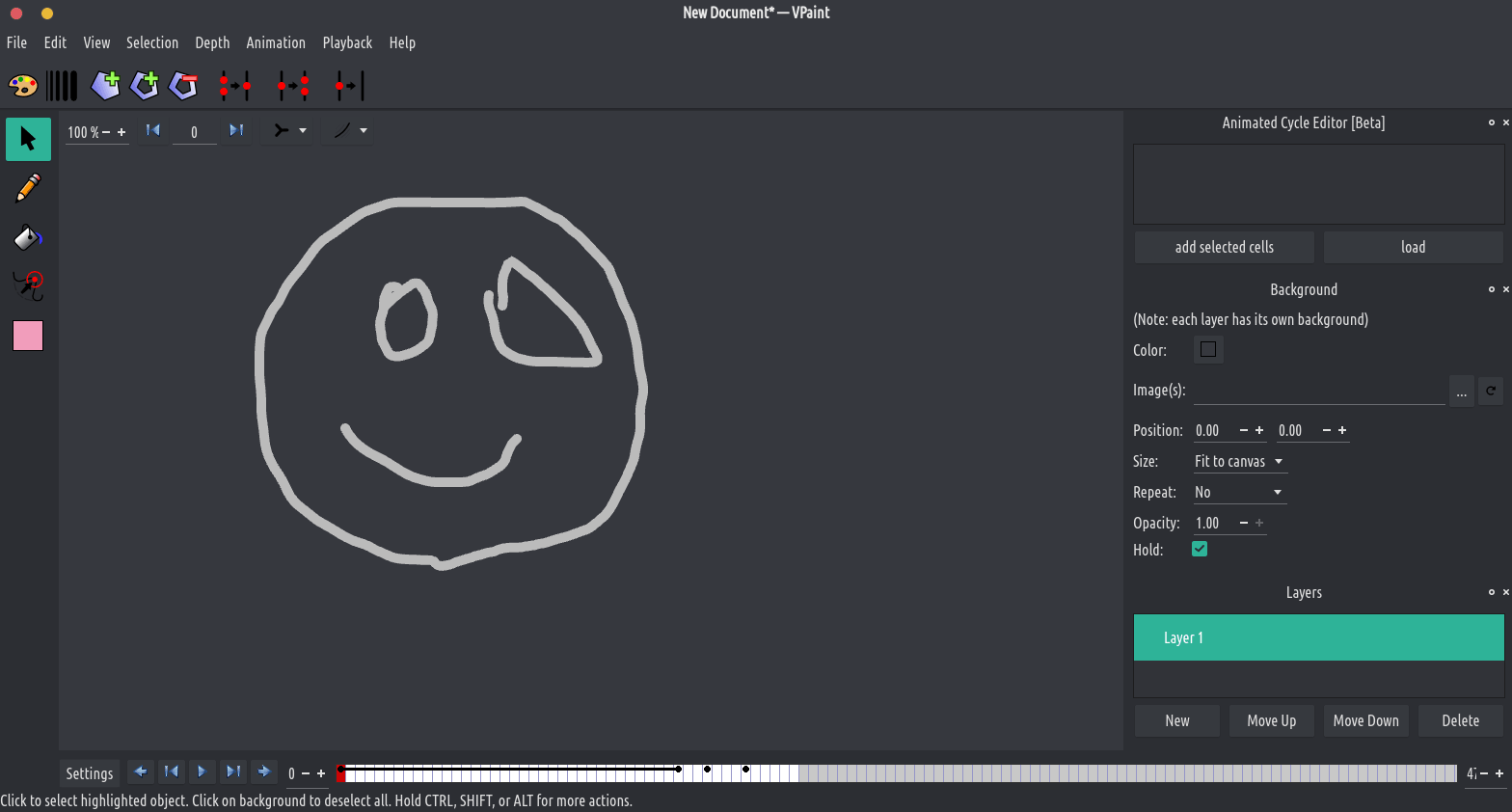
За допомогою VPaint лінії, з яких складається ваша ілюстрація чи анімація, не є кривими Без’є, а намальованими кривими, які називаються ребрами. Ви можете зручно встановити ширину намальованих країв, утримуючи CTRL. Якщо ви користуєтеся планшетом, VPaint може використовувати інформацію про натиск для створення країв із змінною шириною.
Ліплення
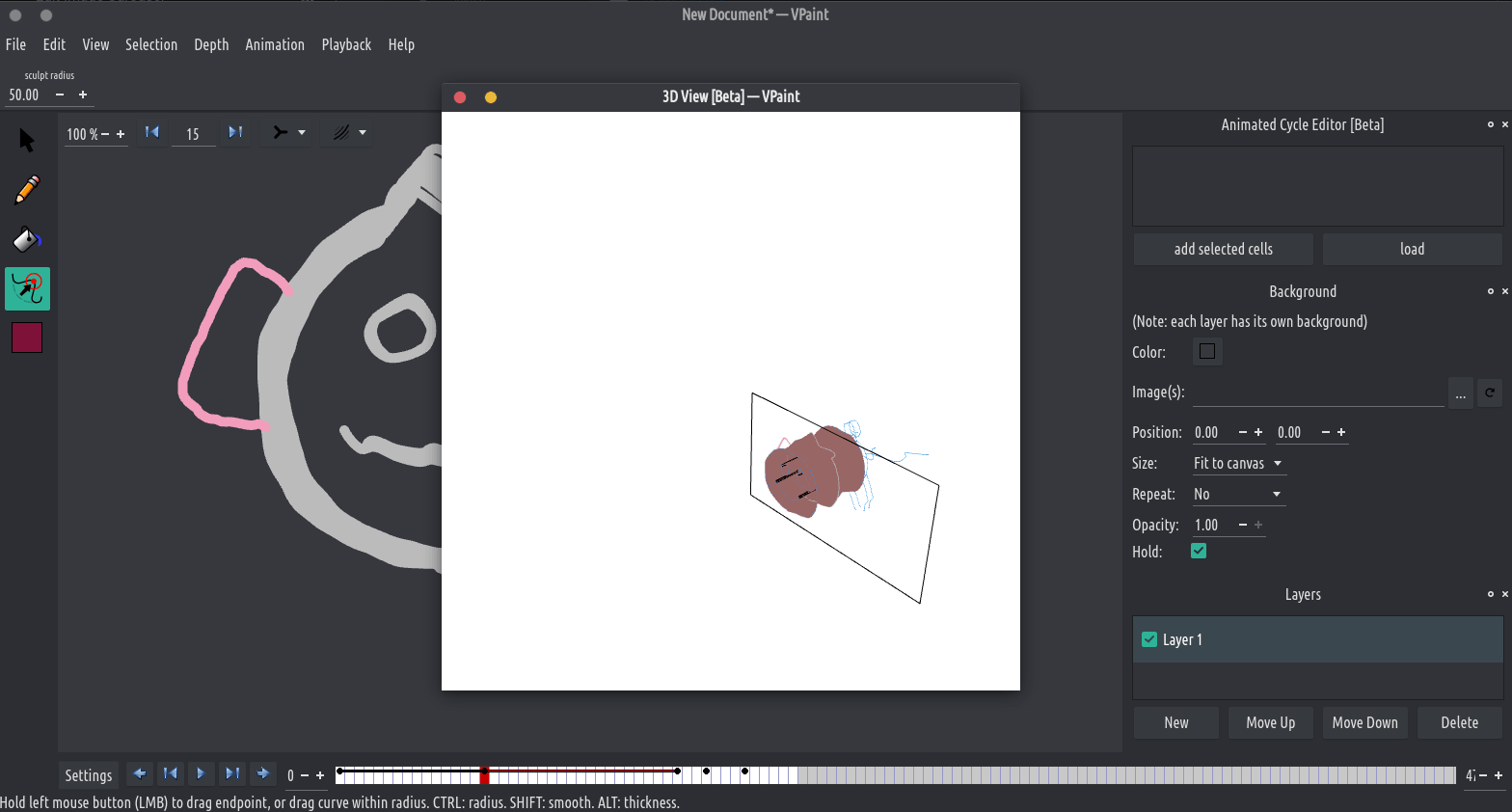
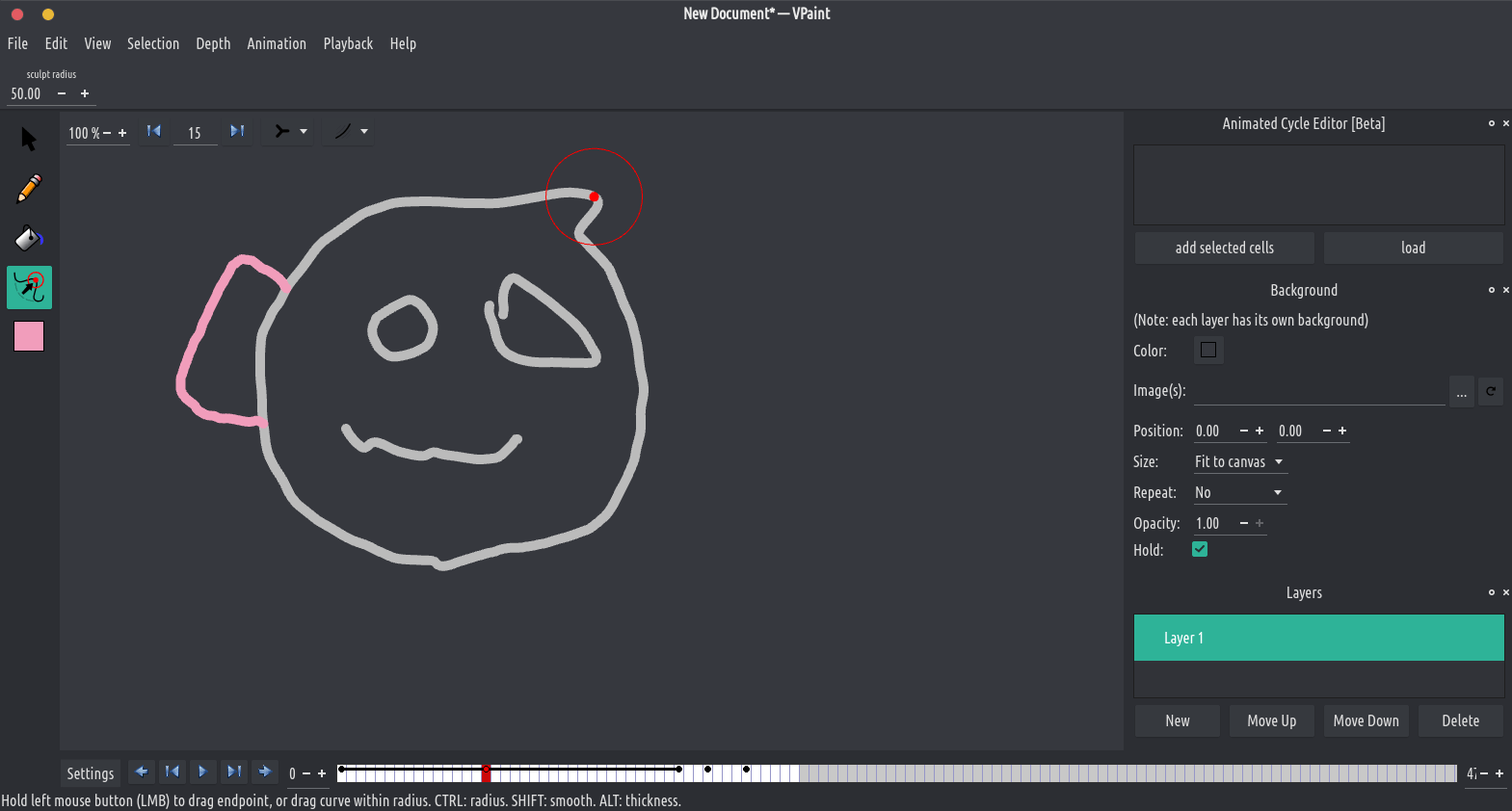
Після малювання ваші краї можна легко відредагувати за допомогою ZBrush: просто посуньте криву за допомогою нашого інструменту для ліплення. Радіус впливу можна майже миттєво змінити в будь-який момент, утримуючи CTRL. Таким же чином криві можна згладити, утримуючи клавішу SHIFT. Ширину кривих також можна редагувати локально, утримуючи ALT, що робить можливим інтуїтивно зрозуміле проектування кривих змінної ширини навіть за допомогою миші. З’єднання між краями відстежуються VPaint і завжди зберігаються під час редагування (на відміну від більшості інших векторних графічних редакторів, де контури Без’є незалежні один від одного).
живопис
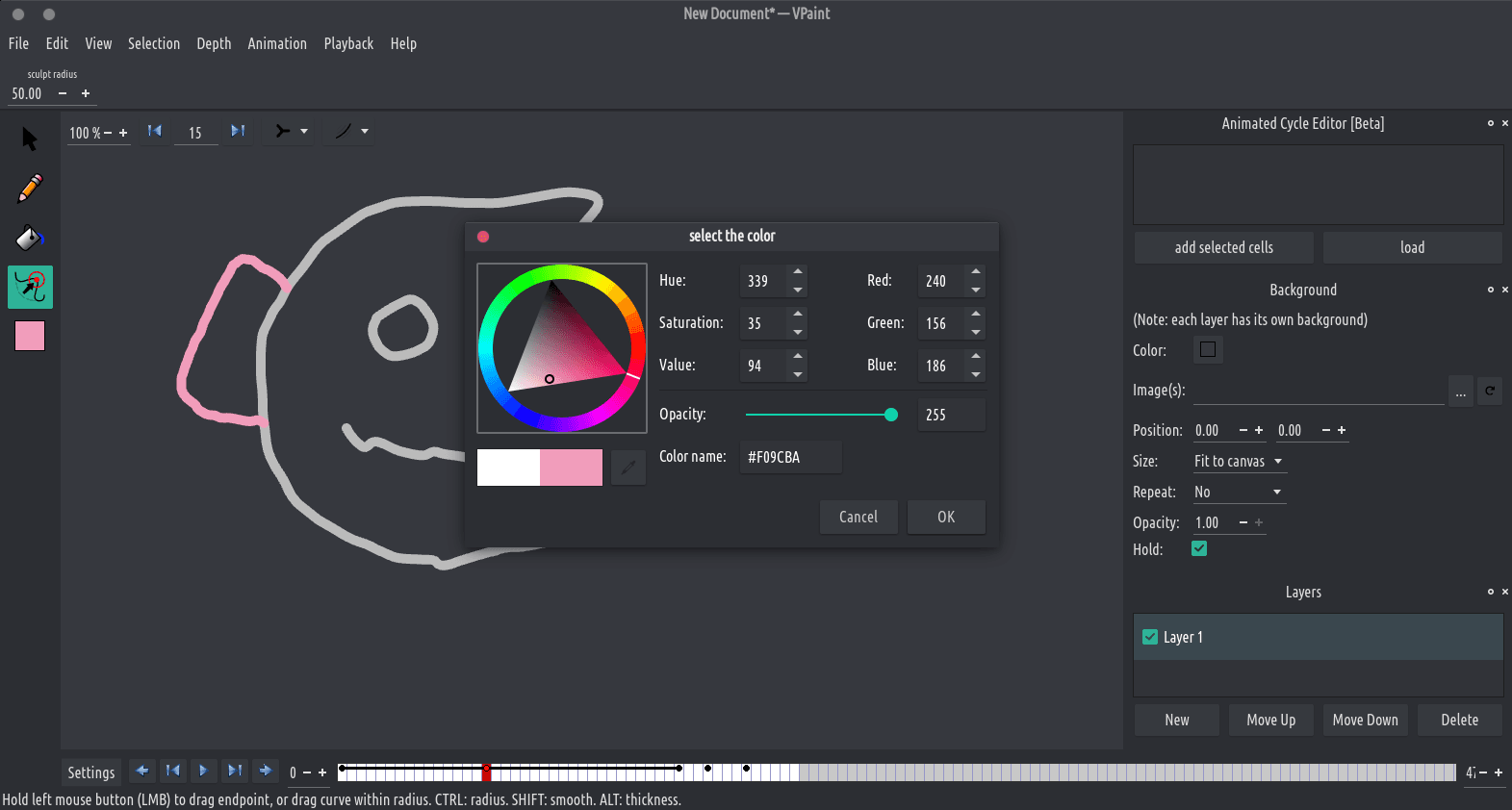
За допомогою інструмента Paint Bucket розфарбовувати векторні ілюстрації легше, ніж будь-коли. Просто клацніть область, обмежену існуючими краями, щоб заповнити цю область поточним кольором, створюючи те, що називається обличчям (= зафарбована область). На відміну від більшості інших векторних графічних редакторів, обличчя відстежує, які краї визначають його межі, і, таким чином, редагування цієї межі автоматично оновлює намальовану область. З’єднання між гранями відстежуються VPaint і завжди зберігаються під час редагування.
Анімація
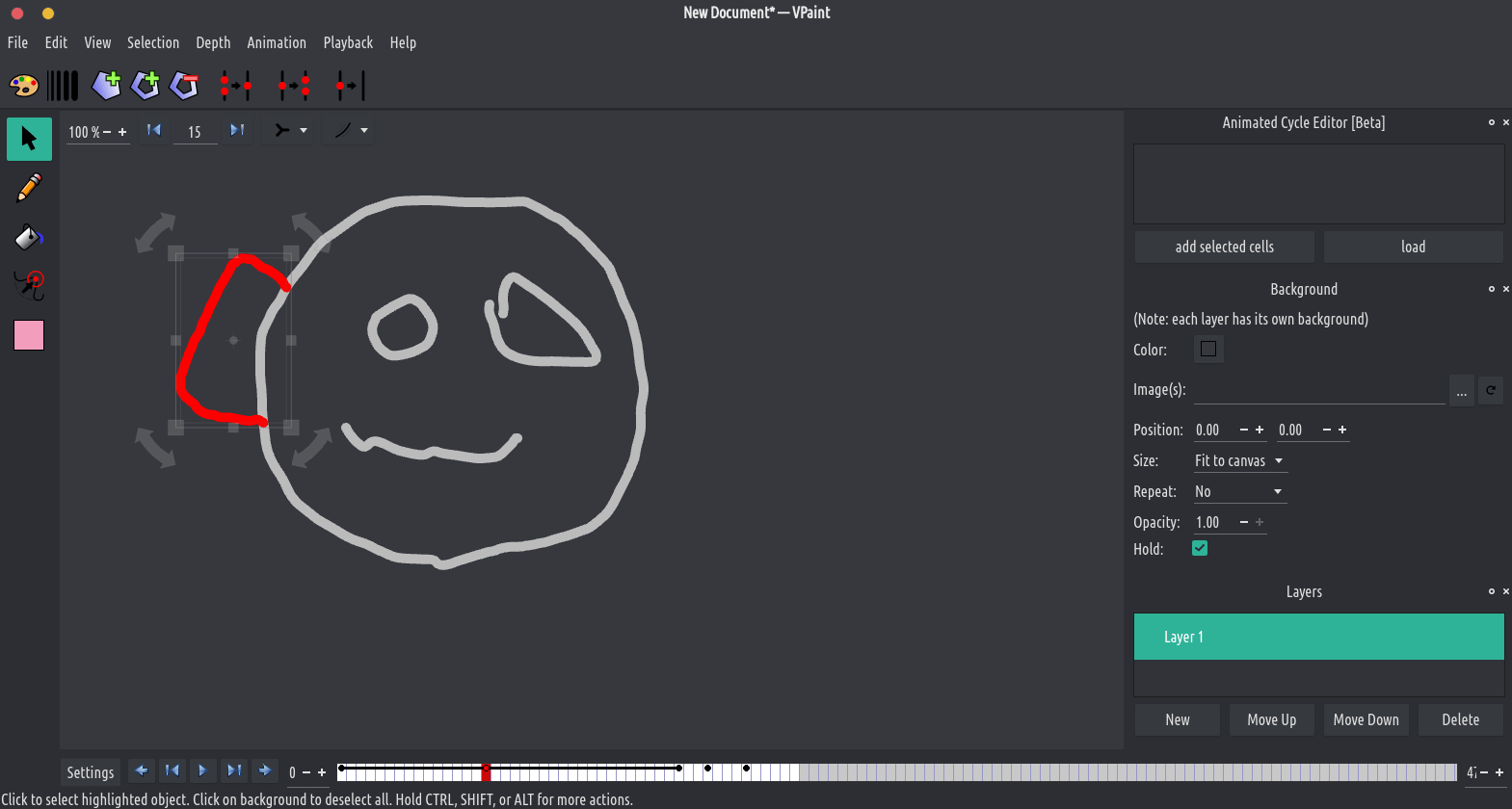
У нижній частині вікна є шкала часу, за допомогою якої ви можете створити анімацію, малюючи кілька кадрів, і ви можете легко відтворити/зупинити за допомогою пробілу та перейти на один кадр ліворуч або один кадр праворуч за допомогою клавіш зі стрілками. Ви можете або малювати все кадр за кадром, або скопіювати елементи з одного кадру (CTRL+C) і вставити їх в інший кадр (CTRL+V). Ви також можете виконати спеціальне вставлення під назвою motion-paste (CTRL+SHIFT+V), щоб вставляти елементи за кілька кадрів із автоматичним проміжком між ними.
Очищення цибулі
Щоб краще контролювати час і траєкторію вашої анімації, ви можете накладати кілька суміжних кадрів анімації одночасно. Крім того, ви можете розділити перегляд на скільки завгодно переглядів, щоб відображати та редагувати поруч різні кадри вашої анімації.