

Sohbeti Foruma taşıyoruz
XFCE için Gnome'u bıraktık bunlar sebepler. Ve biz bir yayınladık XFCE Betası çok uzun zaman önce değil. Her ne kadar onu Beta olarak etiketlesek de, ana makinenize kurmanızda sakınca yoktur. Orada burada zamanla düzeltilecek birkaç hata var ve eğer Şifreleriniz, birçok çevrimiçi kapının kilidini açan anahtarlarınızdır. Ne kadar çok anahtar olursa, onları yönetmek o kadar zor olur. Ayrıca, kendi 'anahtarlarınızı' oluşturmayın! Daha güvenli olmaları için parolalar çok karmaşık olmalıdır ve KeePassXP bunların hepsini sizin için yapar. Güçlü parolalar oluşturmanıza, sonsuz oturum açma kimlik bilgilerini saklamanıza olanak tanır ve kimlik bilgilerinizi anında değiştirebilmeniz/kullanabilmeniz için tarayıcıyla entegre ettik. KeePassXP, tüm parolalarınızı bilgisayarınızda, kilidini açmak için yalnızca anahtarın size ait olduğu tek bir şifreli dosyada saklar. Bu, diğer tüm anahtarlarınıza erişmek için yalnızca tek bir anahtarı hatırlamanız gerektiği anlamına gelir. KeePassXP ayrıca iki faktörlü kimlik doğrulamayı ve daha birçok özelliği destekler. bizim yayınlar (ve yapmalısınız) o zaman sisteminizi ana sürümlerimizle aynı seviyede tutabilirsiniz.
Gnome sürümü çalışmaya devam edecek ancak bunun için güncellenmiş görseller sağlamayacağız ve XFCE'ye geçmenizi önemle tavsiye ediyoruz. İşletim sisteminizi tüm dosyalarınız ve uygulamalarınızla birlikte yeniden yüklemenin berbat olduğunu biliyoruz, ancak bu o kadar da zor değil. Dinlemek.
Benim, Tio'nun bir dizüstü bilgisayarı var. Son 2 yıldır Gnome versiyonunu kullandım ve çok şey yapıyorum. Birden fazla yolla bağlanan birden fazla sürücü üzerinden 20 TB veriye sahibim. Web tasarımı yapıyorum, TROM sunucularımızı yönetiyorum, video düzenleme yapıyorum (şu anda 1,2 TB boyutunda bir TROM II belgeseli üzerinde çalışıyorum - Kdenlive projesi - ve garip bir şekilde 3 sürücüye dağıtılmış); Fotoğraf düzenleme, canlı yayınlar yapıyorum, kitaplar yazıp tasarlıyorum, birçok dosyayı çeşitli yollarla senkronize ediyorum; TROMjaro uygulama kütüphanemiz için yüzlerce uygulamayı test ediyorum. İşletim sistemini makineme yeniden yüklemek bana kabuslar yaşatan bir düşünce. Ama yine de terminali bir kereden fazla kullanmadan 4-5 saat içinde yaptım ve buna bile gerek yoktu.
1. ANLAYIN: sisteminiz UYGULAMALAR + AYARLAR'dır
Linux'un güzelliği: Bir uygulama yüklersiniz, sisteminizin dosyalarına gider, ancak ona yaptığınız her şey (ayarlar, ince ayarlar vb.) Ana dizininizde saklanır. Bu harika çünkü uygulamalarınızı + ayarlarınızı kolayca yedeklemenize olanak tanıyor. Aşağıda Firefox (uygulama) ve klasörü (.mozilla) var. Not: Gizli klasörleri görmek için (önlerinde nokta ile işaretlenmiştir) Ctrl + H tuşlarına basın.
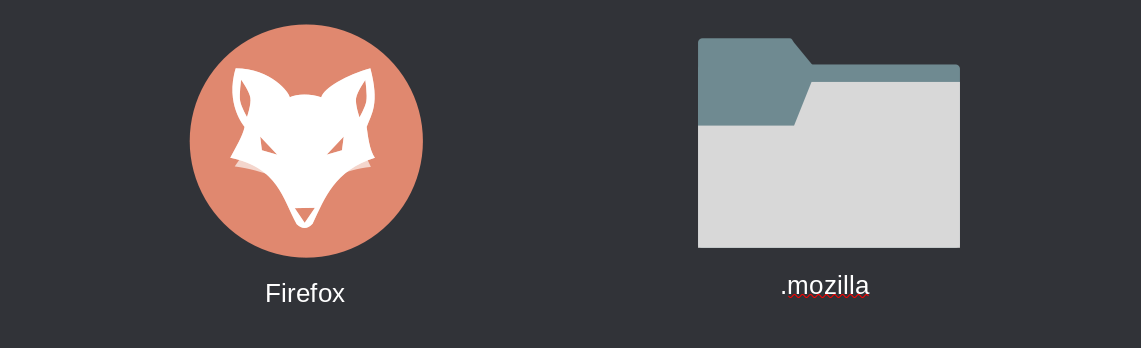
Ekle/Kaldır yazılımı aracılığıyla yüklediğiniz (uygulama) Firefox ve .mozilla klasörü, Firefox'u açtığınız anda oluşturulur ve tüm ayarlarınızı korur: kayıtlı sekmeler, Firefox'ta yaptığınız ince ayarlar, şifreler vb. Firefox'unuzu başka bir Linux dağıtımına taşımak istediğinizi varsayalım. Tek yapmanız gereken “.mozilla” klasörünü orijinal konumundan (bu durumda Ana klasörünüzde bulunur), diğer Linux makinesindeki aynı konuma kopyalamaktır. Daha sonra Firefox'u yükleyin, hepsi bu. Kendi Firefox'unuz, her şeyin kurulumuyla birlikte başka bir bilgisayarda yanınızda.
2. ANLAYIN: ayarlar biraz dağınık
Firefox'ta her şeyin depolandığı tek bir klasör varsa, bazı uygulamalarda birden fazla ve dağınık klasör bulunur. Örneğin Kdenlive'da en az 3 yerde dosya/klasör bulunur.
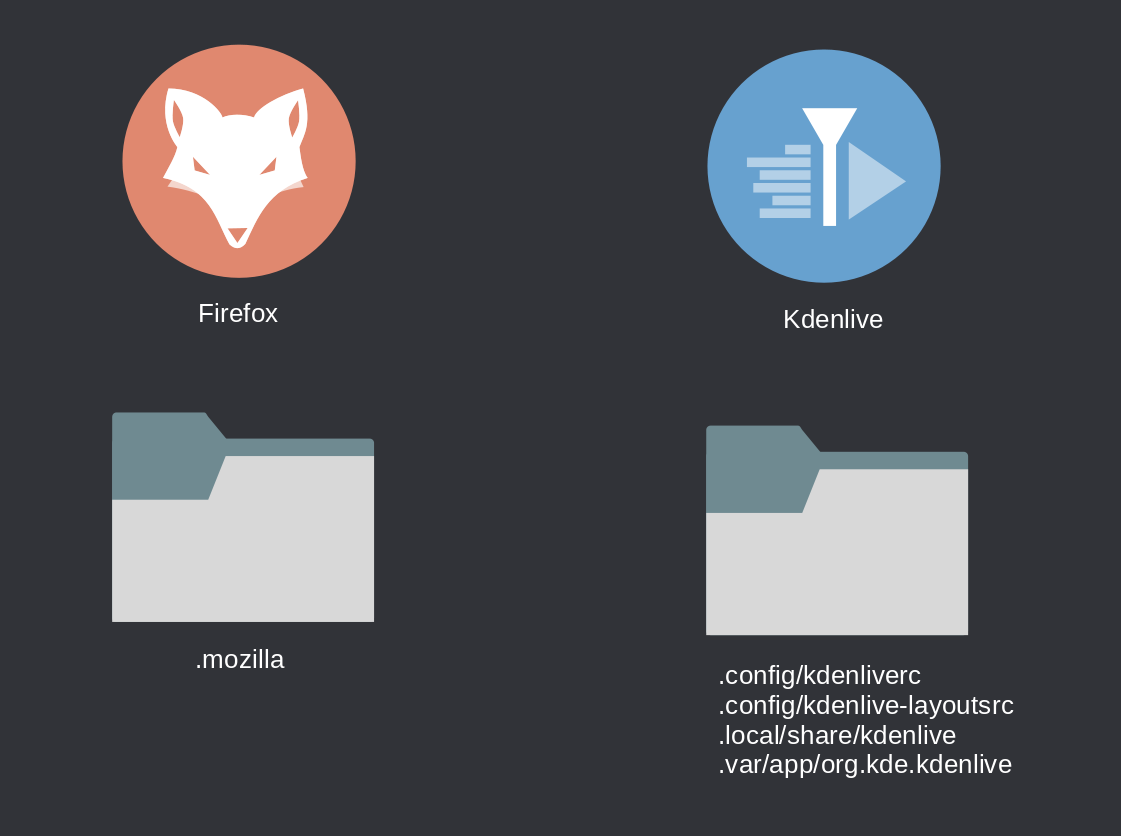
Kdenlive'ın son klasörü Flatpak sürümünün kurulumundan gelir. Dolayısıyla, varsayılan uygulamaları ve ayrıca Flatpak sürümlerini kullanırsanız, genellikle ayrı klasörleri olur. Çoğu uygulama, uygulama verilerini depolamak için Ana dizininizdeki .config klasörünü kullanır, ancak bazıları buna uymaz. Bu yüzden bunun farkında olun.
3. YAPIN: uygulamalarınızın bir listesini alın
Artık yukarıdakileri anladığınıza göre tek yapmanız gereken yüklü uygulamalarınızın bir listesini almaktır. Sorun şu ki, Linux'ta bir uygulama ile paket arasında ayrım yapmak zor olabilir. Örneğin gnome-shell, Gnome masaüstüyle ilgili olan ve temelde onun bir masaüstü olarak çalışmasını sağlayan bir pakettir. Artık buna ihtiyacın yok. Bu nedenle en iyisi, yüklediğiniz uygulamaların bir listesini manuel olarak oluşturmak olacaktır. Elimde birkaç yüz tane vardı ve bunu yapma yöntemim uygulamaların bulunduğu menünün ekran görüntülerini almaktı. Bu kadar ilkel ama eğer çok fazla uygulamanız yoksa o zaman onlarla kolayca bir liste yapabilirsiniz.
Veya hızlı ve şık terminal yoluna gidebilirsiniz. Terminali açın ve yapıştırın: pacman -Qqe . Bu, manuel olarak yüklediğiniz tüm paketleri listeleyecektir. Hepsini seçin ve bir metin belgesine kaydedin.
Her ikisini de yapmanızı öneririm. Günün sonunda tek istediğiniz hangi uygulamaları yüklediğinizi hatırlamaktır. Bakın bana aptal, ihtiyacım olursa tedbir olsun diye sahip olduğum tüm uygulamalara bakarken ekranımı kaydettim.
4. YAPIN: ayarlarınızı ve dosyalarınızı yedekleyin
Uygulamaların yaramaz olduğunu bilerek ve ayarlarını Ana klasörünüzün kim bilir hangi konumuna kaydedin ve sisteminizde dosyalarınız varsa (fotoğraflar, videolar, başka şeyler) aynı Ana klasörde olduklarını bilerek, ardından tüm Ana klasörünüzü harici bir sürücüye kopyalayın. Bunu yapmadan önce gizli dosyaları/klasörleri göstermeyi seçmeyi unutmayın. Her şeyi kopyalamak istiyorsunuz!
5. KURUN ve GERİ YÜKLEYİN
Artık uygulamalarınızın bir listesine sahip olduğunuza ve Ana klasörünüz harici bir sürücüye kopyalandığına göre, gidip en son TROMjaro XFCE ISO'yu şuradan alın: burada ve normalde yaptığınız gibi yükleyin. Sisteminiz kurulduktan sonra uygulamalarınızı yüklemeye başlayın. Bunları Yazılım Ekle/Kaldır'da arayın, yüklemeyi seçin ve ardından Uygula.
NOT: Her şeyin düzgün çalışması için, yeni kurulumda tam olarak aynı kullanıcı adını kullandığınızdan emin olun. İşleri geri yüklemeyi çok daha kolay hale getirecek.
UYARI! Terminalden aldığınız listedeki her paketi körü körüne kurmayın. Ne yüklediğinizi bildiğinizden emin olun, aksi takdirde gnome-shell gibi paketler yüklerseniz Gnome'u yeniden yüklersiniz. Ayrıca, Gnome Takvimi, Gnome Kişileri ve benzerleri gibi Gnome'a özgü birkaç uygulama çok sayıda Gnome bağımlılığı yükleyebilir, bu nedenle bunları yüklemekten kaçının. Genel olarak normalde kullandığınız uygulamaları yüklemelisiniz.
Uygulamaları yükledikten sonra, bunların ayar dosyalarını ve kendi dosyalarınızı aynı Ana konumlara kopyalayın. Ana klasörün tamamını yenisinin üzerine körü körüne kopyalamayın!
Dolayısıyla, Firefox'u geri yüklemek istiyorsanız, .mozilla klasörünü yedeklenen Ana Sayfanızdan yenisine kopyalamanız yeterlidir. Aynı klasörü yeni Ana klasörde görürseniz önce onu silin. Firefox çalışmıyorsa, .mozilla klasörünün içinde "lock" adlı dosyayı arayın ve silin. Bu bir Firefox güvenlik özelliğidir.
Sonuç olarak, sakin olun ve bunları tek tek yapmaya çalışın. Uygulamaları yükleyin ve yapılandırma klasörlerini/dosyalarını aynı konumlara kopyalayın.
Matrix sohbetimiz aracılığıyla bize ulaşabilirsiniz #tromjaro:matrix.trom.tf herhangi bir sorunuz varsa bize sorun.
ÖZET
– Yüklü uygulamalarınızın bir listesini kaydedin
– Ana klasörünüzün tamamını harici bir sürücüye kaydedin (gizli dosyalar dahil)
– Yeni TROMjaro'yu yükleyin
– Uygulamalarınızı teker teker yeniden yükleyin ve ne yüklediğinizi bildiğinizden emin olun.
– Yüklediğiniz uygulamaların ayar klasörlerini/dosyalarını ilgili konumlara kopyalayın (orijinal Ana klasörde nerede olduklarını görün ve aynı konumdaki yeni Ana klasöre kopyalayın)
– Ve elbette kişisel dosyalarınızı kaydettiğiniz Ana klasörden kopyalayın
BENZER UYGULAMALAR:
ilgili uygulama yok.