


glaxnimate
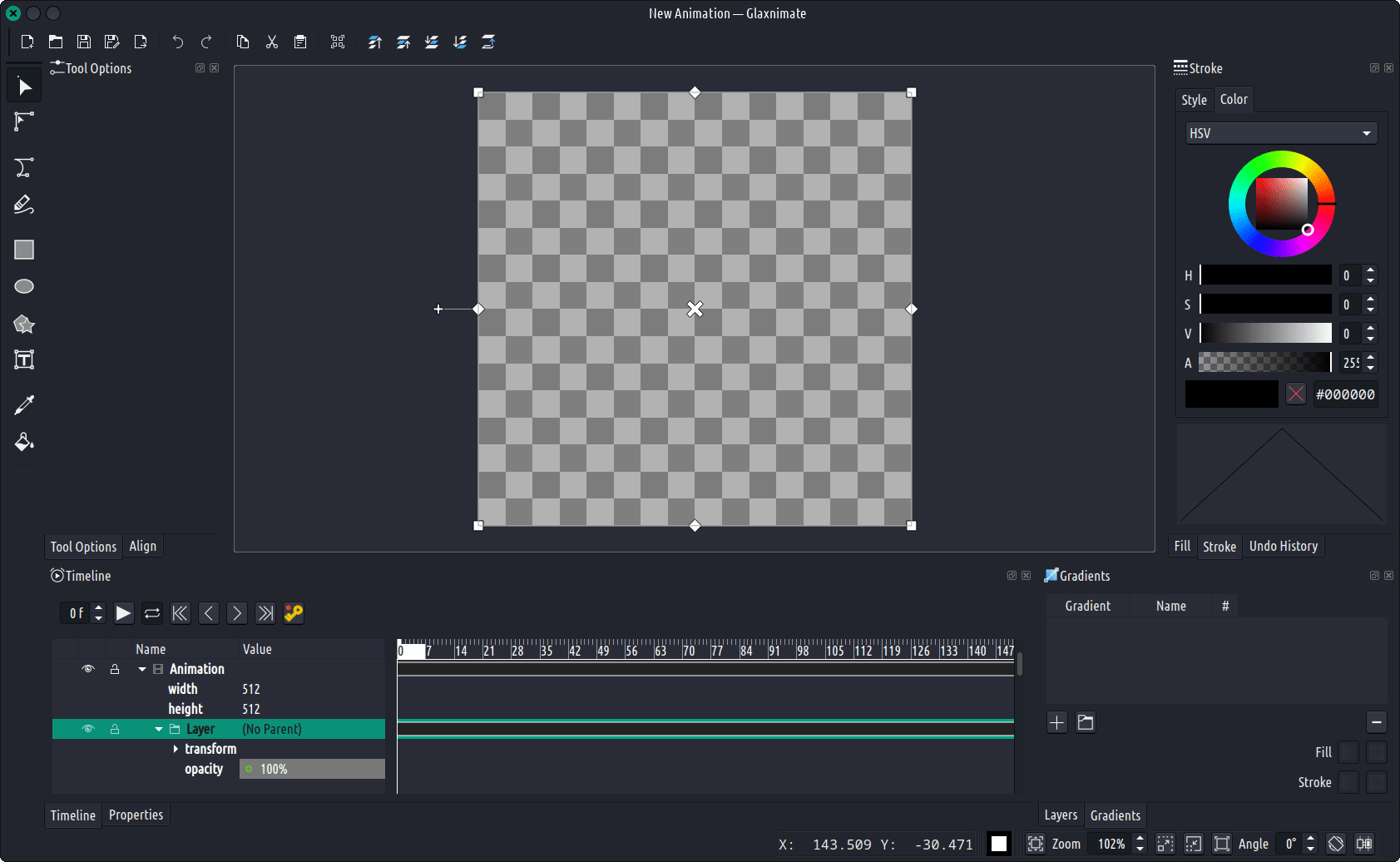
DESCRIPTION:
Vector graphics
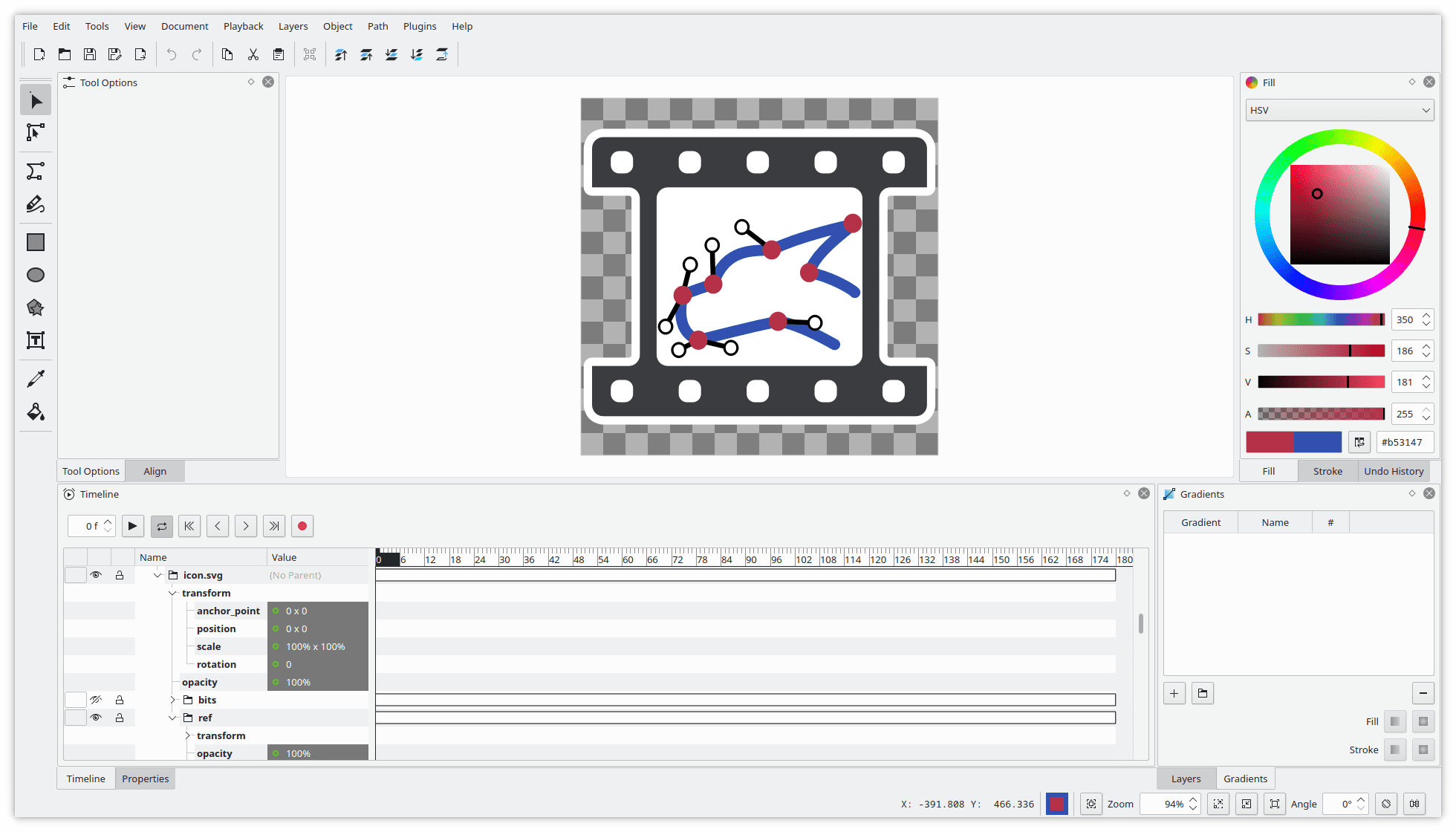
Gumagana ang Glaxnimate sa mga vector graphics, nangangahulugan ito na ang mga larawan ay inilalarawan sa mga bagay tulad ng mga linya, kurba, at mga punto. Iba ito sa mas karaniwang raster graphics kung saan mayroon kang grid ng mga pixel na may iba't ibang kulay. Ang isang bentahe ng paggamit ng vector graphics ay na maaari mong tingnan ang imahe sa anumang resolution nang hindi nawawala ang kalidad. Maaari kang matuto nang higit pa tungkol dito sa artikulong Vector Graphics sa Wikipedia.
Tweening
Kapag nag-aanimate ng vector graphics, mayroon kang opsyon na awtomatikong bumuo ng maayos na mga transition sa pagitan ng mga pose, sa prosesong kilala bilang "Tweening" (o Inbetweening). Ang termino ay nagmula sa pagkilos ng pagdaragdag ng mga frame sa pagitan ng dalawang "key" na frame na tumutukoy sa simula at pagtatapos ng animation. Binibigyang-daan ka ng Glaxnimate na gawin ito: tutukuyin mo ang mga hugis at katangian para sa bawat keyframe at awtomatikong nagagawa ang animation mula sa mga iyon. Maaari kang matuto nang higit pa tungkol sa diskarteng ito sa artikulong Inbetweening sa Wikipedia.
Mga layer
Ang mga layer ay ginagamit upang pangkatin ang mga hugis at bagay upang magkaroon ng mas organisadong layout sa isang file. Sinusuportahan ng Glaxnimate ang pagkakaroon ng maraming mga layer at mga layer na naka-nest sa loob ng iba pang mga layer, na nagbibigay ng flexibility sa kung paano nakaayos ang file. Madali kang makakapag-convert sa pagitan ng mga layer at grupo, ang pangunahing pagkakaiba ay ang mga pangkat ay itinuturing na mga indibidwal na bagay habang ang mga layer ay hindi. Maaari mo ring basahin ang manu-manong pahina sa Mga Pangkat at Mga Layer para sa mas malalim na paliwanag.
Mga precomposition
Ang mga precomposition ay mga animation sa loob ng isa pang animation. Maaari mo itong gamitin upang i-animate ang isang elemento nang isang beses, at pagkatapos ay gawin itong lumabas sa maraming lugar gamit ang Precomposition Layers. Kapag binago mo ang precomposition, ang mga pagbabago ay makikita sa lahat ng mga layer na tumuturo sa komposisyon na iyon upang hindi mo na kailangang ilapat ang binago sa bawat pagkakataon. Sa mga precomposition maaari mo ring baguhin kapag nagsimula ang animation at ang tagal nito. Nagbibigay ito sa iyo ng kakayahang lumikha ng mga elemento na may mga looping animation sa pamamagitan lamang ng paggawa ng maraming precomposition layer na may iba't ibang oras ng pagsisimula.



@trom Ito ay napaka-cool at ito ay sumasama sa Kdenlive! 😀
Malayong tugon
Orihinal na URL ng Komento
Ang iyong profile
Bakit kailangan kong ipasok ang aking profile?
Ang site na ito ay bahagi ng ⁂ open social web, isang network ng magkakaugnay na mga social platform (tulad ng Mastodon, Pixelfed, Friendica, at iba pa). Hindi tulad ng sentralisadong social media, nabubuhay ang iyong account sa isang platform na iyong pinili, at maaari kang makipag-ugnayan sa mga tao sa iba't ibang platform.
Sa pamamagitan ng paglalagay ng iyong profile, maaari ka naming ipadala sa iyong account kung saan maaari mong kumpletuhin ang pagkilos na ito.