

VPaint
BESKRIVNING:
VPaint är en experimentell prototyp baserad på Vector Graphics Complex (VGC), en teknologi som utvecklats av ett samarbete mellan forskare vid Inria och University of British Columbia. Det låter dig skapa upplösningsoberoende illustrationer och animationer med hjälp av innovativa tekniker.
Funktioner:
Skiss i fritt format
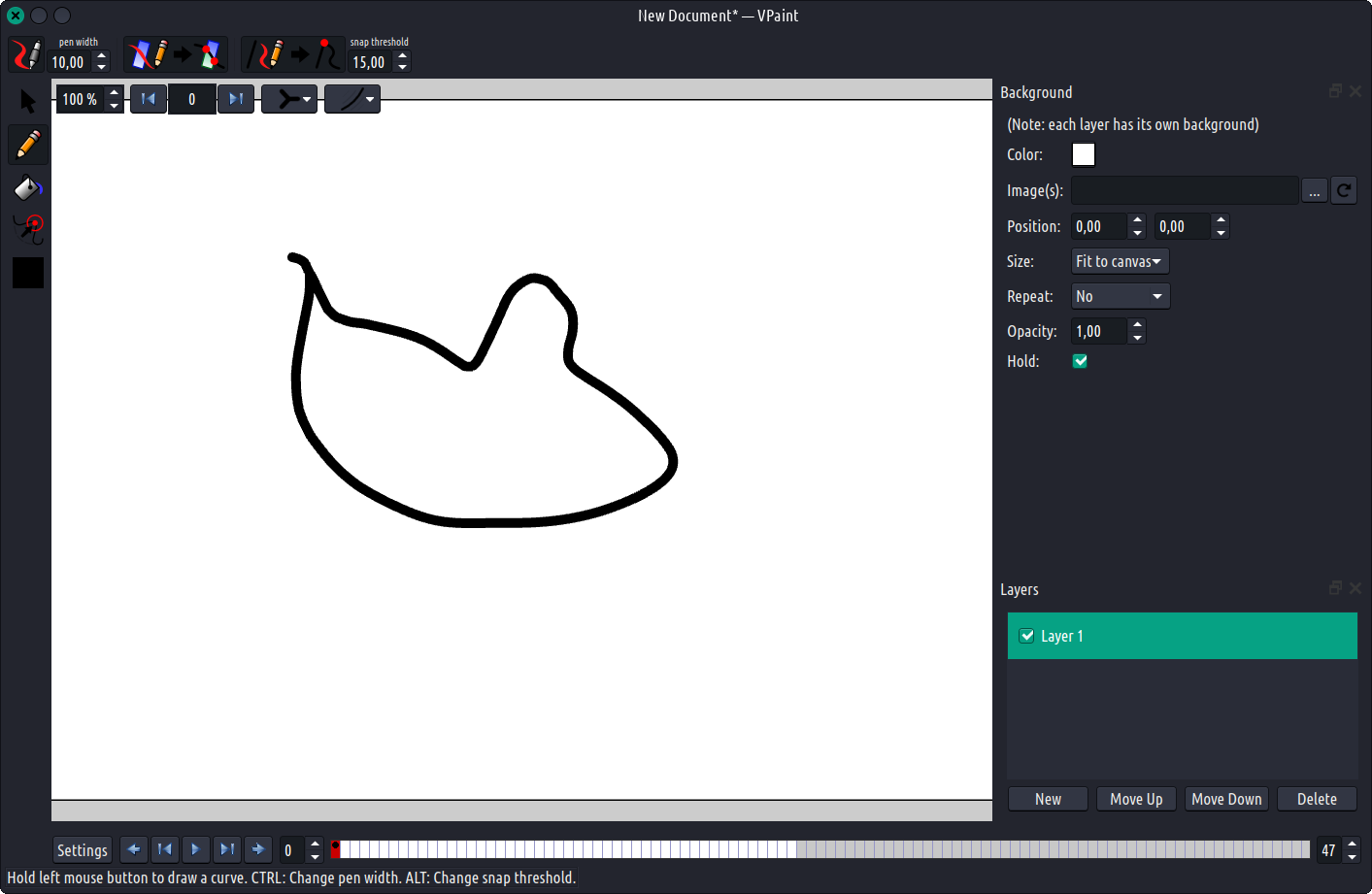
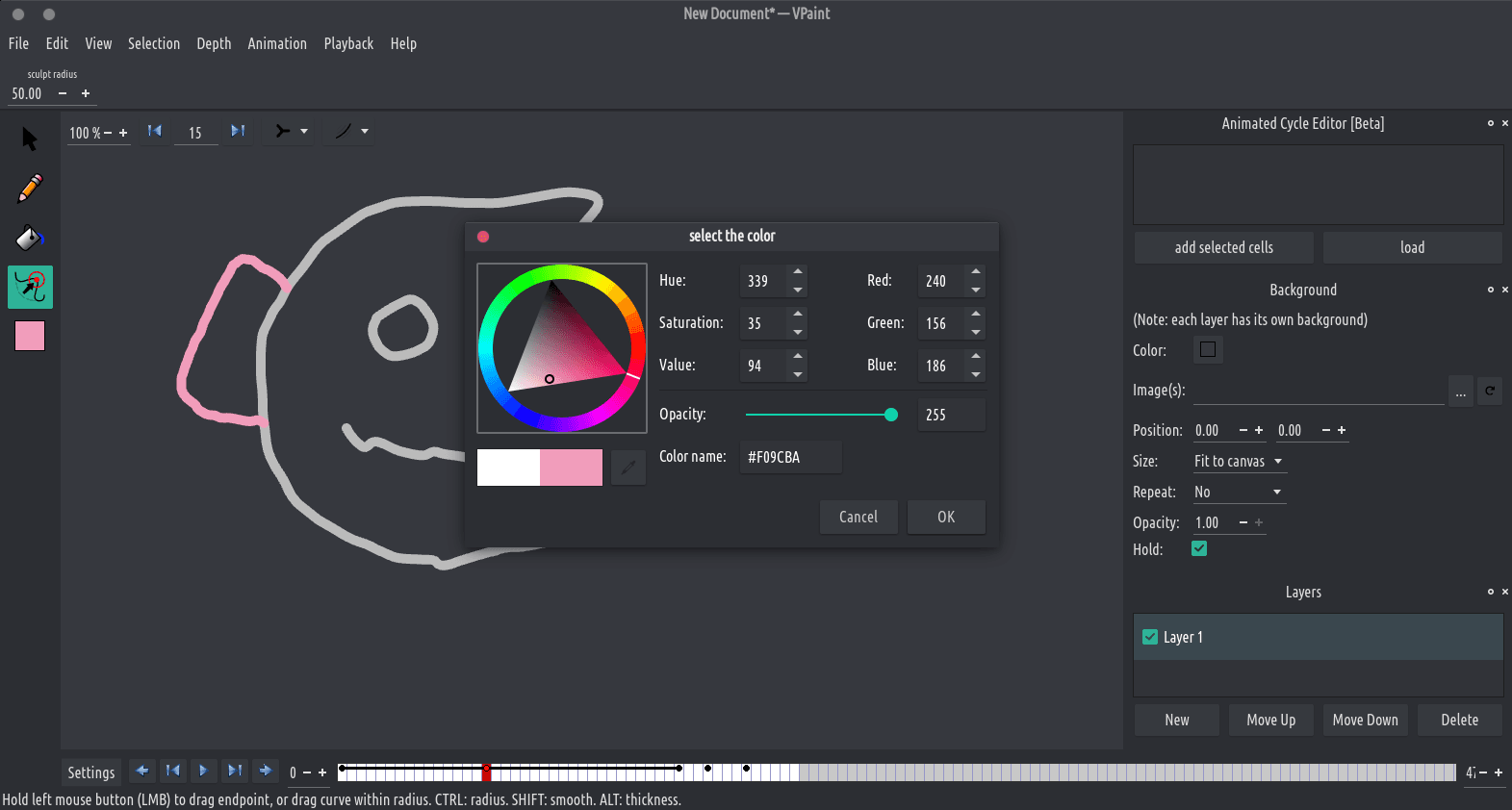
Med VPaint är linjerna som komponerar din illustration eller animation inte Bezier-kurvor, utan handritade kurvor som kallas kanter. Du kan enkelt ställa in bredden på ritade kanter genom att hålla ned CTRL. Om du använder en pennplatta kan VPaint använda tryckinformationen för att generera kanter med variabel bredd.
Skulptera
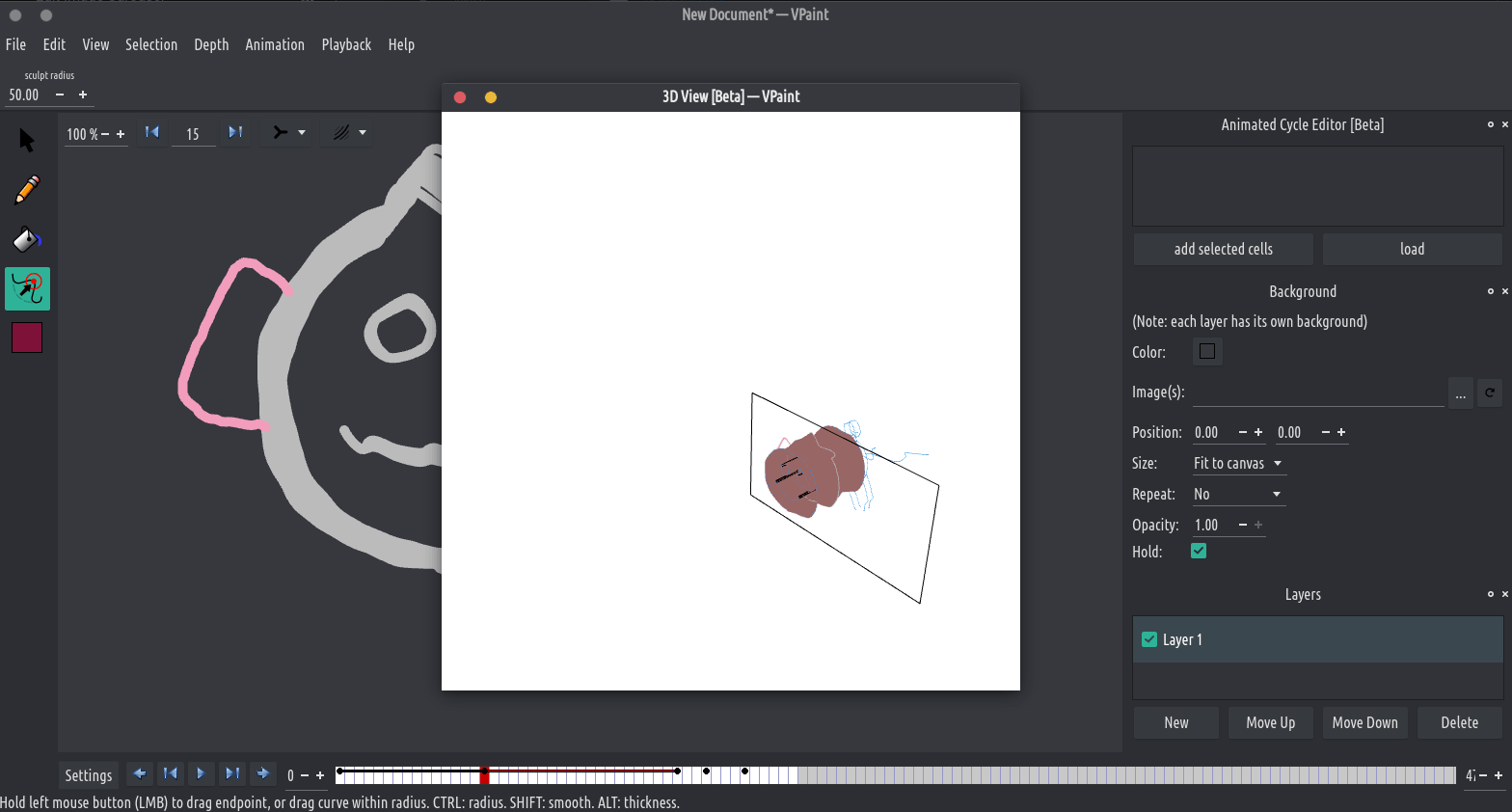
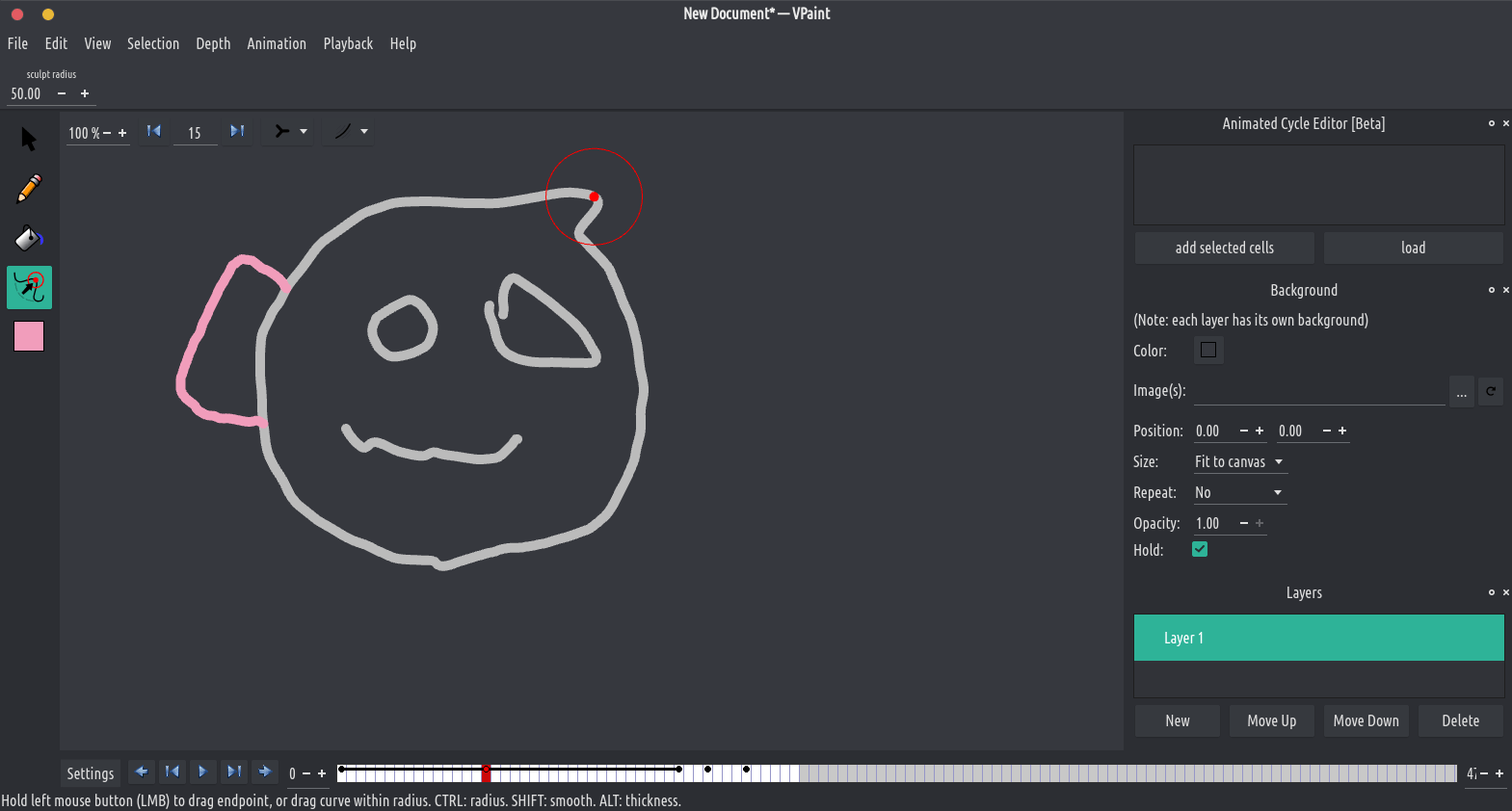
När du har ritat kan dina kanter enkelt redigeras à la ZBrush: tryck bara på kurvan med vårt skulpteringsverktyg. Inflytanderadien kan nästan omedelbart ändras när som helst genom att hålla ned CTRL. På samma sätt kan kurvor jämnas ut genom att hålla ned SHIFT. Bredden på kurvorna kan också redigeras lokalt genom att hålla ned ALT, vilket gör det möjligt att intuitivt designa kurvor med variabel bredd även med en mus. Korsningar mellan kanter spåras av VPaint och bevaras alltid under redigering (till skillnad från i de flesta andra vektorgrafikredigerare, där alla Beziers banor är oberoende av varandra).
Målning
Med verktyget för färghink är det enklare än någonsin att färglägga vektorillustrationer. Klicka bara på en region som avgränsas av befintliga kanter för att fylla denna region med den aktuella färgen och skapa vad som kallas ett ansikte (= målat område). Till skillnad från de flesta andra vektorgrafikredigerare, håller ansiktet reda på vilka kanter som definierar dess gräns, och redigerar denna gräns automatiskt uppdatera den målade regionen. Korsningar mellan ansikten spåras av VPaint och bevaras alltid under redigering.
Animation
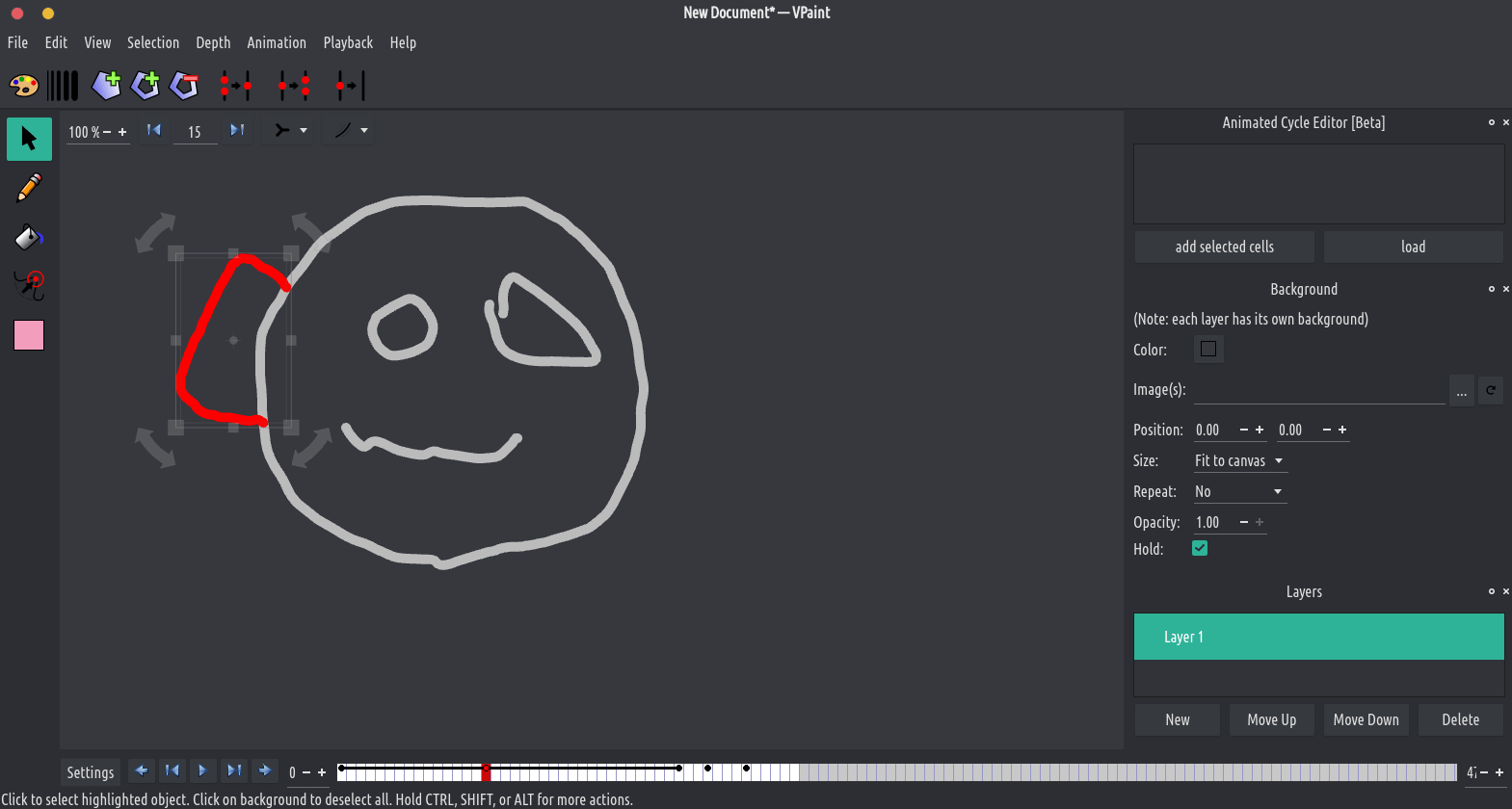
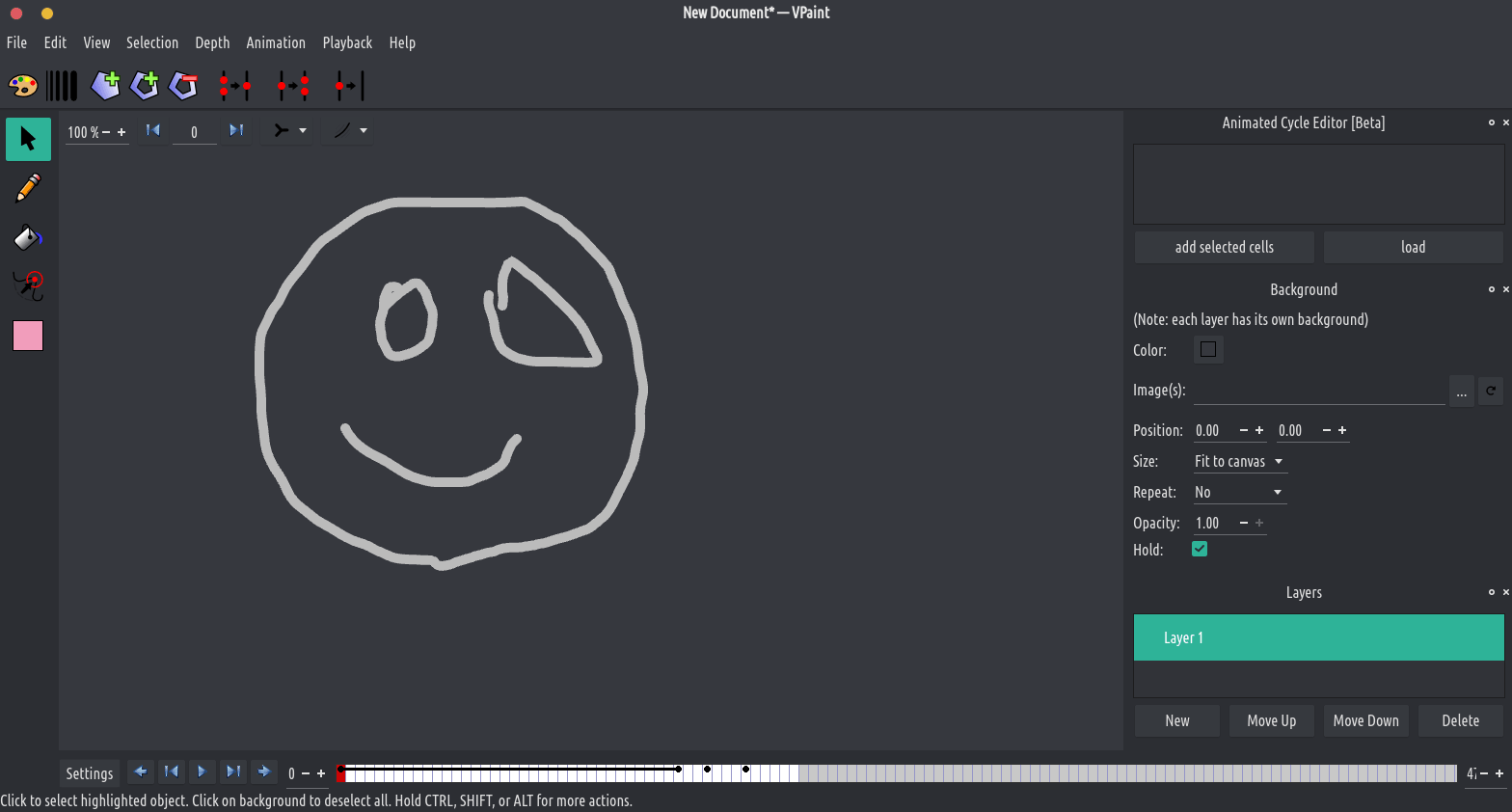
Längst ner i fönstret finns en tidslinje som låter dig skapa en animation genom att rita flera ramar, och du kan enkelt spela/pausa med mellanslagstangenten och gå en bildruta åt vänster eller en bildruta åt höger med piltangenterna. Du kan antingen rita allt ram för ram, eller kopiera element från någon ram (CTRL+C) och klistra in dem i en annan ram (CTRL+V). Du kan också göra en speciell inklistring som kallas motion-paste (CTRL+SHIFT+V) för att klistra in element flera bildrutor bort med automatisk inmellanläggning.
Lökflåning
För bättre kontroll över animeringens timing och bana kan du lägga över flera intilliggande bildrutor i animationen samtidigt. Du kan också dela upp vyn i så många vyer du vill för att visa och redigera olika bildrutor i din animation sida vid sida.