GIMP är en plattformsoberoende bildredigerare tillgänglig för GNU/Linux, OS X, Windows och fler operativsystem. Det är gratis programvara, du kan ändra dess källkod och distribuera dina ändringar.
Oavsett om du är en grafisk designer, fotograf, illustratör eller vetenskapsman, ger GIMP dig sofistikerade verktyg för att få ditt jobb gjort. Du kan förbättra din produktivitet ytterligare med GIMP tack vare många anpassningsalternativ och plugins från tredje part.
Det är kanske den bästa fotoredigeraren för Linux som kan göra någon form av fotomanipulation, batchfotoredigering och mycket mer. Det är bildernas VLC. Du kan också installera många plugins för GIMP – här är några som vi rekommenderar:
gimp-apng (stöder animerad PNG (APNG))
gimp-lensfun (korrekt linsförvrängning med lensfun-biblioteket och databasen.)
gimp-plugin-astronomy (Gimp Astronomy Plugins)
gimp-plugin-beautify (snabbt och enkelt försköna foto)
gimp-plugin-bimp (batchbildshantering)
gimp-plugin-duplicate-to-another-image (Duplicera lager, lager med mask eller lagergrupp från en bild till en annan.)
gimp-plugin-export-layers (exporterar lager som separata bilder.)
gimp-plugin-layerfx (A GIMP plugin for layer effects (Layer->Layer Effects))
gimp-plugin-pandora (hjälper till att sy ihop flera bilder för att göra ett panorama)
gimp-plugin-reflection (lägger till reflektion till bilder och bilder med ett enda klick)
gimp-plugin-resynthesizer-git (textursyntes som heal-selection)
gimp-plugin-saveforweb (Plugin för att spara optimerade bilder för visning på webbsidor)
gimp-plugin-scale-layer-to-image-size (skalar innehållet i lagret, eller lagergruppen, till bildstorlek.)
gimp-plugin-temperatur (Detta plugin ändrar färgtemperaturen för en bild genom att flytta den i YUV-färgrymden)
gimp-plugin-wavelet-sharpen (Förbättrar skenbar skärpa i en bild genom att öka kontrasten i högfrekvent utrymme)
I teorin ja om du använder pacman/pamac + manjaro’s och chaoric aur repos….och har AUR aktiverad….. Plus att du behöver ett annat paket – detta https://git.trom.tf/TROMjaro/pamac-url-handler-package . Men jag testade aldrig detta på någon annan distro.
Det fungerade normalt på Manjaro Gnome just nu och på vanilla Arch med XFCE DE.
Den aktuella frågan är: hur kunde du få det att se så bekvämt ut för Photoshop-användarens professionella öga?
Finns det något speciellt plugin/tillägg eller vad som helst för att ändra den visuella stilen till den här som skärmdumpas här?
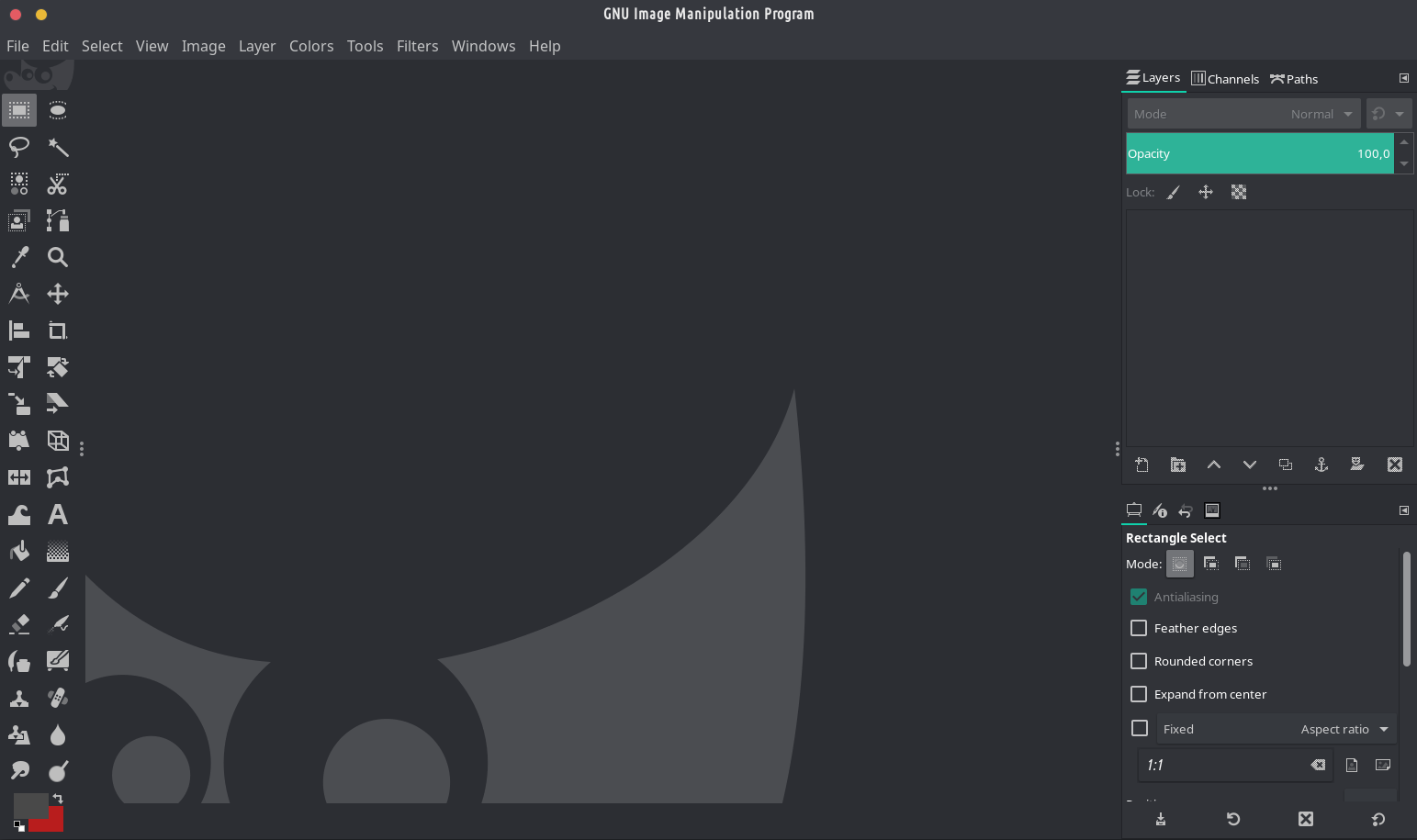
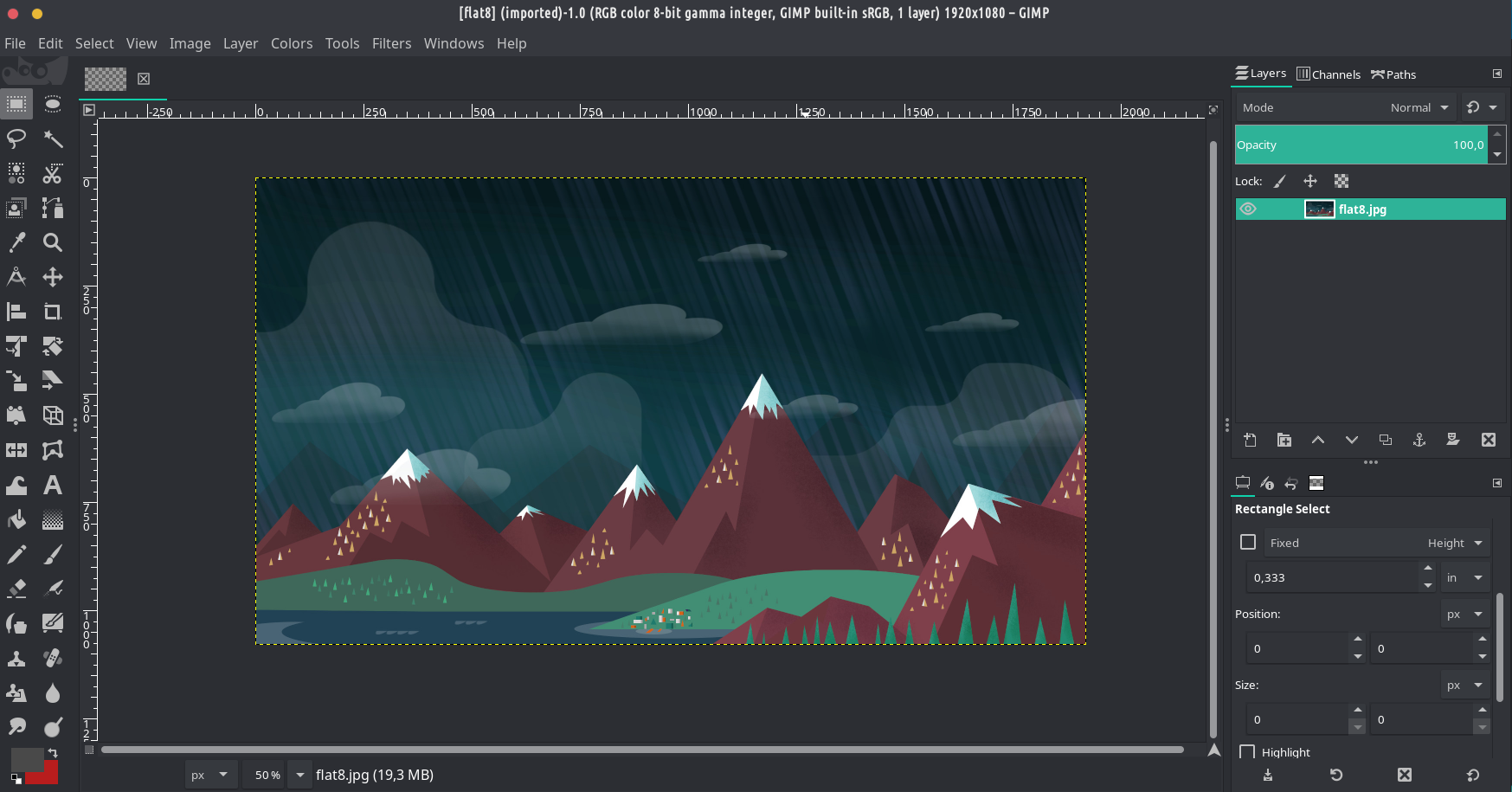
Jag pratade om huden och hela den visuella stilen som visas i skärmdumpen (titta på färgschemat, den här mörka och grönaktiga stilen ser fantastisk ut, och titta på den vänstra vertikala panelen med verktyg som bara har 2 kolumner istället för "bulkig" standardvariant). Den skiljer sig mycket från den grundläggande standarden och ser mer ut som Adobe Photoshop som väckte ganska bekanta och trevliga känslor för de användare som arbetat med Photoshop i flera år...
Enligt mig kunde jag inte få min GIMP att se så cool ut utan att använda några ytterligare paket. Om det är möjligt ber jag dig att berätta hur 😉
I TROMjaro gjorde vi många ändringar för att se till att de flesta appar, oavsett hur de är byggda, respekterar systemets tema och gör det på rätt sätt.





Det är kanske den bästa fotoredigeraren för Linux som kan göra någon form av fotomanipulation, batchfotoredigering och mycket mer. Det är bildernas VLC. Du kan också installera många plugins för GIMP – här är några som vi rekommenderar:
gimp-apng (stöder animerad PNG (APNG))
gimp-lensfun (korrekt linsförvrängning med lensfun-biblioteket och databasen.)
gimp-plugin-astronomy (Gimp Astronomy Plugins)
gimp-plugin-beautify (snabbt och enkelt försköna foto)
gimp-plugin-bimp (batchbildshantering)
gimp-plugin-duplicate-to-another-image (Duplicera lager, lager med mask eller lagergrupp från en bild till en annan.)
gimp-plugin-export-layers (exporterar lager som separata bilder.)
gimp-plugin-layerfx (A GIMP plugin for layer effects (Layer->Layer Effects))
gimp-plugin-pandora (hjälper till att sy ihop flera bilder för att göra ett panorama)
gimp-plugin-reflection (lägger till reflektion till bilder och bilder med ett enda klick)
gimp-plugin-resynthesizer-git (textursyntes som heal-selection)
gimp-plugin-saveforweb (Plugin för att spara optimerade bilder för visning på webbsidor)
gimp-plugin-scale-layer-to-image-size (skalar innehållet i lagret, eller lagergruppen, till bildstorlek.)
gimp-plugin-temperatur (Detta plugin ändrar färgtemperaturen för en bild genom att flytta den i YUV-färgrymden)
gimp-plugin-wavelet-sharpen (Förbättrar skenbar skärpa i en bild genom att öka kontrasten i högfrekvent utrymme)
Har vi möjlighet att installera dessa paket på andra än Tromjaro-distributioner från din webbplats?
I teorin ja om du använder pacman/pamac + manjaro’s och chaoric aur repos….och har AUR aktiverad….. Plus att du behöver ett annat paket – detta https://git.trom.tf/TROMjaro/pamac-url-handler-package . Men jag testade aldrig detta på någon annan distro.
Det fungerade normalt på Manjaro Gnome just nu och på vanilla Arch med XFCE DE.
Den aktuella frågan är: hur kunde du få det att se så bekvämt ut för Photoshop-användarens professionella öga?
Finns det något speciellt plugin/tillägg eller vad som helst för att ändra den visuella stilen till den här som skärmdumpas här?
*btw Inkscape ser också anpassad ut här...
Osäker på vad du syftar på men så här ser GIMP normalt ut ... och du kan dra och släppa paneler för att få det att se ut som du vill ...
Jag pratade om huden och hela den visuella stilen som visas i skärmdumpen (titta på färgschemat, den här mörka och grönaktiga stilen ser fantastisk ut, och titta på den vänstra vertikala panelen med verktyg som bara har 2 kolumner istället för "bulkig" standardvariant). Den skiljer sig mycket från den grundläggande standarden och ser mer ut som Adobe Photoshop som väckte ganska bekanta och trevliga känslor för de användare som arbetat med Photoshop i flera år...
Enligt mig kunde jag inte få min GIMP att se så cool ut utan att använda några ytterligare paket. Om det är möjligt ber jag dig att berätta hur 😉
Arthur använder helt enkelt systemets tema i TROMjaro. På min nuvarande TROMjaro ser det ut så här – https://www.drive.tromsite.com/s/nJeCeeXSkDjjwYG . Efter att ha dragit och släppt de vänstra panelerna till höger manuellt, ser det ut så här - https://www.drive.tromsite.com/s/ByY9fwjpzC7DamX . Och slutligen är det här du säger till GIMP att använda ditt systemtema https://www.drive.tromsite.com/s/tzaYPRgai4ssXCw
I TROMjaro gjorde vi många ändringar för att se till att de flesta appar, oavsett hur de är byggda, respekterar systemets tema och gör det på rätt sätt.