

Prejdite z Gnome na XFCE
Zbavili sme sa Gnome pre XFCE tieto dôvodov. A vydali sme an XFCE Beta nie dávno. Aj keď ho označujeme ako Beta, jeho inštalácia na váš hlavný počítač je úplne v poriadku. Sem-tam sa nájde pár chýb, ktoré sa časom opravia a ak vy spravovať svoje heslá náš vydania (a mali by ste) potom môžete udržať svoj systém na rovnakej úrovni ako naše hlavné vydania.
Verzia Gnome bude naďalej fungovať, ale nebudeme pre ňu poskytovať aktualizované obrázky a dôrazne vám odporúčame prejsť na XFCE. Vieme, že preinštalovať operačný systém so všetkými súbormi a aplikáciami je na hovno, ale nie je to také ťažké. Počúvaj.
Ja, Tio, mám notebook. Posledné 2 roky som používal verziu Gnome a robím veľa. Mám 20 TB dát na viacerých diskoch pripojených viacerými spôsobmi. Robím webdizajn, administrujem naše TROM servery, robím úpravy videa (momentálne pracujem na dokumente TROM II, ktorý má veľkosť 1,2 TB – projekt Kdenlive – a je čudne distribuovaný na 3 diskoch); Robím úpravy fotografií, živé prenosy, píšem knihy a navrhujem ich, synchronizujem množstvo súborov niekoľkými spôsobmi; Testujem stovky aplikácií pre našu knižnicu aplikácií TROMjaro. Preinštalovanie operačného systému na mojom počítači je myšlienka, ktorá mi spôsobuje nočné mory. A predsa som to urobil za 4-5 hodín bez toho, aby som terminál použil viackrát, a ani to nebolo potrebné.
1. POCHOPTE: váš systém je APPS + SETTINGS
Krása Linuxu: nainštalujete aplikáciu, prejde do systémových súborov, ale čokoľvek s ňou urobíte (nastavenia, vylepšenia atď.), je uložené vo vašom domovskom adresári. To je skvelé, pretože vám umožňuje jednoducho zálohovať vaše aplikácie + nastavenia. Nižšie máte Firefox (aplikáciu) a jej priečinok (.mozilla). Poznámka: Ak chcete zobraziť skryté priečinky (sú označené bodkou pred nimi), stlačte Ctrl + H.
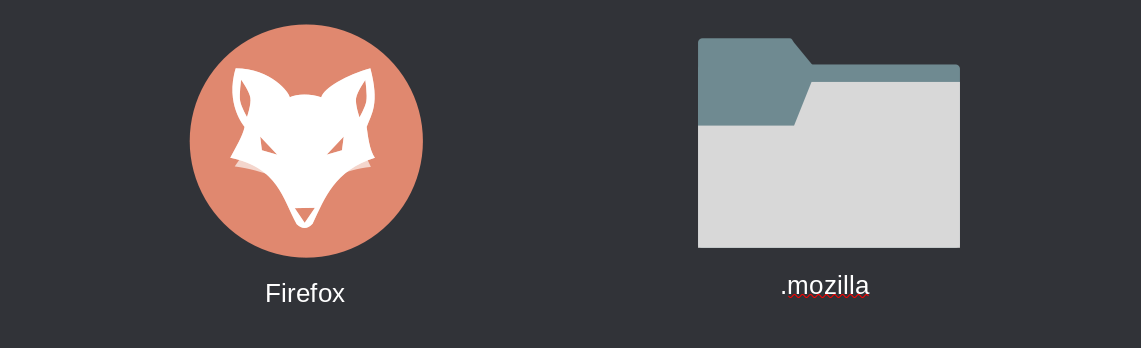
Firefox (aplikácia), ktorú nainštalujete pomocou softvéru Pridať/Odobrať, a priečinok .mozilla sa vytvoria v momente, keď otvoríte Firefox, a zachovajú si všetky vaše nastavenia: uložené karty, vylepšenia, ktoré vykonáte vo Firefoxe, heslá atď. Say you want to port your Firefox to another Linux distribution. Jediné, čo musíte urobiť, je skopírovať priečinok „.mozilla“ z jeho pôvodného umiestnenia (v tomto prípade sa nachádza vo vašom domovskom priečinku) do rovnakého umiestnenia na inom počítači so systémom Linux. Potom nainštalujte Firefox a je to. Your own Firefox with everything setup is there for you, on another computer.
2. POROZUMITE: nastavenia sú trochu rozhádzané
Ak má Firefox iba jeden priečinok, do ktorého ukladá všetko, niektoré aplikácie ich majú niekoľko a sú rozptýlené. Kdenlive má napríklad súbory/priečinky aspoň na 3 miestach.
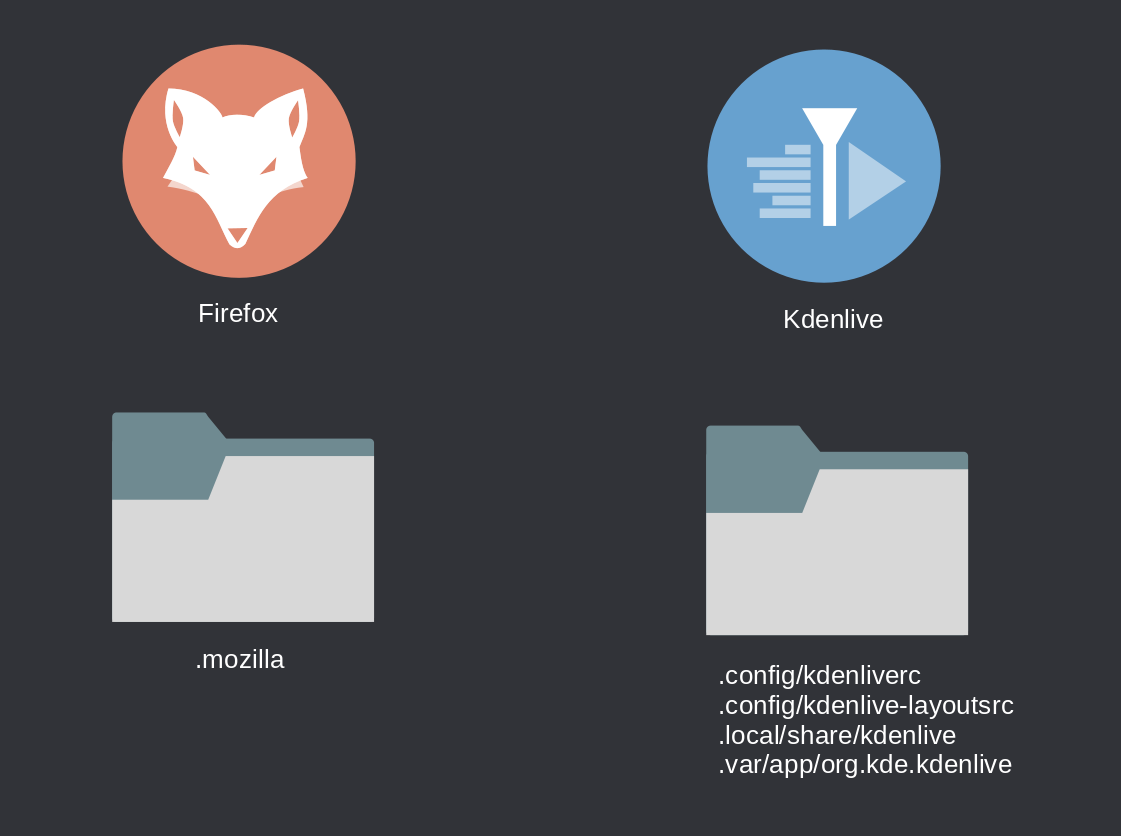
Posledný priečinok pre Kdenlive pochádza z inštalácie verzie Flatpak. Takže ak používate predvolené aplikácie a tiež verzie flatpak, zvyčajne majú samostatné priečinky. Väčšina aplikácií používa na ukladanie údajov aplikácií priečinok .config vo vašom domovskom adresári, ale niektoré to nerešpektujú. Buďte si toho vedomí.
3. Urobte: získajte zoznam svojich aplikácií
Now that you understand the above, all you have to do is to get a list of your installed apps. Thing is, in Linux, can be difficult to distinguish between an app and a package. For example gnome-shell is a package that has to do with the Gnome desktop, basically making it work as a desktop. To už nepotrebujete. So the best would be to manually create a list of the apps you have installed. I had a few hundreds and the way I did it was to take screenshots of the menu where the apps were. As primitive as that, but if you do not have many apps then you can easily make a list with them.
Alebo môžete ísť rýchlym a efektným terminálovým spôsobom. Otvorte terminál a vložte: pacman -Qqe . This will list all of the packages you manually installed. Select them all and save them into a text document.
Odporúčam urobiť oboje. At the end of the day all you want is to remember what apps you had installed. Look at silly me, I recorded my screen while going through all of the apps I had, just as a precautionary measure in case I need that.
4. ROBIŤ: zálohovanie nastavení a súborov
S vedomím, že aplikácie sú nezbedné a ukladajú svoje nastavenia na kto vie aké miesto vo vašom domovskom priečinku, a s vedomím, že ak máte v systéme súbory (fotografie, videá atď.), sú v rovnakom domovskom priečinku, potom skopírujte celý domovský priečinok na externý disk. Predtým, ako to urobíte, nezabudnite vybrať zobrazenie skrytých súborov/priečinkov. Chcete skopírovať všetko!
5. INŠTALÁCIA a OBNOVENIE
Now that you have a list of your apps and your Home folder is copied to an external drive, go and grab the latest TROMjaro XFCE ISO from tu a nainštalujte ako obvykle. Po nainštalovaní systému začnite inštalovať aplikácie. Search for them in Add/Remove Software, select for install, then Apply.
POZNÁMKA: Aby všetko fungovalo hladko, uistite sa, že pre novú inštaláciu používate rovnaké presné používateľské meno. Obnovenie vecí bude oveľa jednoduchšie.
POZOR! Neinštalujte naslepo každý balík zo zoznamu, ktorý ste dostali z terminálu. Uistite sa, že viete, čo inštalujete, inak skončíte preinštalovaním Gnome, ak nainštalujete balíky ako gnome-shell. Tiež niekoľko aplikácií špecifických pre Gnome, ako je Kalendár Gnome, Kontakty Gnome a podobne, môže nainštalovať veľa závislostí Gnome, takže sa ich inštalácii vyhnite. Celkovo by ste si mali nainštalovať aplikácie, ktoré bežne používate.
Po nainštalovaní aplikácií skopírujte ich súbory s nastaveniami a svoje vlastné súbory do rovnakých domovských umiestnení. Nekopírujte naslepo celý priečinok Domov cez nový!
Ak teda chcete obnoviť Firefox, jednoducho skopírujte priečinok .mozilla zo zálohovanej domovskej stránky do nového. Ak vidíte rovnaký priečinok v novom domovskom priečinku, najskôr ho odstráňte. Ak Firefox nefunguje, vyhľadajte v priečinku .mozilla súbor s názvom „lock“ a odstráňte ho. Je to bezpečnostná funkcia Firefoxu.
Celkovo vzaté, vezmite si to pokojne a skúste to urobiť jeden po druhom. Nainštalujte aplikácie a skopírujte ich konfiguračné priečinky/súbory na rovnaké miesta.
Sme k dispozícii cez náš Matrix chat #tromjaro:matrix.trom.tf tak sa nás pýtajte, ak máte nejaké otázky.
SÚHRN
– Uložte si zoznam nainštalovaných aplikácií
- Uložte celý svoj domovský priečinok na externý disk (vrátane skrytých súborov)
– Nainštalujte nový TROMjaro
– Preinštalujte svoje aplikácie, niekoľko naraz, a uistite sa, že viete, čo inštalujete
– Skopírujte priečinky/súbory nastavení pre aplikácie, ktoré ste nainštalovali, do príslušných umiestnení (pozrite si, kde sa nachádzajú v pôvodnom priečinku Domov a skopírujte ich do nového priečinka Domov na rovnakom mieste)
– A samozrejme, skopírujte svoje osobné súbory z rovnakého domovského priečinka, ktorý ste uložili
PODOBNÉ APLIKÁCIE:
žiadne súvisiace aplikácie.