

TROMjaro XFCE Alpha
por Tio
Nos últimos dias, brincamos muito com um novo ambiente de desktop para nossa distribuição TROMjaro. Porque? Porque contamos com o Gnome para o TROMjaro atual e isso é um pé no saco de muitas perspectivas. Por um lado, personalizar o Gnome é como hackear o Gnome, e isso torna a área de trabalho lenta e às vezes o quebra tanto que você não consegue mais inicializar o sistema. O Gnome, por padrão, é um ambiente de área de trabalho muito estranho. Se parece com isso:
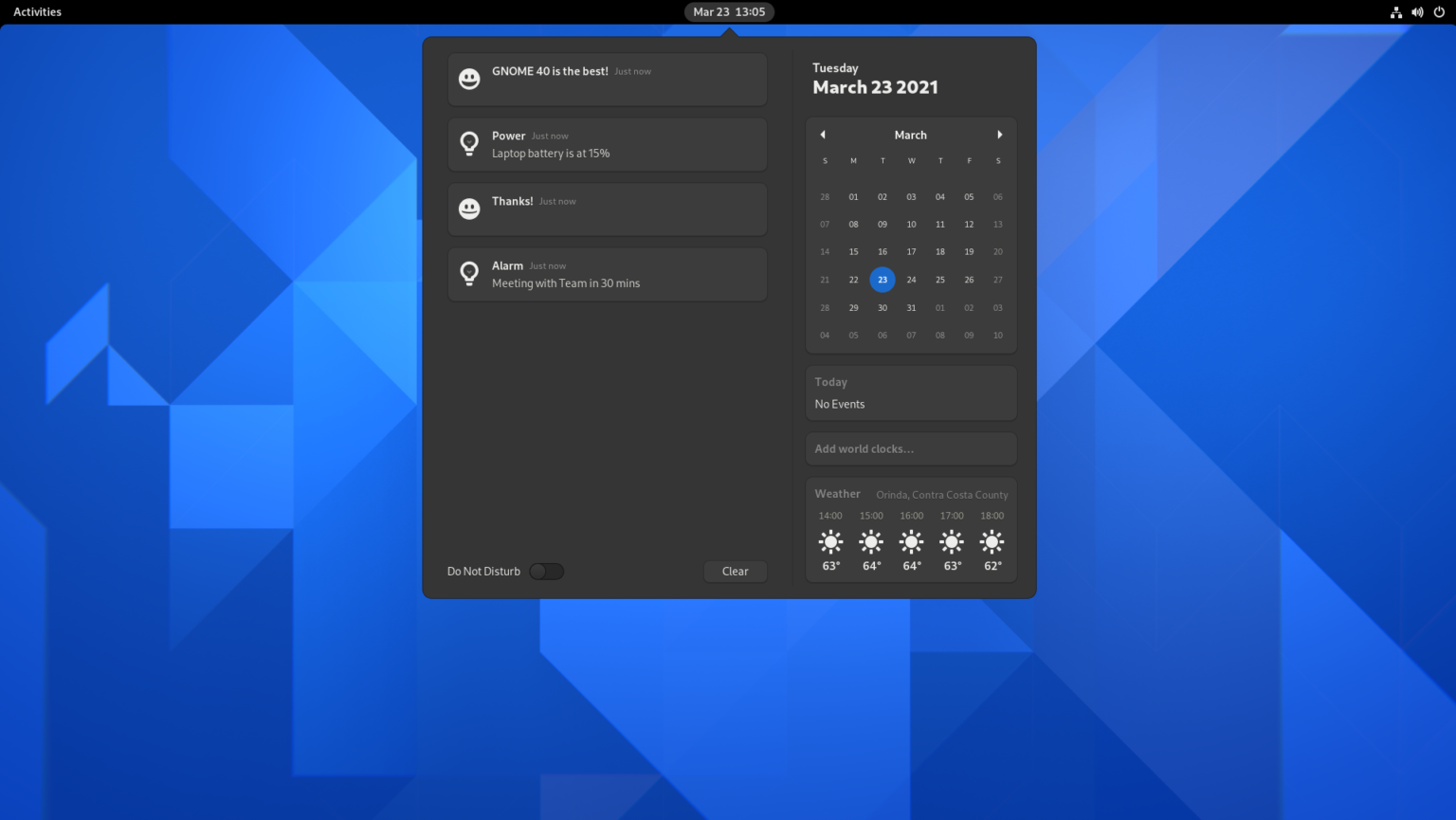
Onde estão os aplicativos? janelas? o que são atividades? … Você precisa saber como usar o teclado para fazer qualquer coisa com o Gnome. Você pode abrir 50 janelas e depois voltar para a área de trabalho e não ter ideia de onde alguma está ... Então, quase todo mundo que usa o Gnome para suas distros vai adicionar algumas coisas lógicas a ele, como um menu com aplicativos, como bandeja ícones no canto superior direito…. E então nós também fizemos:
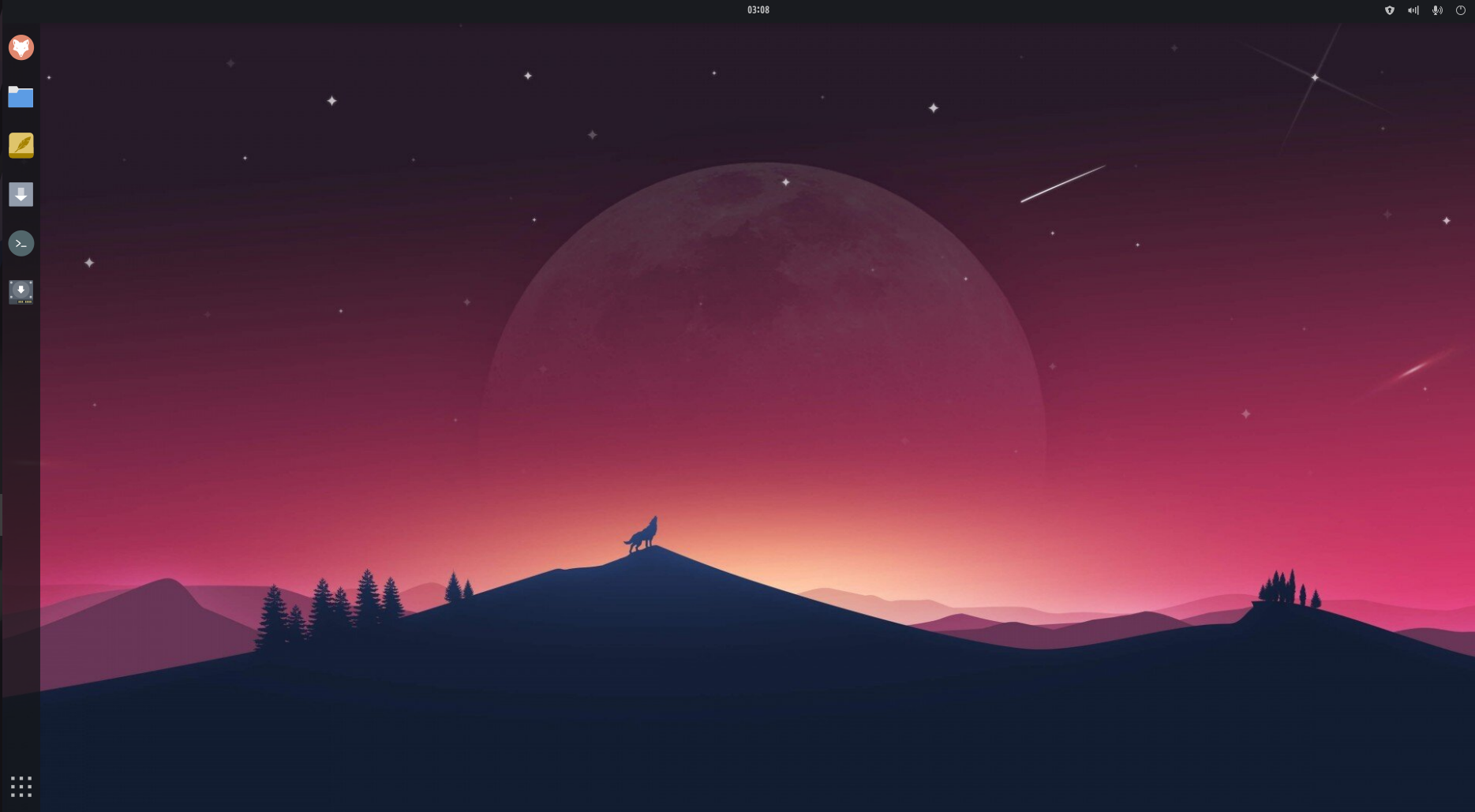
Para isso, tive que instalar algumas extensões do Gnome. E a equipe do Gnome é excelente em enviar atualizações que quebrarão muitas dessas extensões. Ultimamente eles anunciado que as futuras versões do Gnome tornarão MUITO mais difícil para outros personalizarem a aparência dele. E já era difícil fazer isso.
Portanto, o Gnome é difícil de personalizar e, como você terá que adicionar um monte de extensões, você o tornará mais lento e sujeito a bugs, alguns realmente desagradáveis.
Para dar dois exemplos:
- Uma vez, eles atualizaram o Gnome para uma nova versão e uma única extensão que estávamos usando para fornecer os ícones da bandeja (que são bastante essenciais), quebrou tanto a área de trabalho que tive que ensinar alguns usuários a “hackear” seu sistema e remova essa extensão.
- Se eu fizer uma única mudança simples, como adicionar um novo aplicativo padrão na barra de tarefas esquerda para TROMjaro, para o ISO que lançamos, eu tenho que exportar o dconf (configurações do Gnome) para um arquivo de texto simples e, em seguida, pesquisar nesse arquivo por aquela linha onde eu adicionei o aplicativo ao menu (essa seria a configuração para a extensão Dash to Panel que usamos para a barra lateral esquerda), em seguida, adicione-o a um pacote que criamos para sobrescrever as alterações no Gnome, construa o pacote localmente , adicione-o ao nosso repo, atualize o banco de dados do repositório e sincronize-o com o meu sistema. Agora construa o novo ISO. NUTS!
Não me interpretem mal, eu gosto muito do Gnome em termos de design se você adicionar algumas extensões para torná-lo utilizável. Parece muito moderno e é fácil de usar. Com algumas extensões, fizemos nosso TROMjaro parecer muito bem, eu diria. Nós testamos muito. Mas talvez seja a hora de mudar para algo novo, rápido e confiável.
Aí vem o XFCE. Olha como não é legal, parece:
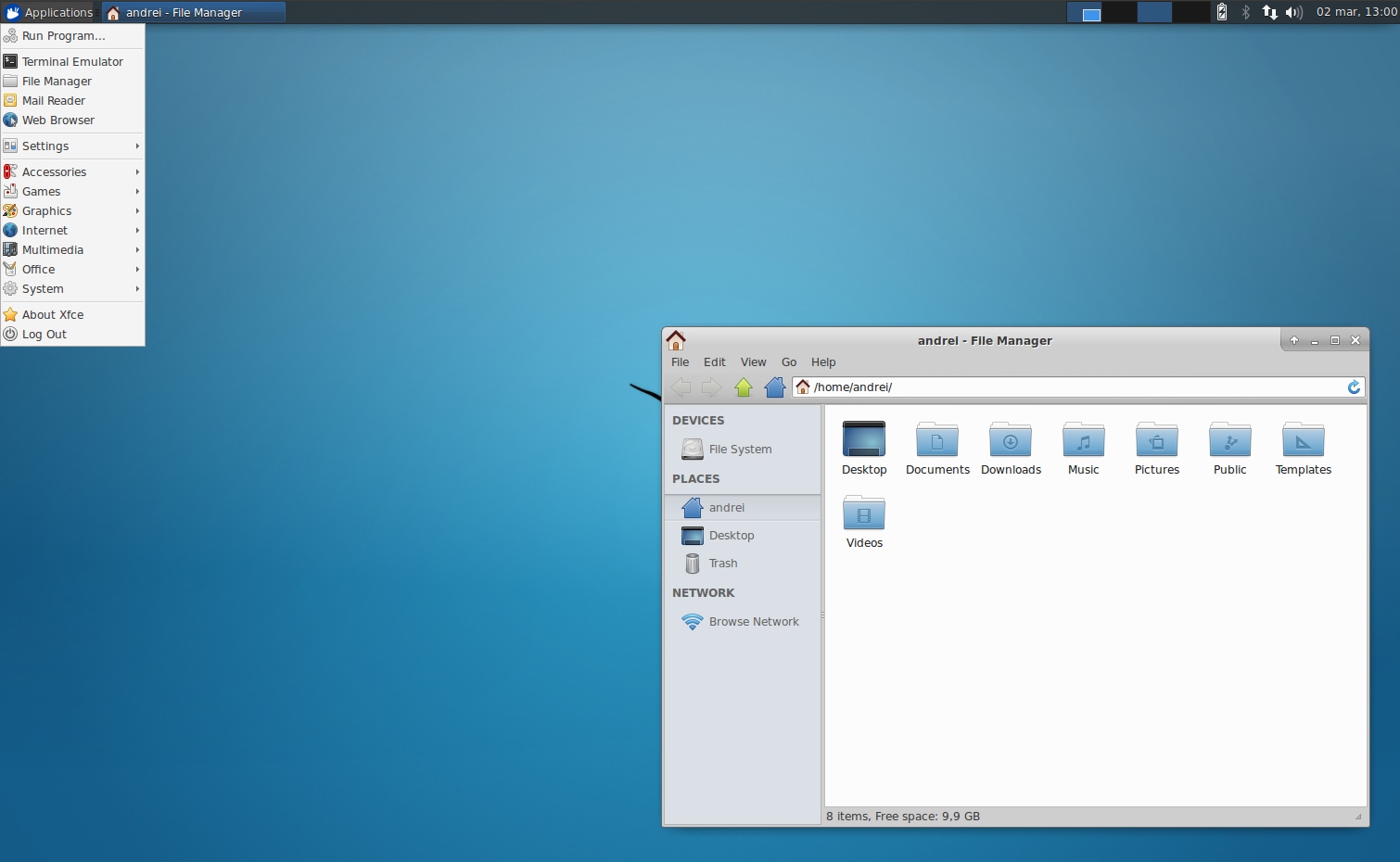
Design é subjetivo, escrevi livros sobre isso, mas o visual padrão do XFCE parece muito 1995. Por esse motivo, eu, honestamente, ignorei por um tempo. Felizmente, alguns amigos do TROM insistiram que eu deveria tentar. A princípio pensei em fazer uma versão do TROMjaro para computadores muito antigos, usando o XFCE. Mas então ... eu consegui fazer assim:
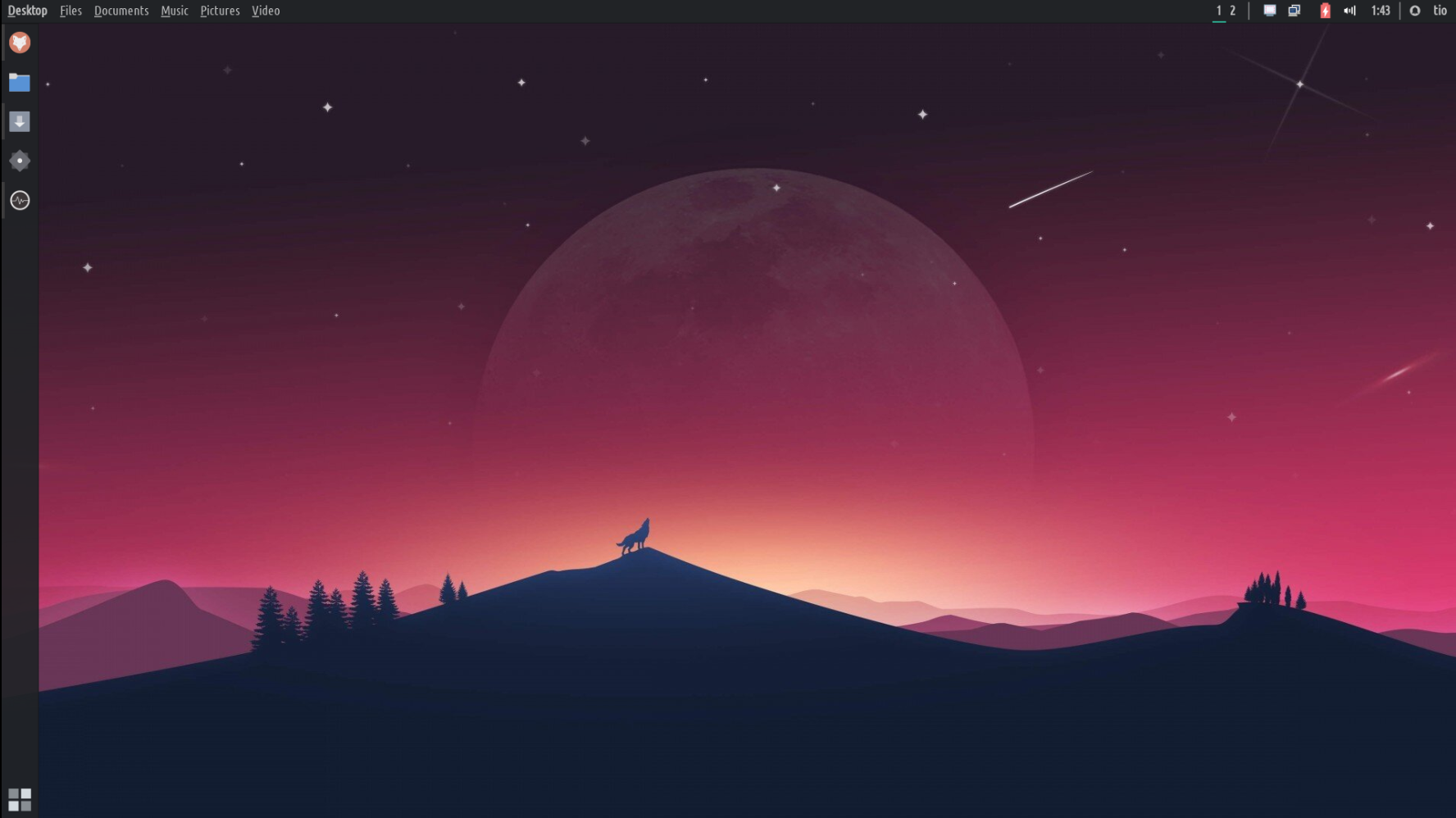
Os painéis são muitos, personalizáveis e nativos:
Isso é muito semelhante à nossa versão do Gnome. E foi tão fácil fazer isso. Além disso, tive que instalar apenas alguns plug-ins XFCE que parecem bastante nativos para a área de trabalho. Eu nem mesmo considerarei isso como “extras”. Lembra como foi difícil para mim portar as alterações para o Gnome? No XFCE, faço essas alterações em uma máquina virtual e, basicamente, copio uma pasta com todas essas alterações para o meu diretório de construção e, em seguida, construo o ISO. Isso é tudo. 50 vezes mais fácil. E esses painéis que você vê fazem parte do XFCE e você pode movê-los para onde quiser, além de adicionar quantos quiser. Basicamente, as mudanças que fiz são mudanças bastante nativas no desktop XFCE.
Você pode adicionar elementos ao painel e classificá-los como desejar. Além disso, cada um deles tem uma quantidade razoável de configurações. Nada maluco, mas o suficiente para permitir que você os personalize.
O menu de aplicativos é simples e rápido:
O desktop em si parece muito mais rápido e não parece que eu o hackeado para deixá-lo do jeito que está. E aqui estão mais recursos interessantes, em resumo.
O menu de aplicativos é muito mais rápido. O Gnome parecia mais moderno, e com certeza podemos fazer um semelhante com alguns outros pacotes instalados, mas o “padrão” é realmente ótimo e você pode personalizá-lo um pouco. Você não pode arrastar e soltar aplicativos em pastas, mas pode adicioná-los facilmente aos seus favoritos ou editar o menu e classificá-los por meio dessa ferramenta. Não é tão fácil quanto o Gnome, é verdade. Mas ser tão rápido torna o uso muito mais eficiente.
Workspaces are more functional but not as "cool":
Os espaços de trabalho não são tão elegantes quanto no Gnome, mas parecem muito mais funcionais e rápidos de usar. Posso melhorar isso, mas até agora tudo bem. Você pode alternar entre os espaços de trabalho por meio dos botões superiores: 1,2, por meio da rolagem na área de trabalho ou mover o mouse para a direita da tela para ver todos os espaços de trabalho e mover as janelas entre eles. Eu adoraria se esta última opção fosse compatível com a visualização da janela, e se houvesse uma espécie de animação ao alternar entre os espaços de trabalho, de forma que fica óbvio quando você alterna. E, claro, você pode adicionar quantos espaços de trabalho desejar.
As configurações são muitas, mas não opressivas:
No Gnome, as configurações eram um pouco mais compactas e simples de navegar. Mas o XFCE também faz um bom trabalho. Além disso, não falsifique que no Gnome você teve que instalar mais 2 aplicativos (extensões e ajustes) para alterar o tema, ícones, gerenciar extensões e mais funções básicas. O XFCE faz tudo isso por padrão por meio do Gerenciador de Configurações, embora pareça um pouco mais antigo. Mas, novamente, muito funcional!
Menus globais! Finalmente!
Eu adoro menus globais e isso faz com que a área de trabalho pareça mais “unida”. O menu dos aplicativos não deve atrapalhar quando você assiste a um vídeo, edita uma foto, escreve um documento e assim por diante. Portanto, transferi-los para a barra de menu superior é incrivelmente ótimo. Como um bônus no XFCE, você pode ocultar a barra superior de aplicativos maximizados para que ele economize alguns espaços no topo. Para restaurar a pres SHIFT (ou controle, dependendo da versão do ISO que você tentar) e arraste a janela de volta. Além disso, você pode minimizar alguns aplicativos na barra superior usando a roda de rolagem do mouse enquanto passa o mouse sobre a barra superior. Uma coisinha legal.
HUD. Eu estou apaixonado!
Existe uma ferramenta extraordinariamente útil no Linux que praticamente ninguém aprecia: o HUD. Ou a capacidade de pesquisar rapidamente nos menus e selecionar uma opção. Isso é tão útil que não consigo descrever. Imagine que você edita uma imagem e deseja editar rapidamente os “níveis”. Como você faz isso? Clique nos menus para encontrá-lo e aplicar. Mas com o HUD você pressiona ALT no teclado, digita as primeiras letras e seleciona. É uma diferença enorme. Aqui:
Você pode pensar que sou estúpido e não sabia onde está a opção "níveis" ou fingi não saber. Sinceramente, pensei que fosse nos Filtros. E eu uso o GIMP há anos, mas sempre esqueço onde estão tantas opções. Com o HUD, descobri em um segundo ou menos. Você não pode me dizer que o HUD não é incrivelmente útil!
Vou tentar criar um tema para se misturar à área de trabalho, mas, por enquanto, tanto os menus globais quanto o HUD são muito fáceis de configurar e instalar e parecem muito naturais, não um hack.
Eu tentei trazer de volta os menus globais e o HUD para o Gnome por anos ... e tentei muitos pacotes, dicas e truques. Apenas alguns trabalharam e funcionaram muito mal. Simplesmente horrível ... incapaz de usá-los. E eu tentei muito.
Existem outras vantagens e algumas desvantagens do XFCE em relação ao Gnome. Por exemplo, existem alguns aplicativos Gnome que só podem ser instalados se você também instalar a área de trabalho Gnome ou muitos pacotes Gnome, e isso provavelmente quebrará o XFCE. Esses são os principais aplicativos do Gnome, como calendário, contatos e outros. Portanto, teremos que encontrar substitutos para eles.
De qualquer forma, isso é o que posso dizer agora. Teremos que testá-lo por semanas / meses antes de torná-lo o TROMjaro padrão. E precisamos de sua opinião. Você pode baixar o ISO em aqui. Use nosso canal Matrix de suporte TROMjaro “#Tromjaro: matrix.trom.tf ”e nos dê algum feedback. Nós realmente precisamos disso!
Nosso plano seria eventualmente lançar 2 TROMjaro XFCE: um que replica a configuração atual do TROMjaro e outro que parece / sente o mesmo, mas será mínimo com muito poucos, se houver, aplicativos instalados.
O que aconteceria com o TROMjaro Gnome? Não entre em pânico. Vai continuar funcionando e sempre daremos suporte para isso. Podemos até lançar novas ISOs com o Gnome. Por enquanto, o TROMjaro Gnome ainda é o TROMjaro principal. O XFCE precisa de muitos testes: os teclados estão funcionando? touchpads, telas sensíveis ao toque, vários monitores, é estável? E assim por diante.
Estive observando outros ambientes de área de trabalho, como Deepin, Plasma, Budgie, Mate e outros semelhantes. Acho que o XFCE é simples o suficiente para provavelmente ser muito estável de uma atualização para outra; tem opções suficientes para personalizar sua área de trabalho de muitas maneiras diferentes desde o início, sem a necessidade de instalar mais de 3-4 plug-ins XFCE; e está lidando apenas com a área de trabalho, sem “centro de software” e similares. Qualquer aplicativo que funcionou no TROMjaro Gnome funcionará no TROMjaro XFCE. A maneira como você instala, remove ou mantém seu sistema atualizado será quase 100% igual.
Ok, você pode acessar o TROMjaro XFCE através do botão abaixo (podemos lançar novas ISOs, verifique isso de vez em quando).
ATUALIZAÇÃO: Para Aplha 2 !!!!!!
Temos uma versão Alpha 2! E nós o tornamos muito melhor. Vou tentar listar as melhorias / mudanças aqui.
Um papel de parede diferente para cada espaço de trabalho!
Como o XFCE carece de animação ao alternar para um espaço de trabalho diferente, Alexio teve a brilhante ideia de adicionar um papel de parede diferente em cada espaço de trabalho, para que você possa distingui-los facilmente. Mas o jeito que fizemos é bem legal, já que usamos o mesmo papel de parede plano para 3 espaços de trabalho, com fusos horários diferentes (manhã, tarde e noite). Apenas um pequeno toque agradável. E configuramos para 7 a 9 áreas de trabalho, com cenários diferentes. É assim que é bom:
Barra superior, melhor agora!
Os botões do lado direito (ícones da bandeja) estão melhor organizados agora. As notificações são persistentes para que não desapareçam, a menos que você as dispense do menu de notificações + adicionamos um ícone de usuário que permite desligar, suspender, reiniciar e assim por diante. Além disso, adicionamos um botão de brilho para ajustar o brilho da tela e um botão para alterar o idioma do teclado. Mantendo-o útil! No lado esquerdo conseguimos integrá-lo adequadamente com os menus globais e agora sempre que você maximiza uma janela não tem mais a barra superior da janela, permitindo que você aproveite ao máximo sua tela. Os botões da janela e o menu global agora estão todos na barra superior, como deveria estar!
Salve suas sessões!
Outra coisa super legal sobre o XFCE é que você pode salvar suas sessões. Digamos que você trabalhe em muitas coisas e tenha tantos aplicativos abertos. Agora você deseja reiniciar por alguns motivos ou trocar de usuário, mas quando voltar, gostaria que todos os seus aplicativos fossem abertos da mesma forma que antes da troca de reinicialização / usuário. Bem, agora você pode, e isso é incrivelmente legal. Embora não seja 100% perfeito, é incrivelmente útil.
Classificamos os menus e aplicativos para torná-los muito mais úteis.
Por um lado, adicionamos mais configurações ao Gerenciador de configurações principal, então agora você tem todas elas em um único lugar. Isso é algo que eu nunca poderia ter sonhado em fazer no Gnome. Consegui adicionar coisas como Opene RGB, Easystroke, Touche e similares, aplicativos de terceiros que permitem controlar as luzes RGB em seus dispositivos, adicionar gestos ao mouse ou touchpad. Em outras palavras, consegui melhorar a variedade de configurações às quais os usuários têm acesso.
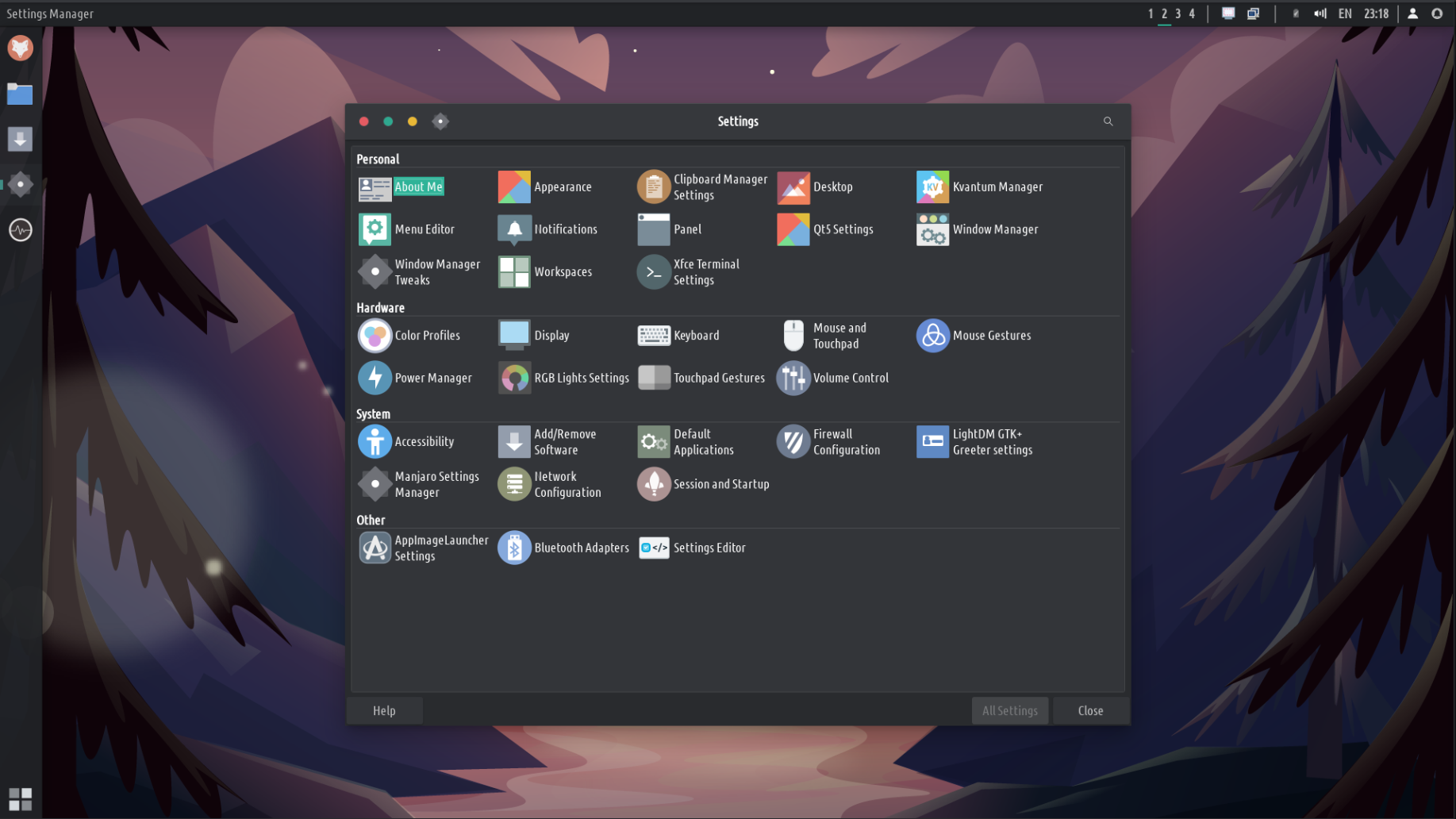
Além disso, consegui reorganizar todos os outros aplicativos e renomeá-los, para que sejam mais fáceis de encontrar. Em vez de NewsFlash você tem RSS Reader, em vez de Cheese você tem Webcam e assim por diante. É MUITO mais saudável assim. Na verdade, o incrível XFCE e o menu que usamos permitem usar nomes genéricos, onde quer que estejam configurados, globalmente. Com um clique de um botão. Mas eu não queria configurar isso para todos eles, pois às vezes pode ser confuso se você estiver procurando por um aplicativo específico, por exemplo, Element Messenger, e tudo o que você encontrar é o Messenger. Agora ficou mais fácil encontrar o que você procura! Além disso, padronizamos a tecla Super para o localizador de aplicativos, em vez do menu inferior esquerdo. Ambos são praticamente iguais, mas o localizador de aplicativos abre no centro da tela e é muito mais rápido para pesquisar e encontrar um aplicativo dessa forma. Além disso, consegui editar esses aplicativos individualmente e adicionar palavras-chave a eles, para que seja mais fácil encontrá-los.
É assim que você pode editar os aplicativos no TROMjaro XFCE. Não é tão intuitivo e fácil quanto classificá-los no Gnome, mas você pode não apenas classificá-los, mas também renomeá-los, alterar seus ícones, adicionar palavras-chave e muito mais.
Existem algumas outras mudanças/melhorias subjacentes. Mas o mais notável é a forma como configuramos os backups padrão do sistema. Antes, no TROMjaro Gnome, sempre que você atualizasse um aplicativo, mesmo que fosse um único, o sistema criaria um backup COMPLETO do sistema que poderia levar de 10 a 30 minutos para terminar. No momento, o sistema só fará um backup se os pacotes principais do sistema forem atualizados, e não um único aplicativo. Além disso, testamos o BTRF como uma ferramenta de partição de sistema e que parece ser milhares de vezes mais rápida quando se trata de backups. Como se leva alguns segundos para criar um backup. E você pode até acessar esses backups no GRUB. O que significa que se você não conseguir mais inicializar o sistema, reinicie e pressione SHIFT e você verá um menu e restaure o sistema a partir daí. Temos que adaptar nosso tema GRUB para isso, pois no momento você não consegue ver essa opção. Além disso, temos que testar muito mais esses novos backups.
Em uma máquina virtual, o sistema parece um TON mais rápido do que o Gnome. É muito, rápido, útil e tem alguns recursos exclusivos, eu diria. A próxima coisa é testá-lo em máquinas físicas, e essa será nossa versão Beta depois de testá-lo assim. Por enquanto, fique à vontade para pegar esta versão do Aplha 2 abaixo.
ATUALIZAÇÃO: Alpha 3, consertando algumas coisas
Tive a mudança de testá-lo em um laptop pela primeira vez e não deu certo. Tentei por 2 horas. Então percebi que perdi algumas coisas da construção. Então, eventualmente, consertei. O que significa que as ISOs anteriores não foram capazes de instalar o sistema, apenas para testá-lo em um ambiente ao vivo. Desculpe por isso, mas está em processo de teste. Então, corrigimos isso e algumas outras coisas. Existem alguns bugs como os papéis de parede que não respeitam os espaços de trabalho que configuramos, apenas mostram o primeiro papel de parede. Além disso, temos que melhorar a maneira como lidamos com os espaços de trabalho, porque atualmente a visualização do lado direito pode se tornar irritante.
Eu também testei o BTRF e os snapshots do timeshift e a grande parte é que eles funcionam muito rápido. Extremamente rápido. Para fazer backup e restaurar. No entanto, não consegui restaurar o GRUB, embora você também possa ver as opções em nosso GRUB personalizado. Não sei por que, mas não consegui restaurar a partir daí.
Agora, basicamente, terei que esperar e ver como funciona bem naquele laptop + tentarei instalá-lo no meu tablet para testá-lo em uma tela sensível ao toque também. Mas primeiro gostaria de adicionar mais gestos de toque e mouse como padrão. Até agora, o XFCE é demais!
ATUALIZAÇÃO: Beta foi lançado!
Leia o artigo aqui, e agarre-o, brinque com ele, dê-nos os seus comentários!
APLICATIVOS SEMELHANTES:
nenhum aplicativo relacionado.
Olá… gosto muito do Tromjaro! Continue trabalhando bem! Uma pergunta: a cada Alpha Iso, preciso reinstalar o sistema?
Uma vez que esta é uma versão Alfa para teste apenas então, a fim de testar uma nova versão, sim, você deve instalar uma nova versão Alfa. Em breve lançaremos um Beta e o beta pode ser atualizado, já que eventualmente será usado como o principal.