

TROMjaro XFCE Alpha
przez Tio
W ostatnich dniach dużo bawiliśmy się nowym środowiskiem graficznym dla naszej dystrybucji TROMjaro. Dlaczego? Ponieważ w obecnym TROMjaro polegamy na Gnome, a to jest upierdliwe z wielu perspektyw. Po pierwsze, dostosowywanie Gnome przypomina hakowanie Gnome, a to spowalnia pulpit, a czasami tak bardzo go psuje, że nie można już uruchomić systemu. Domyślnie Gnome jest bardzo dziwnym środowiskiem graficznym. Wygląda tak:
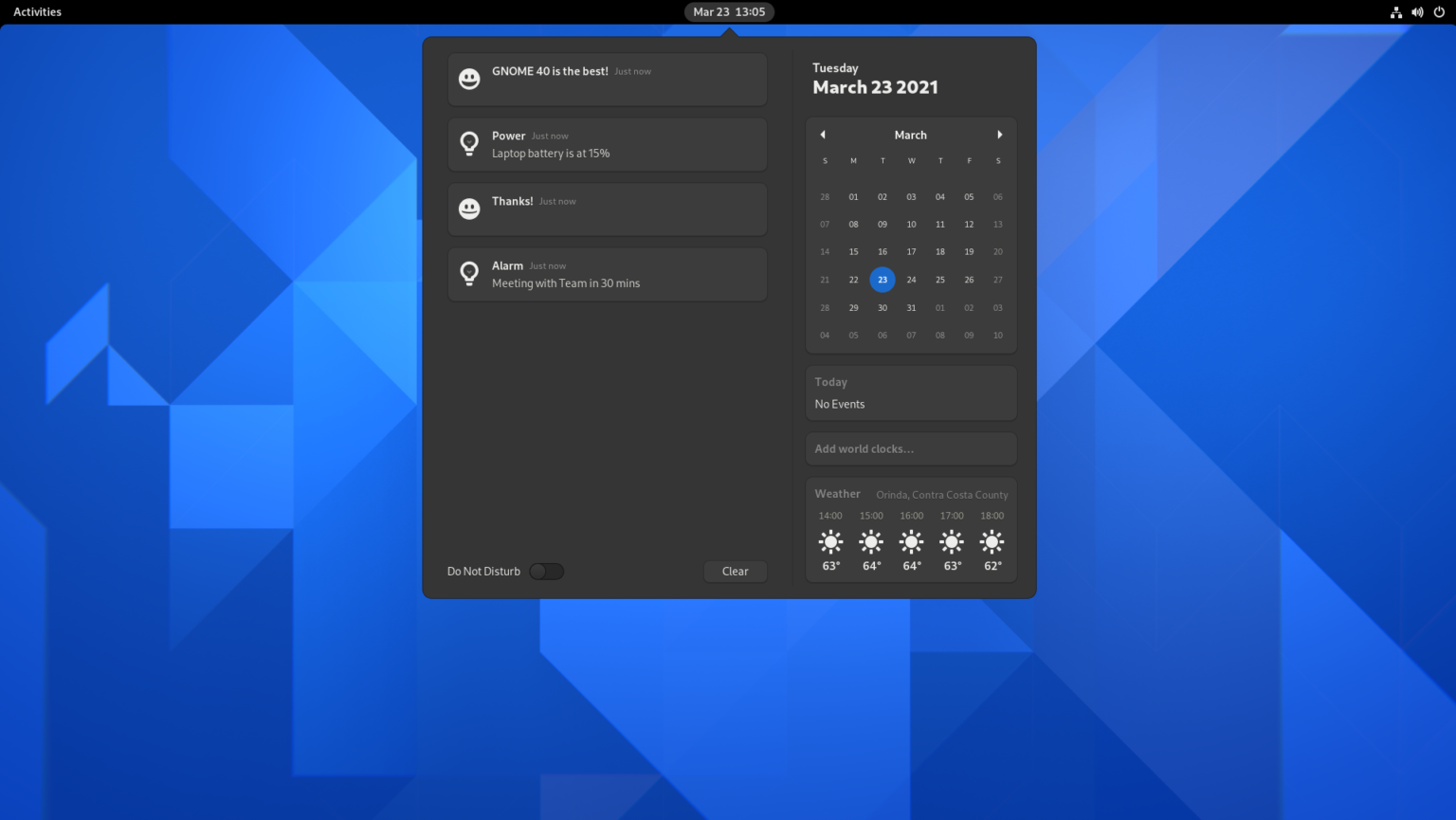
Gdzie są aplikacje? okna? co to są zajęcia? …. Aby cokolwiek zrobić z Gnome, musisz wiedzieć, jak używać klawiatury. Możesz otworzyć 50 okien, a następnie wrócić na pulpit i nie mieć pojęcia, gdzie którekolwiek się znajduje… Tak więc prawie każdy, kto używa Gnome w swoich dystrybucjach, doda do niego kilka rozsądnych rzeczy, takich jak menu z aplikacjami, takie jak ikony na pasku zadań w prawym górnym rogu…. I tak też zrobiliśmy:
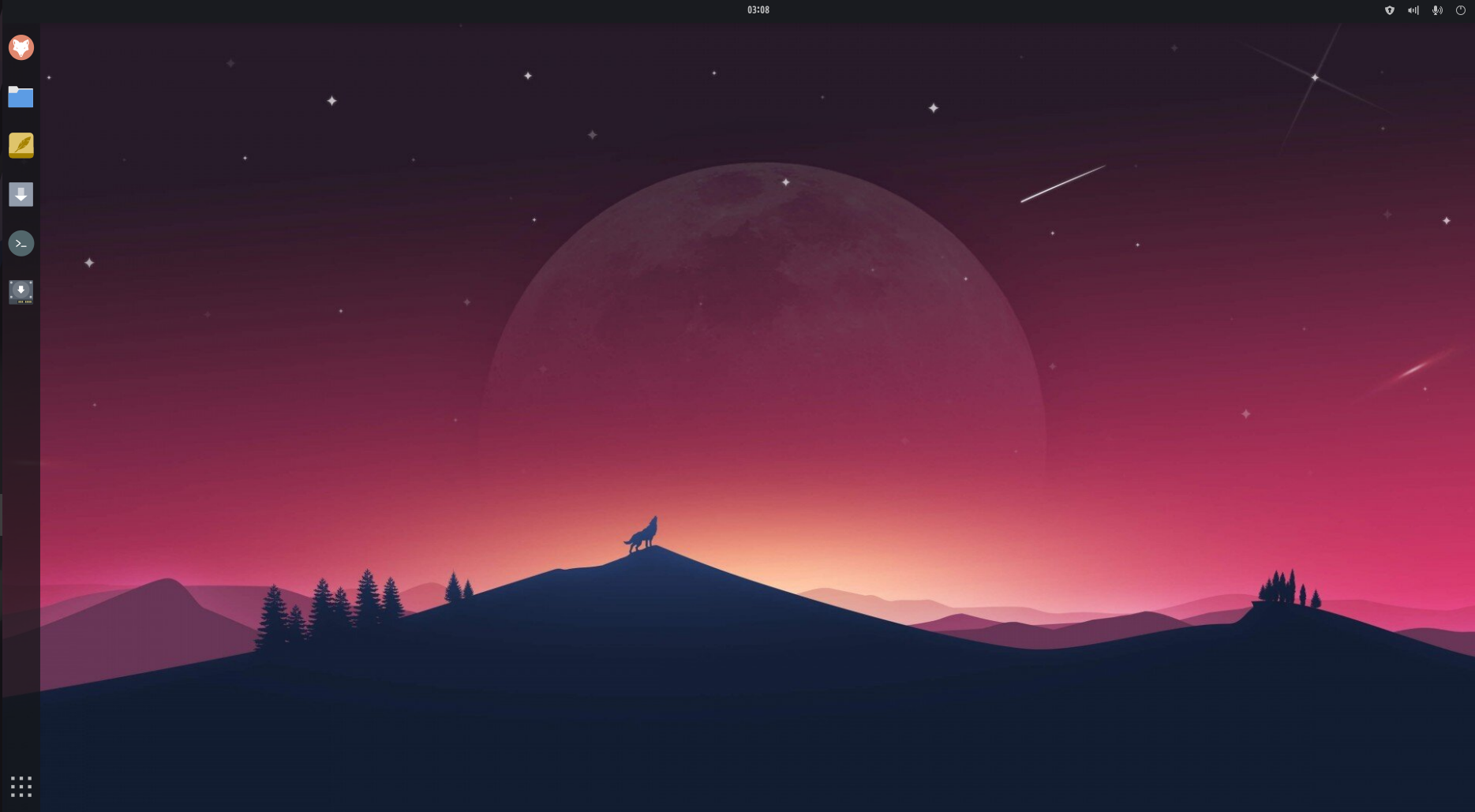
W tym celu musiałem zainstalować kilka rozszerzeń Gnome. Zespół Gnome jest świetny w wypychaniu aktualizacji, które psują wiele takich rozszerzeń. Ostatnio oni ogłoszony że przyszłe wersje Gnome znacznie utrudnią innym dostosowywanie ich wyglądu. A już było ciężko to zrobić.
Dlatego Gnome jest trudny do dostosowania, a ponieważ będziesz musiał dodać kilka rozszerzeń, sprawisz, że będzie wolniejszy i podatny na błędy, niektóre naprawdę paskudne.
Aby podać dwa przykłady:
- Pewnego razu zaktualizowali Gnome do nowej wersji i jednego rozszerzenia, którego używaliśmy do dostarczania ikon w zasobniku (które są dość istotne), zepsuli cały pulpit tak bardzo, że musiałem nauczyć niektórych użytkowników „włamać się” do ich systemu i usunąć to rozszerzenie.
- Jeśli dokonam jednej prostej zmiany, na przykład dodania nowej domyślnej aplikacji na lewym pasku zadań TROMjaro, dla wydanego przez nas ISO, muszę wyeksportować dconf (ustawienia Gnome) do zwykłego pliku tekstowego, a następnie przeszukać ten plik w poszukiwaniu wiersza, w którym dodałem aplikację do menu (byłoby to ustawienie dla rozszerzenia Dash to Panel, którego używamy dla lewego paska bocznego), a następnie dodać go do utworzonego przez nas pakietu, aby zastąpić zmiany w Gnome, zbudować pakiet lokalnie, dodać go do naszego repozytorium, zaktualizuj bazę danych repozytorium i zsynchronizuj ją z moim systemem. Teraz zbuduj nowe ISO. ORZECHY!
Nie zrozum mnie źle, ogólnie bardzo podoba mi się Gnome pod względem projektu, jeśli dodasz kilka rozszerzeń, aby uczynić go użytecznym. Wygląda bardzo nowocześnie i jest łatwy w użyciu. Powiedziałbym, że dzięki kilku rozszerzeniom nasz TROMjaro wygląda całkiem nieźle. Dużo tego testowaliśmy. Ale może nadszedł czas, aby przejść na coś nowego, szybkiego i niezawodnego.
Oto XFCE. Zobacz jak to nie ładnie wygląda:
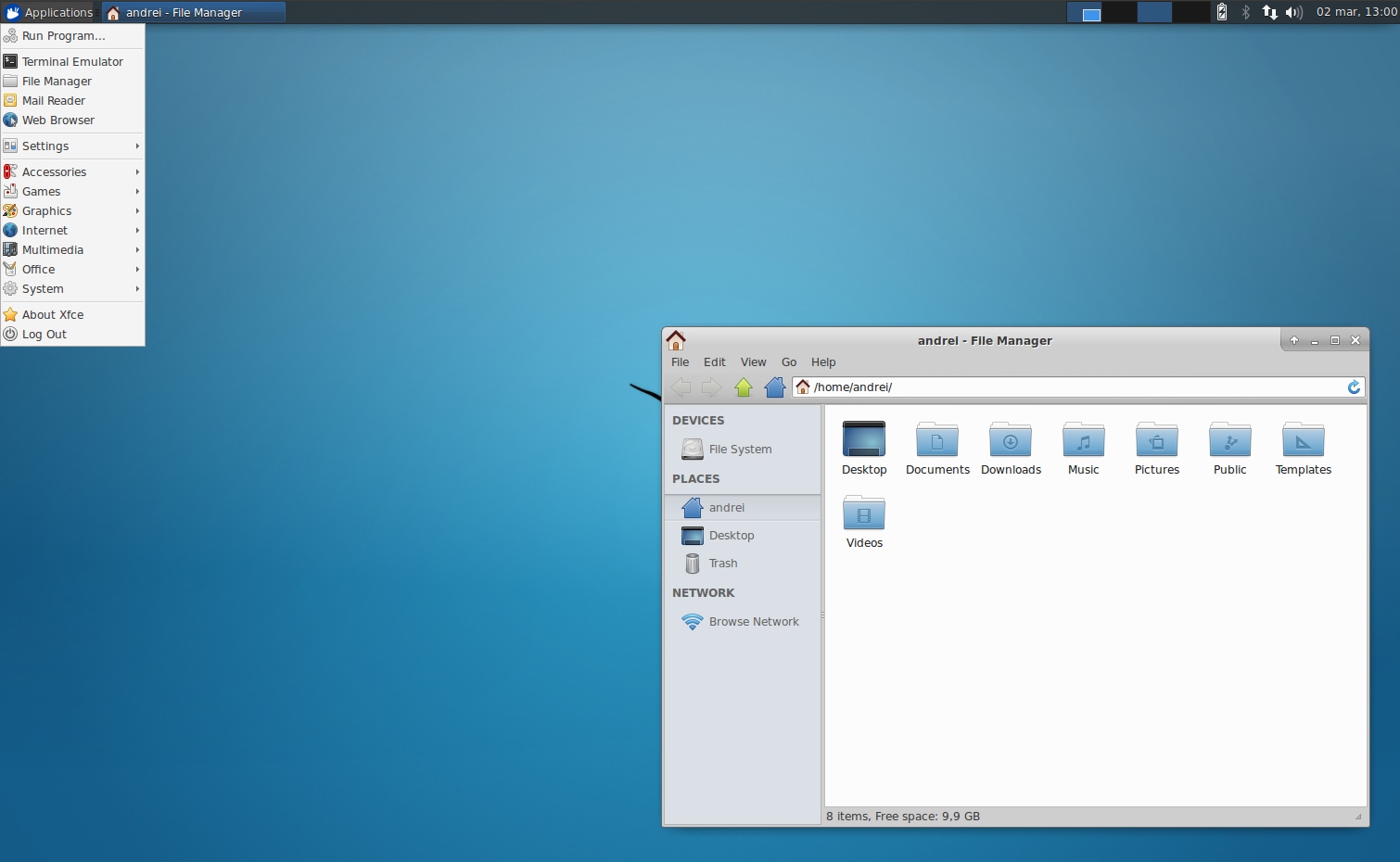
Projekt jest sprawą subiektywną, pisałem o tym książki, ale domyślny wygląd XFCE wygląda bardzo jak na rok 1995. Z tego powodu, szczerze, przez jakiś czas go ignorowałem. Na szczęście kilku znajomych z TROM-u nalegało, żebym tego spróbował. Na początku myślałem o stworzeniu wersji TROMjaro dla bardzo starych komputerów, używając XFCE. Ale potem… udało mi się zrobić to tak:
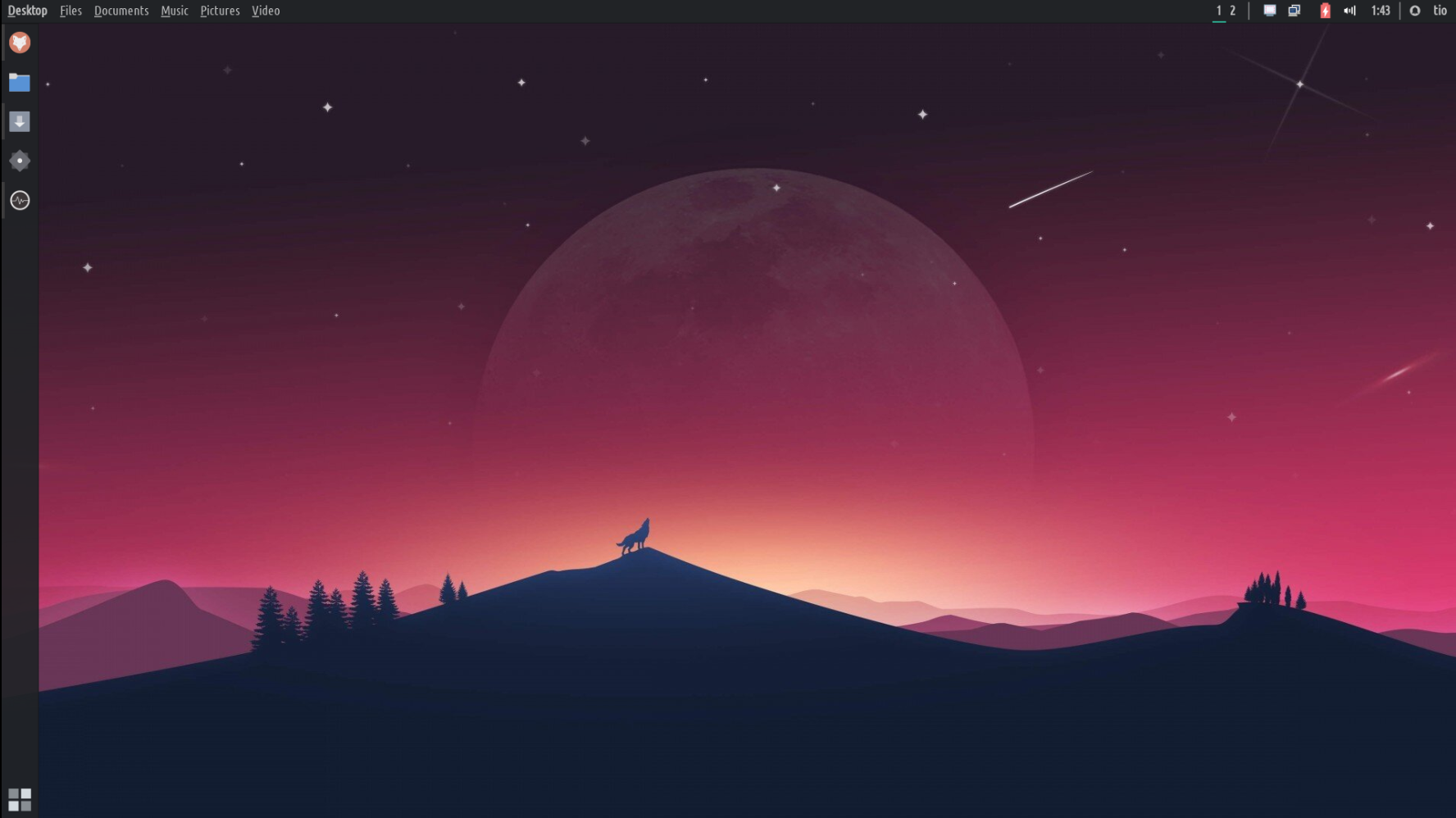
Paneli jest wiele, można je dostosowywać i natywnie:
Wygląda to bardzo podobnie do naszej wersji Gnome. A było to niezwykle łatwe. Poza tym musiałem zainstalować tylko kilka wtyczek XFCE, które wydawały się natywne dla pulpitu. Nawet nie będę ich uważał za „dodatki”. Pamiętacie, jak trudno było mi przenieść zmiany na Gnome? W XFCE dokonuję tych zmian na maszynie wirtualnej, a następnie zasadniczo kopiuję folder ze wszystkimi tymi zmianami do mojego katalogu kompilacji, a następnie buduję ISO. To wszystko. 50 razy łatwiej. Panele, które widzisz, są częścią XFCE i możesz je przenosić w dowolne miejsce, a także dodawać tyle, ile chcesz. Zasadniczo zmiany, które wprowadziłem, są dość natywnymi zmianami w pulpicie XFCE.
Możesz dodawać elementy do panelu i sortować je według własnego uznania. Poza tym każdy z nich ma rozsądną liczbę ustawień. Nic szalonego, ale wystarczające, aby umożliwić ich dostosowanie.
Menu aplikacji jest proste i szybkie:
Sam pulpit wydaje się o wiele szybszy i nie mam wrażenia, że go zhakowałem, żeby był taki, jaki jest. Krótko mówiąc, oto więcej ciekawych funkcji.
Menu aplikacji jest znacznie szybsze. Wersja Gnome wyglądała nowocześniej i z pewnością możemy stworzyć podobny z zainstalowanymi innymi pakietami, ale ten „domyślny” jest naprawdę świetny i można go całkiem sporo dostosować. Nie możesz przeciągać i upuszczać aplikacji do folderów, ale możesz łatwo dodać je do ulubionych lub edytować menu i sortować je za pomocą tego narzędzia. Nie tak proste jak Gnome, to prawda. Ale bycie tak szybkim sprawia, że korzystanie z niego jest znacznie wydajniejsze.
Workspaces are more functional but not as "cool":
Obszary robocze nie są tak eleganckie jak w Gnome, ale wydają się o wiele bardziej funkcjonalne i szybsze w użyciu. Być może jeszcze to poprawię, ale na razie jest dobrze. Możesz przełączać obszary robocze za pomocą górnych: 1,2 przycisków, przewijając pulpit lub przesuwając mysz w prawą stronę ekranu, aby zobaczyć wszystkie obszary robocze i przesuwać okna między nimi. Bardzo chciałbym, aby ta ostatnia opcja obsługiwała podgląd okna i gdyby podczas przełączania między obszarami roboczymi pojawiał się rodzaj animacji, dzięki czemu byłoby to oczywiste podczas przełączania. Oczywiście możesz dodać dowolną liczbę obszarów roboczych.
Ustawień jest wiele, ale nie przytłaczających:
W Gnome ustawienia były nieco bardziej kompaktowe i prostsze w nawigacji. Ale XFCE też robi dobrą robotę. Nie zapominaj też, że w Gnome musiałeś zainstalować 2 dodatkowe aplikacje (rozszerzenia i ulepszenia), aby zmienić motyw, ikony, zarządzać rozszerzeniami i więcej takich podstawowych funkcji. XFCE robi to wszystko domyślnie za pośrednictwem Menedżera ustawień, chociaż wygląda na nieco staroświecki. Ale znowu bardzo funkcjonalny!
Globalne menu! Wreszcie!
Uwielbiam globalne menu, dzięki którym pulpit wygląda bardziej „zjednoczony”. Menu aplikacji nie powinno przeszkadzać podczas oglądania wideo, edycji zdjęcia, pisania dokumentu i tak dalej. Dlatego przeniesienie ich na górny pasek menu jest zadziwiająco świetne. Jako bonus w XFCE możesz ukryć górny pasek zmaksymalizowanych aplikacji, dzięki czemu zaoszczędzisz trochę miejsca na górze. Aby przywrócić, naciśnij SHIFT (lub Control w zależności od wersji ISO, którą próbujesz) i przeciągnij okno z powrotem. Możesz także zminimalizować niektóre aplikacje do ich górnego paska, używając kółka myszy i umieszczając kursor na górnym pasku. Taka mała rzecz.
HUD. jestem zakochany!
Jest jedno niezwykle przydatne narzędzie w Linuksie, którego prawie nikt nie docenia: HUD. Lub możliwość szybkiego przeszukiwania menu i wybierania opcji. Jest to tak przydatne, że nie potrafię tego opisać. Wyobraź sobie, że edytujesz obraz i chcesz szybko edytować „poziomy”. Jak to robisz? Klikaj menu, aby je znaleźć i zastosować. Ale w HUD-ie naciskasz ALT na klawiaturze, wpisujesz kilka pierwszych liter i wybierasz. To ogromna różnica. Tutaj:
Możesz pomyśleć, że albo jestem głupi i nie wiedziałem, gdzie jest opcja „poziomy”, albo udawałem, że nie wiem. Szczerze mówiąc, myślałem, że jest w Filtrach. Używam GIMP-a od lat, ale zawsze zapominam, gdzie jest tak wiele opcji. Dzięki HUDowi znalazłem to w sekundę lub mniej. Nie powiesz mi, że HUD nie jest niesamowicie przydatny!
Spróbuję dostosować motyw tak, aby pasował do pulpitu, ale na razie zarówno menu globalne, jak i HUD są bardzo łatwe w konfiguracji i instalacji i sprawiają wrażenie bardzo naturalnych, a nie hacków.
Przez lata próbowałem przywrócić globalne menu i HUD do Gnome… i wypróbowałem wiele pakietów oraz porad i trików. Tylko nieliczni pracowali i to bardzo okropnie. Po prostu okropne… Nie można ich używać. A próbowałem tak bardzo.
Istnieją inne zalety i pewne wady XFCE w porównaniu z Gnome. Na przykład istnieje kilka aplikacji Gnome, które można zainstalować tylko wtedy, gdy zainstalujesz także pulpit Gnome lub wiele pakietów Gnome, co prawdopodobnie spowoduje uszkodzenie XFCE. Są to podstawowe aplikacje Gnome, takie jak kalendarz, kontakty i tym podobne. Będziemy więc musieli znaleźć dla nich zamienniki.
W każdym razie to jest to, co mogę ci teraz powiedzieć. Będziemy musieli testować go przez tygodnie/miesiące, zanim stanie się domyślnym TROMjaro. Potrzebujemy Twojego wkładu. ISO możesz pobrać ze strony tutaj. Skorzystaj z naszego kanału wsparcia TROMjaro Matrix „#tromjaro:matrix.trom.tf” i podziel się z nami swoją opinią. Naprawdę tego potrzebujemy!
Naszym planem byłoby ostateczne wydanie 2 TROMjaro XFCE: takiego, który będzie replikował bieżącą konfigurację TROMjaro i takiego, który wygląda/działa tak samo, ale będzie bardzo minimalistyczny i będzie zawierał bardzo niewiele, jeśli w ogóle, zainstalowanych aplikacji.
Co by się stało z TROMjaro Gnome? Nie panikuj. Będzie nadal działać, a my zawsze będziemy zapewniać w tym zakresie wsparcie. Możemy nawet wypuścić nowe ISO z Gnome. Na razie TROMjaro Gnome jest nadal głównym TROMjaro. XFCE wymaga wielu testów: czy klawiatury działają? touchpady, ekrany dotykowe, wiele wyświetlaczy, czy jest stabilny? I tak dalej.
Przyglądałem się innym środowiskom graficznym, takim jak Deepin, Plasma, Budgie, Mate i tym podobne. Uważam, że XFCE jest na tyle prosty, że prawdopodobnie jest bardzo stabilny od jednej aktualizacji do drugiej; ma wystarczająco dużo opcji, aby od samego początku dostosować pulpit na wiele różnych sposobów, bez konieczności instalowania więcej niż 3-4 wtyczek XFCE; i zajmuje się tylko komputerem stacjonarnym, bez „centrum oprogramowania” i tym podobnych. Każda aplikacja, która działała na TROMjaro Gnome, będzie działać na TROMjaro XFCE. Sposób instalowania, usuwania lub aktualizowania systemu będzie prawie w 100% taki sam.
OK, możesz uzyskać dostęp do TROMjaro XFCE za pomocą przycisku poniżej (możemy wypuścić nowe ISO, więc sprawdzaj to od czasu do czasu).
AKTUALIZACJA: Do Aplha 2 !!!!!
Mamy wersję Alpha 2! I sprawiliśmy, że jest znacznie lepiej. Postaram się tutaj wymienić ulepszenia/zmiany.
Inna tapeta do każdego miejsca pracy!
Ponieważ w XFCE brakuje animacji podczas przełączania do innego obszaru roboczego, Alexio wpadł na genialny pomysł, aby dodać inną tapetę do każdego obszaru roboczego, aby można było je łatwo rozróżnić. Ale sposób, w jaki to zrobiliśmy, jest całkiem fajny, ponieważ używamy tej samej płaskiej tapety w 3 obszarach roboczych, z różnymi strefami czasowymi (rano, popołudnie i noc). Tylko mały miły akcent. Ustawiliśmy go na 7-9 obszarów roboczych, z różną scenerią. Oto jak ładnie to wygląda:
Górny pasek, teraz lepiej!
Przyciski po prawej stronie (ikony na pasku zadań) są teraz lepiej zorganizowane. Powiadomienia są trwałe, więc nie znikną, chyba że usuniesz je z menu powiadomień. + dodaliśmy ikonę użytkownika, która umożliwia zamykanie, zawieszanie, ponowne uruchamianie i tym podobne. Dodatkowo dodaliśmy przycisk jasności umożliwiający dostosowanie jasności ekranu oraz przycisk umożliwiający zmianę języka klawiatury. Zachowaj użyteczność! Po lewej stronie udało nam się poprawnie zintegrować ją z menu globalnymi i teraz za każdym razem, gdy maksymalizujesz okno, nie ma już górnego paska okna, co pozwala na pełne wykorzystanie ekranu. Przyciski okien i menu globalne znajdują się teraz na górnym pasku, tak jak powinno być!
Zapisz swoje sesje!
Kolejną super fajną rzeczą w XFCE jest to, że możesz zapisywać swoje sesje. Załóżmy, że pracujesz nad wieloma rzeczami i masz otwartych wiele aplikacji. Teraz z jakiegoś powodu chcesz uruchomić ponownie komputer lub zmienić użytkownika, ale po powrocie chcesz, aby wszystkie aplikacje i inne aplikacje były otwarte w taki sam sposób, jak przed ponownym uruchomieniem/przełączeniem użytkownika. Teraz możesz i to jest niesamowicie fajne. Chociaż nie jest w 100% doskonały, jest niezwykle przydatny.
Posortowaliśmy menu i aplikacje, aby były o wiele bardziej przydatne.
Po pierwsze, do głównego Menedżera ustawień dodaliśmy więcej ustawień, więc teraz masz je wszystkie w jednym miejscu. Jest to coś, o czym nigdy nie marzyłem, aby zrobić w Gnome. Udało mi się dodać takie rzeczy, jak Opene RGB, Easystroke, Touche i tym podobne, aplikacje innych firm, które pozwalają kontrolować światła RGB na urządzeniach, dodawać gesty do myszy lub touchpada. Innymi słowy, udało mi się ulepszyć zakres ustawień, do których użytkownicy mają dostęp.
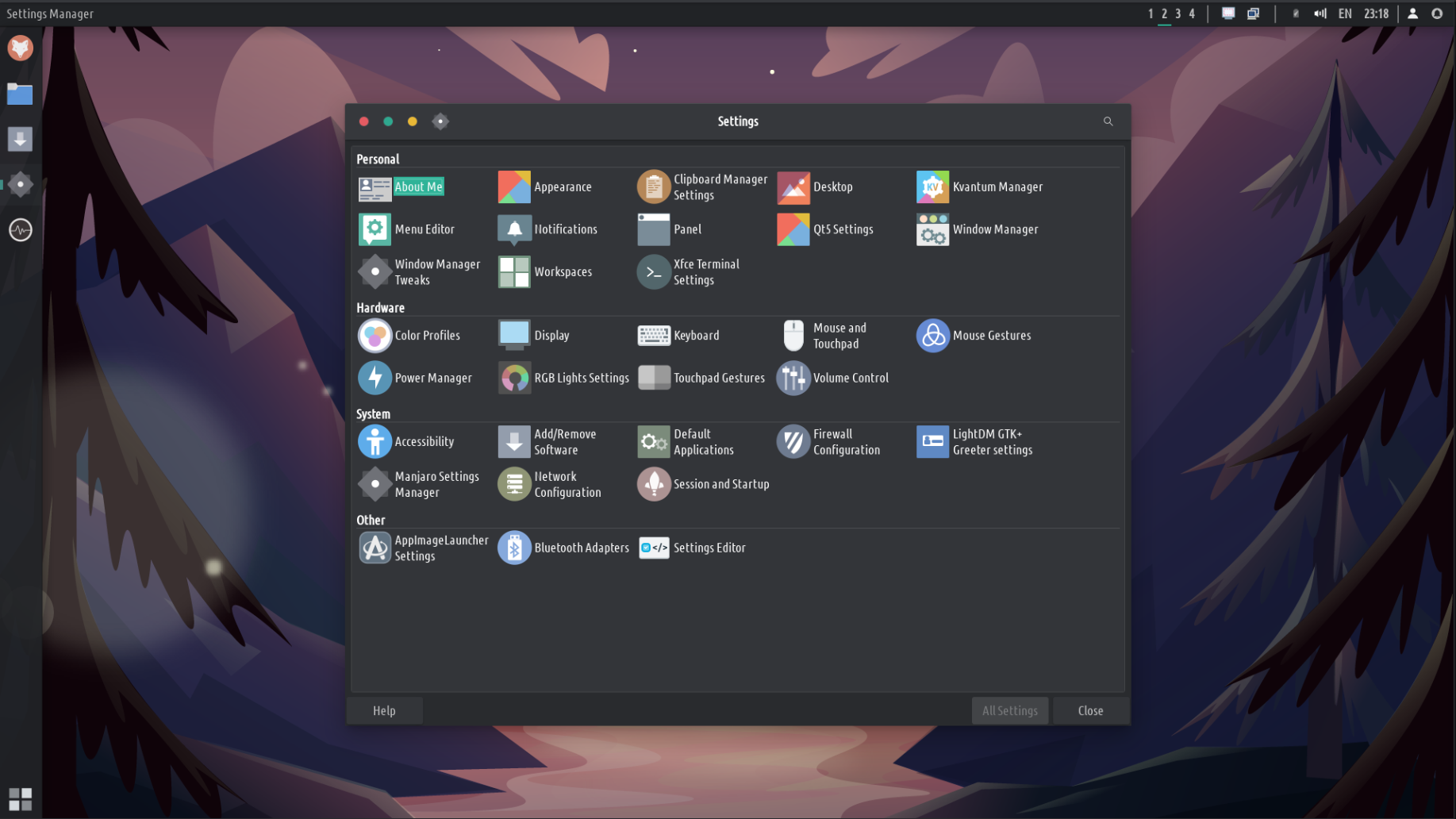
Oprócz tego udało mi się zreorganizować wszystkie pozostałe aplikacje i zmienić ich nazwy, aby łatwiej było je znaleźć. Zamiast NewsFlash masz czytnik RSS, zamiast Cheese masz kamerę internetową i tak dalej. Tak jest o wiele rozsądniej. Właściwie niesamowite XFCE i menu, którego używamy, pozwalają na używanie nazw ogólnych, gdziekolwiek są skonfigurowane, globalnie. Jednym kliknięciem. Ale nie chciałem konfigurować tego dla wszystkich, ponieważ czasami może to być mylące, jeśli szukasz konkretnej aplikacji, powiedzmy Element Messenger, a wszystko, co możesz znaleźć, to Messenger. Teraz łatwiej znajdziesz to, czego szukasz! Ponadto domyślnie używamy klawisza Super w wyszukiwarce aplikacji zamiast w lewym dolnym menu. Obydwa są prawie takie same, ale wyszukiwarka aplikacji otwiera się na środku ekranu i pozwala znacznie szybciej wyszukiwać i znajdować aplikacje w ten sposób. Oprócz tego mogłem indywidualnie edytować te aplikacje i dodawać do nich słowa kluczowe, dzięki czemu łatwiej je znaleźć.
W ten sposób możesz edytować aplikacje w TROMjaro XFCE. Nie jest to tak intuicyjne i łatwe jak sortowanie w Gnome, ale możesz nie tylko je sortować, ale także zmieniać ich nazwy, zmieniać ich ikony, dodawać słowa kluczowe i wiele więcej.
Pod maską znajduje się kilka innych zmian/ulepszeń. Ale najbardziej godnym uwagi jest sposób, w jaki konfigurujemy domyślne kopie zapasowe systemu. Wcześniej, w TROMjaro Gnome, za każdym razem, gdy aktualizowałeś aplikację, nawet jedną, system utworzy PEŁNĄ kopię zapasową systemu, co mogło zająć od 10 do 30 minut. W tej chwili system wykona kopię zapasową tylko w przypadku aktualizacji podstawowych pakietów systemowych, a nie pojedynczej aplikacji. Co więcej, testujemy BTRF jako narzędzie do tworzenia partycji systemowych i wydaje się, że jest ono tysiące razy szybsze w przypadku tworzenia kopii zapasowych. Podobnie jak utworzenie kopii zapasowej zajmuje kilka sekund. Dostęp do tych kopii zapasowych można uzyskać nawet z GRUB-a. Oznacza to, że jeśli nie możesz już uruchomić systemu, uruchom ponownie komputer i naciśnij SHIFT, a zobaczysz menu, w którym możesz przywrócić system. Musimy dostosować do tego nasz motyw GRUB, ponieważ w tej chwili nie widzisz tej opcji. Poza tym musimy znacznie częściej testować te nowe kopie zapasowe.
Na maszynie wirtualnej system wydaje się TONĘ szybszy niż Gnome. Jest ładny, szybki, użyteczny i powiedziałbym, że ma kilka unikalnych funkcji. Następną rzeczą jest przetestowanie go na maszynach fizycznych i będzie to nasza wersja beta, po tym jak to przetestujemy. Na razie możesz pobrać wersję Aplha 2 poniżej.
AKTUALIZACJA: Alpha 3, naprawianie niektórych rzeczy
Dostałem zmianę, aby przetestować ją na laptopie po raz pierwszy i nie wypadła dobrze. Próbowałem przez jakieś 2 godziny. Potem zdałem sobie sprawę, że przegapiłem pewne rzeczy z kompilacji. Więc w końcu to naprawiłem. Oznacza to, że poprzednie ISO nie były w stanie zainstalować systemu, a jedynie przetestować go w środowisku na żywo. Przepraszamy za to, ale jest to proces testowania. Naprawiliśmy więc to i kilka innych rzeczy. Istnieje kilka błędów, takich jak tapety, które nie respektują skonfigurowanych przez nas obszarów roboczych, wyświetla tylko pierwszą tapetę. Dodatkowo musimy poprawić sposób, w jaki radzimy sobie z obszarami roboczymi, ponieważ obecnie podgląd po prawej stronie może być denerwujący.
Przetestowałem także migawki BTRF i Timeshift i największą zaletą jest to, że działają bardzo szybko. Błyskawicznie szybko. Aby wykonać kopię zapasową i przywrócić. Jednak nie mogłem przywrócić z GRUB-a, chociaż możesz zobaczyć opcje w naszym niestandardowym GRUB-ie. Nie wiem dlaczego, ale nie mogłem stamtąd przywrócić.
Teraz będę musiał w zasadzie poczekać i zobaczyć, jak dobrze będzie działać na tym laptopie + spróbuję zainstalować go na moim tablecie, aby przetestować go również na ekranie dotykowym. Najpierw jednak chciałbym dodać więcej gestów dotykowych i myszy jako domyślnych. Jak na razie XFCE rządzi!
AKTUALIZACJA: Beta jest już dostępna!
Przeczytaj artykuł tutaji chwyć go, baw się nim i podziel się z nami swoją opinią!
PODOBNE APLIKACJE:
brak powiązanych aplikacji.
Cześć… bardzo lubię Tromjaro! Pracuj dalej! Jedno pytanie: czy w przypadku każdej wersji Alpha Iso muszę ponownie instalować system?
Ponieważ jest to wersja alfa przeznaczona wyłącznie do testów, aby przetestować nową wersję, tak, musisz zainstalować nową wersję alfa. Wkrótce wydamy wersję beta, którą można zaktualizować, ponieważ ostatecznie będzie ona używana jako główna.