

VPaint
सेन्गी
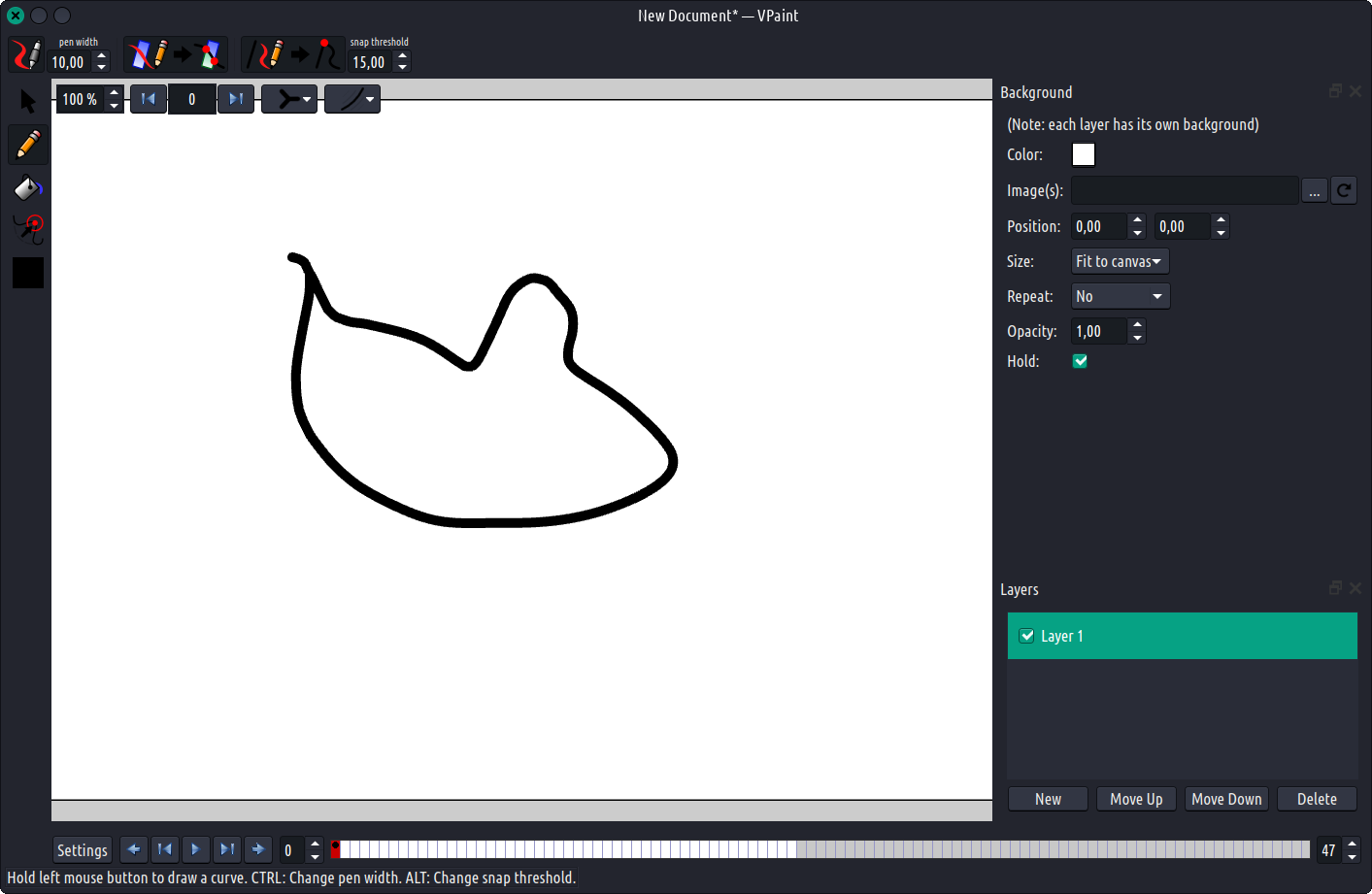
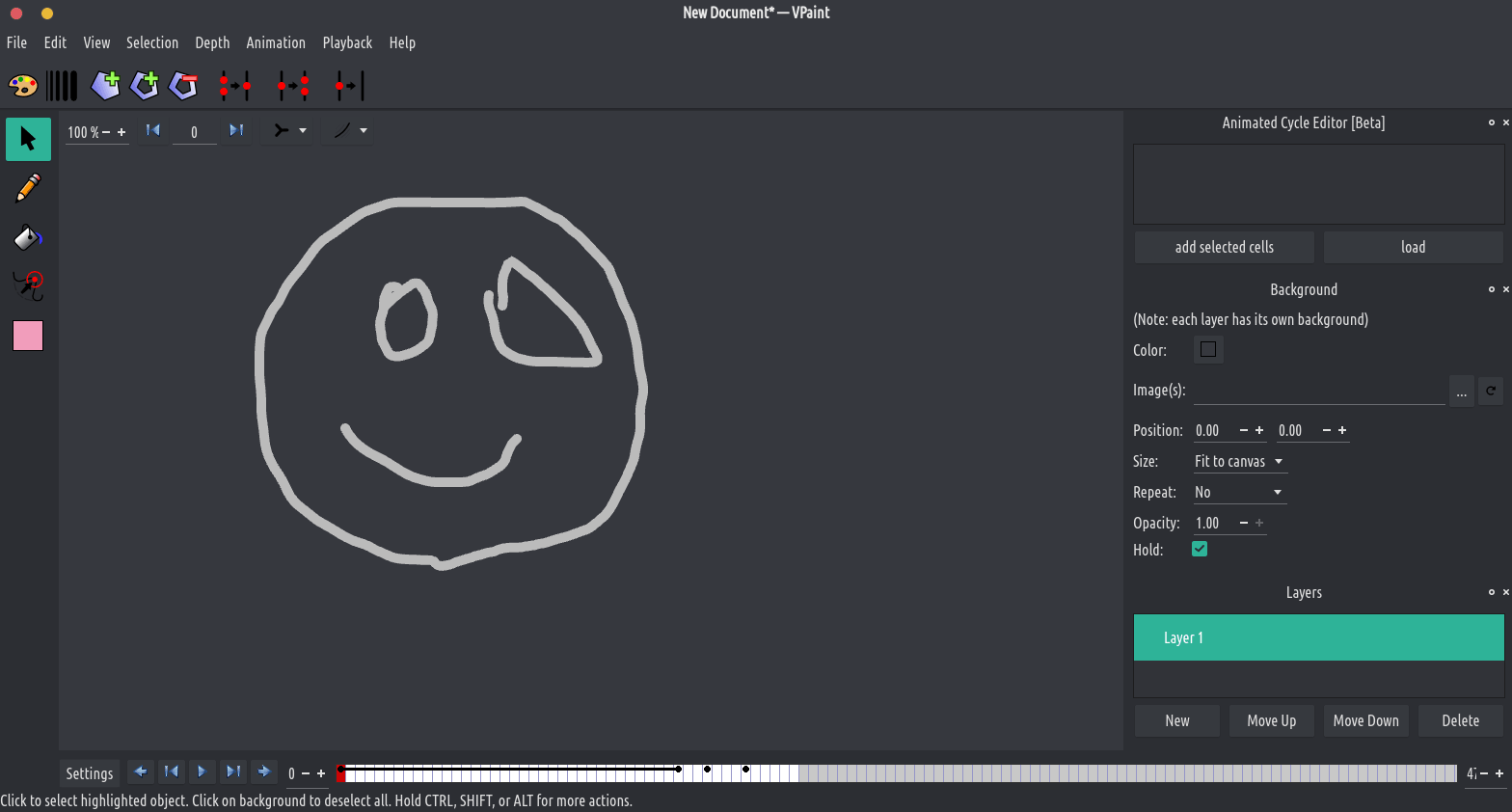
VPaint एक प्रयोगात्मक प्रोटोटाइप हो जुन भेक्टर ग्राफिक्स कम्प्लेक्स (VGC) मा आधारित छ, जुन इन्रिया र ब्रिटिश कोलम्बिया विश्वविद्यालयका अनुसन्धानकर्ताहरूको सहकार्यले विकसित गरिएको हो। यसले तपाईंलाई नवीन प्रविधिहरू प्रयोग गरेर संकल्प-स्वतन्त्र चित्रण र एनिमेसनहरू सिर्जना गर्न अनुमति दिन्छ।
सेन्गी
फ्री-फार्म स्केचिङ
VPaint सँग, तपाइँको चित्रण वा एनिमेसन कम्पोज गर्ने रेखाहरू बेजियर कर्भहरू होइनन्, तर हातले कोरिएका कर्भहरूलाई किनारहरू भनिन्छ। तपाईं सजिलैसँग CTRL समातेर कोरिएका किनारहरूको चौडाइ सेट गर्न सक्नुहुन्छ। यदि तपाइँ पेन ट्याब्लेट प्रयोग गर्दै हुनुहुन्छ भने, VPaint ले चर चौडाइको साथ किनाराहरू उत्पन्न गर्न दबाब जानकारी प्रयोग गर्न सक्छ।
मूर्तिकला
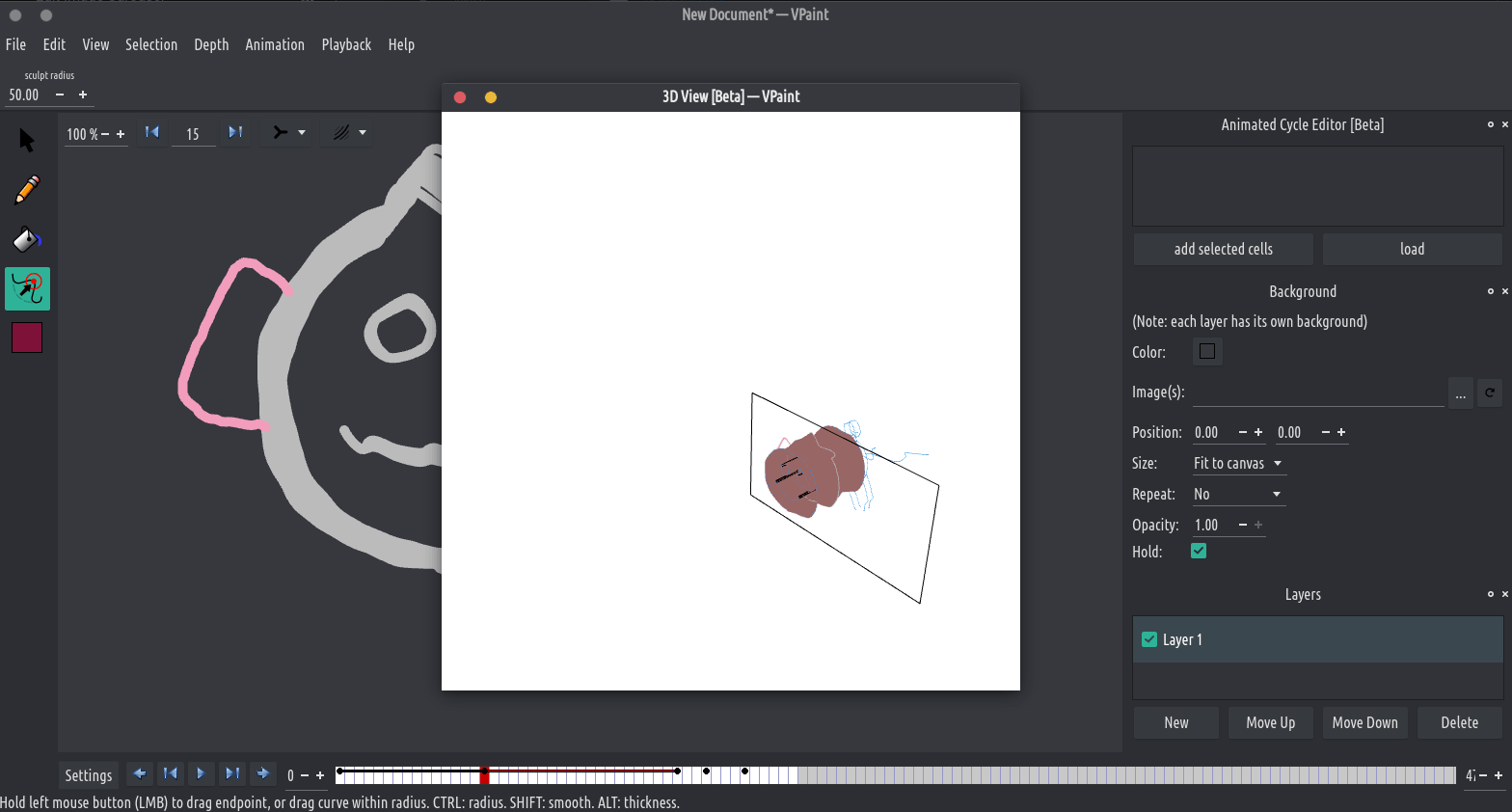
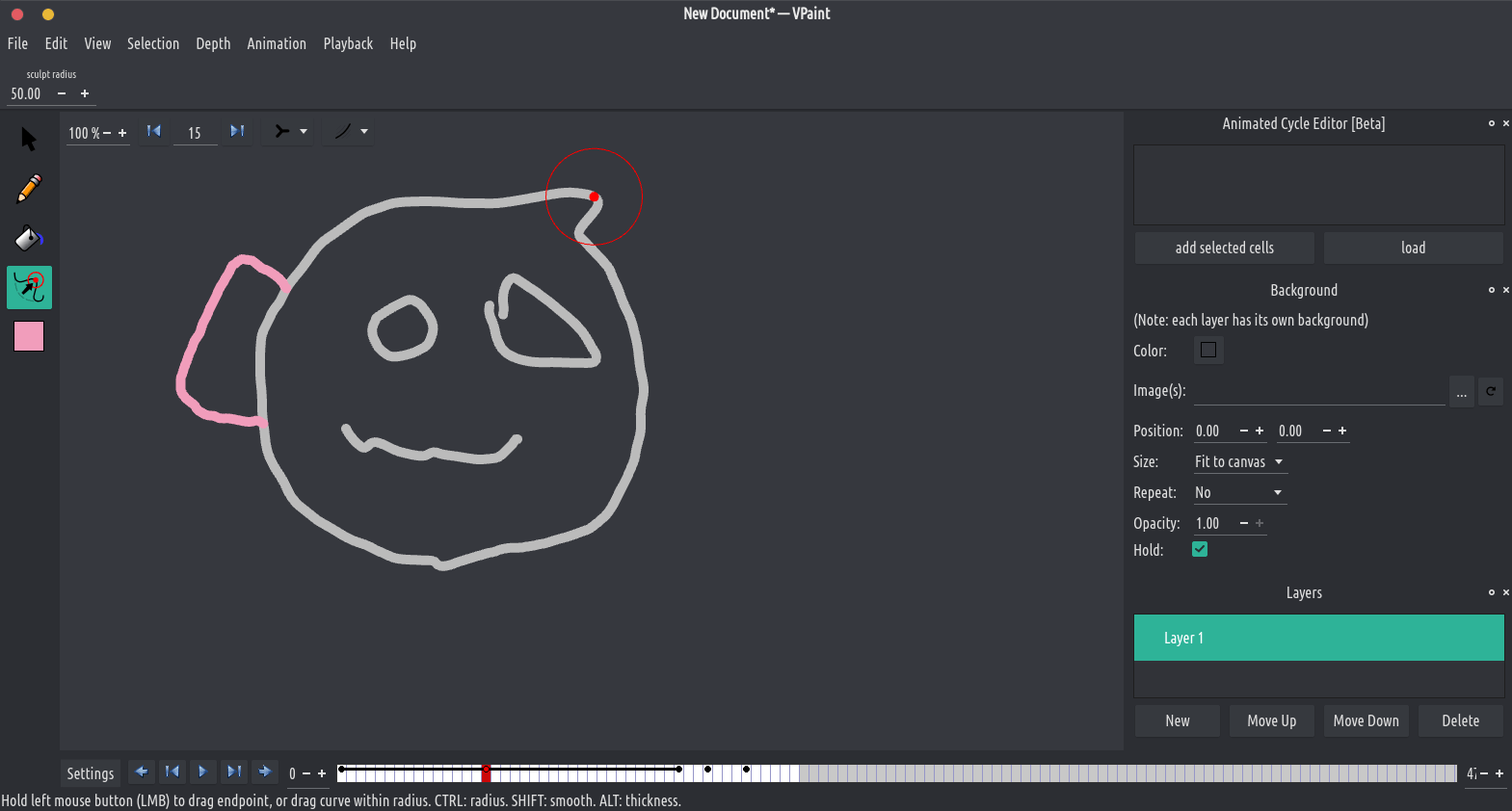
एक पटक कोरिएपछि, तपाईंको किनारहरू सजिलैसँग सम्पादन गर्न सकिन्छ à la ZBrush: केवल हाम्रो मूर्तिकला उपकरण प्रयोग गरेर कर्भलाई धक्का दिनुहोस्। प्रभावको त्रिज्या CTRL समातेर कुनै पनि समयमा लगभग तुरुन्तै परिवर्तन गर्न सकिन्छ। त्यसै गरी, कर्भहरू SHIFT समातेर स्मूद गर्न सकिन्छ। कर्भको चौडाइलाई ALT समातेर पनि स्थानीय रूपमा सम्पादन गर्न सकिन्छ, माउसको साथमा पनि भ्यारिएबल चौडाइको वक्र डिजाइन गर्न सम्भव बनाउँदै। किनाराहरू बीचको जंक्शनहरू VPaint द्वारा ट्र्याक गरिन्छ, र सधैं सम्पादन गर्दा सुरक्षित गरिन्छ (धेरै अन्य भेक्टर ग्राफिक्स सम्पादकहरूमा विपरीत, जहाँ बेजियर पथहरू सबै एकअर्काबाट स्वतन्त्र छन्)।
चित्रकारी
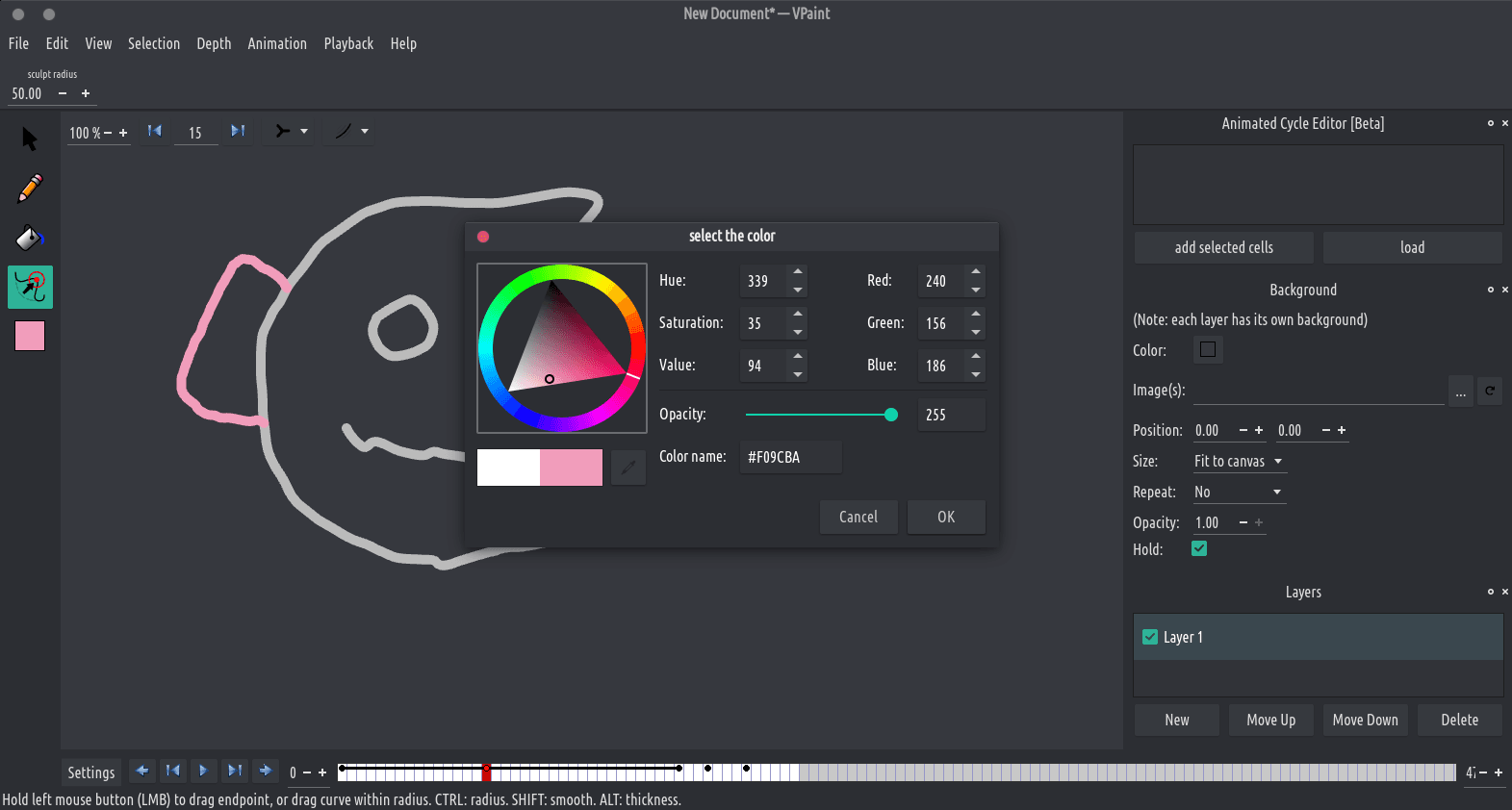
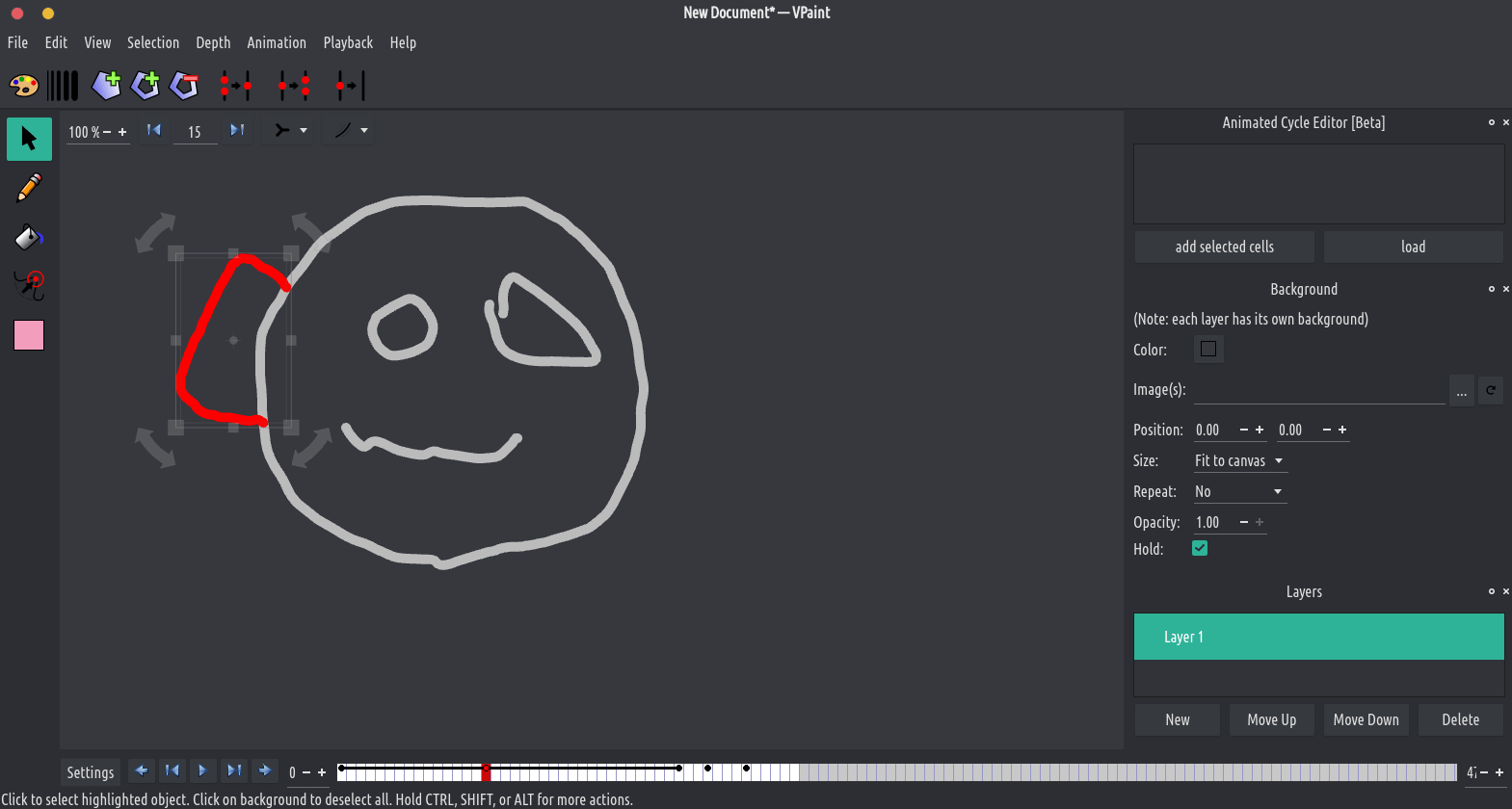
पेन्ट बाल्टी उपकरण प्रयोग गरेर, भेक्टर चित्रणहरू रङ गर्न पहिले भन्दा सजिलो छ। यस क्षेत्रलाई हालको रङले भर्नको लागि अवस्थित किनारहरूद्वारा बाँधिएको क्षेत्रमा क्लिक गर्नुहोस्, अनुहार (= चित्रित क्षेत्र) भनिन्छ। अन्य भेक्टर ग्राफिक्स सम्पादकको विपरीत, अनुहारले कुन किनाराहरूले यसको सीमा परिभाषित गर्दछ भनेर ट्र्याक राख्छ, र यसरी यस सीमालाई सम्पादन गर्दा स्वचालित रूपमा चित्रित क्षेत्र अद्यावधिक हुन्छ। अनुहारहरू बीचको जंक्शनहरू VPaint द्वारा ट्र्याक गरिन्छ, र सम्पादन गर्दा सधैं सुरक्षित गरिन्छ।
एनिमेसन
सञ्झ्यालको तलमा, त्यहाँ धेरै फ्रेमहरू कोरेर एनिमेसन सिर्जना गर्न दिने टाइमलाइन छ, र तपाईं सजिलैसँग स्पेसबारसँग प्ले/पज गर्न सक्नुहुन्छ, र एरो कुञ्जीहरूसँग एक फ्रेम बायाँ वा एक फ्रेम दायाँ जानुहोस्। तपाईंले या त सबै फ्रेम फ्रेमद्वारा कोर्न सक्नुहुन्छ, वा केही फ्रेम (CTRL+C) बाट तत्वहरू प्रतिलिपि गरेर अर्को फ्रेम (CTRL+V) मा टाँस्न सक्नुहुन्छ। तपाईले मोशन-पेस्ट (CTRL+SHIFT+V) नामक विशेष पेस्ट पनि गर्न सक्नुहुन्छ जुन तत्वहरूलाई स्वचालित बीचमा धेरै फ्रेमहरू टाँस्नुहोस्।
प्याज छाला
तपाईंको एनिमेसनको समय र प्रक्षेपणमा राम्रो नियन्त्रणको लागि, तपाईंले एकै समयमा एनिमेसनको धेरै छेउछाउका फ्रेमहरू ओभरले गर्न सक्नुहुन्छ। साथै, तपाइँ तपाइँको एनिमेसनको विभिन्न फ्रेमहरू छेउमा देखाउन र सम्पादन गर्न चाहानु भएको दृश्यलाई धेरै दृश्यहरूमा विभाजन गर्न सक्नुहुन्छ।