

alpha trmce
Tio မှ
ဤလွန်ခဲ့သည့်ရက်များက ကျွန်ုပ်တို့၏ TROMjaro distro အတွက် ဒက်စတော့ပတ်ဝန်းကျင်အသစ်ဖြင့် ကျွန်ုပ်တို့ များစွာကစားခဲ့ပါသည်။ ဘာကြောင့်လဲ? ကျွန်ုပ်တို့သည် လက်ရှိ TROMjaro အတွက် Gnome ကို အားကိုးသောကြောင့်၊ ၎င်းသည် ရှုထောင့်များစွာမှ နာကျင်မှုကို ခံစားရသည်။ တစ်ခုအတွက်၊ Gnome ကို စိတ်ကြိုက်ပြင်ဆင်ခြင်းက Gnome ကို ဟက်ခ်သလိုခံစားရပြီး ၎င်းသည် ဒက်စ်တော့ကို နှေးကွေးစေပြီး တစ်ခါတစ်ရံတွင် ၎င်းကို ဆိုးရွားစွာ ချိုးဖျက်နိုင်သဖြင့် သင့်စနစ်တွင် သင်မရှိတော့ပါ။ ပုံမှန်အားဖြင့် Gnome သည် အလွန်ထူးဆန်းသော desktop ပတ်ဝန်းကျင်တစ်ခုဖြစ်သည်။ ဤကဲ့သို့ကြည့်ရသည်-
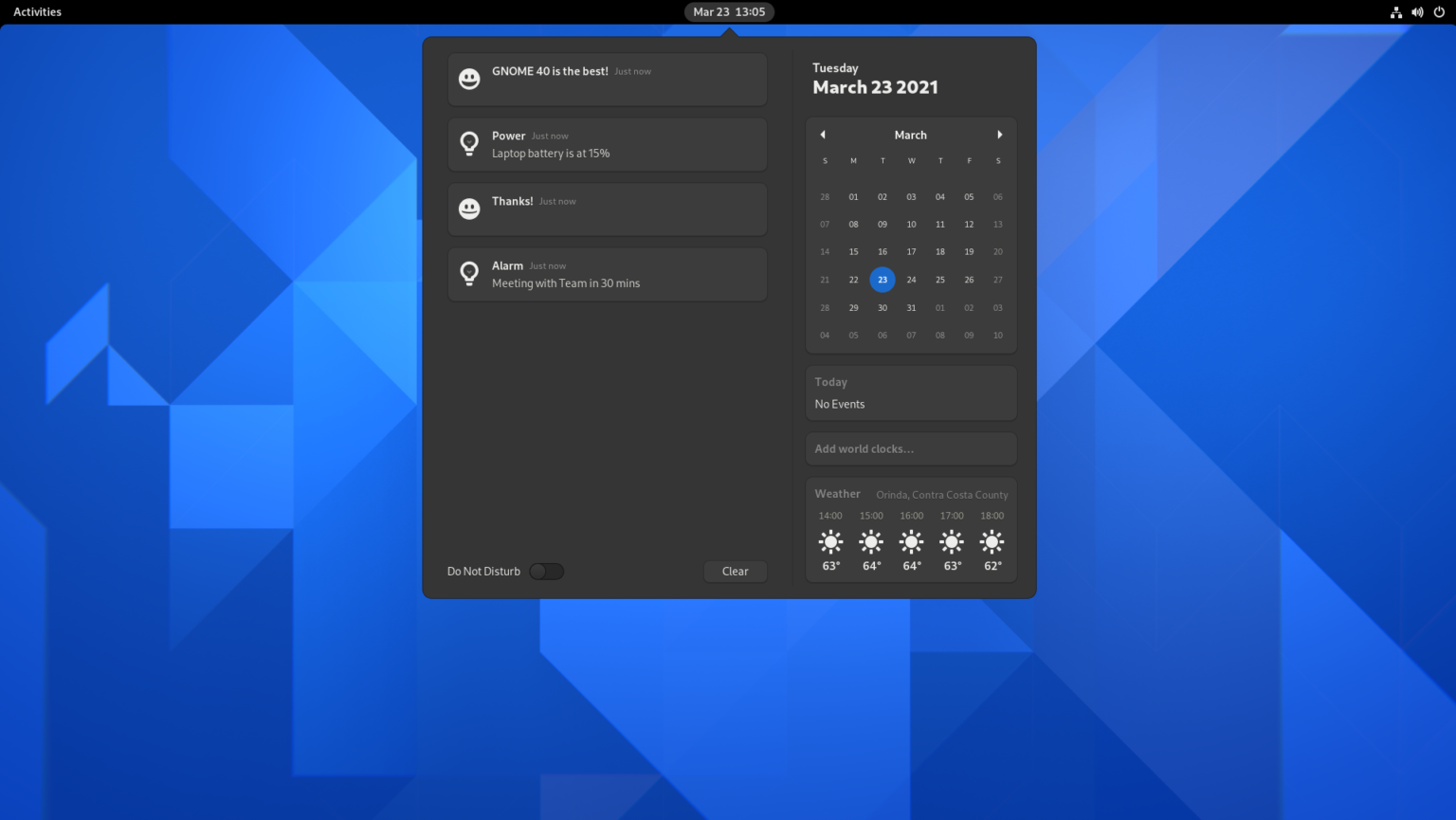
အက်ပ်များ ဘယ်မှာလဲ။ ပြတင်းပေါက်? လှုပ်ရှားမှုတွေက ဘာတွေလဲ။ …. Gnome နဲ့ ဘာမဆိုလုပ်ဖို့ သင့်ကီးဘုတ်ကို ဘယ်လိုအသုံးပြုရမလဲဆိုတာ သိထားရပါမယ်။ သင်သည် ဝင်းဒိုး 50 ကိုဖွင့်ပြီးနောက် desktop သို့ပြန်သွားနိုင်ပြီး မည်သည့်နေရာတွင်ရှိမည်ကို မသိရပါ။ ထို့ကြောင့် ၎င်းတို့၏ distros အတွက် Gnome ကိုအသုံးပြုသူတိုင်းသည် ညာဘက်အပေါ်ရှိ ဗန်းအိုင်ကွန်များကဲ့သို့သော အက်ပ်များပါရှိသော မီနူးကဲ့သို့သော ကောင်းသောအရာအချို့ကို ၎င်းတွင် ထည့်သွင်းသွားမည်ဖြစ်သည်။ ဒီတော့ ငါတို့လည်း လုပ်ခဲ့တယ်-
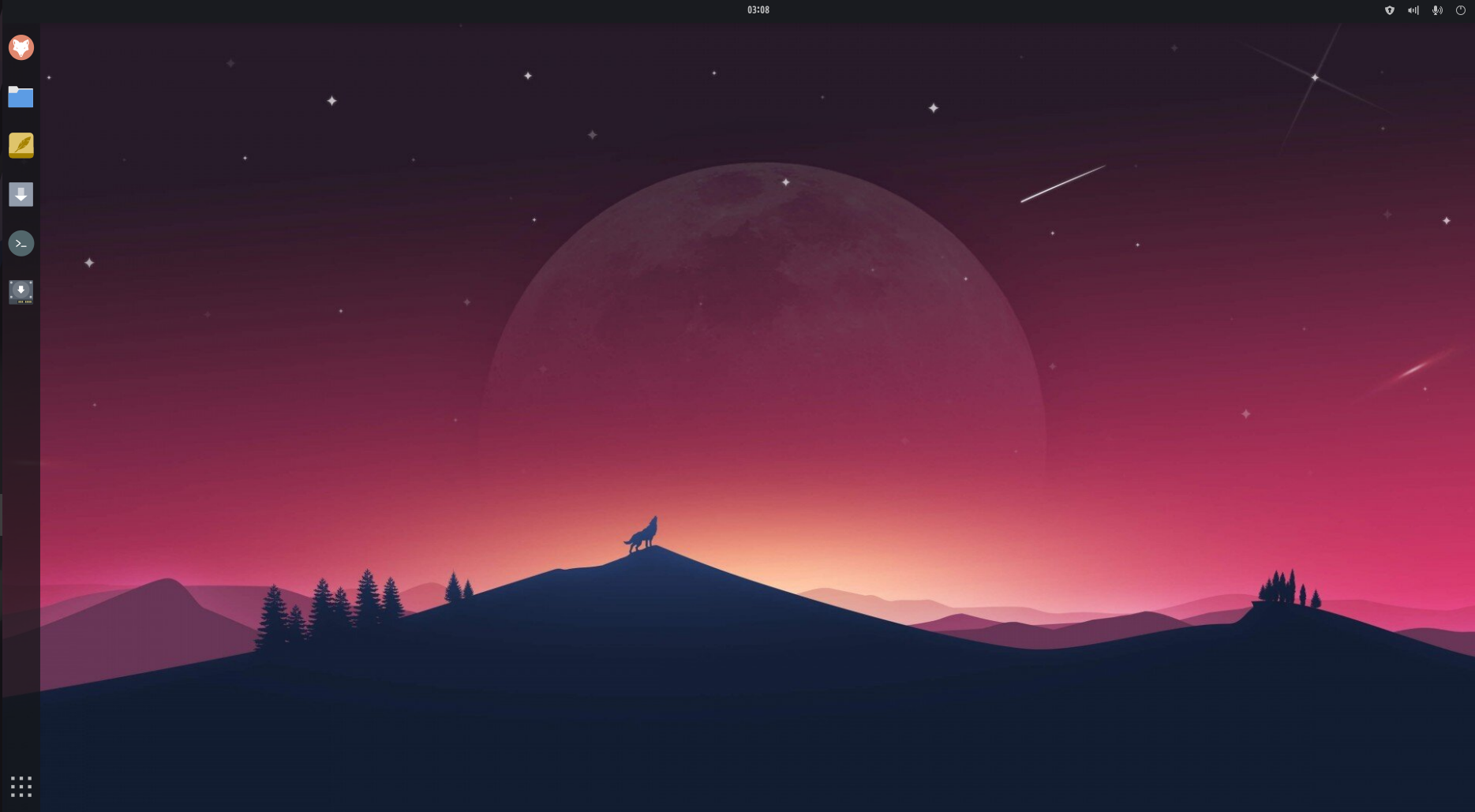
၎င်းအတွက် ကျွန်ုပ်သည် Gnome extensions အချို့ကို ထည့်သွင်းရမည်ဖြစ်ပါသည်။ Gnome အဖွဲ့သည် ထိုကဲ့သို့သော extension အများအပြားကို ချိုးဖျက်မည့် မွမ်းမံမှုများကို တွန်းအားပေးရာတွင် အလွန်ကောင်းမွန်ပါသည်။ အခုနောက်ပိုင်းတော့ သူတို့ ကြေငြာခဲ့သည်။ အနာဂတ် Gnome ဗားရှင်းများသည် အခြားသူများအတွက် ၎င်း၏အသွင်အပြင်ကို စိတ်ကြိုက်ပြင်ဆင်ရန် ပိုမိုခက်ခဲစေမည်ဖြစ်သည်။ ပြီးတော့ အဲဒါကိုလုပ်ဖို့ ခက်နေပြီ။
ထို့ကြောင့် Gnome သည် စိတ်ကြိုက်ပြင်ဆင်ရန် ခက်ခဲပြီး တိုးချဲ့မှုများစွာကို သင်ထည့်သွင်းရမည်ဖြစ်ပြီး ၎င်းသည် နှေးကွေးပြီး ချွတ်ယွင်းမှုကျရောက်နိုင်ခြေကို နှေးကွေးစေမည်ဖြစ်ပြီး၊ အချို့မှာ အလွန်ဆိုးရွားပါသည်။
သင့်အား ဥပမာနှစ်ခုပေးရန်အတွက်-
- တစ်ကြိမ်တွင် ၎င်းတို့သည် Gnome ကို ဗားရှင်းအသစ်နှင့် ကျွန်ုပ်တို့အသုံးပြုနေသည့် tray အိုင်ကွန်များ (အတော်လေးအရေးကြီးသော) ကိုပေးဆောင်ရန် အသုံးပြုနေသည့် ဗားရှင်းအသစ်တစ်ခုသို့ မွမ်းမံပြင်ဆင်ပြီး desktop တစ်ခုလုံးကို ဆိုးရွားစွာ ချိုးဖျက်နိုင်သောကြောင့် အချို့သောအသုံးပြုသူများကို ၎င်းတို့၏စနစ်သို့ “hack” ရန် သင်ကြားပေးပြီး ထို extension ကို ဖယ်ရှားပစ်ရမည်ဖြစ်ပါသည်။
- TROMjaro အတွက် ဘယ်ဘက် Taskbar တွင် ပုံသေအက်ပ်အသစ်တစ်ခုကို ပေါင်းထည့်ခြင်းကဲ့သို့ ရိုးရှင်းသောပြောင်းလဲမှုတစ်ခုကို ကျွန်တော်လုပ်ပါက၊ ကျွန်ုပ်တို့ထုတ်လွှတ်လိုက်သော ISO အတွက်၊ ကျွန်ုပ်သည် dconf (Gnome ဆက်တင်များ) ကို ရိုးရိုးစာသားဖိုင်တစ်ခုသို့ တင်ပို့ရမည်ဖြစ်ပြီး၊ မီနူးသို့ အက်ပ်ကိုထည့်သွင်းထားသည့် အဆိုပါဖိုင်ကို ရှာဖွေပါ (အဲဒါသည် Dash to Panel တိုးချဲ့မှုအတွက် ဆက်တင်ဖြစ်လိမ့်မည်၊ ထို့နောက် ၎င်းကို ဘယ်ဘက်ဘေးဘားတွင် ကျွန်ုပ်တို့အသုံးပြုသည့် ပက်ကေ့ဂျ်တွင်ထည့်ရန်)၊ ပက်ကေ့ဂျ်ကို စက်တွင်းတွင် တည်ဆောက်ပါ၊ ၎င်းကို ကျွန်ုပ်တို့၏ repo တွင်ထည့်ပါ၊ သိုလှောင်မှုဒေတာဘေ့စ်ကို အပ်ဒိတ်လုပ်ကာ ၎င်းကို ကျွန်ုပ်၏စနစ်သို့ ထပ်တူပြုပါ။ ယခု ISO အသစ်ကိုတည်ဆောက်ပါ။ အခွံမာသီးများ
မမှားပါနှင့်၊ ၎င်းကိုအသုံးပြုနိုင်စေရန် တိုးချဲ့မှုများ အနည်းငယ်ထည့်ပါက Gnome တစ်ခုလုံးကို ဒီဇိုင်းပိုင်းအရ အလွန်နှစ်သက်ပါသည်။ အလွန်ခေတ်မီပြီး အသုံးပြုရလွယ်ကူသည်။ တိုးချဲ့မှုအနည်းငယ်ဖြင့် ကျွန်ုပ်တို့၏ TROMjaro ကို အတော်လေးကြည့်ကောင်းအောင် ပြုလုပ်ထားပါသည်။ ကျွန်တော်တို့ အများကြီး စမ်းသပ်ခဲ့ပါတယ်။ ဒါပေမယ့် အသစ်အဆန်းနဲ့ မြန်ဆန်ပြီး ယုံကြည်စိတ်ချရတဲ့ အရာတစ်ခုကို ရွှေ့ဖို့ အချိန်ကောင်းဖြစ်နိုင်ပါတယ်။
ဤတွင် XFCE လာသည်။ ကြည့်ရတာ ဘယ်လိုမှ အဆင်မပြေဘူး ၊
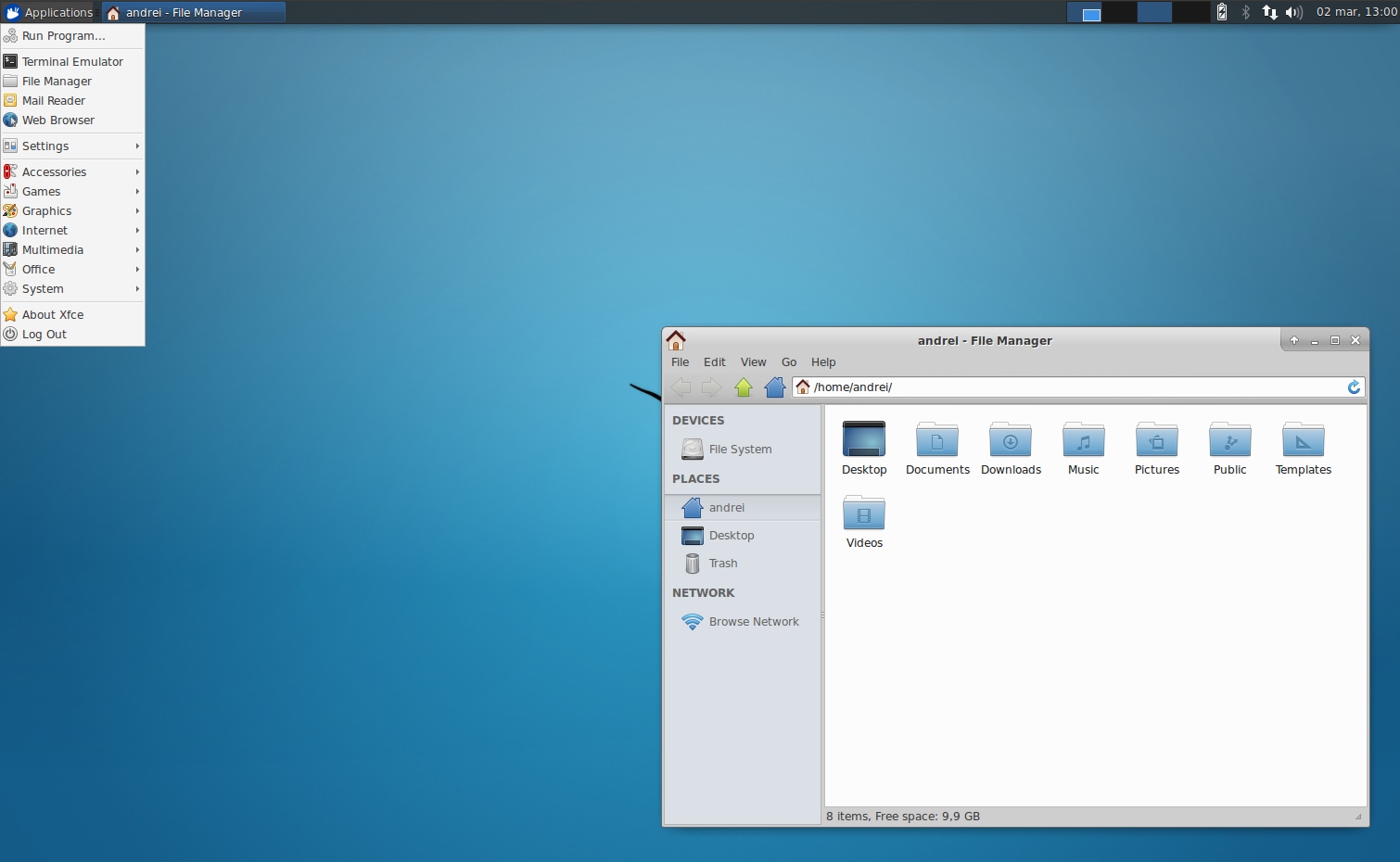
ဒီဇိုင်းသည် ပုဂ္ဂလဒိဋ္ဌိဖြစ်ပြီး၊ ကျွန်ုပ်သည် ၎င်းနှင့်ပတ်သက်သော စာအုပ်များကို ရေးသားခဲ့သော်လည်း XFCE ၏ မူလပုံစံသည် ၁၉၉၅ ခုနှစ်မှ အလွန်ကြည့်ရသည် ။ ထိုအကြောင်းကြောင့် ရိုးရိုးသားသားပင် ကျွန်ုပ်သည် ၎င်းကို ခဏတာ လျစ်လျူရှုခဲ့ပါသည်။ ကျေးဇူးတင်စွာဖြင့် TROM-သူငယ်ချင်းအချို့က ကျွန်ုပ်စမ်းကြည့်သင့်သည်ဟု တောင်းဆိုခဲ့သည်။ ပထမတော့ ကျွန်တော် XFCE ကို အသုံးပြုပြီး အလွန်ဟောင်းနေတဲ့ ကွန်ပျူတာတွေအတွက် TROMjaro ဗားရှင်းကို ဖန်တီးဖို့ စိတ်ကူးထားပါတယ်။ ဒါပေမယ့်....ဒီလိုဖြစ်အောင် လုပ်နိုင်ခဲ့တယ်
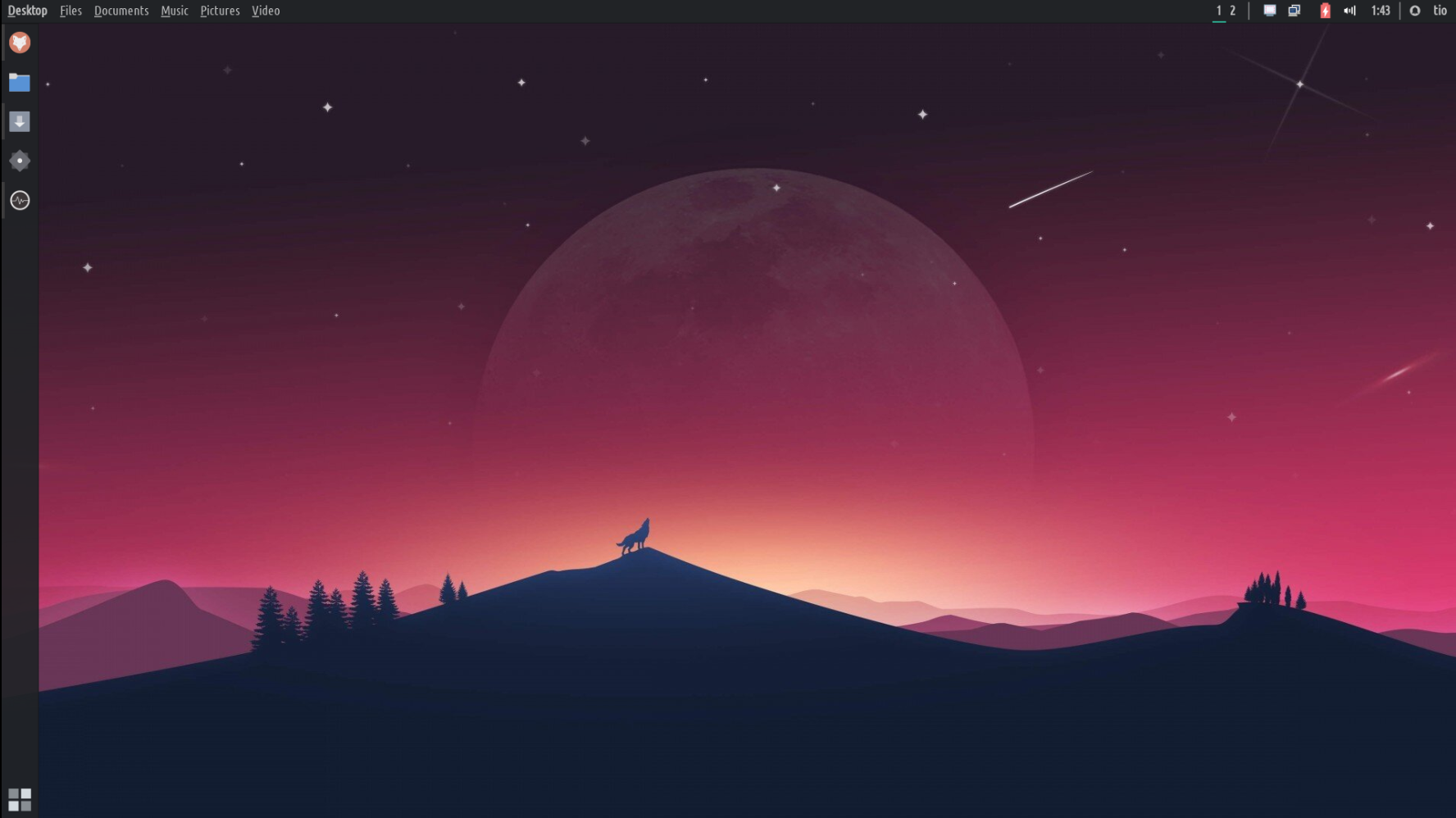
အကန့်များသည် များစွာ၊ စိတ်ကြိုက်ပြင်ဆင်နိုင်သော၊ ဇာတိဖြစ်သည်-
၎င်းသည် ကျွန်ုပ်တို့၏ Gnome ဗားရှင်းနှင့် အလွန်ဆင်တူသည်။ ပြီးတော့ အဲဒါကို လုပ်ရတာ အရမ်းလွယ်တယ်။ ထို့အပြင်၊ ကျွန်ုပ်သည် desktop နှင့်အတော်လေးအခြေခံသည်ဟုခံစားရသော XFCE ပလပ်အင်အနည်းငယ်ကိုသာ install လုပ်ခဲ့ရသည်။ အဲဒါတွေကို "အပို" အဖြစ်တောင် မစဉ်းစားဘူး။ Gnome အတွက် ပြောင်းလဲမှုများကို တင်သွင်းရန် ကျွန်ုပ်အတွက် မည်မျှခက်ခဲသည်ကို သတိရပါ။ XFCE တွင် ကျွန်ုပ်သည် ဤပြောင်းလဲမှုများကို Virtual Machine တွင်ပြုလုပ်ပြီး အခြေခံအားဖြင့် ဤပြောင်းလဲမှုများအားလုံးကို ကျွန်ုပ်၏တည်ဆောက်မှုလမ်းညွှန်သို့ ဖိုင်တွဲတစ်ခုကူးယူပြီး ISO ကိုတည်ဆောက်ပါ။ ဒါပါပဲ။ အဆ ၅၀ ပိုလွယ်တယ်။ သင်မြင်ရသော ဤအကန့်များသည် XFCE ၏ အစိတ်အပိုင်းဖြစ်ပြီး ၎င်းတို့ကို သင်လိုချင်သည့်နေရာတိုင်းတွင် ရွှေ့နိုင်ပြီး သင်လိုချင်သလောက် အများအပြားထည့်နိုင်သည်။ အခြေခံအားဖြင့် ကျွန်ုပ်ပြုလုပ်ခဲ့သော ပြောင်းလဲမှုများသည် XFCE ဒက်စ်တော့သို့ အတော်လေး ဇာတိပြောင်းလဲမှုများဖြစ်သည်။
အကန့်တွင် အစိတ်အပိုင်းများကို သင်ထည့်နိုင်ပြီး ၎င်းတို့ကို သင်ဆန္ဒအတိုင်း စီနိုင်သည်။ ထို့အပြင် ၎င်းတို့တစ်ခုစီတွင် ကောင်းမွန်သော ဆက်တင်ပမာဏများရှိသည်။ ဘာမှ ရူးသွပ်စရာမဟုတ်ပေမယ့် သူတို့ကို စိတ်ကြိုက်ပြင်ဆင်နိုင်လောက်အောင်ပါပဲ။
အက်ပ်မီနူးသည် ရိုးရှင်းပြီး မြန်ဆန်သည်-
Desktop ကိုယ်တိုင်က အရမ်းမြန်တယ်လို့ ခံစားရပြီး ဟက်ခ်လုပ်ထားသလိုမျိုး ခံစားရမှာ မဟုတ်ပါဘူး။ အတိုချုံးအားဖြင့် ဤနေရာတွင် ပိုမိုအေးမြသော အင်္ဂါရပ်များ ရှိပါသည်။
အက်ပ်များ မီနူးသည် ပိုမိုမြန်ဆန်သည်။ Gnome သည် ပိုမိုခေတ်မီပုံရပြီး၊ ကျွန်ုပ်တို့ထည့်သွင်းထားသော အခြားပက်ကေ့ဂျ်အချို့နှင့် အလားတူတစ်ခုကို သေချာပေါက်ပြုလုပ်နိုင်သော်လည်း "မူလ" တစ်ခုသည် အလွန်ကောင်းမွန်ပြီး ၎င်းကို သင်အနည်းငယ်စိတ်ကြိုက်ပြင်ဆင်နိုင်သည်။ သင်သည် အက်ပ်များကို ဖိုင်တွဲများထဲသို့ ဆွဲယူ၍ မချနိုင်သော်လည်း ၎င်းတို့ကို သင့်စိတ်ကြိုက်များထဲသို့ အလွယ်တကူ ထည့်နိုင်သည် သို့မဟုတ် မီနူးကို တည်းဖြတ်ပြီး ထိုကိရိယာမှတစ်ဆင့် ၎င်းတို့ကို စီရန်။ Gnome လောက်မလွယ်ပါဘူး၊ မှန်ပါတယ်။ ဒါပေမယ့် အရမ်းမြန်တာက သုံးရတာ ပိုထိရောက်တယ်။
Workspaces are more functional but not as "cool":
အလုပ်နေရာများသည် Gnome တွင်ကဲ့သို့ ပေါ့ပါးမှုမရှိသော်လည်း ၎င်းတို့သည် ပိုမိုလုပ်ဆောင်နိုင်ပြီး အသုံးပြုရပိုမိုမြန်ဆန်ပုံရသည်။ ဒါကို တိုးတက်အောင်လုပ်နိုင်ပေမယ့် အခုထိတော့ ကောင်းပါတယ်။ သင်သည် ထိပ်တန်းမှတစ်ဆင့် အလုပ်ခွင်နေရာများကို ပြောင်းနိုင်သည်- 1,2 ခလုတ်များ၊ ဒက်စ်တော့ပေါ်တွင် လှိမ့်လိုက်ခြင်းဖြင့် သို့မဟုတ် အလုပ်နေရာများအားလုံးကို ကြည့်ရှုရန်နှင့် ၎င်းတို့ကြားတွင် ပြတင်းပေါက်များကို ရွှေ့ရန် စခရင်၏ ညာဘက်သို့ မောက်စ်ကို ရွှေ့နိုင်သည်။ ဤနောက်ဆုံးရွေးချယ်မှုသည် ဝင်းဒိုးအစမ်းကြည့်ရှုခြင်းကို ပံ့ပိုးပေးမည်ဆိုပါက၊ အလုပ်နေရာများကြားတွင် ပြောင်းသည့်အခါ ကာတွန်းအမျိုးအစားတစ်ခုရှိလျှင် ၎င်းသည် သင်ပြောင်းသည့်အခါတွင် သိသာစေသည်။ ဟုတ်ပါတယ်၊ သင်အလိုရှိသလောက် အလုပ်ခွင်များစွာကို ထည့်နိုင်ပါတယ်။
ဆက်တင်များသည် များပြားသော်လည်း မလွှမ်းမိုးနိုင်ပါ။
Gnome တွင် ဆက်တင်များသည် အနည်းငယ်ပိုကျစ်လျစ်ပြီး သွားလာရန် ရိုးရှင်းပါသည်။ ဒါပေမယ့် XFCE လည်း အလုပ်ကောင်းကောင်းလုပ်တယ်။ ထို့အပြင်၊ Gnome တွင် အပြင်အဆင်၊ အိုင်ကွန်များ၊ နောက်ဆက်တွဲများကို စီမံခန့်ခွဲရန်နှင့် အခြားအခြေခံလုပ်ဆောင်ချက်များကို ပြောင်းလဲရန်အတွက် နောက်ထပ်အက်ပ် 2 ခု (Extensions နှင့် Tweaks) ကို ထည့်သွင်းရမည်ကို မမေ့ပါနှင့်။ XFCE သည် ၎င်းသည် အနည်းငယ်ပို၍ဟောင်းပုံပေါက်သော်လည်း ၎င်းတို့၏ Settings Manager မှတစ်ဆင့် ၎င်းကို မူလအတိုင်း လုပ်ဆောင်သည်။ သို့သော်၊ အလွန်အသုံးဝင်သည်။
ကမ္ဘာလုံးဆိုင်ရာ မီနူးများ နောက်ဆုံးတော့!
ကမ္ဘာလုံးဆိုင်ရာ မီနူးများကို ကျွန်ုပ်နှစ်သက်ပြီး ၎င်းသည် ဒက်စ်တော့ကို ပိုမို “စည်းလုံး” စေသည်။ အက်ပ်များ၏ မီနူးသည် ဗီဒီယိုကြည့်သည့်အခါ၊ ဓာတ်ပုံတစ်ပုံတည်းဖြတ်ရန်၊ စာရွက်စာတမ်းတစ်ခုရေးခြင်းစသည်ဖြင့် သင့်နည်းလမ်းအတိုင်း မနေသင့်ပါ။ ထို့ကြောင့် ၎င်းတို့ကို ထိပ်တန်းမီနူးဘားသို့ ပို့ဆောင်ခြင်းသည် အံ့သြဖွယ်ကောင်းပါသည်။ XFCE တွင် အပိုဆုတစ်ခုအနေဖြင့် အကြီးကျယ်ဆုံးအက်ပ်များ၏ ထိပ်ဘားကို ဖျောက်ထားနိုင်သောကြောင့် ၎င်းသည် အပေါ်မှနေရာအချို့ကို သက်သာစေပါသည်။ pres SHIFT (သို့မဟုတ် သင်ကြိုးစားသော ISO ဗားရှင်းပေါ်မူတည်၍ ထိန်းချုပ်ရန်) နှင့် ဝင်းဒိုးကို ပြန်ဆွဲယူပါ။ ထို့အပြင်၊ ထိပ်ဘားကို ရွှေ့နေစဉ် mouse scroll wheel ကို အသုံးပြု၍ အချို့သော application များကို ၎င်းတို့၏ ထိပ်ဘားသို့ လျှော့ချနိုင်သည်။ ကော်လ်လေးတစ်ခု။
HUD ကိုယ်ချစ်နေမိပြီ!
Linux တွင် ထူးထူးခြားခြား အသုံးဝင်သည့် ကိရိယာတစ်ခု ရှိသည်- HUD။ သို့မဟုတ် မီနူးများမှတစ်ဆင့် လျင်မြန်စွာ ရှာဖွေနိုင်ပြီး ရွေးချယ်မှုတစ်ခုကို ရွေးချယ်နိုင်သည်။ ဒါက အသုံးဝင်လွန်းလို့ ဖော်ပြလို့မရပါဘူး။ သင်သည် ပုံတစ်ပုံကို တည်းဖြတ်သည်ဟု မြင်ယောင်ပြီး "အဆင့်များ" ကို အမြန်တည်းဖြတ်လိုပါသည်။ မင်းဘယ်လိုလုပ်မလဲ။ ၎င်းကိုရှာတွေ့ရန် မီနူးများမှတဆင့် နှိပ်ပါ။ သို့သော် HUD ဖြင့် သင်သည် ကီးဘုတ်ပေါ်တွင် ALT ကိုနှိပ်ပြီး ပထမစာလုံးအနည်းငယ်ကို ရိုက်ထည့်ကာ ၎င်းကိုရွေးချယ်ပါ။ ဒါဟာ ကြီးမားတဲ့ ခြားနားချက်ပါပဲ။ ဒီမှာ:
ကျွန်ုပ်သည် "အဆင့်များ" ရွေးချယ်မှု ဘယ်မှာရှိမှန်း မသိဘဲ မိုက်မဲသည်ဟု သင်ထင်ကောင်းထင်နိုင်သည်၊ သို့မဟုတ် မသိဟန်ဆောင်ပါသည်။ ရိုးရိုးသားသားပြောရရင် အဲဒါကို Filters ထဲမှာပဲလို့ ထင်ခဲ့တာ။ ပြီးတော့ ကျွန်တော် GIMP ကို နှစ်တွေကြာအောင် သုံးခဲ့ပေမယ့် ရွေးချယ်စရာတွေ အများကြီးရှိတဲ့နေရာကို အမြဲမေ့နေခဲ့တယ်။ HUD ဖြင့် ၎င်းကို တစ်စက္ကန့် သို့မဟုတ် ထိုနည်းဖြင့် ရှာတွေ့ခဲ့သည်။ HUD သည် အံ့မခန်း အသုံးမဝင်ဟု ကျွန်ုပ်ကို ပြော၍မရပါ။
desktop တွင် ရောနှောရန် ၎င်းကို ဇာတ်ညွှန်းပြုလုပ်ရန် ကြိုးစားမည်ဖြစ်သော်လည်း ယခုအခါ ကမ္ဘာလုံးဆိုင်ရာ မီနူးများနှင့် HUD နှစ်ခုစလုံးသည် တပ်ဆင်ရန်နှင့် တပ်ဆင်ရန် အလွန်လွယ်ကူပြီး ဟက်ခ်မဟုတ်ဘဲ အလွန်သဘာဝကျသည်ဟု ခံစားရသည်။
ကမ္ဘာလုံးဆိုင်ရာ မီနူးများနှင့် HUD များကို Gnome သို့ နှစ်အတော်ကြာအောင် ပြန်ယူရန် ကြိုးစားခဲ့သည်။ ပက်ကေ့ဂျ်များနှင့် အကြံပြုချက်များနှင့် လှည့်ကွက်များစွာကို ကျွန်တော် ကြိုးစားခဲ့သည်။ အနည်းငယ်မျှသာ အလုပ်လုပ်ပြီး အလွန်မိုက်မဲသော အလုပ်ဖြစ်သည်။ မိုက်တယ်… အဲဒါတွေကို သုံးလို့မရဘူး။ ပြီးတော့ ငါအရမ်းကြိုးစားတယ်။
Gnome ထက် XFCE အတွက် အခြားသော အားသာချက်များနှင့် အားနည်းချက်အချို့ရှိပါသည်။ ဥပမာအားဖြင့် သင်သည် Gnome ဒက်စ်တော့ သို့မဟုတ် Gnome ပက်ကေ့ဂျ်များစွာကို ထည့်သွင်းထားမှသာ ထည့်သွင်းနိုင်သည့် Gnome အက်ပ်အနည်းငယ်ရှိပြီး၊ ၎င်းသည် XFCE ပျက်သွားနိုင်သည်။ ၎င်းတို့သည် ပြက္ခဒိန်၊ အဆက်အသွယ်များ ကဲ့သို့သော အဓိက Gnome အက်ပ်များဖြစ်သည်။ ဒါကြောင့် သူတို့အတွက် အစားထိုးရှာဖွေရပါလိမ့်မယ်။
ဘာပဲဖြစ်ဖြစ်၊ ဒါက မင်းကို အခုပြောပြလို့ရတယ်။ ၎င်းကို မူရင်း TROMjaro အဖြစ်မသတ်မှတ်မီ ရက်သတ္တပတ်/လများအတွက် စမ်းသပ်ရမည်ဖြစ်ပါသည်။ ကျွန်ုပ်တို့သည် သင်၏ထည့်သွင်းမှုကို လိုအပ်ပါသည်။ ISO ကို ဒေါင်းလုဒ်လုပ်နိုင်ပါတယ်။ ဒီမှာ. ကျွန်ုပ်တို့၏ TROMjaro ပံ့ပိုးမှု Matrix ချန်နယ် “# ကို အသုံးပြုပါ။ရက်ထပ်နှစ်:matrix.trom.tf” နှင့် တုံ့ပြန်ချက်အချို့ပေးပါ။ ကျွန်ုပ်တို့ အမှန်တကယ် လိုအပ်ပါသည်။
ကျွန်ုပ်တို့၏အစီအစဉ်မှာ TROMjaro XFCE 2 ခုကို နောက်ဆုံးတွင် ထုတ်ဝေရန်ဖြစ်သည်- လက်ရှိ TROMjaro စနစ်ထည့်သွင်းမှုကို ပုံတူကူးထားသည့် တစ်ခု၊ တစ်ခုနှင့် တူညီသော်လည်း တပ်ဆင်ထားသည့် အက်ပ်များရှိပါက အလွန်နည်းသော အနည်းငယ်မျှသာရှိမည်၊
TROMjaro Gnome က ဘာဖြစ်မလဲ။ ထိတ်လန့်ကြောက်ရွံ့မှု မဖြစ်ပါနှင့်။ ၎င်းသည် ဆက်လက်လုပ်ဆောင်နေမည်ဖြစ်ပြီး ၎င်းအတွက် ကျွန်ုပ်တို့ အမြဲတမ်းပံ့ပိုးပေးမည်ဖြစ်သည်။ ကျွန်ုပ်တို့သည် Gnome ဖြင့် ISO အသစ်များကိုပင် ထုတ်လွှတ်နိုင်ပါသည်။ ယခုအချိန်တွင် TROMjaro Gnome သည် အဓိက TROMjaro ဖြစ်နေဆဲဖြစ်သည်။ XFCE သည် စမ်းသပ်မှုများစွာ လိုအပ်သည်- ကီးဘုတ်များ အလုပ်လုပ်ပါသလား။ ထိတွေ့မျက်နှာပြင်များ၊ မျက်နှာပြင်မျိုးစုံ၊ မျက်နှာပြင်များ တည်ငြိမ်မှုရှိပါသလား။ နောက် ... ပြီးတော့။
Deepin၊ Plasma၊ Budgie၊ Mate နှင့် အခြား desktop ပတ်၀န်းကျင်များကို ကျွန်ုပ်ကြည့်ရှုနေပါသည်။ XFCE သည် အပ်ဒိတ်တစ်ခုမှ နောက်တစ်ခုသို့ အလွန်တည်ငြိမ်နေနိုင်လောက်အောင် ရိုးရှင်းသည်ဟု ကျွန်တော်ထင်သည်။ ၎င်းတွင် 3-4 XFCE ပလပ်အင်များထက် ပိုမိုထည့်သွင်းရန်မလိုအပ်ဘဲ get-go မှ မတူညီသောနည်းလမ်းများစွာဖြင့် သင့် desktop ကို စိတ်ကြိုက်ပြင်ဆင်ရန် လုံလောက်သောရွေးချယ်စရာများရှိပါသည်။ “ဆော့ဖ်ဝဲစင်တာ” နှင့်အခြားအရာများမရှိသော desktop နှင့်သာဆက်ဆံသည်။ TROMjaro Gnome တွင်အလုပ်လုပ်သောမည်သည့်အက်ပ်မဆို TROMjaro XFCE တွင်အလုပ်လုပ်လိမ့်မည်။ သင်ထည့်သွင်းခြင်း၊ ဖယ်ရှားခြင်း သို့မဟုတ် သင့်စနစ်ကို အပ်ဒိတ်လုပ်ထားပုံသည် 100% နီးပါးတူညီပါသည်။
ကောင်းပြီ၊ အောက်ပါခလုတ်မှတစ်ဆင့် TROMjaro XFCE ကို သင်ဝင်ရောက်နိုင်သည် (ကျွန်ုပ်တို့သည် ISOs အသစ်များကို ထုတ်ပြန်နိုင်သောကြောင့် ၎င်းကို အခါအားလျော်စွာ စစ်ဆေးကြည့်ပါ)။
UPDATE- Aplha 2 သို့ !!!!!!
ကျွန်ုပ်တို့တွင် Alpha 2 ထွက်ရှိပါသည်။ ပြီးတော့ ကျွန်တော်တို့က ပိုကောင်းအောင် လုပ်ထားပါတယ်။ တိုးတက်မှု/ပြောင်းလဲမှုများကို ဤနေရာတွင် စာရင်းပြုစုရန် ကြိုးစားပါမည်။
အလုပ်နေရာတိုင်းအတွက် မတူညီသောနောက်ခံပုံ။
XFCE သည် မတူညီသောအလုပ်ခွင်တစ်ခုသို့ပြောင်းသည့်အခါ မည်သည့်ကာတွန်းမျှမရှိသောကြောင့်၊ Alexio သည် အလုပ်နေရာတစ်ခုစီတွင် မတူညီသောနောက်ခံပုံတစ်ခုကိုထည့်ရန် စိတ်ကူးရှိခဲ့ပြီး ၎င်းတို့ကို အလွယ်တကူခွဲခြားသိနိုင်စေရန်ဖြစ်သည်။ သို့သော် ကျွန်ုပ်တို့ပြုလုပ်သည့်နည်းလမ်းမှာ မတူညီသောအချိန်ဇုန်များ (နံနက်၊ နေ့လယ်နှင့်ည) တို့ရှိ အလုပ်နေရာ 3 ခုအတွက် တူညီသောပြားချပ်ချပ်နောက်ခံပုံကို အသုံးပြုထားသောကြောင့်ဖြစ်သည်။ ကောင်းတဲ့ အထိအတွေ့လေးပါ။ ခြားနားသောရှုခင်းများဖြင့် ၎င်းကို အလုပ်ခွင် 7-9 ခုအတွက် ဖန်တီးထားသည်။ ဒါက ဘယ်လောက်ချစ်စရာကောင်းတဲ့ပုံပေါ်လဲ
ထိပ်တန်းဘား၊ ယခု ပိုကောင်းသည်။
ညာဘက်ခြမ်းခလုတ်များ (ဗန်းအိုင်ကွန်များ) သည် ယခုအချိန်တွင် ပိုမိုကောင်းမွန်စွာ ဖွဲ့စည်းထားပါသည်။ အကြောင်းကြားချက်များသည် ဆက်တိုက်ရှိနေသောကြောင့် ၎င်းတို့ကို အကြောင်းကြားချက်မီနူးမှ မပယ်ပါက ၎င်းတို့ကို ပျောက်ကွယ်သွားမည်မဟုတ်ပါ + သင့်အား ပိတ်ရန်၊ ဆိုင်းငံ့ထားရန်၊ ပြန်လည်စတင်ရန် ခွင့်ပြုသည့် အသုံးပြုသူအိုင်ကွန်တစ်ခုကို ထည့်သွင်းထားသည်။ ထို့အပြင် သင့်စခရင်၏ တောက်ပမှုကို ချိန်ညှိရန် တောက်ပမှုခလုတ်တစ်ခုနှင့် သင့်ကီးဘုတ်ဘာသာစကားကို ပြောင်းလဲရန် ခလုတ်တစ်ခုကို ကျွန်ုပ်တို့ ထည့်ပေးထားပါသည်။ အသုံးဝင်အောင် ထိန်းသိမ်းပါ။ ဘယ်ဘက်ခြမ်းတွင် ကျွန်ုပ်တို့သည် ၎င်းကို ကမ္ဘာလုံးဆိုင်ရာ မီနူးများနှင့် ကောင်းစွာ ပေါင်းစပ်နိုင်ခဲ့ပြီး ယခု သင်သည် ဝင်းဒိုးတစ်ခုကို ချဲ့သည့်အခါတိုင်း သင့်မျက်နှာပြင်၏ အပြည့်အဝ အခွင့်ကောင်းယူနိုင်စေမည့် ဝင်းဒိုးအပေါ်ဘားမရှိတော့ပါ။ ဝင်းဒိုးခလုတ်များနှင့် ကမ္ဘာလုံးဆိုင်ရာမီနူးများသည် ယခုဖြစ်သင့်သည့်အတိုင်း ထိပ်ဘားပေါ်တွင်ရှိနေပြီဖြစ်သည်။
သင့်အစည်းအဝေးများကို သိမ်းဆည်းပါ။
XFCE ၏ နောက်ထပ်ထူးခြားချက်တစ်ခုမှာ သင်၏ sessions များကို သိမ်းဆည်းနိုင်ခြင်းဖြစ်သည်။ သင်သည် အရာများစွာကို လုပ်ဆောင်နေပြီး အက်ပ်လီကေးရှင်းများစွာကို ဖွင့်ထားသည်ဟု ပြောပါ။ ယခုအခါ သင်သည် အကြောင်းအမျိုးမျိုးကြောင့် ပြန်လည်စတင်လိုသည် သို့မဟုတ် အသုံးပြုသူများကို ပြောင်းလိုသော်လည်း သင်ပြန်လာသောအခါတွင် သင်သည် သင်၏အပလီကေးရှင်းများအားလုံးကို ပြန်လည်စတင်ခြင်း/အသုံးပြုသူခလုတ်မတိုင်မှီကအတိုင်း ဖွင့်ထားစေလိုပါသည်။ ကဲ သင်လုပ်နိုင်ပြီ၊ ဒါက အံ့သြစရာကောင်းတယ်။ 100% ပြီးပြည့်စုံတာမဟုတ်ပေမယ့် အံ့သြစရာကောင်းလောက်အောင် အသုံးဝင်ပါတယ်။
၎င်းတို့ကို ပိုမိုအသုံးဝင်စေရန်အတွက် မီနူးများနှင့် အက်ပ်များကို စီထားသည်။
တစ်ခုအတွက်၊ ကျွန်ုပ်တို့သည် ပင်မဆက်တင်များမန်နေဂျာတွင် နောက်ထပ်ဆက်တင်များထည့်သွင်းထားသောကြောင့် ယခု ၎င်းတို့အားလုံးကို တစ်နေရာတည်းတွင် သင်ရရှိသည်။ ဒါက Gnome မှာ ကျွန်တော် တစ်ခါမှ စိတ်ကူးမယဉ်ဖူးတဲ့အရာပါ။ Opene RGB၊ Easystroke၊ Touche နှင့် အခြားအရာများ၊ သင့်စက်များတွင် သင်၏ RGB မီးများကို ထိန်းချုပ်နိုင်စေရန်၊ သင့်မောက်စ် သို့မဟုတ် touchpad တွင် လက်ဟန်များထည့်နိုင်သည့် ပြင်ပအဖွဲ့အစည်းအက်ပ်လီကေးရှင်းများကဲ့သို့ အရာများကို ထည့်သွင်းနိုင်ခဲ့သည်။ တစ်နည်းဆိုရသော် အသုံးပြုသူများ အသုံးပြုခွင့်ရှိသော ဆက်တင်များ၏ ခင်းကျင်းမှုကို မြှင့်တင်နိုင်ခဲ့သည်။
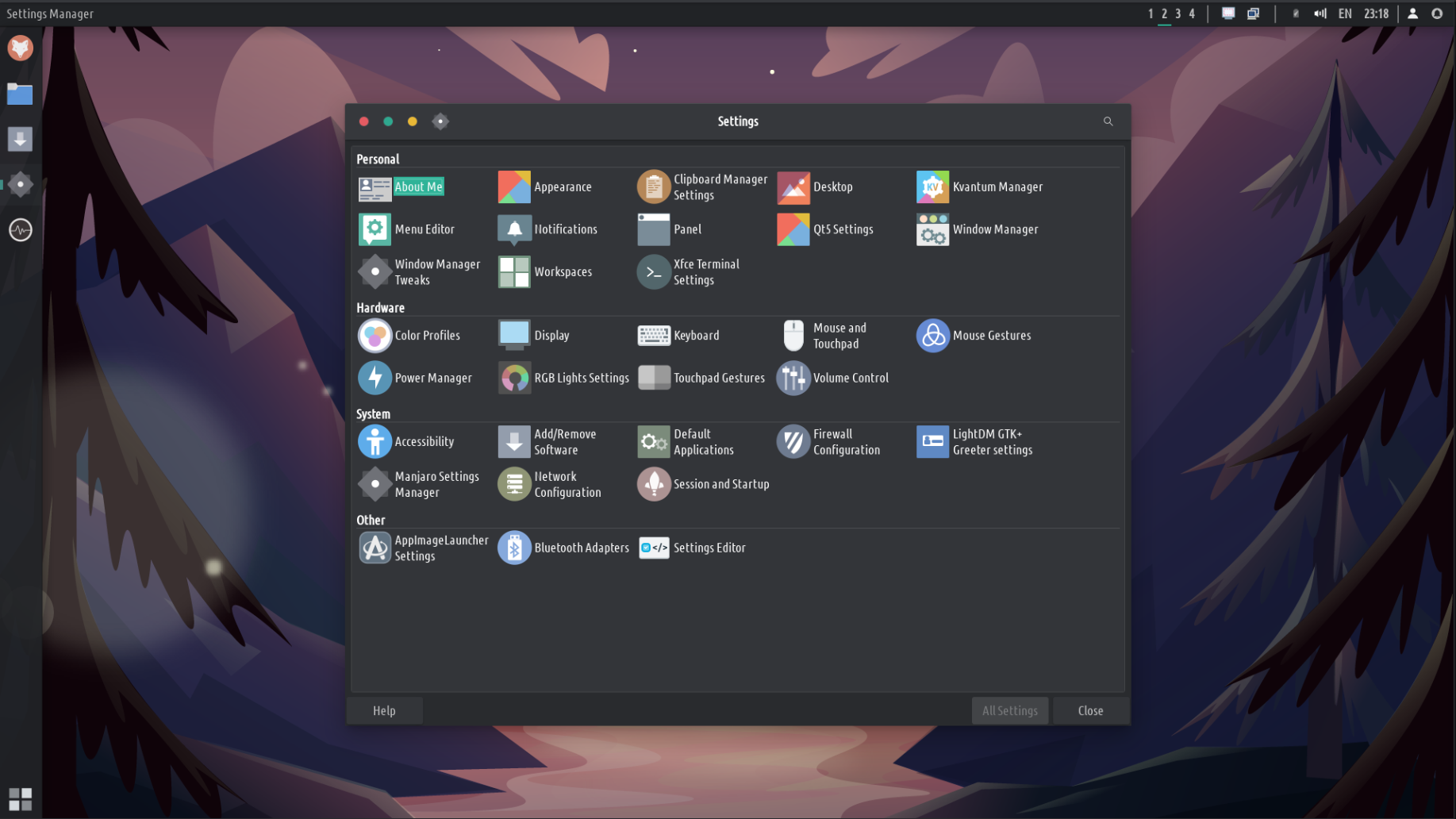
၎င်းအပြင် အခြားအက်ပ်များအားလုံးကို ပြန်လည်ဖွဲ့စည်းပြီး ရှာဖွေရလွယ်ကူစေရန် ၎င်းတို့အား အမည်ပြောင်းနိုင်ခဲ့သည်။ NewsFlash အစား သင့်တွင် RSS Reader ရှိပြီး Cheese အစား သင့်တွင် Webcam နှင့် အခြားအရာများရှိသည်။ ဒီနည်းက တော်တော် မိုက်တယ်။ အမှန်တကယ်တော့ အံ့မခန်း XFCE နှင့် ကျွန်ုပ်တို့အသုံးပြုသည့် မီနူးသည် ၎င်းတို့ကို သတ်မှတ်နေရာတိုင်းတွင် ကမ္ဘာလုံးဆိုင်ရာ ယေဘုယျအမည်များကို အသုံးပြုနိုင်ပါသည်။ ခလုတ်တစ်ချက်နှိပ်ရုံဖြင့် ဒါပေမယ့် သင်ဟာ သီးခြားအက်ပ်တစ်ခုကို ရှာနေတယ်ဆိုရင် Element Messenger လို့ ပြောပြီး သင်ရှာတွေ့နိုင်သမျှအားလုံးက Messenger ပဲဖြစ်တာကြောင့် တစ်ခါတစ်ရံမှာ သူတို့အားလုံးအတွက် ဒါကို မသတ်မှတ်ချင်ပါဘူး။ ယခု သင်ရှာဖွေနေသည့်အရာကို ရှာဖွေရန် ပိုမိုလွယ်ကူလာသည်။ ထို့အပြင်၊ ကျွန်ုပ်တို့သည် အောက်ခြေဘယ်ဘက် မီနူးအစား အက်ပ်ရှာဖွေသူသို့ စူပါကီးကို ပုံသေသတ်မှတ်ထားသည်။ နှစ်ခုလုံးသည် အတော်လေးတူညီသော်လည်း app-finder သည် စခရင်၏အလယ်ဗဟိုတွင်ဖွင့်ပြီး ဤနည်းဖြင့် အက်ပ်တစ်ခုကို လျင်မြန်စွာရှာဖွေရှာဖွေနိုင်သည် ။ ၎င်းအပြင် ကျွန်ုပ်သည် ဤအက်ပ်များကို တစ်ဦးချင်းစီ တည်းဖြတ်ပြီး ၎င်းတို့ကို ရှာဖွေရလွယ်ကူစေရန် သော့ချက်စာလုံးများကို ထည့်နိုင်ခဲ့သည်။
ဤသည်မှာ TROMjaro XFCE တွင် အပလီကေးရှင်းများကို တည်းဖြတ်နိုင်ပုံဖြစ်သည်။ Gnome တွင် ၎င်းတို့ကို စီရန်ကဲ့သို့ပင် အလိုလိုသိပြီး လွယ်ကူသည်မဟုတ်သော်လည်း ၎င်းတို့ကို စီရန်သာမက ၎င်းတို့ကို အမည်ပြောင်းခြင်း၊ ၎င်းတို့၏ အိုင်ကွန်များကို ပြောင်းလဲခြင်း၊ သော့ချက်စာလုံးများ ထည့်ခြင်းနှင့် အခြားအရာများစွာကို လုပ်ဆောင်နိုင်သည်။
ဦးခေါင်းအောက်တွင် အခြားသော ပြောင်းလဲမှု/တိုးတက်မှု အနည်းငယ်ရှိပါသည်။ ဒါပေမယ့် အထင်ရှားဆုံးကတော့ default system backups တွေကို ကျွန်တော်တို့ setup လုပ်ပုံပါပဲ။ ယခင်က၊ TROMjaro Gnome တွင်၊ သင်သည် အက်ပ်တစ်ခုအား အပ်ဒိတ်လုပ်သည့်အခါတိုင်း၊ တစ်ခုတည်းကိုပင် အချိန်မရွေး ပြီးဆုံးရန် 10 မိနစ်မှ 30 မိနစ်အထိ အချိန်ယူနိုင်သည့် စနစ်အရန် အပြည့်အစုံကို ဖန်တီးပေးမည်ဖြစ်သည်။ ယခုအချိန်တွင် စနစ်သည် အက်ပလီကေးရှင်းတစ်ခုမှမဟုတ်ဘဲ core စနစ်ပက်ကေ့ဂျ်များကို အပ်ဒိတ်လုပ်ထားမှသာ အရန်ကူးယူမည်ဖြစ်သည်။ ထို့ထက်မက၊ ကျွန်ုပ်တို့သည် BTRF ကို system partition tool တစ်ခုအဖြစ် စမ်းသပ်ပြီး အရန်ကူးယူသည့်အခါ အဆထောင်ပေါင်းများစွာ ပိုမြန်ပုံရသည်။ အရန်ကူးယူဖန်တီးရန် စက္ကန့်အနည်းငယ်ကြာသည်နှင့်တူသည်။ ထို့အပြင် သင်သည် GRUB မှ အရန်ကူးယူမှုများကိုပင် ဝင်ရောက်ကြည့်ရှုနိုင်ပါသည်။ ဆိုလိုတာက သင့် system ထဲကို boot မလုပ်နိုင်တော့ဘူး ဆိုရင် reboot လုပ်ပြီး SHIFT ကို နှိပ်ပြီး menu တစ်ခုကို တွေ့ပြီး အဲဒီကနေ သင့် system ကို ပြန်ယူပါလို့ ဆိုလိုတာပါ။ ဤရွေးချယ်မှုကို သင်မမြင်နိုင်သောကြောင့် ကျွန်ုပ်တို့၏ GRUB ဆောင်ပုဒ်ကို ယခုအချိန်တွင် ပြုပြင်ပြောင်းလဲရမည်ဖြစ်သည်။ ထို့အပြင် ကျွန်ုပ်တို့သည် ဤအရန်သိမ်းဆည်းမှုအသစ်များကို ပိုမိုစမ်းသပ်ရန် လိုအပ်ပါသည်။
Virtual Machine တွင် စနစ်သည် Gnome ထက် TON ပိုမြန်သည်ဟု ခံစားရသည်။ ၎င်းသည် လှသည်၊ မြန်ဆန်သည်၊ အသုံးဝင်သည်၊ ကျွန်ုပ်ပြောလိုသည်မှာ ထူးခြားသောအင်္ဂါရပ်များရှိသည်။ နောက်တစ်ခုက ၎င်းကို ရုပ်ပိုင်းဆိုင်ရာ စက်များတွင် စမ်းသပ်ရန်ဖြစ်ပြီး ၎င်းသည် ၎င်းကို စမ်းသပ်ပြီးနောက် ကျွန်ုပ်တို့၏ Beta ထွက်ရှိမှု ဖြစ်လာမည်ဖြစ်သည်။ ယခုအချိန်တွင်၊ ဤ Aplha 2 လွှတ်တင်မှုကို အောက်အောက်မှ ဖမ်းယူလိုက်ပါ။
အပ်ဒိတ်- Alpha 3၊ အချို့အရာများကို ပြင်ဆင်ခြင်း။
ကျွန်ုပ်သည် ၎င်းကို လက်ပ်တော့တစ်လုံးတွင် ပထမဆုံးအကြိမ် စမ်းသပ်ရန် အပြောင်းအလဲကို ရရှိခဲ့သော်လည်း အဆင်မပြေခဲ့ပါ။ ၂ နာရီလောက် ကြိုးစားတယ်။ နောက်တော့ ဆောက်လုပ်ရေးလုပ်ငန်းခွင်ထဲက အရာတချို့ လွတ်သွားတယ်ဆိုတာ သိလိုက်ရတယ်။ ဒါနဲ့ နောက်ဆုံးတော့ ပြင်လိုက်တယ်။ ယခင် ISO များသည် ၎င်းကို တိုက်ရိုက်ပတ်ဝန်းကျင်တွင် စမ်းသပ်ရန်အတွက်သာ စနစ်ကို ထည့်သွင်းနိုင်ခြင်းမရှိဟု ဆိုလိုခြင်းဖြစ်သည်။ အဲဒါအတွက် စိတ်မကောင်းပါဘူး၊ ဒါပေမယ့် စမ်းသပ်တဲ့ လုပ်ငန်းစဉ်ပါ။ ဒါကြောင့် အဲဒါနဲ့ တခြားအရာတချို့ကို ကျွန်တော်တို့ ပြင်ဆင်ခဲ့ပါတယ်။ နောက်ခံပုံများသည် ကျွန်ုပ်တို့သတ်မှတ်ထားသော အလုပ်ခွင်များကို မလေးစားဘဲ နောက်ခံပုံများကဲ့သို့ အချို့သော ချွတ်ယွင်းချက်အချို့ရှိပါသည်၊ ၎င်းသည် ပထမနောက်ခံပုံကိုသာ ပြသသည်။ ထို့အပြင် လက်ရှိတွင် ညာဘက်ခြမ်း အစမ်းကြည့်ရှုမှုသည် စိတ်အနှောက်အယှက်ဖြစ်နိုင်သောကြောင့် အလုပ်နေရာများနှင့် ဆက်ဆံပုံတို့ကို မြှင့်တင်ရန် လိုအပ်ပါသည်။
BTRF နှင့် timeshift လျှပ်တစ်ပြက် ဓါတ်ပုံများကို ကျွန်တော်လည်း စမ်းသပ်ခဲ့ပြီး အရေးကြီးဆုံးအချက်မှာ ၎င်းတို့သည် အလွန်လျင်မြန်စွာ လုပ်ဆောင်နိုင်ခြင်းဖြစ်သည်။ တောက်လောင်တာ မြန်တယ်။ အရန်သိမ်းရန်နှင့် ပြန်လည်ရယူရန်။ သို့သော်လည်း ကျွန်ုပ်တို့၏ စိတ်ကြိုက် GRUB တွင်လည်း ရွေးချယ်စရာများကို သင်တွေ့မြင်နိုင်သော်လည်း GRUB ဖောင်ကို ပြန်မရနိုင်ပါ။ ဘာကြောင့်မှန်းမသိပေမယ့် အဲဒီနေရာကနေ ပြန်မရနိုင်တော့ဘူး။
အခုတော့ အဲဒီလက်တော့ပ်မှာ ဘယ်လောက်ကောင်းကောင်း အလုပ်လုပ်သလဲဆိုတာကို အခြေခံအားဖြင့် စောင့်ရမှာဖြစ်ပြီး + touchscreen မှာလည်း စမ်းသပ်ဖို့အတွက် သူ့တက်ဘလက်မှာ ထည့်သွင်းဖို့ ကြိုးစားပါမယ်။ ဒါပေမယ့် အရင်ဦးဆုံး မူရင်းအတိုင်း touch နဲ့ mouse gestures တွေ ထပ်ထည့်ချင်ပါတယ်။ ယခုအချိန်အထိ XFCE တုန်လှုပ်သွားပါသည်။
အပ်ဒိတ်- Beta ထွက်ပါပြီ။
ဆောင်းပါးကိုဖတ်ပါ။ ဒီမှာဖမ်းပြီး ကစားပါ၊ တုံ့ပြန်ချက်ပေးပါ။
တူညီသောအက်ပ်များ -
ဆက်စပ်သောအက်ပ်များမရှိပါ။
ဟယ်လို... ငါ Tromjaro ကို အရမ်းကြိုက်တယ်။ အလုပ်ကောင်းကောင်းလုပ်ပါ။ မေးခွန်းတစ်ခု- Alpha Iso တိုင်း၊ ငါ system ကို ပြန်လည်ထည့်သွင်းလိုပါသလား။
၎င်းသည် ဗားရှင်းအသစ်ကို စမ်းသပ်ရန်အတွက်သာ အယ်လ်ဖာထုတ်လွှတ်မှုတစ်ခုဖြစ်သောကြောင့်၊ သင်သည် အယ်လ်ဖာအသစ်ကို ထည့်သွင်းရပါမည်။ မကြာမီတွင် ကျွန်ုပ်တို့သည် Beta ကို ထုတ်ဝေတော့မည် ဖြစ်ပြီး နောက်ဆုံးတွင် ၎င်းကို အဓိကအဖြစ် အသုံးပြုသွားမည်ဖြစ်သောကြောင့် beta ကို အပ်ဒိတ်လုပ်နိုင်ပါသည်။