

loader ပုံ

openshot

အကြောင်းအရာသို့ ကျော်သွားပါ။

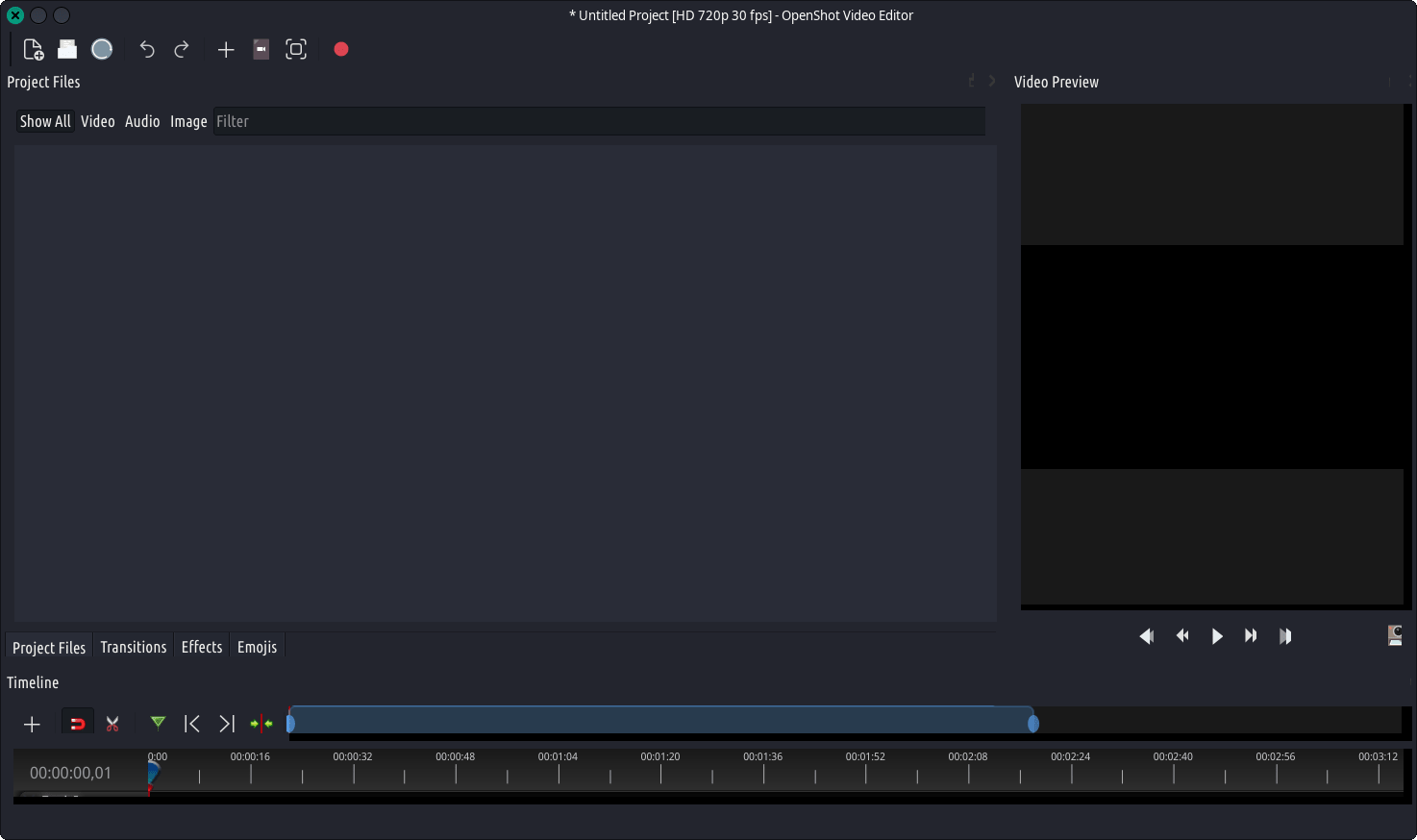
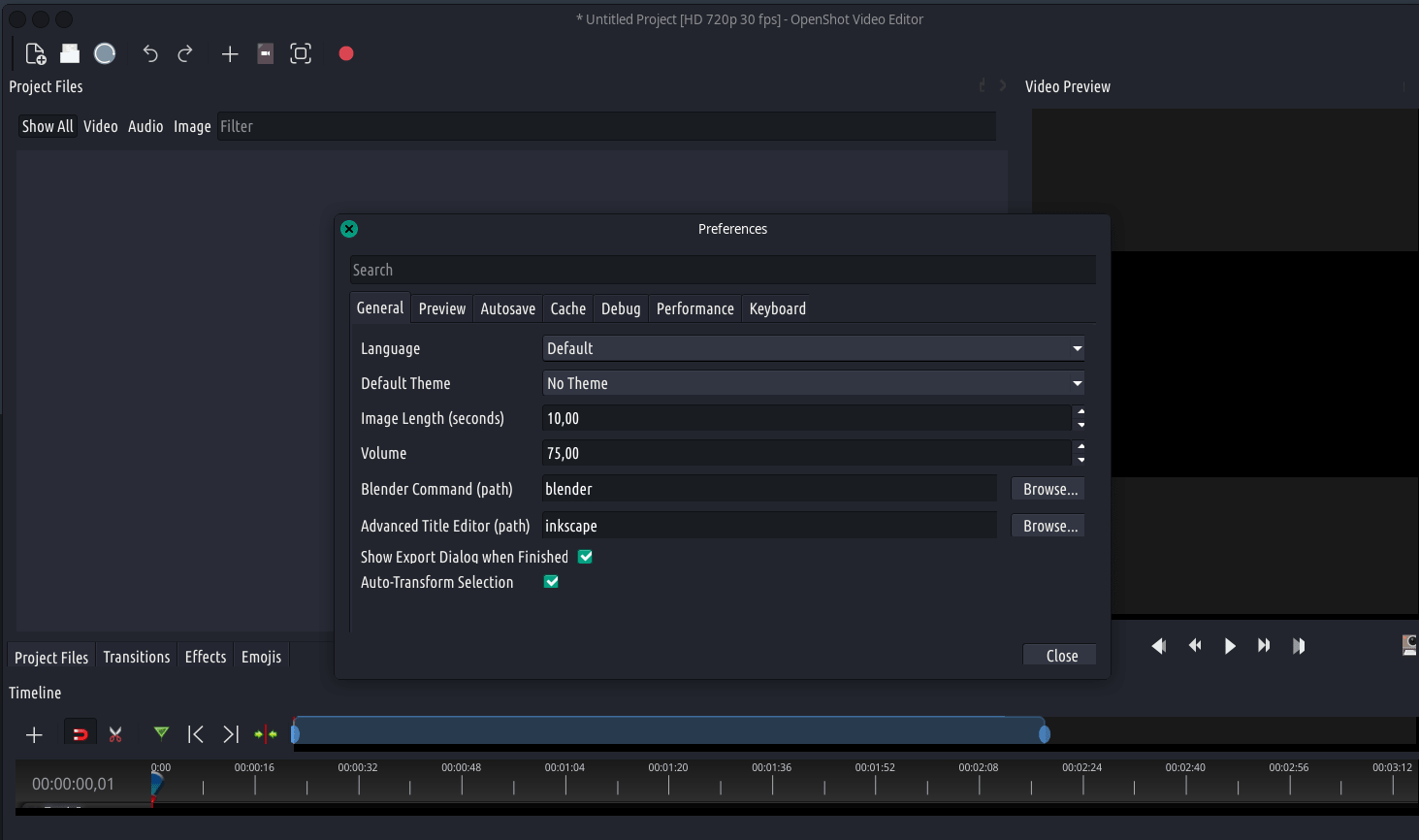
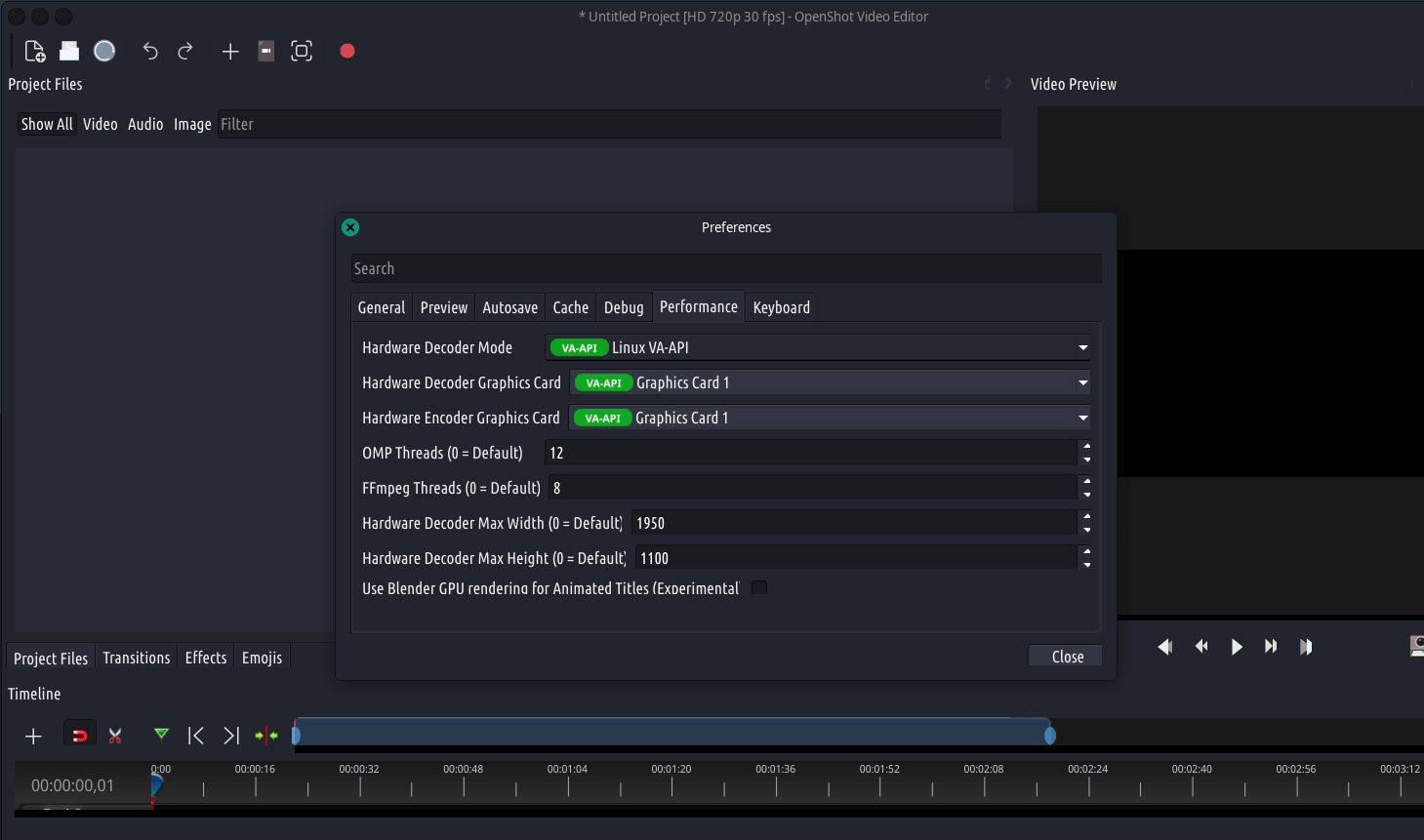
ကျွန်ုပ်တို့သည် OpenShot Video အယ်ဒီတာကိုလွယ်ကူစွာအသုံးပြုရန်လွယ်ကူစေရန်ဒီဇိုင်းပြုလုပ်ရန်ဒီဇိုင်းပြုလုပ်ထားသည်။ ကျွန်ုပ်တို့၏လူကြိုက်အများဆုံးအင်္ဂါရပ်များနှင့်စွမ်းရည်အချို့ကိုအမြန်ကြည့်ပါ။
ဗီဒီယိုတည်းဖြတ်ရေးဆော့ဖ်ဝဲ (Linux၊ Mac နှင့် Windows)
OpenShot သည် အောက်ပါ လည်ပတ်မှုစနစ်များကို ပံ့ပိုးပေးသည်- စနစ်တစ်ခုရှိ ဖိုင်ပွားနေသောဖိုင်များကို ရှာဖွေရန် GUI ကိရိယာ (ဖြန့်ဝေမှု အများစုကို ထောက်ခံသည်)၊ စနစ်တစ်ခုရှိ ဖိုင်ပွားနေသောဖိုင်များကို ရှာဖွေရန် GUI ကိရိယာ (ဗားရှင်း 7၊ 8 နှင့် 10+) နှင့် စနစ်တစ်ခုရှိ ဖိုင်ပွားနေသောဖိုင်များကို ရှာဖွေရန် GUI ကိရိယာ (ဗားရှင်း 10.9+)။ ပရောဂျက်ဖိုင်များသည်လည်း အပြန်အလှန်အားဖြင့် ပလပ်ဖောင်းတစ်ခုဖြစ်ပြီး၊ ဆိုလိုသည်မှာ သင်သည် OS တစ်ခုတွင် ဗီဒီယိုပရောဂျက်တစ်ခုကို သိမ်းဆည်းနိုင်ပြီး အခြားတစ်ခုတွင် ဖွင့်နိုင်သည်။ ဗီဒီယိုတည်းဖြတ်ရေးဆော့ဖ်ဝဲ အင်္ဂါရပ်အားလုံးကို ပလက်ဖောင်းအားလုံးတွင် ရနိုင်ပါသည်။
ဗီဒီယို၊ အသံနှင့် ရုပ်ပုံဖော်မတ်များစွာအတွက် ပံ့ပိုးမှု
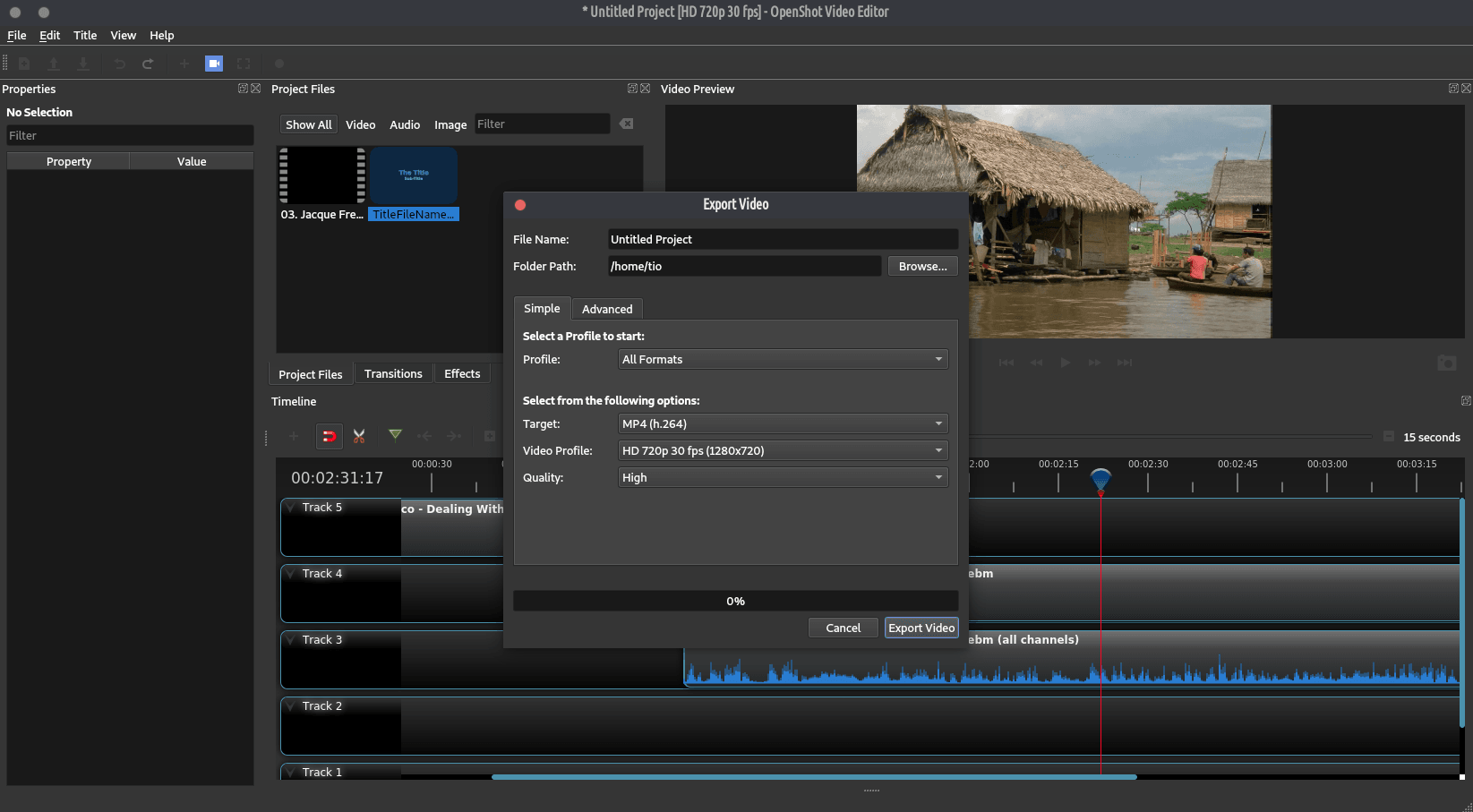
အင်အားကို အခြေခံတယ်။ FFmpeg စာကြည့်တိုက်OpenShot သည် ဗီဒီယိုနှင့် ရုပ်ပုံဖော်မတ်အများစုကို ဖတ်နိုင်၊ ရေးသားနိုင်သည်။ ပံ့ပိုးပေးထားသော ဖော်မတ်စာရင်းအပြည့်အစုံအတွက် FFmpeg ပရောဂျက်ကို ကြည့်ပါ။ OpenShot ၏ ထုတ်ယူမှု ဒိုင်ယာလော့ခ်သည် ပုံမှန်ပုံစံများအချို့သို့ ပုံသေသတ်မှတ်ထားသော်လည်း အဆင့်မြင့်တက်ဘ်ဖြင့် သင်သည် မည်သည့် FFmpeg ဖော်မတ်ကိုမဆို အသုံးပြုနိုင်ပါသည်။
အားကောင်းသော မျဉ်းကွေးအခြေခံသော ကီးဘောင်ကာတွန်းများ
OpenShot သည် အားကောင်းသောသော့ဘောင်တစ်ခုပါရှိသည်။ ကာတွန်းဘောင်သော့ဘောင်များနှင့် ကာတွန်းပုံ ဖြစ်နိုင်ခြေများကို အကန့်အသတ်မရှိ အသုံးပြုနိုင်ခြင်း။ သော့ဘောင်များ ပေါင်းစည်းခြင်းမုဒ်သည် ကာတွန်းတန်ဖိုးများကို တွက်ချက်ပုံအား ဆုံးဖြတ်ပေးသည့် လေးပုံတစ်ပုံ ဘီဇီယာမျဉ်းကွေးများ၊ မျဉ်းကြောင်းများ သို့မဟုတ် ကိန်းသေဖြစ်နိုင်သည်။
ဒက်စ်တော့ ပေါင်းစည်းခြင်း (ဆွဲချ ပံ့ပိုးမှု)
အသုံးပြုသူ၏ဒက်စ်တော့နှင့် ပေါင်းစပ်ခြင်းသည် OpenShot ၏ အဓိကအင်္ဂါရပ်တစ်ခုဖြစ်သည်။ မူရင်းဖိုင်ဘရောက်ဆာများ၊ ဝင်းဒိုးဘောင်များနှင့် မူရင်းဖိုင်စနစ်ဖြင့် အပြည့်အ၀ ဆွဲယူ၍ ချပေးပါသည်။ စတင်ခြင်းသည် သင့်စိတ်ကြိုက်ဖိုင်မန်နေဂျာမှ OpenShot သို့ ဖိုင်များကို ဆွဲယူခြင်းကဲ့သို့ လွယ်ကူပါသည်။
အကန့်အသတ်မရှိ သီချင်းများ/အလွှာများ
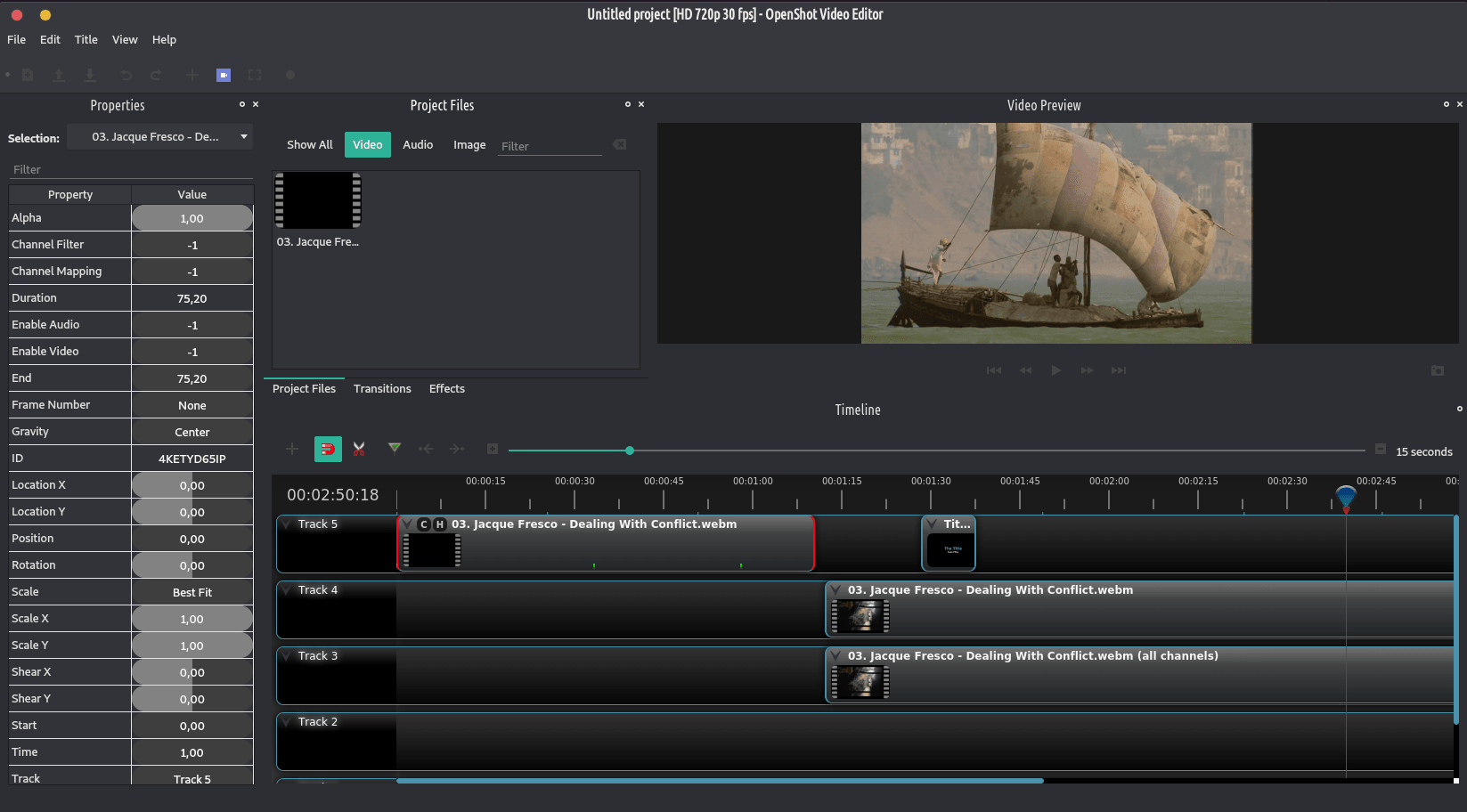
တေးသွားများကို ပရောဂျက်တစ်ခုတွင် ပုံများ၊ ဗီဒီယိုများနှင့် အသံအလွှာအတွက် အသုံးပြုသည်။ ရေစာများ၊ နောက်ခံအသံဖိုင်များ၊ နောက်ခံဗီဒီယိုများ အစရှိသည်တို့ကဲ့သို့ အလွှာများစွာကို လိုအပ်သလို ဖန်တီးနိုင်သည်... ပွင့်လင်းမြင်သာမှုတိုင်းသည် ၎င်းအောက်ရှိ အလွှာမှတစ်ဆင့် ပြသမည်ဖြစ်သည်။ သီချင်းများကို အပေါ်၊ အောက်၊ သို့မဟုတ် လော့ခ်ချနိုင်သည်။
အပိုင်းကို အရွယ်အစားပြောင်းလဲခြင်း၊ အတိုင်းအတာ၊ ချုံ့ခြင်း၊ လျှပ်တစ်ပြက်၊ လှည့်ခြင်းနှင့် ဖြတ်တောက်ခြင်း

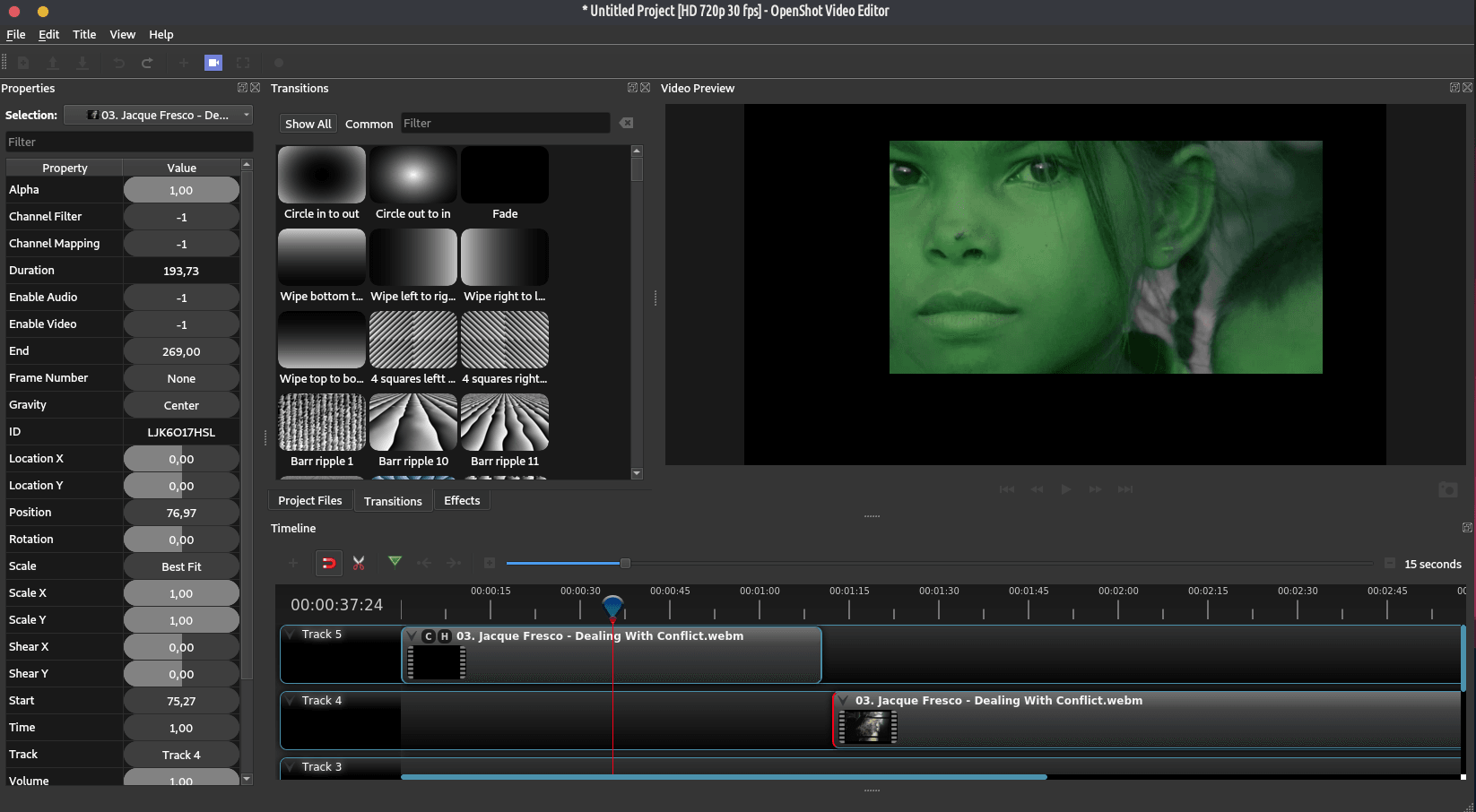
Timeline ရှိ ကလစ်များကို ချိန်ညှိခြင်း၊ ချုံ့ခြင်း၊ လှည့်ခြင်း၊ အယ်ဖာ၊ လျှပ်တစ်ပြက်နှင့် X၊Y တည်နေရာကို ချိန်ညှိခြင်းအပါအဝင် နည်းလမ်းများစွာဖြင့် ချိန်ညှိနိုင်သည်။ ကလစ်အနည်းငယ်နှိပ်ရုံဖြင့် ဤဂုဏ်သတ္တိများသည် အချိန်ကြာလာသည်နှင့်အမျှ လှုပ်ရှားနိုင်သည် ။ ကလစ်များကို အပြန်အလှန် အရွယ်အစားပြောင်းရန် ကျွန်ုပ်တို့၏ အသွင်ပြောင်းကိရိယာကိုလည်း သင်အသုံးပြုနိုင်ပါသည်။

အချိန်နှင့်တစ်ပြေးညီ အစမ်းကြည့်ရှုမှုများဖြင့် ဗီဒီယိုအကူးအပြောင်းများ

ကျော် 400 အကူးအပြောင်း ကလစ်တစ်ခုမှ နောက်တစ်ခုသို့ တဖြည်းဖြည်း မှိန်သွားစေနိုင်သော OpenShot တွင် ပါဝင်ပါသည်။ အကူးအပြောင်းများ၏ လျင်မြန်မှုနှင့် ပြတ်သားမှုကိုလည်း ကီးဖရိမ်များကို အသုံးပြု၍ ချိန်ညှိနိုင်သည် (လိုအပ်ပါက)။ ကလစ်နှစ်ခုကို ထပ်နေသည်က အကူးအပြောင်းအသစ်ကို အလိုအလျောက် ဖန်တီးပေးလိမ့်မည်။
ပေါင်းစပ်ခြင်း၊ ပုံထပ်ဆင့်များ၊ ရေစာများ
ဗီဒီယိုပရောဂျက်တစ်ခုတွင် ကလစ်များကို စီစဉ်သည့်အခါ၊ မြင့်မားသောတေးသွား/အလွှာများရှိ ရုပ်ပုံများကို ထိပ်တွင်ပြသမည်ဖြစ်ပြီး အောက်တေးသွားများကို ၎င်းတို့နောက်တွင် ပြသမည်ဖြစ်သည်။ စာရွက်တစ်ရွက်လိုပါပဲ၊ အပေါ်က အရာတွေက သူတို့အောက်က အရာတွေကို ဖုံးအုပ်ထားတယ်။ အကယ်၍ သင်သည် အပေါက်များကို ဖြတ်ပါက (ဆိုလိုသည်မှာ ပွင့်လင်းမြင်သာမှု) သည် အောက်ပုံများကို ပြလိမ့်မည်။
ခေါင်းစဉ်ပုံစံများ၊ ခေါင်းစဉ်ဖန်တီးမှု၊ ခေါင်းစဉ်ခွဲများ
ကျော် vector ခေါင်းစဉ် နမူနာပုံစံ 40 OpenShot တွင် သင့်ပရောဂျက်တွင် ခေါင်းစဉ်များကို ပေါင်းထည့်ခြင်းသည် ပျော်စရာနှင့် လွယ်ကူစေသည်။ သင့်ကိုယ်ပိုင် SVG vector ခေါင်းစဉ်များကိုလည်း ဖန်တီးနိုင်ပြီး ၎င်းတို့ကို နမူနာပုံစံများအဖြစ် အသုံးပြုနိုင်သည်။ ကျွန်ုပ်တို့၏ built-in ခေါင်းစဉ်တည်းဖြတ်မှုတွင် သင့်ခေါင်းစဉ်များ၏ ဖောင့်၊ အရောင်နှင့် စာသားများကို အမြန်ချိန်ညှိပါ။
3D ကာတွန်းခေါင်းစဉ်များ (နှင့်သက်ရောက်မှုများ)
Render အံ့သြဖွယ် 3D ကာတွန်းများ OpenShot အတွင်းတွင်၊ အံ့သြဖွယ်ကောင်းသော၊ open-source Blender အပလီကေးရှင်းဖြင့် ပံ့ပိုးထားသည်။ OpenShot တွင် ကာတွန်းရုပ်ပုံပေါင်း 20 ကျော်ပါဝင်ပြီး အရောင်များ၊ အရွယ်အစား၊ အလျား၊ စာသားနှင့် တင်ဆက်မှုဂုဏ်သတ္တိများစွာ (ဥပမာ-ရောင်ပြန်ဟပ်မှု၊ အစောင်း၊ ဖောက်ထုတ်မှုနှင့် အခြားအရာများ) ကို ချိန်ညှိနိုင်စေပါသည်။
Advanced Timeline (including Drag & drop, scrolling, panning, zooming, and snapping)

ကျွန်တော်တို့ရဲ့ အဆင့်မြင့် ဗီဒီယိုတည်းဖြတ်ချိန်လိုင်း ကောင်းမွန်တဲ့ ဗီဒီယိုပရောဂျက်တစ်ခုကို တည်ဆောက်ရာမှာ ကူညီပေးဖို့အတွက် ကောင်းမွန်တဲ့ အင်္ဂါရပ်များစွာရှိပါတယ်။ ဆွဲချခြင်းနှင့် ချခြင်း၊ အပိုင်းများကို အရွယ်အစားပြောင်းလဲခြင်း၊ ဇူးမ်ချဲ့ခြင်း၊ အဝင်နှင့်အထွက်၊ ချိန်ညှိခြင်း၊ ကြိုတင်သတ်မှတ်ထားသော ကာတွန်းများနှင့် ဆက်တင်များ၊ လှီးဖြတ်ခြင်း၊ လျှပ်တစ်ပြက်ရိုက်ခြင်းနှင့် အခြားအရာများ။ စတင်ရန် အချိန်ဇယားပေါ် ဖိုင်တစ်ဖိုင်ကို ဆွဲယူလိုက်ပါ။

ဖရိမ်တိကျမှု (ဗီဒီယိုဘောင်တစ်ခုစီမှ တစ်ဆင့်)

ကျွန်ုပ်တို့၏ ဗီဒီယိုတည်းဖြတ်ရေးစာကြည့်တိုက် (libopenshot) ကို တိကျမှန်ကန်စွာဖြင့် တည်ဆောက်ထားပါသည်။ ၎င်းသည် OpenShot တွင် မည်သည့်ဘောင်များကို ပြသထားသည် (နှင့် မည်သည့်အချိန်တွင်) ကို ကောင်းစွာချိန်ညှိနိုင်စေမည်ဖြစ်သည်။ အဆင့်တက်ရန် သင့်ကီးဘုတ်ရှိ မြှားခလုတ်များကို အသုံးပြုပါ။ ဘောင်အလိုက် သင်၏ဗီဒီယိုပရောဂျက်မှတဆင့်။

ကလစ်များတွင် အချိန်မြေပုံနှင့် အမြန်နှုန်း ပြောင်းလဲမှုများ (နှေး/မြန်၊ ရှေ့/နောက်၊ စသည်ဖြင့်…)
အချိန်၏စွမ်းအားကိုထိန်းချုပ်ပါ။ OpenShot ဖြင့် ကလစ်များကို အရှိန်မြှင့်ပြီး အရှိန်လျှော့ပါ။ ဗီဒီယိုတစ်ခု၏ ဦးတည်ရာကို ပြောင်းပြန်လှန်ပါ။ သို့မဟုတ် ကျွန်ုပ်တို့၏အစွမ်းထက်သော့ဘောင်ကာတွန်းစနစ်အား အသုံးပြု၍ သင့်ကလစ်၏အမြန်နှုန်းနှင့် ဦးတည်ချက်ကို သင်ဆန္ဒအတိုင်း ကိုယ်တိုင်လှုပ်ရှားလုပ်ဆောင်ပါ။
အသံရောစပ်ခြင်းနှင့် တည်းဖြတ်ခြင်း။

OpenShot တွင် ကောင်းမွန်သော အရာများစွာရှိသည်။ အသံတည်းဖြတ်ခြင်း။ timeline တွင် လှိုင်းပုံစံများကို ပြသခြင်း သို့မဟုတ် သင့်ဗီဒီယို၏ တစ်စိတ်တစ်ပိုင်းအဖြစ် လှိုင်းပုံစံကို ပုံဖော်ခြင်းကဲ့သို့သော ပါ၀င်သော လုပ်ဆောင်ချက်များ။ သင့်ဗီဒီယိုကလစ်မှ အသံကိုလည်း ပိုင်းခြားနိုင်ပြီး အသံချန်နယ်တစ်ခုစီကို တစ်ဦးချင်း ချိန်ညှိနိုင်သည်။

တောက်ပမှု၊ ဂမ်မာ၊ အသွေးအရောင်၊ မီးခိုးရောင်စကေး၊ chroma ခလုတ် (အပြာရောင်စခရင်/အစိမ်းရောင်စခရင်) နှင့် အခြားများစွာ အပါအဝင် ဒစ်ဂျစ်တယ်ဗီဒီယိုအကျိုးသက်ရောက်မှုများ။

OpenShot တွင် ဗီဒီယိုအထူးပြုလုပ်ချက်များစွာပါဝင်သည် (နည်းလမ်းတွင် နောက်ထပ်ပါဝင်သည်)။ သင့်ကလစ်ပေါ်တွင် ဗီဒီယိုအကျိုးသက်ရောက်မှုကို ဆွဲယူကာ ၎င်း၏ဂုဏ်သတ္တိများ (ကာတွန်းကြည့်နိုင်သော အများအပြား) ကို ချိန်ညှိပါ။ တောက်ပမှု၊ ဂမ်မာ၊ အသွေးအရောင်၊ မီးခိုးရောင်စကေး၊ chroma ကီးနှင့် အခြားအရာများကို ချိန်ညှိပါ။ အကူးအပြောင်းများ၊ လှုပ်ရှားသက်ဝင်မှုနှင့် အချိန်ထိန်းချုပ်မှုများဖြင့် ပေါင်းစပ်ထားသော OpenShot သည် တစ်ခုဖြစ်သည်။ အလွန်အစွမ်းထက်သည်။ ဗီဒီယိုတည်းဖြတ်သူ။

Reply ထားခဲ့ပါ။

Reply ထားခဲ့ပါ။ Reply ထားခဲ့ပါ။ Reply ထားခဲ့ပါ။

မူပိုင်ခွင့်© ၂၀၂၆ TROM-Jaro။ မူပိုင်ခွင့်များရယူပြီး။ | အားဖြင့်ရိုးရှင်းသော Personaခေါင်းစဉ်များ Catch

TROM နှင့် ၎င်း၏ပရောဂျက်များအားလုံးကို ထာဝစဉ်ပံ့ပိုးရန်အတွက် တစ်လလျှင် ယူရို 5 လှူဒါန်းရန် လူ 200 လိုအပ်ပါသည်။