Guake Terminal
အကြောင်းအရာသို့ ကျော်သွားပါ။
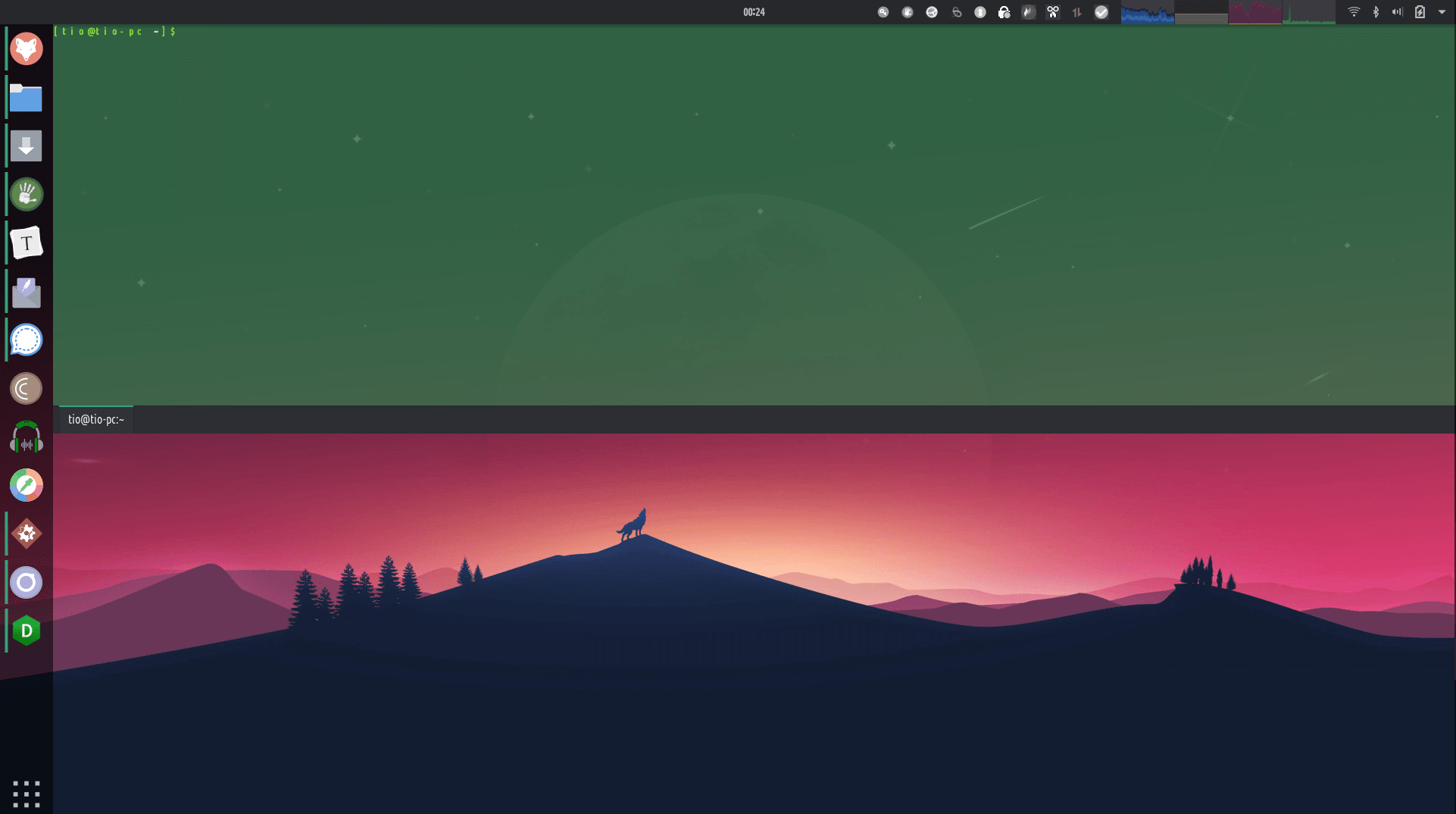
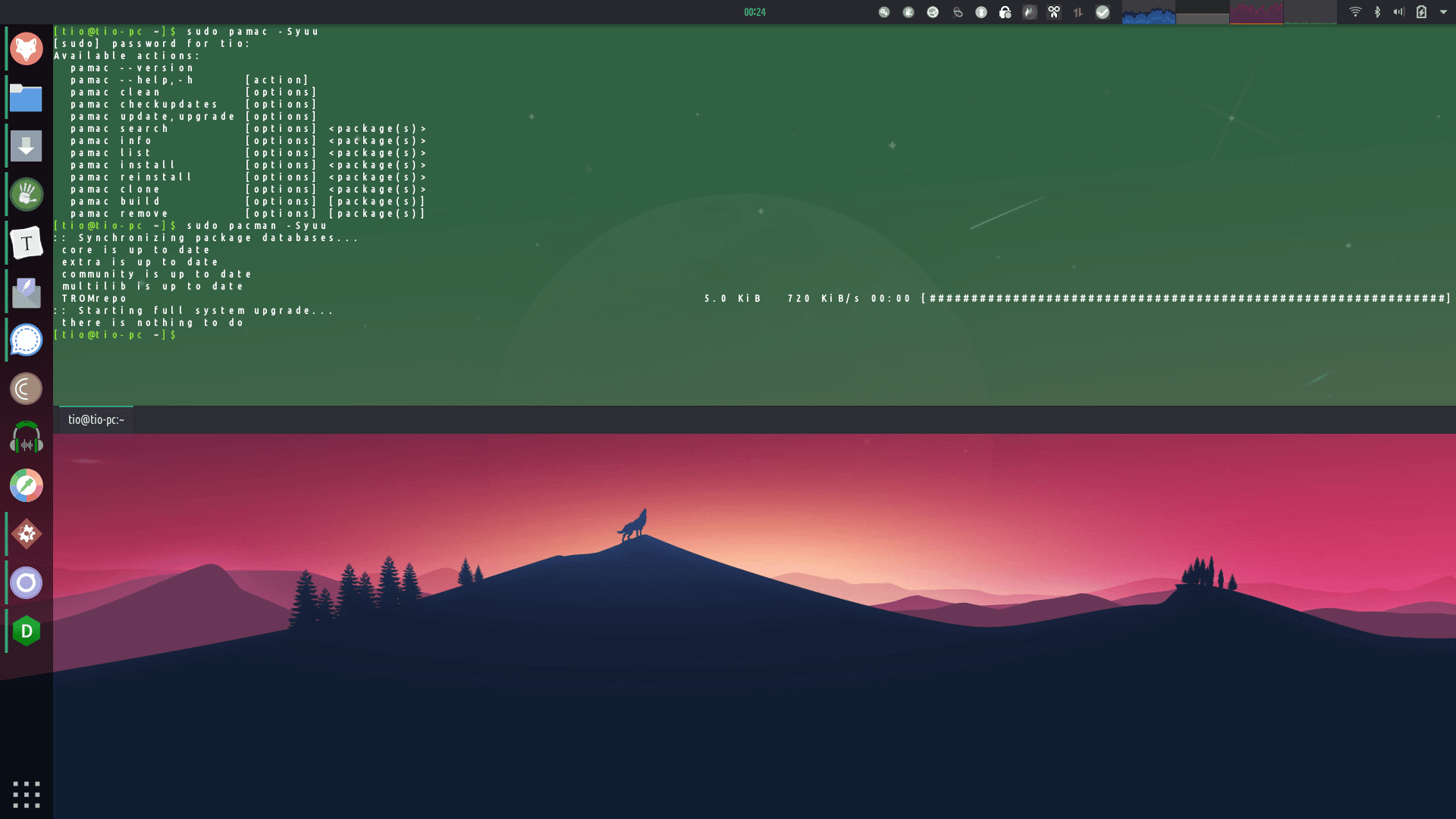
သင်သည် သင်၏ terminal ကို သော့တစ်ချက်ခတ်ရုံဖြင့် ချက်ချင်းပြသနိုင်ပြီး ဝှက်ထားနိုင်သည်၊ အမိန့်တစ်ခုအား လုပ်ဆောင်ပြီးနောက် သင်၏အလုပ်အသွားအလာကို မချိုးဖောက်ဘဲ သင့်ယခင်လုပ်ဆောင်စရာသို့ ပြန်သွားနိုင်သည်။
သင်၏ဒက်စ်တော့ရှိ မည်သည့်နေရာတွင်မဆို သင်၏ Terminal၊ ဖြတ်လမ်းတစ်ခုသာရှိသည်။
သင်သည် သင်အကြိုက်ဆုံး စာသားတည်းဖြတ်မှုတွင် အလုပ်လုပ်နေပြီး သင့်ကုဒ်ယူနစ်စမ်းသပ်မှုကို လုပ်ဆောင်ရန်၊ လူစာမျက်နှာကို စစ်ဆေးပါ သို့မဟုတ် အချို့သောဖွဲ့စည်းပုံဖိုင်ကို တည်းဖြတ်ခြင်းကဲ့သို့သော အချို့သော command များကို လုပ်ဆောင်လိုသည်ဟု မြင်ယောင်ကြည့်ပါ။ သင့်ကီးဘုတ်ကို ချန်မထားဘဲ လျှပ်စီးကြောင်းအတိုင်း ပြုလုပ်နိုင်သည်။ သင်၏ကြိုတင်သတ်မှတ်ထားသော "Show Guake" ဟော့ကီးကိုနှိပ်ပါ၊ သင်၏အမိန့်ကိုလုပ်ဆောင်ပြီး terminal ကိုဖုံးကွယ်ကာ သင့်အလုပ်သို့ပြန်သွားရန် ၎င်းကိုနှိပ်ပါ။
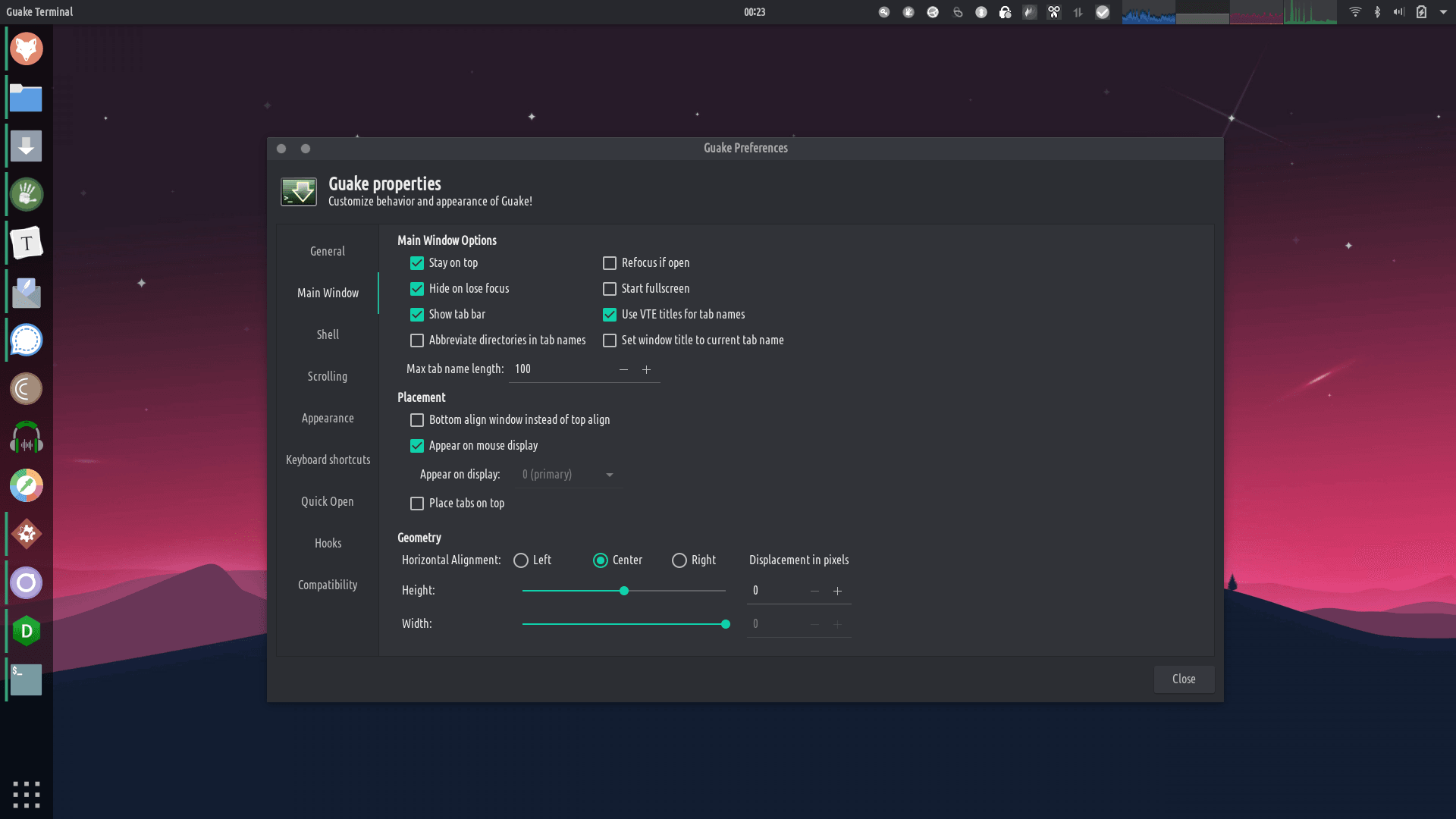
Multi-monitor- Guake သည် Multimonitor စနစ်ထည့်သွင်းမှုကို ပံ့ပိုးပေးသည်။ သင့်မောက်စ်ရှိနေသည့် မော်နီတာပေါ်တွင် သို့မဟုတ် သီးခြားမျက်နှာပြင်တစ်ခုတွင် ၎င်းကိုဖွင့်ပါ။
တဘ်များစွာ- အမည်ပေးထားသည့် တက်ဘ်အများအပြားကို အသုံးပြု၍ လုပ်ဆောင်နေသည့် အမိန့်မှ အမည်များကို အလိုအလျောက် သတ်မှတ်ပေးခြင်း၊ သို့မဟုတ် အလွယ်တကူ စိတ်ကြိုက်ပြင်ဆင်ပါ။ စိတ်ကြိုက်ဖြတ်လမ်းဖြင့် သင့်တဘ်များသို့ ချက်ချင်းဝင်ရောက်ခွင့်ကို ရယူလိုက်ပါ။
အမြန်ဖွင့်ပါ- သင်၏ terminal output တွင် ဖိုင်အမည်ကို ကြည့်မလား။ ၎င်းကို နှိပ်လိုက်ရုံဖြင့် သင်နှစ်သက်သော Text Editor တွင် တိုက်ရိုက်ဖွင့်ပါမည်။ သင့်အယ်ဒီတာက ၎င်းကိုထောက်ခံပါက အလွန်တိကျသောစာကြောင်းနှင့် ကော်လံတွင်ပင် scroll လုပ်နိုင်သည်။
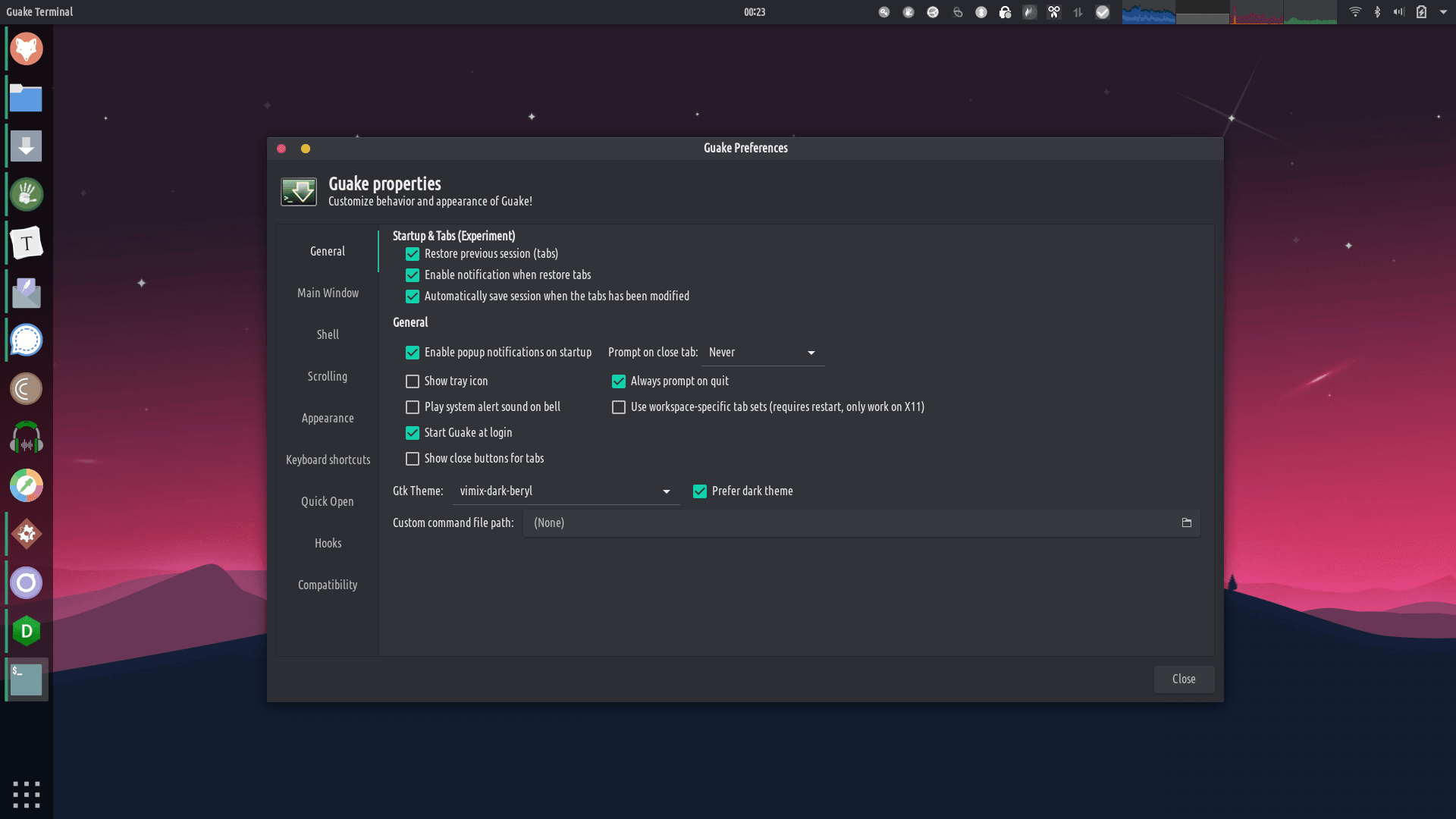
Autoconfigure Guake- Guake တဘ်များကို configure ရန်အတွက် Guake တက်ဘ်များကို configure ရန်အတွက် Guake ကို စတင်ချိန်တွင် လုပ်ဆောင်မည့် script ကို အကောင့်ဝင်ချိန်တွင် အလိုအလျောက် Guake စတင်ပါ။
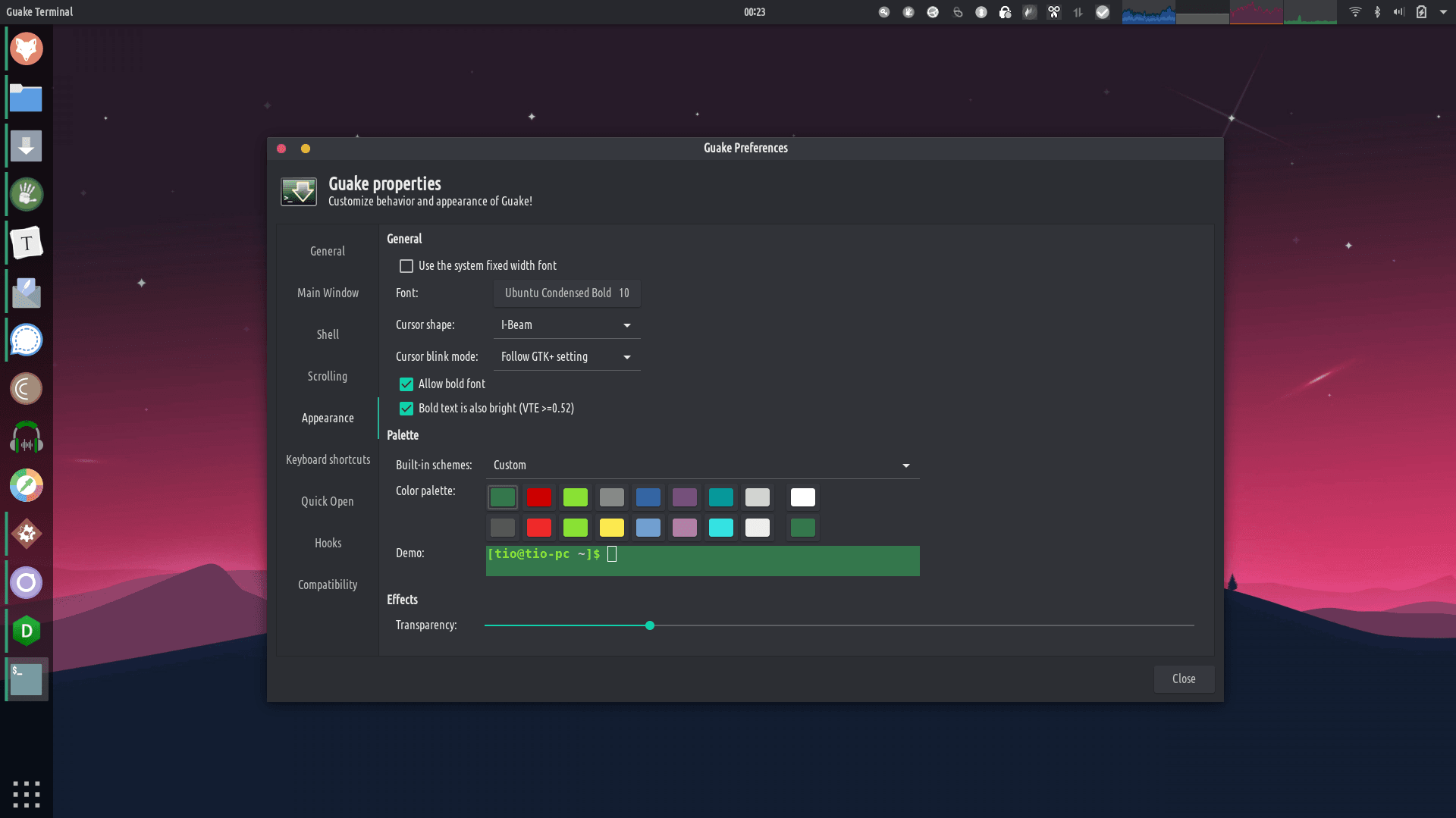
ရောင်စုံ palettes အများအပြား- ကြိုတင်သတ်မှတ်ထားသော palettes 130 ကျော်ကို ပေးထားသည်။ သင့်အတွက် အသင့်တော်ဆုံးအရောင်ကို မရွေးချယ်မီ ၎င်းတို့ကို အလွယ်တကူ မြင်ယောင်နိုင်သည်။