အကြောင်းအရာသို့ ကျော်သွားပါ။ နအဖထရမ် အပေါ် မတ်လ 13 ရက်၊ 2019 ခုနှစ်နိုဝင်ဘာ ၂၅၊ ၂၀၂၃ GIMP အကြောင်းအရာသို့ ကျော်သွားပါ။ အကြောင်းအရာသို့ ကျော်သွားပါ။ GIMP သည် GNU/Linux၊ OS X၊ Windows နှင့် အခြားလည်ပတ်မှုစနစ်များအတွက် ရရှိနိုင်သော cross-platform image editor တစ်ခုဖြစ်သည်။ ၎င်းသည် အခမဲ့ဆော့ဖ်ဝဲဖြစ်ပြီး၊ သင်သည် ၎င်း၏အရင်းအမြစ်ကုဒ်ကို ပြောင်းလဲနိုင်ပြီး သင်၏ပြောင်းလဲမှုများကို ဖြန့်ဝေနိုင်သည်။သင်သည် ဂရပ်ဖစ်ဒီဇိုင်နာ၊ ဓာတ်ပုံဆရာ၊ သရုပ်ဖော်သူ သို့မဟုတ် သိပ္ပံပညာရှင်ဖြစ်ပါစေ၊ GIMP သည် သင့်အလုပ်ပြီးမြောက်ရန် ခေတ်မီသောကိရိယာများကို ပေးဆောင်ပါသည်။ စိတ်ကြိုက်ရွေးချယ်စရာများနှင့် ပြင်ပအဖွဲ့အစည်းပလပ်အင်များစွာကြောင့် GIMP ဖြင့် သင်၏ကုန်ထုတ်စွမ်းအားကို မြှင့်တင်နိုင်ပါသည်။ တူညီသောအက်ပ်များ - လဲကျသွားတယ်။ Shotwell ဓာတ်ပုံ Collage အပေါ်ယံ
ဓာတ်ပုံရိုက်ခြင်း၊ အတွဲလိုက်ဓာတ်ပုံတည်းဖြတ်ခြင်းနှင့် အခြားအရာများစွာကို လုပ်ဆောင်နိုင်သည့် Linux အတွက် အကောင်းဆုံးဓာတ်ပုံတည်းဖြတ်သူဖြစ်နိုင်သည်။ ၎င်းသည် ပုံများ၏ VLC ဖြစ်သည်။ GIMP အတွက် ပလပ်အင်များစွာကိုလည်း သင်ထည့်သွင်းနိုင်သည် - ကျွန်ုပ်တို့ အကြံပြုထားသည့် အချို့သောအချက်များမှာ- gimp-apng (ကာတွန်း PNG (APNG) ကို ပံ့ပိုးသည်) gimp-lensfun (lensfun ဒစ်ဂျစ်တိုက်နှင့် ဒေတာဘေ့စကို အသုံးပြု၍ မှန်ဘီလူးပုံပျက်ခြင်းကို ပြုပြင်ပါ။) gimp-plugin-နက္ခတ္တဗေဒ (Gimp Astronomy Plugins) gimp-plugin-beautify (ဓာတ်ပုံကို လျင်မြန်လွယ်ကူစွာ လှပစေသည်) gimp-plugin-bimp (Batch Image Manipulation) gimp-plugin-duplicate-to-nother-image (ပုံတစ်ပုံမှ အခြားအလွှာကို ပွားပါ၊ မျက်နှာဖုံးပါသော အလွှာ သို့မဟုတ် အလွှာအဖွဲ့ကို ပုံတစ်ပုံမှ အခြားတစ်ပုံသို့ ကူးပါ။) gimp-plugin-export-layers (အလွှာများကို သီးခြားပုံများအဖြစ် ထုတ်ယူသည်။) gimp-plugin-layerfx (A GIMP plugin for layer effects (Layer->Layer Effects)) gimp-plugin-pandora (မြင်ကွင်းကျယ်တစ်ခုဖန်တီးရန် ပုံများစွာကို ပေါင်းစပ်ရာတွင် ကူညီပေးသည်) gimp-plugin-reflection (တစ်ချက်နှိပ်ရုံဖြင့် ပုံများနှင့် ပုံများသို့ ရောင်ပြန်ဟပ်မှုကို ပေါင်းထည့်သည်) gimp-plugin-resynthesizer-git (heal-selection ကဲ့သို့ အကြမ်းထည်ပေါင်းစပ်မှု) gimp-plugin-saveforweb (ဝဘ်စာမျက်နှာများတွင် ပြသရန်အတွက် အကောင်းဆုံးပုံများကို သိမ်းဆည်းရန် ပလပ်အင်) gimp-plugin-scale-layer-to-image-size (အလွှာ၏ အကြောင်းအရာများကို အလွှာ သို့မဟုတ် အလွှာအုပ်စု၊ ပုံအရွယ်အစားသို့ ချိန်ညှိသည်။) gimp-plugin-temperature (ဤပလပ်အင်သည် YUV အရောင်အာကာသအတွင်း ရွှေ့ခြင်းဖြင့် ပုံတစ်ခု၏ အရောင်အပူချိန်ကို ပြောင်းလဲသည်) gimp-plugin-wavelet-sharpen (ကြိမ်နှုန်းမြင့်သောနေရာများတွင် ခြားနားမှုကို တိုးမြှင့်ခြင်းဖြင့် ရုပ်ပုံ၏ထင်ရှားပြတ်သားမှုကို မြှင့်တင်ပေးသည်) ဤအပလီကေးရှင်းသည် နောက်ဆုံးတွင် သင့်အား ကုန်သွယ်မှုအခမဲ့ဝန်ဆောင်မှုတစ်ခုအဖြစ် YouTube ကို အသုံးပြုခွင့်ပေးနိုင်သည်။ ကြည့်ရှုရန် သို့မဟုတ် စာရင်းသွင်းရန် YouTube တွင် စာရင်းသွင်းရန် မလိုအပ်ပါ၊ ၎င်းတို့သည် သင့်အား ခြေရာခံရန် မလိုအပ်ပါ။ ကျွန်ုပ်၏ YouTube အတွေ့အကြုံတစ်ခုလုံးကို ၎င်းနှင့် အစားထိုးခဲ့သည်။ ပေါ့ပ်အပ်တွင် ဗီဒီယိုတစ်ခုကိုလည်း သင်မြင်နိုင်သည် သို့မဟုတ် ဗီဒီယိုတစ်ခုကို ဒေါင်းလုဒ်လုပ်နိုင်ခြင်းကြောင့် ၎င်းကို ပို၍ပင် အသုံးဝင်စေသည်။ အကြောင်းအမျိုးမျိုးကြောင့် YouTube သည် သင့်အကောင့်ကို ပိတ်မည်ဆိုပါက သင့်စာရင်းသွင်းမှုများ သို့မဟုတ် အကြိုက်ဆုံးဗီဒီယိုများအားလုံးကို ဆုံးရှုံးသွားမည်ဖြစ်ကြောင်း စိတ်ကူးကြည့်ပါ။ FreeTube ဖြင့် သင့်ကွန်ပြူတာတွင် ဒေတာအားလုံးကို သိမ်းဆည်းထားသောကြောင့် ၎င်းကို ထုတ်ယူနိုင်ပြီး သင်အလိုရှိပါက FreeTube ၏ အခြားဗားရှင်းသို့ တင်သွင်းနိုင်သည်။
သင့်ဝဘ်ဆိုဒ်မှ Tromjaro ဖြန့်ဝေမှုများမှလွဲ၍ အခြားအထုပ်များကို ထည့်သွင်းရန် အခွင့်အရေးရှိပါသလား။ ဤအပလီကေးရှင်းသည် နောက်ဆုံးတွင် သင့်အား ကုန်သွယ်မှုအခမဲ့ဝန်ဆောင်မှုတစ်ခုအဖြစ် YouTube ကို အသုံးပြုခွင့်ပေးနိုင်သည်။ ကြည့်ရှုရန် သို့မဟုတ် စာရင်းသွင်းရန် YouTube တွင် စာရင်းသွင်းရန် မလိုအပ်ပါ၊ ၎င်းတို့သည် သင့်အား ခြေရာခံရန် မလိုအပ်ပါ။ ကျွန်ုပ်၏ YouTube အတွေ့အကြုံတစ်ခုလုံးကို ၎င်းနှင့် အစားထိုးခဲ့သည်။ ပေါ့ပ်အပ်တွင် ဗီဒီယိုတစ်ခုကိုလည်း သင်မြင်နိုင်သည် သို့မဟုတ် ဗီဒီယိုတစ်ခုကို ဒေါင်းလုဒ်လုပ်နိုင်ခြင်းကြောင့် ၎င်းကို ပို၍ပင် အသုံးဝင်စေသည်။ အကြောင်းအမျိုးမျိုးကြောင့် YouTube သည် သင့်အကောင့်ကို ပိတ်မည်ဆိုပါက သင့်စာရင်းသွင်းမှုများ သို့မဟုတ် အကြိုက်ဆုံးဗီဒီယိုများအားလုံးကို ဆုံးရှုံးသွားမည်ဖြစ်ကြောင်း စိတ်ကူးကြည့်ပါ။ FreeTube ဖြင့် သင့်ကွန်ပြူတာတွင် ဒေတာအားလုံးကို သိမ်းဆည်းထားသောကြောင့် ၎င်းကို ထုတ်ယူနိုင်ပြီး သင်အလိုရှိပါက FreeTube ၏ အခြားဗားရှင်းသို့ တင်သွင်းနိုင်သည်။
သီအိုရီအရ၊ သင်သည် pacman/pamac + manjaro's နှင့် chaoric aur repos ကိုအသုံးပြုပါက ဟုတ်သည်….နှင့် AUR ကိုဖွင့်ထားပြီ….. ထို့အပြင် သင်သည် နောက်ထပ်ပက်ကေ့ခ်ျတစ်ခု လိုအပ်သည် – ၎င်းသည် https://git.trom.tf/TROMjaro/pamac-url-handler-package . ဒါပေမယ့် တခြား distro တွေမှာ ဒါကို တစ်ခါမှ မစမ်းသပ်ဖူးပါဘူး။ ဤအပလီကေးရှင်းသည် နောက်ဆုံးတွင် သင့်အား ကုန်သွယ်မှုအခမဲ့ဝန်ဆောင်မှုတစ်ခုအဖြစ် YouTube ကို အသုံးပြုခွင့်ပေးနိုင်သည်။ ကြည့်ရှုရန် သို့မဟုတ် စာရင်းသွင်းရန် YouTube တွင် စာရင်းသွင်းရန် မလိုအပ်ပါ၊ ၎င်းတို့သည် သင့်အား ခြေရာခံရန် မလိုအပ်ပါ။ ကျွန်ုပ်၏ YouTube အတွေ့အကြုံတစ်ခုလုံးကို ၎င်းနှင့် အစားထိုးခဲ့သည်။ ပေါ့ပ်အပ်တွင် ဗီဒီယိုတစ်ခုကိုလည်း သင်မြင်နိုင်သည် သို့မဟုတ် ဗီဒီယိုတစ်ခုကို ဒေါင်းလုဒ်လုပ်နိုင်ခြင်းကြောင့် ၎င်းကို ပို၍ပင် အသုံးဝင်စေသည်။ အကြောင်းအမျိုးမျိုးကြောင့် YouTube သည် သင့်အကောင့်ကို ပိတ်မည်ဆိုပါက သင့်စာရင်းသွင်းမှုများ သို့မဟုတ် အကြိုက်ဆုံးဗီဒီယိုများအားလုံးကို ဆုံးရှုံးသွားမည်ဖြစ်ကြောင်း စိတ်ကူးကြည့်ပါ။ FreeTube ဖြင့် သင့်ကွန်ပြူတာတွင် ဒေတာအားလုံးကို သိမ်းဆည်းထားသောကြောင့် ၎င်းကို ထုတ်ယူနိုင်ပြီး သင်အလိုရှိပါက FreeTube ၏ အခြားဗားရှင်းသို့ တင်သွင်းနိုင်သည်။
၎င်းသည် ယခု Manjaro Gnome နှင့် XFCE DE ဖြင့် vanilla Arch တွင် ပုံမှန်အတိုင်းအလုပ်လုပ်သည်။ လက်ရှိမေးခွန်းမှာ Photoshop အသုံးပြုသူ၏ ပရော်ဖက်ရှင်နယ်မျက်လုံးအတွက် ၎င်းကို သင်မည်ကဲ့သို့ သက်တောင့်သက်သာဖြစ်စေနိုင်မည်နည်း။ ဤနေရာတွင် ဖန်သားပြင်ပြထားသည့် ဤနေရာတွင် စတော့ပုံဆွဲထားသော စတော့ပုံပုံစံသို့ စတော့အမြင်ဆိုင်ရာပုံစံကို ပြောင်းရန် အထူးပလပ်အင်/အပိုပရိုဂရမ်ရှိပါသလား။ *btw Inkscape ကိုလည်း ဤနေရာတွင် စိတ်ကြိုက်ကြည့်ရှုနိုင်သည်... ဤအပလီကေးရှင်းသည် နောက်ဆုံးတွင် သင့်အား ကုန်သွယ်မှုအခမဲ့ဝန်ဆောင်မှုတစ်ခုအဖြစ် YouTube ကို အသုံးပြုခွင့်ပေးနိုင်သည်။ ကြည့်ရှုရန် သို့မဟုတ် စာရင်းသွင်းရန် YouTube တွင် စာရင်းသွင်းရန် မလိုအပ်ပါ၊ ၎င်းတို့သည် သင့်အား ခြေရာခံရန် မလိုအပ်ပါ။ ကျွန်ုပ်၏ YouTube အတွေ့အကြုံတစ်ခုလုံးကို ၎င်းနှင့် အစားထိုးခဲ့သည်။ ပေါ့ပ်အပ်တွင် ဗီဒီယိုတစ်ခုကိုလည်း သင်မြင်နိုင်သည် သို့မဟုတ် ဗီဒီယိုတစ်ခုကို ဒေါင်းလုဒ်လုပ်နိုင်ခြင်းကြောင့် ၎င်းကို ပို၍ပင် အသုံးဝင်စေသည်။ အကြောင်းအမျိုးမျိုးကြောင့် YouTube သည် သင့်အကောင့်ကို ပိတ်မည်ဆိုပါက သင့်စာရင်းသွင်းမှုများ သို့မဟုတ် အကြိုက်ဆုံးဗီဒီယိုများအားလုံးကို ဆုံးရှုံးသွားမည်ဖြစ်ကြောင်း စိတ်ကူးကြည့်ပါ။ FreeTube ဖြင့် သင့်ကွန်ပြူတာတွင် ဒေတာအားလုံးကို သိမ်းဆည်းထားသောကြောင့် ၎င်းကို ထုတ်ယူနိုင်ပြီး သင်အလိုရှိပါက FreeTube ၏ အခြားဗားရှင်းသို့ တင်သွင်းနိုင်သည်။
သင် ဘာကိုရည်ညွှန်းနေတယ်ဆိုတာ မသေချာပေမယ့် ဒါက GIMP ရဲ့ ပုံပန်းသဏ္ဍာန်ပါပဲ... ပြီးတော့ သင်ဆန္ဒရှိတဲ့အတိုင်းဖြစ်အောင် အကန့်တွေကို ဆွဲချပစ်နိုင်ပါတယ်... ဤအပလီကေးရှင်းသည် နောက်ဆုံးတွင် သင့်အား ကုန်သွယ်မှုအခမဲ့ဝန်ဆောင်မှုတစ်ခုအဖြစ် YouTube ကို အသုံးပြုခွင့်ပေးနိုင်သည်။ ကြည့်ရှုရန် သို့မဟုတ် စာရင်းသွင်းရန် YouTube တွင် စာရင်းသွင်းရန် မလိုအပ်ပါ၊ ၎င်းတို့သည် သင့်အား ခြေရာခံရန် မလိုအပ်ပါ။ ကျွန်ုပ်၏ YouTube အတွေ့အကြုံတစ်ခုလုံးကို ၎င်းနှင့် အစားထိုးခဲ့သည်။ ပေါ့ပ်အပ်တွင် ဗီဒီယိုတစ်ခုကိုလည်း သင်မြင်နိုင်သည် သို့မဟုတ် ဗီဒီယိုတစ်ခုကို ဒေါင်းလုဒ်လုပ်နိုင်ခြင်းကြောင့် ၎င်းကို ပို၍ပင် အသုံးဝင်စေသည်။ အကြောင်းအမျိုးမျိုးကြောင့် YouTube သည် သင့်အကောင့်ကို ပိတ်မည်ဆိုပါက သင့်စာရင်းသွင်းမှုများ သို့မဟုတ် အကြိုက်ဆုံးဗီဒီယိုများအားလုံးကို ဆုံးရှုံးသွားမည်ဖြစ်ကြောင်း စိတ်ကူးကြည့်ပါ။ FreeTube ဖြင့် သင့်ကွန်ပြူတာတွင် ဒေတာအားလုံးကို သိမ်းဆည်းထားသောကြောင့် ၎င်းကို ထုတ်ယူနိုင်ပြီး သင်အလိုရှိပါက FreeTube ၏ အခြားဗားရှင်းသို့ တင်သွင်းနိုင်သည်။
မျက်နှာပြင်တွင် ပြသထားသည့် အရေပြားနှင့် မြင်ကွင်းပုံစံ တစ်ခုလုံးအကြောင်း ပြောနေပါသည် (အရောင်ပုံစံကို ကြည့်ပါ၊ ဤအစိမ်းရင့်ရောင် ပုံစံကို ကြည့်ပါက အံမခန်းဖြစ်ပြီး၊ "ကြီးမားသော" မူရင်းဗားရှင်းအစား ကော်လံ 2 ခုသာရှိသော ကိရိယာများ၏ ဘယ်ဘက်ဒေါင်လိုက်အကန့်ကို ကြည့်ပါ)။ ၎င်းသည် ပုံသေအခြေခံတစ်ခုနှင့် အလွန်ကွာခြားပြီး Photoshop ဖြင့် နှစ်အတော်ကြာအလုပ်လုပ်ခဲ့သော သုံးစွဲသူများအတွက် အတော်လေးရင်းနှီးပြီး ကြည်နူးစရာကောင်းသော ခံစားချက်များကို နိုးထစေသည့် Adobe Photoshop နှင့် ပို၍တူသည်။ အပိုပက်ကေ့ခ်ျတွေမသုံးဘဲ ငါ့ရဲ့ GIMP ကို အရမ်းမိုက်နေအောင် မလုပ်နိုင်ဘူး။ ဖြစ်နိုင်ရင် ဘယ်လိုလုပ်ရမလဲ ပြောပြပေးစေချင်ပါတယ် 😉
Arthur သည် TROMjaro ရှိ System ၏ ဆောင်ပုဒ်ကို အသုံးပြုထားသည်။ ကျွန်ုပ်၏လက်ရှိ TROMjaro တွင်၎င်းသည်ဤကဲ့သို့ဖြစ်သည် - https://www.drive.tromsite.com/s/nJeCeeXSkDjjwYG . ဘယ်ဘက်အကန့်များကို ညာဘက်သို့ ကိုယ်တိုင်ဆွဲချပြီးနောက်၊ ဤပုံသည် - https://www.drive.tromsite.com/s/ByY9fwjpzC7DamX . နောက်ဆုံးတွင် ဤနေရာတွင် သင်သည် သင်၏ System ၏ အပြင်အဆင်ကို အသုံးပြုရန် GIMP ကို ပြောသည့်နေရာဖြစ်သည်။ https://www.drive.tromsite.com/s/tzaYPRgai4ssXCw TROMjaro တွင် အပလီကေးရှင်းအများစုသည် ၎င်းတို့ကိုတည်ဆောက်ပုံ မည်သို့ပင်ဖြစ်စေ၊ စနစ်၏ဆောင်ပုဒ်ကို လေးစားကာ မှန်ကန်စွာလုပ်ဆောင်ကြောင်း သေချာစေရန် အပြောင်းအလဲများစွာ ပြုလုပ်ခဲ့သည်။





ဓာတ်ပုံရိုက်ခြင်း၊ အတွဲလိုက်ဓာတ်ပုံတည်းဖြတ်ခြင်းနှင့် အခြားအရာများစွာကို လုပ်ဆောင်နိုင်သည့် Linux အတွက် အကောင်းဆုံးဓာတ်ပုံတည်းဖြတ်သူဖြစ်နိုင်သည်။ ၎င်းသည် ပုံများ၏ VLC ဖြစ်သည်။ GIMP အတွက် ပလပ်အင်များစွာကိုလည်း သင်ထည့်သွင်းနိုင်သည် - ကျွန်ုပ်တို့ အကြံပြုထားသည့် အချို့သောအချက်များမှာ-
gimp-apng (ကာတွန်း PNG (APNG) ကို ပံ့ပိုးသည်)
gimp-lensfun (lensfun ဒစ်ဂျစ်တိုက်နှင့် ဒေတာဘေ့စကို အသုံးပြု၍ မှန်ဘီလူးပုံပျက်ခြင်းကို ပြုပြင်ပါ။)
gimp-plugin-နက္ခတ္တဗေဒ (Gimp Astronomy Plugins)
gimp-plugin-beautify (ဓာတ်ပုံကို လျင်မြန်လွယ်ကူစွာ လှပစေသည်)
gimp-plugin-bimp (Batch Image Manipulation)
gimp-plugin-duplicate-to-nother-image (ပုံတစ်ပုံမှ အခြားအလွှာကို ပွားပါ၊ မျက်နှာဖုံးပါသော အလွှာ သို့မဟုတ် အလွှာအဖွဲ့ကို ပုံတစ်ပုံမှ အခြားတစ်ပုံသို့ ကူးပါ။)
gimp-plugin-export-layers (အလွှာများကို သီးခြားပုံများအဖြစ် ထုတ်ယူသည်။)
gimp-plugin-layerfx (A GIMP plugin for layer effects (Layer->Layer Effects))
gimp-plugin-pandora (မြင်ကွင်းကျယ်တစ်ခုဖန်တီးရန် ပုံများစွာကို ပေါင်းစပ်ရာတွင် ကူညီပေးသည်)
gimp-plugin-reflection (တစ်ချက်နှိပ်ရုံဖြင့် ပုံများနှင့် ပုံများသို့ ရောင်ပြန်ဟပ်မှုကို ပေါင်းထည့်သည်)
gimp-plugin-resynthesizer-git (heal-selection ကဲ့သို့ အကြမ်းထည်ပေါင်းစပ်မှု)
gimp-plugin-saveforweb (ဝဘ်စာမျက်နှာများတွင် ပြသရန်အတွက် အကောင်းဆုံးပုံများကို သိမ်းဆည်းရန် ပလပ်အင်)
gimp-plugin-scale-layer-to-image-size (အလွှာ၏ အကြောင်းအရာများကို အလွှာ သို့မဟုတ် အလွှာအုပ်စု၊ ပုံအရွယ်အစားသို့ ချိန်ညှိသည်။)
gimp-plugin-temperature (ဤပလပ်အင်သည် YUV အရောင်အာကာသအတွင်း ရွှေ့ခြင်းဖြင့် ပုံတစ်ခု၏ အရောင်အပူချိန်ကို ပြောင်းလဲသည်)
gimp-plugin-wavelet-sharpen (ကြိမ်နှုန်းမြင့်သောနေရာများတွင် ခြားနားမှုကို တိုးမြှင့်ခြင်းဖြင့် ရုပ်ပုံ၏ထင်ရှားပြတ်သားမှုကို မြှင့်တင်ပေးသည်)
သင့်ဝဘ်ဆိုဒ်မှ Tromjaro ဖြန့်ဝေမှုများမှလွဲ၍ အခြားအထုပ်များကို ထည့်သွင်းရန် အခွင့်အရေးရှိပါသလား။
သီအိုရီအရ၊ သင်သည် pacman/pamac + manjaro's နှင့် chaoric aur repos ကိုအသုံးပြုပါက ဟုတ်သည်….နှင့် AUR ကိုဖွင့်ထားပြီ….. ထို့အပြင် သင်သည် နောက်ထပ်ပက်ကေ့ခ်ျတစ်ခု လိုအပ်သည် – ၎င်းသည် https://git.trom.tf/TROMjaro/pamac-url-handler-package . ဒါပေမယ့် တခြား distro တွေမှာ ဒါကို တစ်ခါမှ မစမ်းသပ်ဖူးပါဘူး။
၎င်းသည် ယခု Manjaro Gnome နှင့် XFCE DE ဖြင့် vanilla Arch တွင် ပုံမှန်အတိုင်းအလုပ်လုပ်သည်။
လက်ရှိမေးခွန်းမှာ Photoshop အသုံးပြုသူ၏ ပရော်ဖက်ရှင်နယ်မျက်လုံးအတွက် ၎င်းကို သင်မည်ကဲ့သို့ သက်တောင့်သက်သာဖြစ်စေနိုင်မည်နည်း။
ဤနေရာတွင် ဖန်သားပြင်ပြထားသည့် ဤနေရာတွင် စတော့ပုံဆွဲထားသော စတော့ပုံပုံစံသို့ စတော့အမြင်ဆိုင်ရာပုံစံကို ပြောင်းရန် အထူးပလပ်အင်/အပိုပရိုဂရမ်ရှိပါသလား။
*btw Inkscape ကိုလည်း ဤနေရာတွင် စိတ်ကြိုက်ကြည့်ရှုနိုင်သည်...
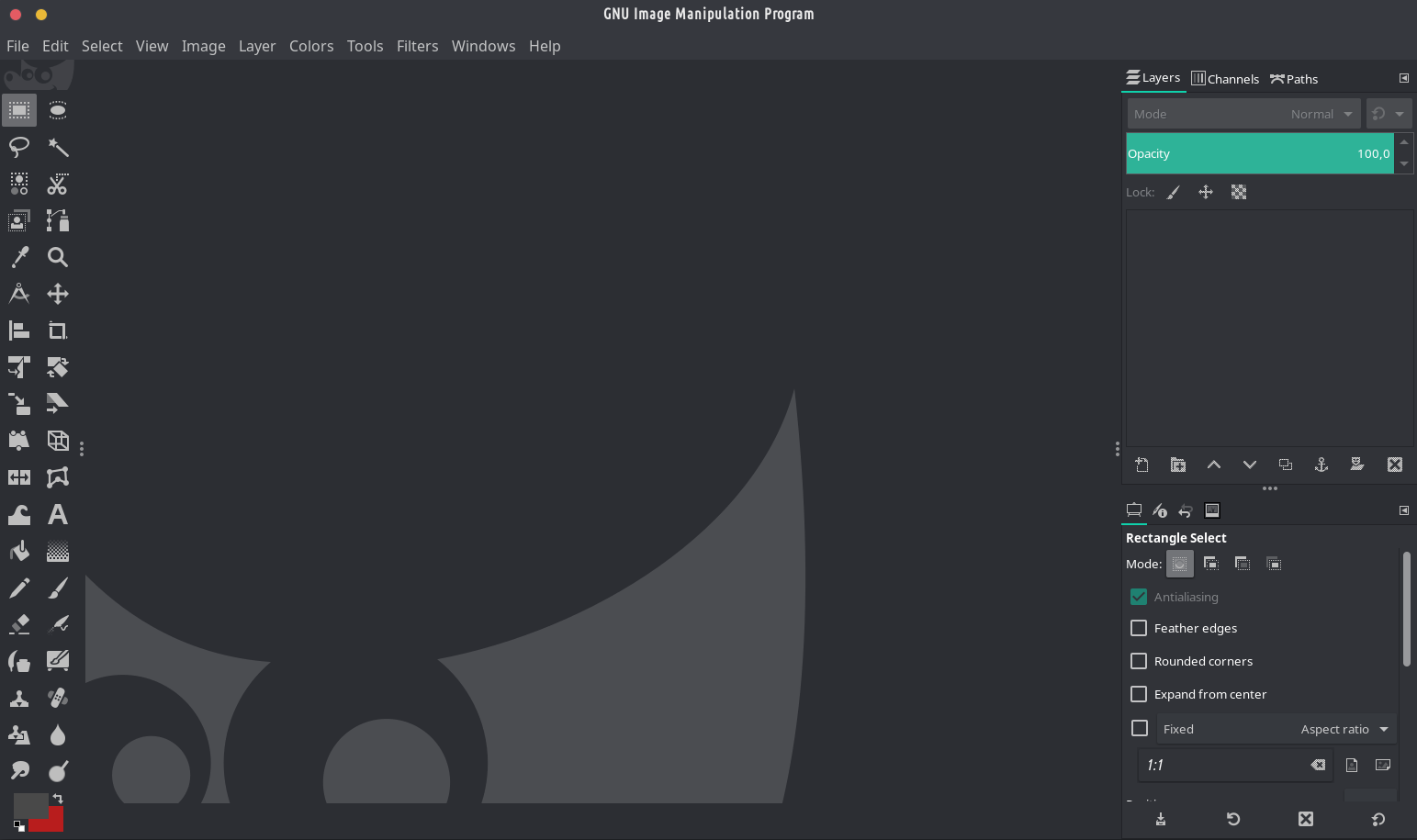
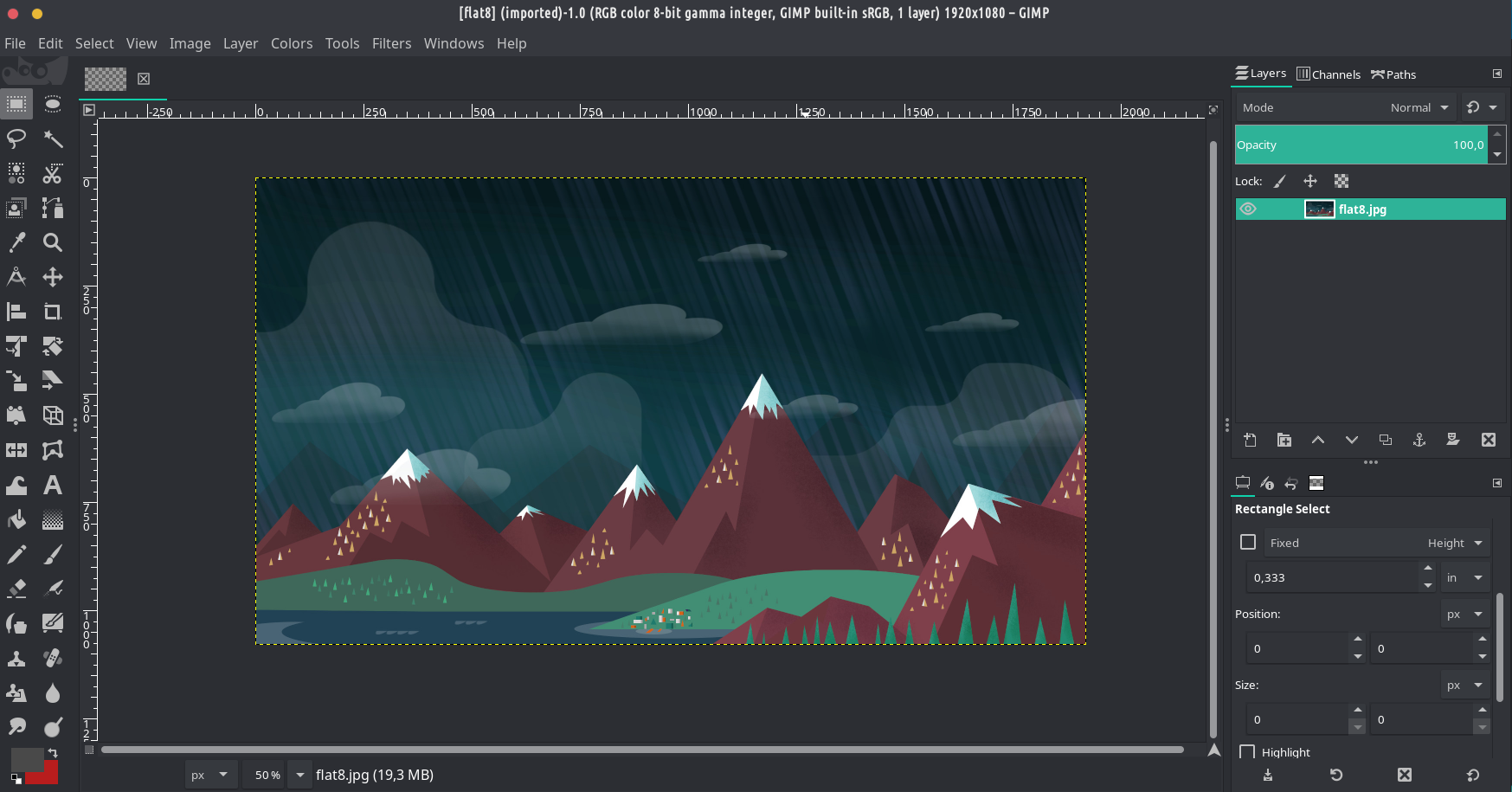
သင် ဘာကိုရည်ညွှန်းနေတယ်ဆိုတာ မသေချာပေမယ့် ဒါက GIMP ရဲ့ ပုံပန်းသဏ္ဍာန်ပါပဲ... ပြီးတော့ သင်ဆန္ဒရှိတဲ့အတိုင်းဖြစ်အောင် အကန့်တွေကို ဆွဲချပစ်နိုင်ပါတယ်...
မျက်နှာပြင်တွင် ပြသထားသည့် အရေပြားနှင့် မြင်ကွင်းပုံစံ တစ်ခုလုံးအကြောင်း ပြောနေပါသည် (အရောင်ပုံစံကို ကြည့်ပါ၊ ဤအစိမ်းရင့်ရောင် ပုံစံကို ကြည့်ပါက အံမခန်းဖြစ်ပြီး၊ "ကြီးမားသော" မူရင်းဗားရှင်းအစား ကော်လံ 2 ခုသာရှိသော ကိရိယာများ၏ ဘယ်ဘက်ဒေါင်လိုက်အကန့်ကို ကြည့်ပါ)။ ၎င်းသည် ပုံသေအခြေခံတစ်ခုနှင့် အလွန်ကွာခြားပြီး Photoshop ဖြင့် နှစ်အတော်ကြာအလုပ်လုပ်ခဲ့သော သုံးစွဲသူများအတွက် အတော်လေးရင်းနှီးပြီး ကြည်နူးစရာကောင်းသော ခံစားချက်များကို နိုးထစေသည့် Adobe Photoshop နှင့် ပို၍တူသည်။
အပိုပက်ကေ့ခ်ျတွေမသုံးဘဲ ငါ့ရဲ့ GIMP ကို အရမ်းမိုက်နေအောင် မလုပ်နိုင်ဘူး။ ဖြစ်နိုင်ရင် ဘယ်လိုလုပ်ရမလဲ ပြောပြပေးစေချင်ပါတယ် 😉
Arthur သည် TROMjaro ရှိ System ၏ ဆောင်ပုဒ်ကို အသုံးပြုထားသည်။ ကျွန်ုပ်၏လက်ရှိ TROMjaro တွင်၎င်းသည်ဤကဲ့သို့ဖြစ်သည် - https://www.drive.tromsite.com/s/nJeCeeXSkDjjwYG . ဘယ်ဘက်အကန့်များကို ညာဘက်သို့ ကိုယ်တိုင်ဆွဲချပြီးနောက်၊ ဤပုံသည် - https://www.drive.tromsite.com/s/ByY9fwjpzC7DamX . နောက်ဆုံးတွင် ဤနေရာတွင် သင်သည် သင်၏ System ၏ အပြင်အဆင်ကို အသုံးပြုရန် GIMP ကို ပြောသည့်နေရာဖြစ်သည်။ https://www.drive.tromsite.com/s/tzaYPRgai4ssXCw
TROMjaro တွင် အပလီကေးရှင်းအများစုသည် ၎င်းတို့ကိုတည်ဆောက်ပုံ မည်သို့ပင်ဖြစ်စေ၊ စနစ်၏ဆောင်ပုဒ်ကို လေးစားကာ မှန်ကန်စွာလုပ်ဆောင်ကြောင်း သေချာစေရန် အပြောင်းအလဲများစွာ ပြုလုပ်ခဲ့သည်။