


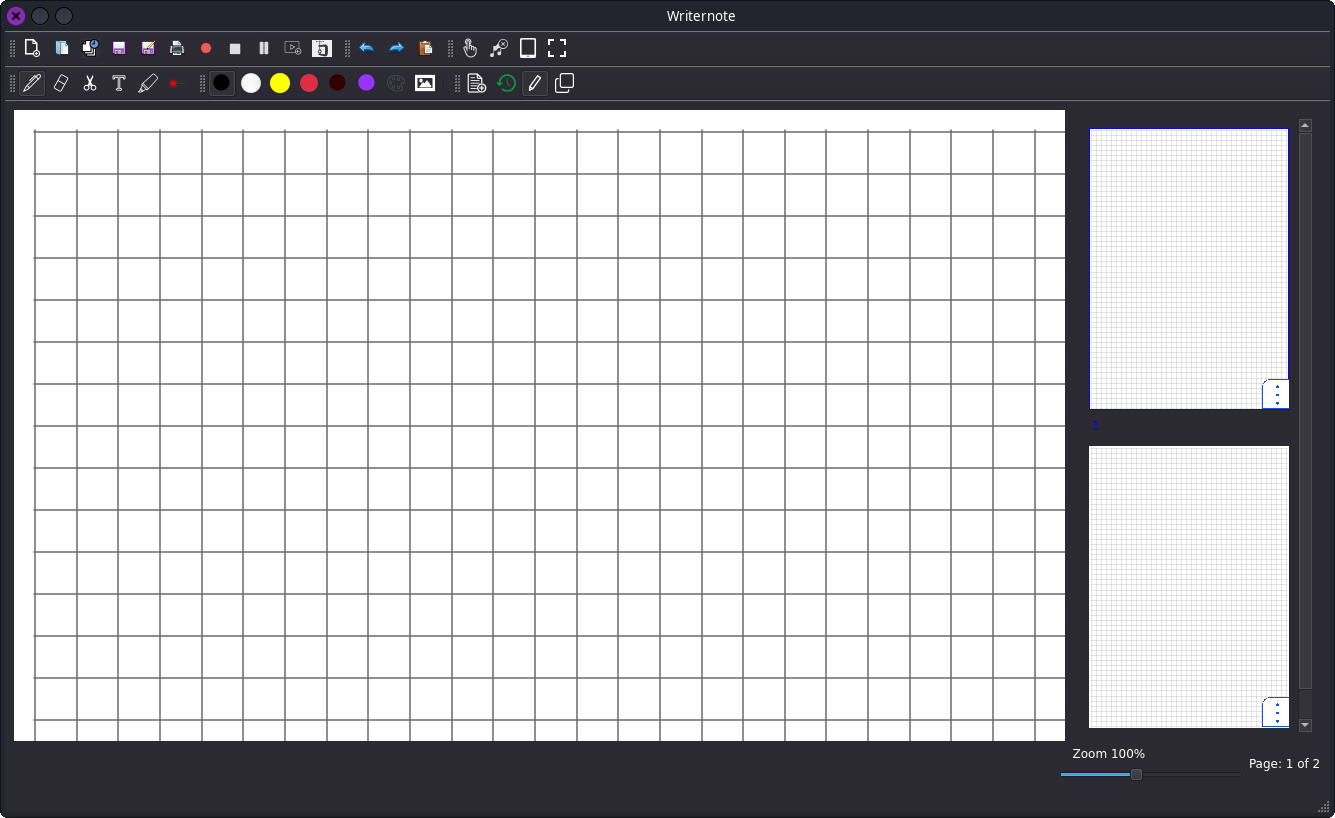
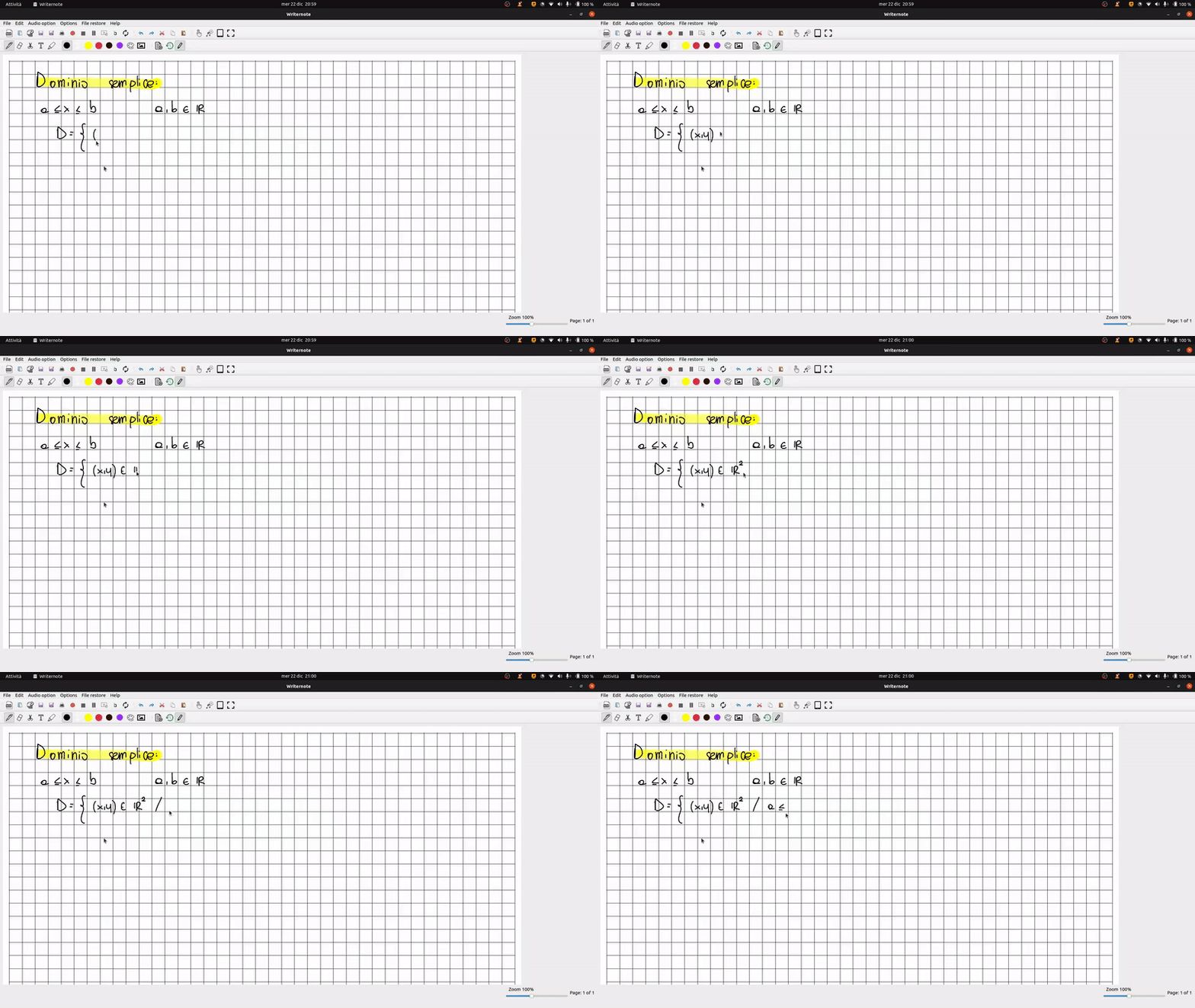
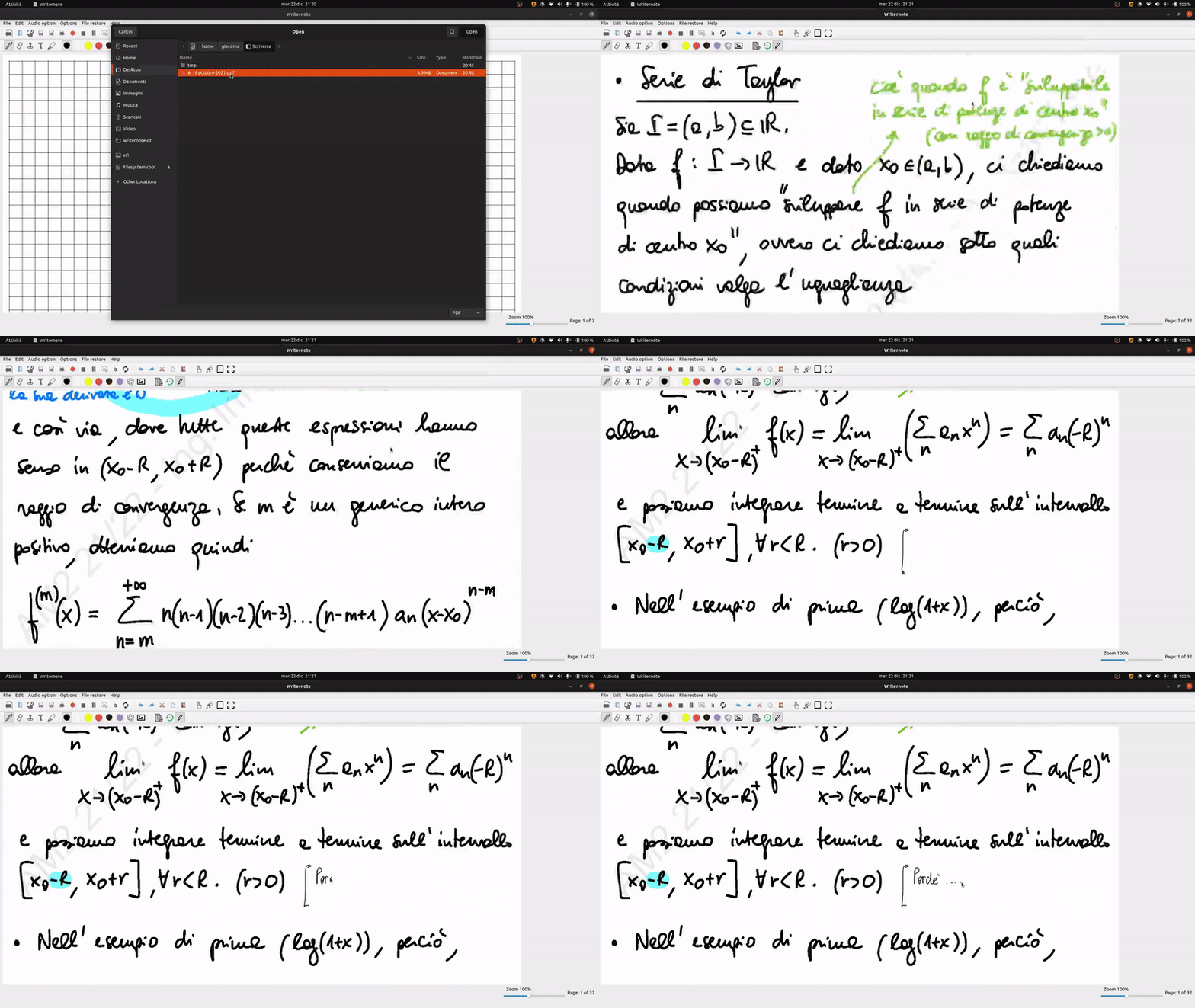
တူညီသောအက်ပ်များ -
 ကျွန်ုပ်တို့သည် ပုံသေ TROMjaro ကို အဆက်မပြတ် မြှင့်တင်နေပါသည်။
အတွေ့အကြုံ (အသုံးပြုသူအသစ်များအတွက်) နှင့် မူရင်းဆက်တင်များနှင့် အက်ပ်များသည် အမြဲတမ်းတစ်ခုဖြစ်သည်။
ဦးစားပေး။ ထို့ကြောင့် ကျွန်ုပ်တို့သည် အကောင်းဆုံး၊ အရိုးရှင်းဆုံးနှင့် အကောင်းဆုံးကို ရှာဖွေနေပါသည်။
TROMjaro ကို ပေးပို့ရန် လုပ်ဆောင်နိုင်သော မူရင်းအက်ပ်များ။ အခု ငါတို့က တစ်မျိုးပြောင်းသွားပြီ
အနည်းငယ်-
ကျွန်ုပ်တို့သည် ပုံသေ TROMjaro ကို အဆက်မပြတ် မြှင့်တင်နေပါသည်။
အတွေ့အကြုံ (အသုံးပြုသူအသစ်များအတွက်) နှင့် မူရင်းဆက်တင်များနှင့် အက်ပ်များသည် အမြဲတမ်းတစ်ခုဖြစ်သည်။
ဦးစားပေး။ ထို့ကြောင့် ကျွန်ုပ်တို့သည် အကောင်းဆုံး၊ အရိုးရှင်းဆုံးနှင့် အကောင်းဆုံးကို ရှာဖွေနေပါသည်။
TROMjaro ကို ပေးပို့ရန် လုပ်ဆောင်နိုင်သော မူရင်းအက်ပ်များ။ အခု ငါတို့က တစ်မျိုးပြောင်းသွားပြီ
အနည်းငယ်-
 ရိုးရှင်းသောမှတ်ချက်
 Linwood လိပ်ပြာ
 ဇီးကွက်
@ထရမ်ဒါကြောင့် လူတွေက သူတို့စကားပြောနေစဉ်မှာ တစ်ခုခုကို ပုံဆွဲပြီး ရှင်းပြနိုင်ပြီး ဒီအက်ပ်က နှစ်ခုစလုံးကို ထပ်တူကျအောင် မှတ်တမ်းတင်ထားမှာလား။ ဒါဟာ စိတ်ဝင်စားစရာကောင်းတဲ့ အယူအဆတစ်ခုလို့ ထင်ရပါတယ်…… 🤔Cc: @ဇီဝဗေဒပညာရှင် ၁၁၁၇ @catswhocode
remote ပြန်ကြားချက်
မူရင်းမှတ်ချက် URL
သင်၏ပရိုဖိုင်
ကျွန်ုပ်၏ ပရိုဖိုင်ကို အဘယ်ကြောင့် ထည့်သွင်းရန် လိုအပ်သနည်း။
ဤဆိုက်သည် ⁂ ပွင့်လင်းလူမှုရေးဝဘ်၏ တစ်စိတ်တစ်ပိုင်းဖြစ်ပြီး အပြန်အလှန်ချိတ်ဆက်ထားသော လူမှုပလက်ဖောင်းများ (Mastodon၊ Pixelfed၊ Friendica နှင့် အခြား) ကွန်ရက်တစ်ခုဖြစ်သည်။ ဗဟိုချုပ်ကိုင်ထားသော ဆိုရှယ်မီဒီယာနှင့် မတူဘဲ၊ သင့်အကောင့်သည် သင်နှစ်သက်ရာ ပလပ်ဖောင်းပေါ်တွင် နေထိုင်ပြီး မတူညီသော ပလက်ဖောင်းများမှ လူများနှင့် အပြန်အလှန် တုံ့ပြန်နိုင်ပါသည်။
သင့်ပရိုဖိုင်ကို ထည့်သွင်းခြင်းဖြင့် သင်သည် ဤလုပ်ဆောင်ချက်ကို ပြီးမြောက်အောင် လုပ်ဆောင်နိုင်သော သင့်အကောင့်သို့ ကျွန်ုပ်တို့ ပေးပို့နိုင်ပါသည်။