

VPaint
Easystroke
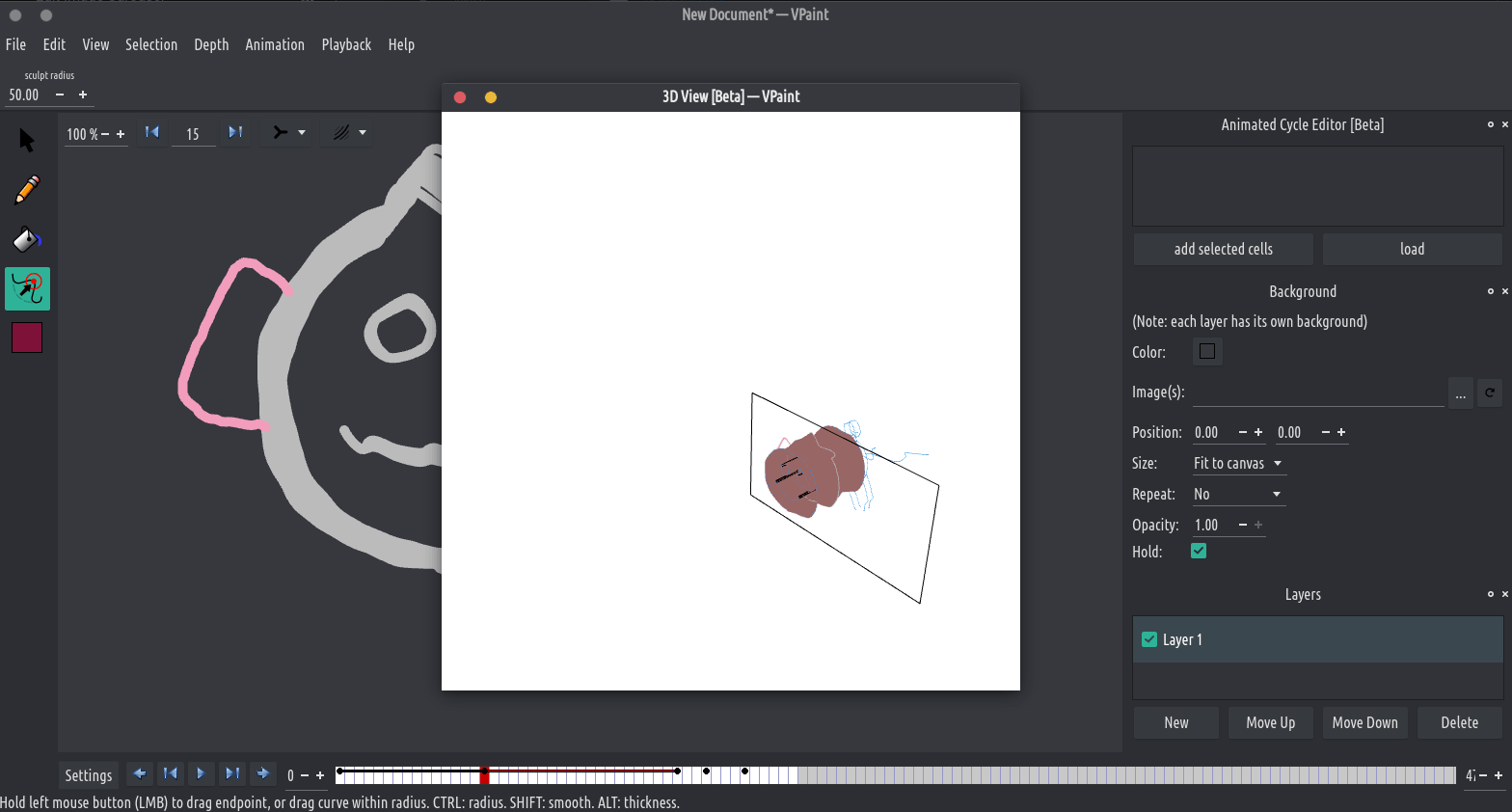
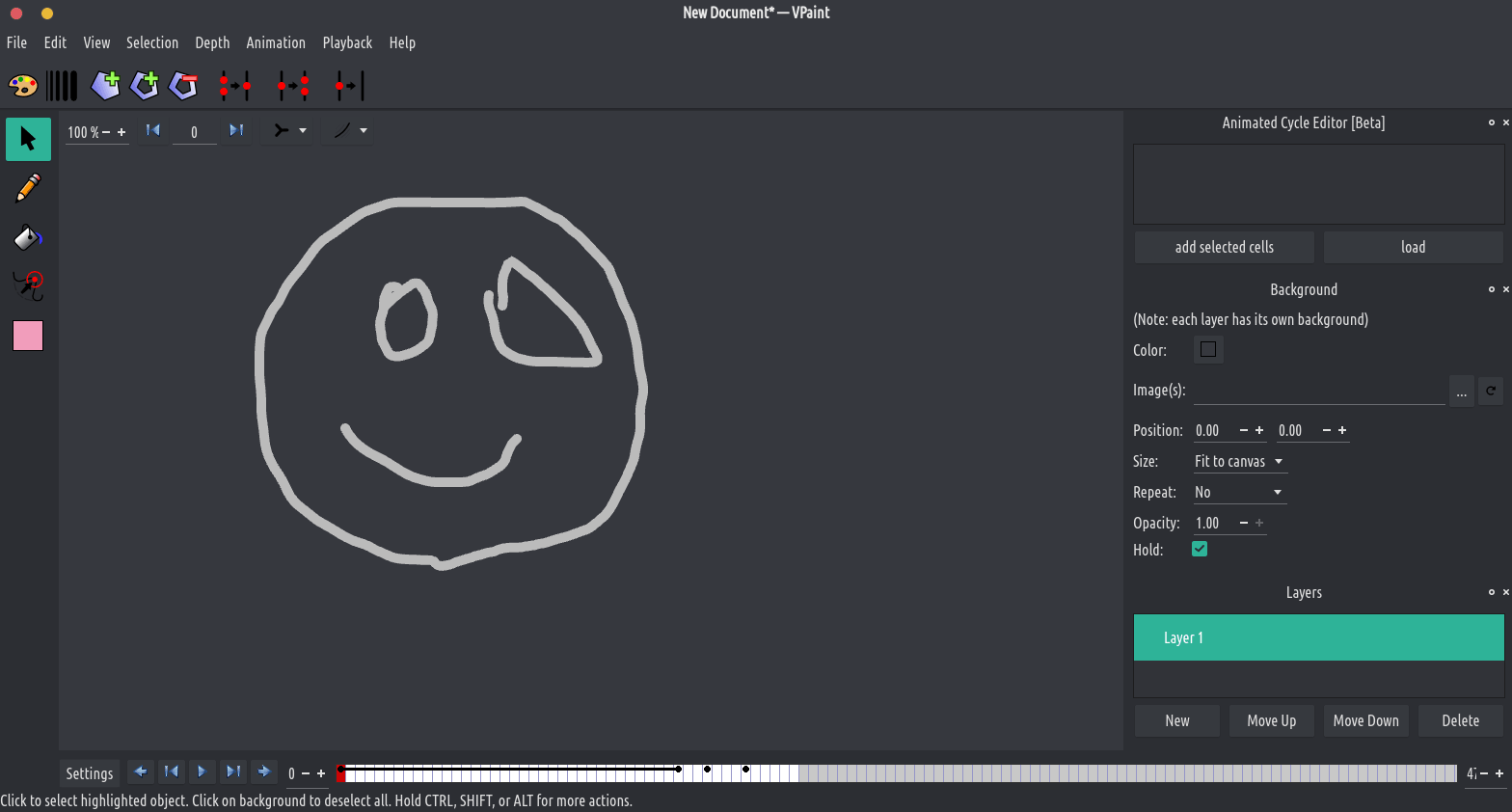
VPaint ialah prototaip eksperimen berdasarkan Kompleks Grafik Vektor (VGC), teknologi yang dibangunkan oleh kerjasama penyelidik di Inria dan Universiti British Columbia. Ia membolehkan anda mencipta ilustrasi dan animasi bebas resolusi menggunakan teknik inovatif.
Ciri-ciri:
Lakaran Borang Percuma
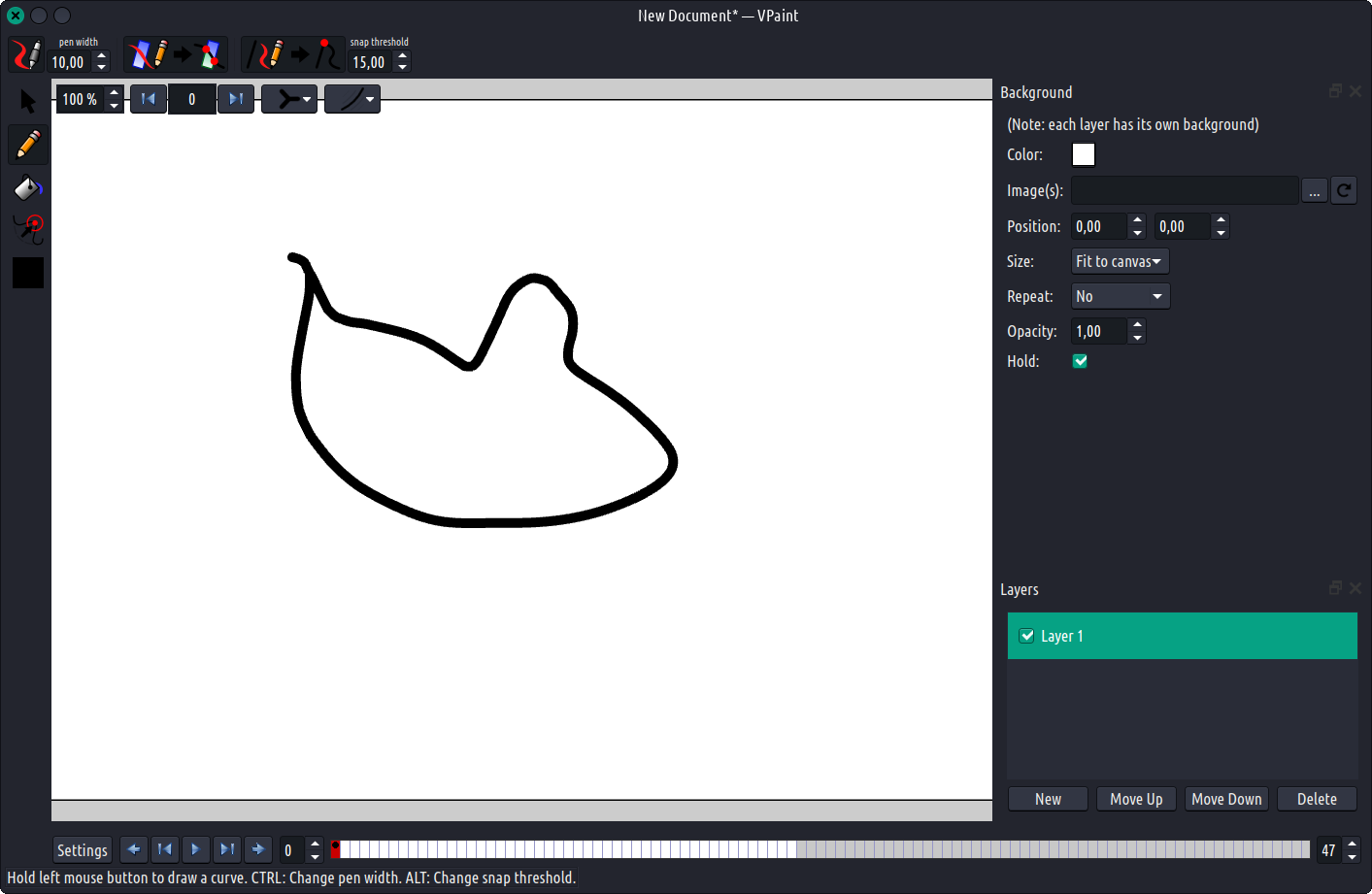
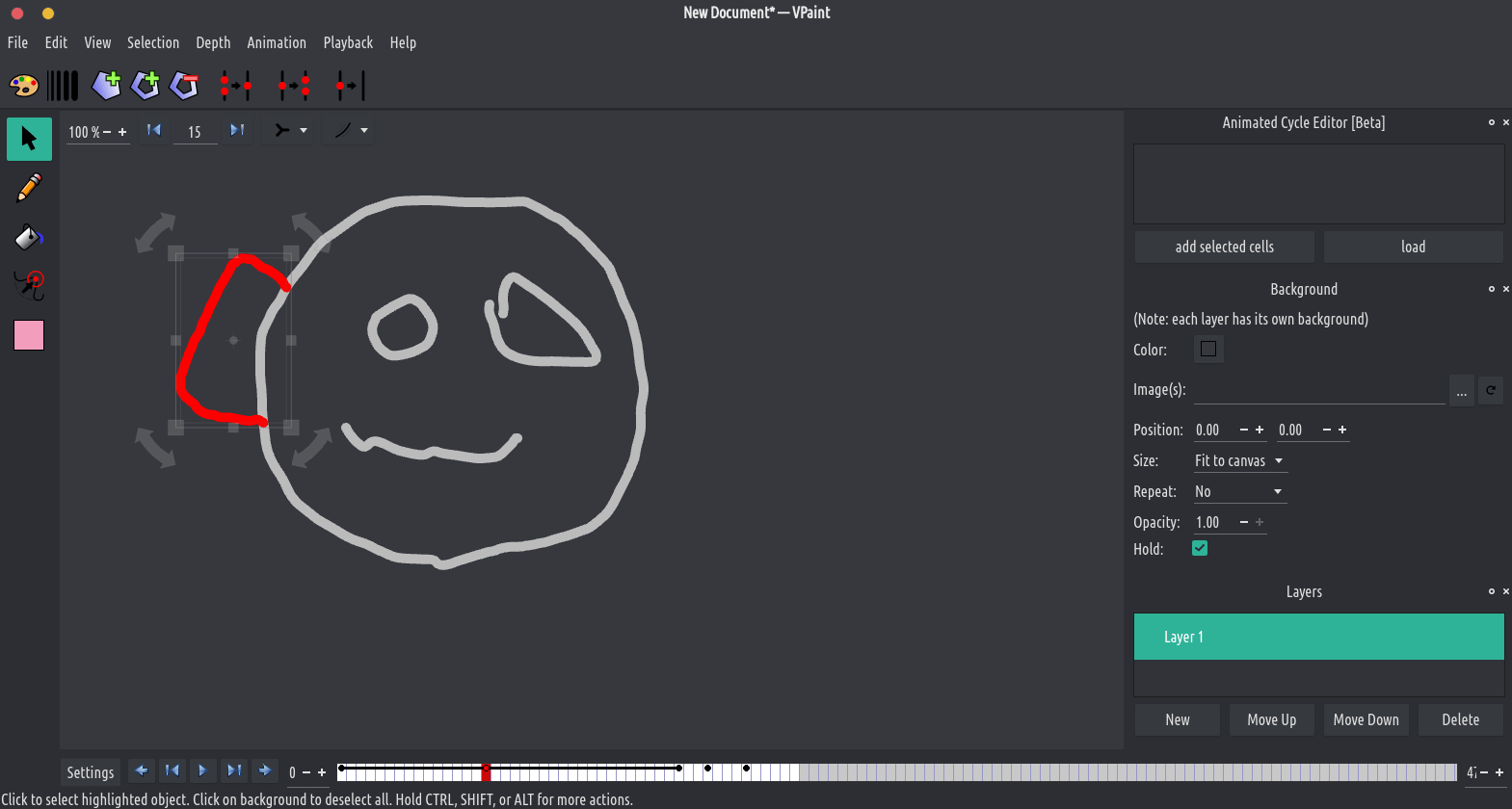
Dengan VPaint, garisan yang menyusun ilustrasi atau animasi anda bukanlah lengkung Bezier, tetapi lengkung lukisan tangan yang dipanggil tepi. Anda boleh menetapkan lebar tepi yang dilukis dengan mudah dengan menahan CTRL. Jika anda menggunakan tablet pen, VPaint boleh menggunakan maklumat tekanan untuk menjana tepi dengan lebar berubah-ubah.
Mengukir
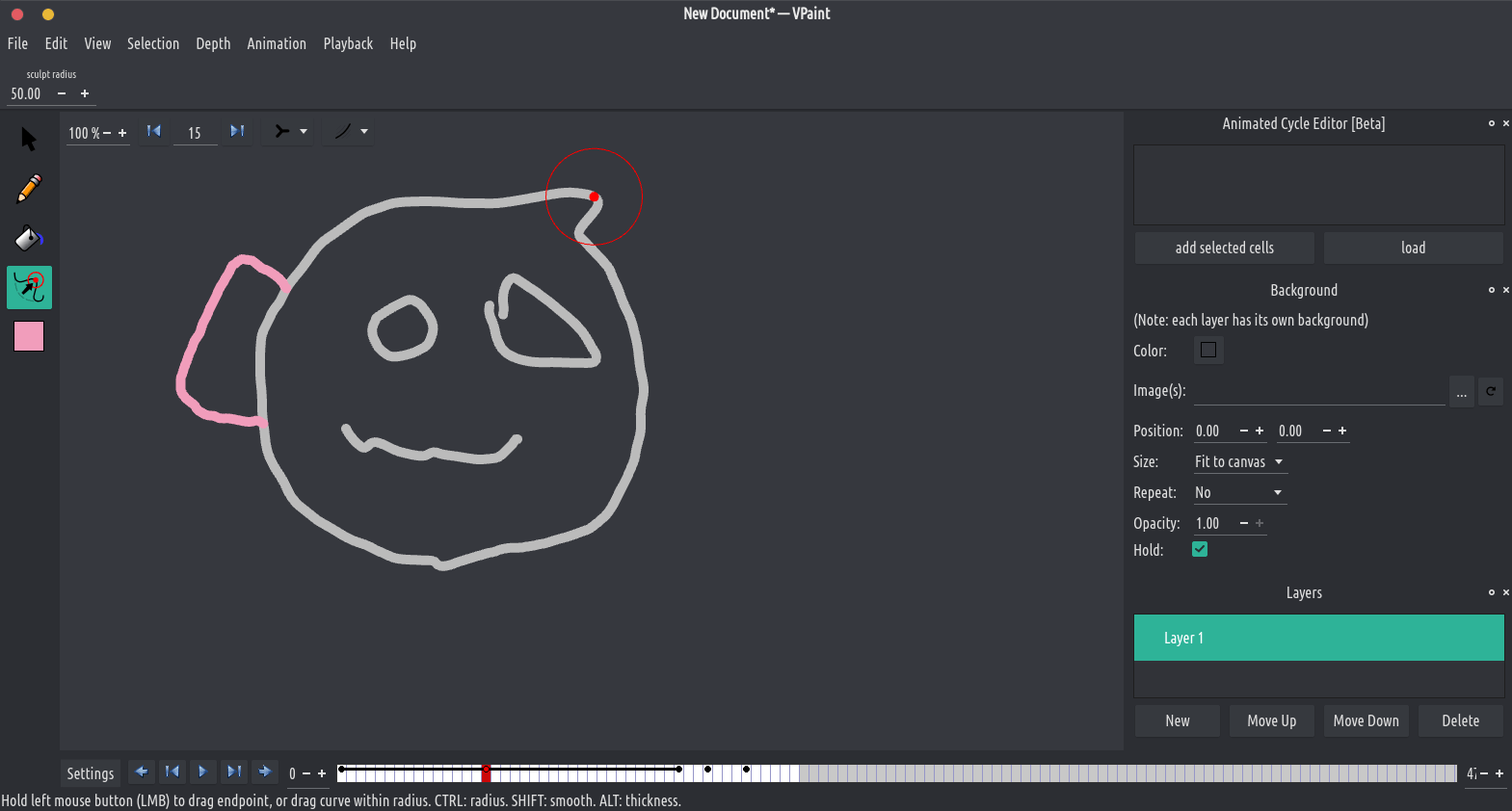
Setelah dilukis, tepi anda boleh diedit dengan mudah à la ZBrush: hanya tolak lengkung menggunakan alat ukiran kami. Jejari pengaruh boleh ditukar hampir serta-merta pada bila-bila masa dengan menahan CTRL. Dengan cara yang sama, lengkung boleh dilicinkan dengan menahan SHIFT. Lebar lengkung juga boleh diedit secara tempatan dengan menahan ALT, membolehkan mereka bentuk lengkung lebar berubah-ubah secara intuitif walaupun dengan tetikus. Persimpangan antara tepi dijejaki oleh VPaint, dan sentiasa dipelihara semasa penyuntingan (tidak seperti kebanyakan editor grafik vektor lain, di mana laluan Bezier semuanya bebas daripada satu sama lain).
Melukis
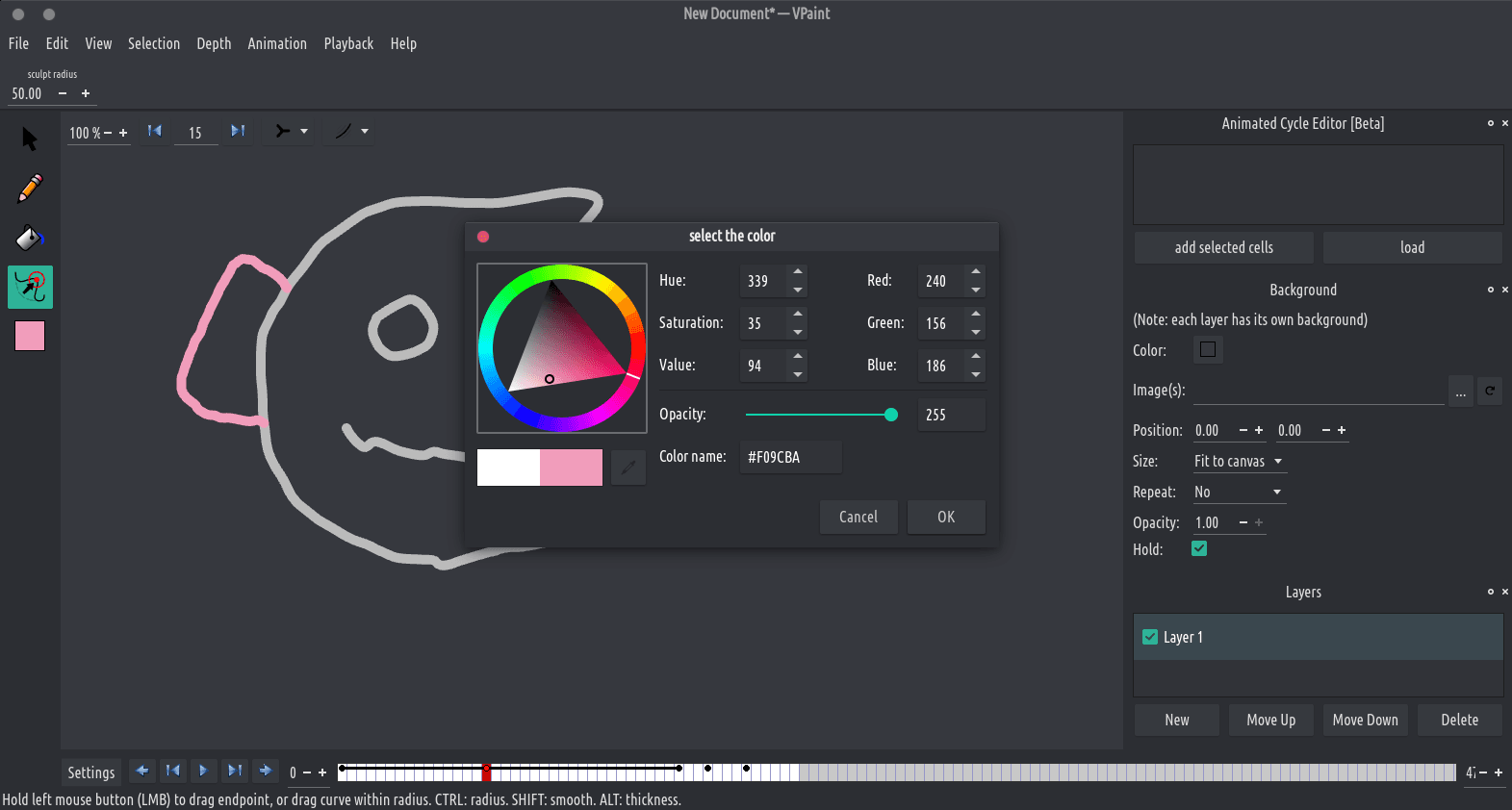
Menggunakan alat baldi cat, lebih mudah untuk mewarnai ilustrasi vektor. Cuma klik pada kawasan yang dibatasi oleh tepi sedia ada untuk mengisi rantau ini dengan warna semasa, mencipta apa yang dipanggil muka (= kawasan dicat). Tidak seperti kebanyakan editor grafik vektor lain, muka menjejaki tepi mana yang menentukan sempadannya, dan dengan itu mengedit sempadan ini secara automatik mengemas kini kawasan yang dilukis. Persimpangan antara muka dijejaki oleh VPaint dan sentiasa dipelihara semasa pengeditan.
Animasi
Di bahagian bawah tetingkap, terdapat garis masa untuk membolehkan anda membuat animasi dengan melukis beberapa bingkai, dan anda boleh bermain/jeda dengan mudah dengan bar ruang dan pergi satu bingkai ke kiri atau satu bingkai ke kanan dengan kekunci anak panah. Anda boleh sama ada melukis semua bingkai demi bingkai, atau menyalin elemen daripada beberapa bingkai (CTRL+C) dan tampalkannya pada bingkai lain (CTRL+V). Anda juga boleh melakukan tampalan khas yang dipanggil tampal gerakan (CTRL+SHIFT+V) untuk menampal elemen beberapa bingkai dengan perantaraan automatik.
Mengulit Bawang
Untuk kawalan yang lebih baik ke atas masa dan trajektori animasi anda, anda boleh menindih beberapa bingkai animasi bersebelahan pada masa yang sama. Selain itu, anda boleh membahagikan paparan kepada seberapa banyak paparan yang anda mahu, untuk menunjukkan dan mengedit bersebelahan bingkai berbeza animasi anda.