Terdapat sebab mengapa apl kecil ini disepadukan secara lalai dengan TROM-Jaro: ia hanyalah alat tangkapan skrin terbaik di dunia! 🙂 Sukar untuk membuat yang lebih baik. kenapa? Apabila anda ingin mengambil tangkapan skrin anda mahukan sesuatu yang sangat pantas. Setelah anda menyediakan pintasan papan kekunci, hanya gunakan itu dan ambil tangkapan skrin. Dalam TROM-Jaro ia disepadukan dengan kekunci "print scr" universal. Sudah tentu, ini boleh dilakukan dengan mana-mana aplikasi tangkapan skrin tetapi yang ini lebih mudah digunakan. Setelah pratetap kekunci pintasan itu, anda boleh memilih apa sahaja yang anda mahu tangkapan skrin dan pada masa yang sama anda mempunyai begitu banyak pilihan yang berguna dan tidak mengikut cara anda. Anda boleh menambah anak panah, melukis di atasnya, malah mengaburkan bahagian tertentu padanya. Anda kemudian boleh menyimpan dengan mudah pada komputer anda atau memuat naik pada imgur dan berkongsi pautan. Nak lagi? Anda boleh membukanya terus ke dalam apl editor foto yang ada pada komputer anda. Sukar untuk melihat apa yang hilang.
Biar saya berikan anda dua contoh bagaimana anda boleh menggunakan:
Anda ingin melakukan tangkapan skrin dan menambahnya pada projek anda yang sedang anda kerjakan (katakan Draw, atau dalam Krita) – hanya tekan butang, pilih are dan salin. Ya, salin seperti anda akan menyalin sebarang teks (ctrl + c). Kemudian tampalkannya ke dalam Draw atau Krita atau mana-mana program dan ia akan menyalin tangkapan skrin itu.
Ingin melaporkan pepijat untuk perisian sumber terbuka: lihat pepijat, tekan kekunci dan pilih untuk menangkap bahagian skrin itu. Kaburkan jika anda perlu mengaburkan mana-mana bahagian, kemudian hanya muat naik pada Imgur dan kongsi pautan dengan pembangun.
Semua tangkapan skrin aplikasi di tapak web ini dilakukan dengan aplikasi kecil ini!
Ia hanya OK. Anda boleh mengambil hanya satu tangkapan skrin jika anda berada dalam mod skrin penuh. Jika gambar di atas adalah gambar dalam resolusi tertinggi dan saya ingin mendapatkan gambar dekat serigala, nota kepada ekor, dengan resolusi tertinggi, saya akan menekan f11 dan zum masuk. Dengan Flameshot semasa, saya perlu meminimumkan gambar, menetapkan masa tunda dalam terminal, kemudian f11, sekali lagi, untuk mencapai ini. Jika saya mempunyai setengah dozen atau lebih skrin sedemikian untuk dirakam (seperti yang sering saya lakukan untuk membuat komposisi pelbagai imej, teks, dsb.), ia adalah satu pembaziran masa yang besar. Tetingkap kawalan Flameshot mudah yang tidak ditangkap yang sentiasa berada di atas menyelesaikan masalah ini sepenuhnya, menghapuskan keperluan untuk kembali ke sistem pengendalian untuk setiap tangkapan tunggal. Gadwin Printscreen ialah contoh sempurna pengaturcaraan ini.
Mungkin anda memerlukan apl tangkapan skrin atas sebab tertentu. Yang ini adalah cemerlang untuk kebanyakan sebab 😉 – dan apakah Gadwin Printscreen ini? Saya tidak dapat mencarinya untuk Linux….
Kerana Gadwin tidak berjalan di Linux, kami juga tidak dapat mencari apa-apa dalam Linux yang melakukan apa yang saya nyatakan di atas. Flameshot agak bagus, setakat ini, tetapi semua gelung yang perlu kita lalui untuk mendapatkan tangkapan skrin penuh adalah hambatan besar, bukan sahaja pada masa kita, tetapi kesabaran kita juga. Di atas hanyalah cadangan untuk menjadikan Flameshot selangkah di hadapan semua aplikasi tangkapan skrin Linux yang lain. Ia benar-benar memakan masa untuk perlu berulang-alik antara imej yang akan ditangkap dan OS untuk setiap tangkapan tunggal. Kami pasti menghargai maklum balas anda. Baiklah.
Saya menggunakan Windows selama 10+ tahun dan Linux selama 6+ tahun dan saya tidak pernah menemui apa-apa yang dekat dari segi kebolehgunaan sebagai flamehost sejujurnya. Dan saya pasti, untuk keperluan khusus anda, anda boleh mencari alternatif Linux. Kami akan menambah lagi dengan masa di sini di tromjaro 😉

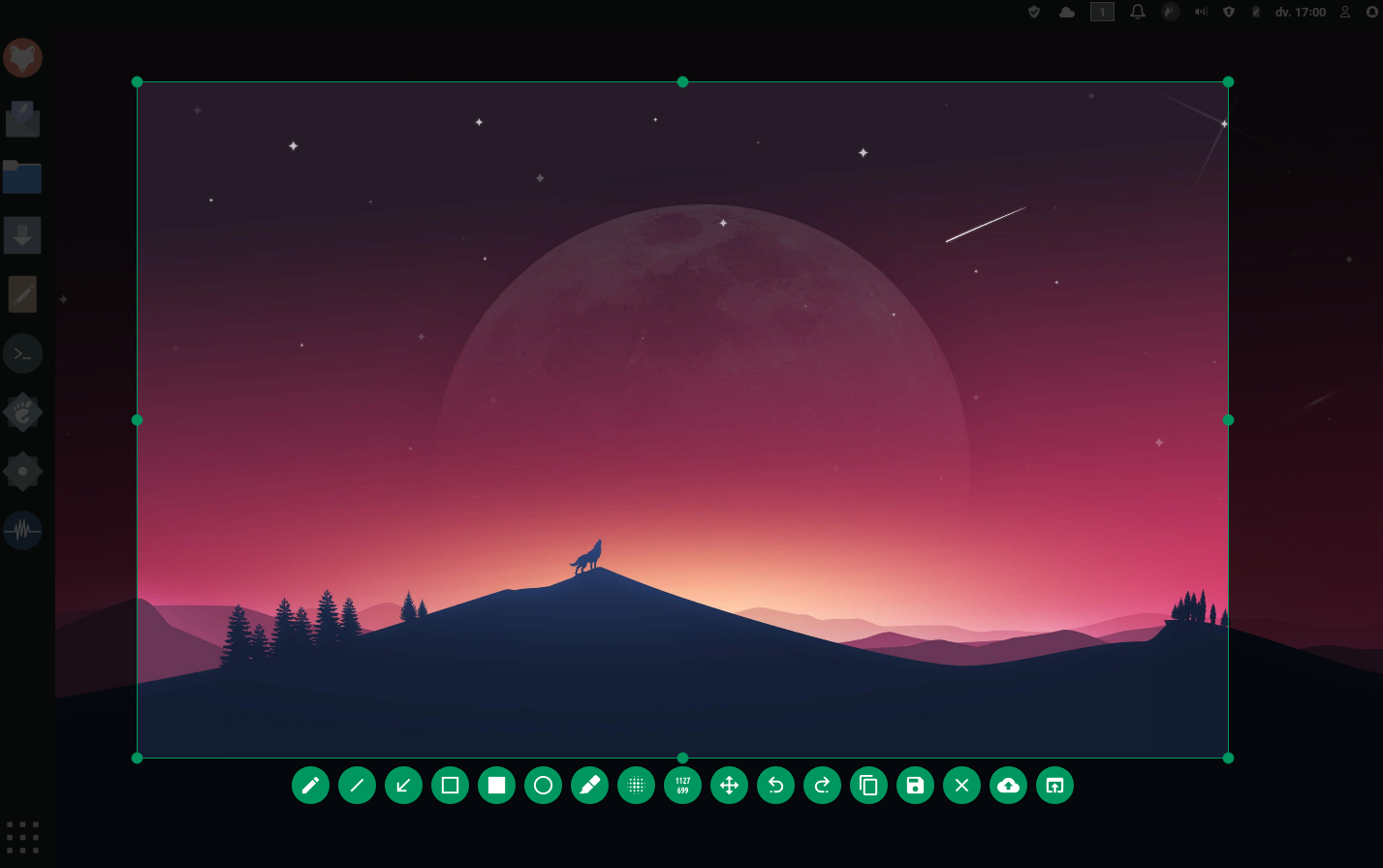
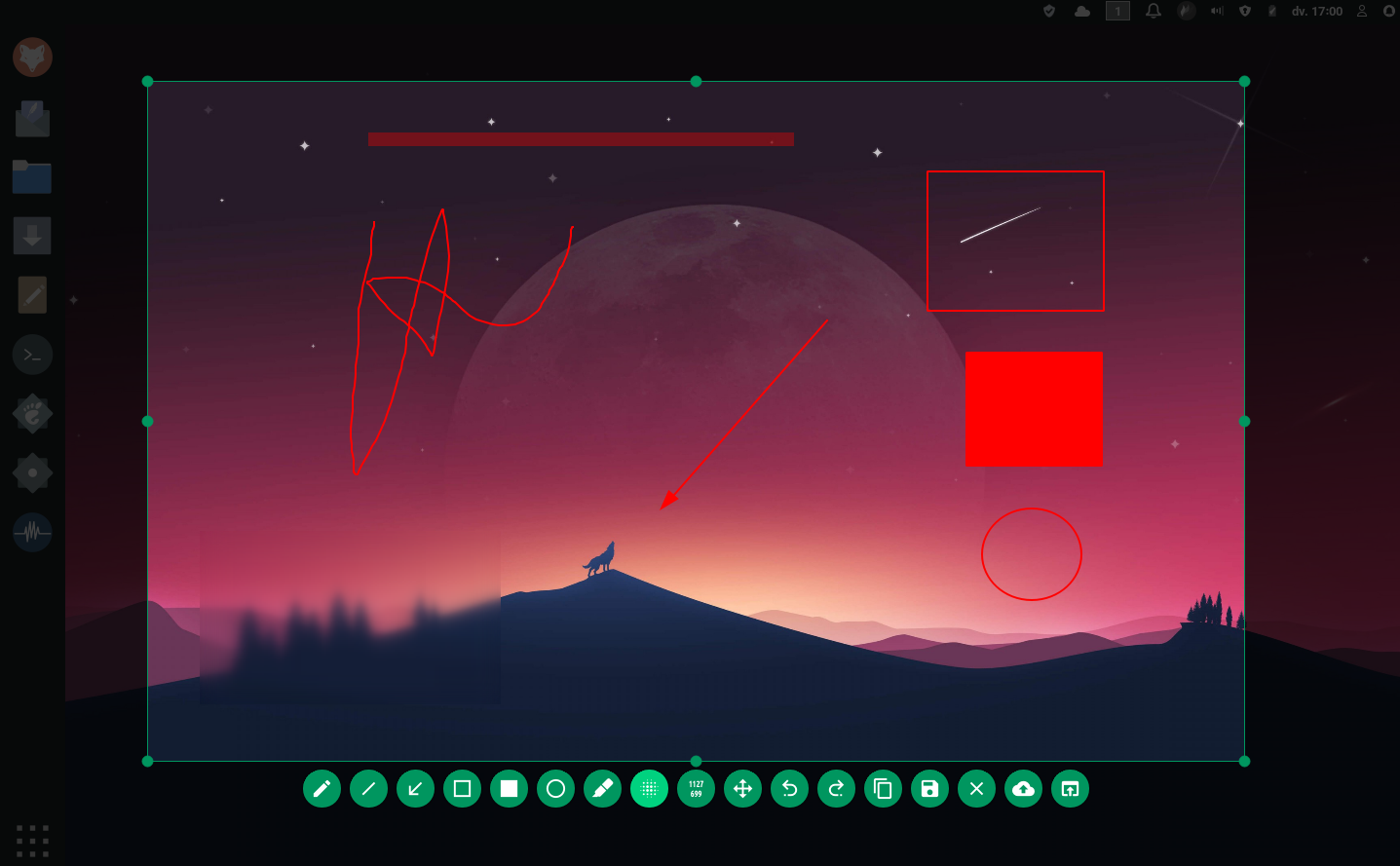
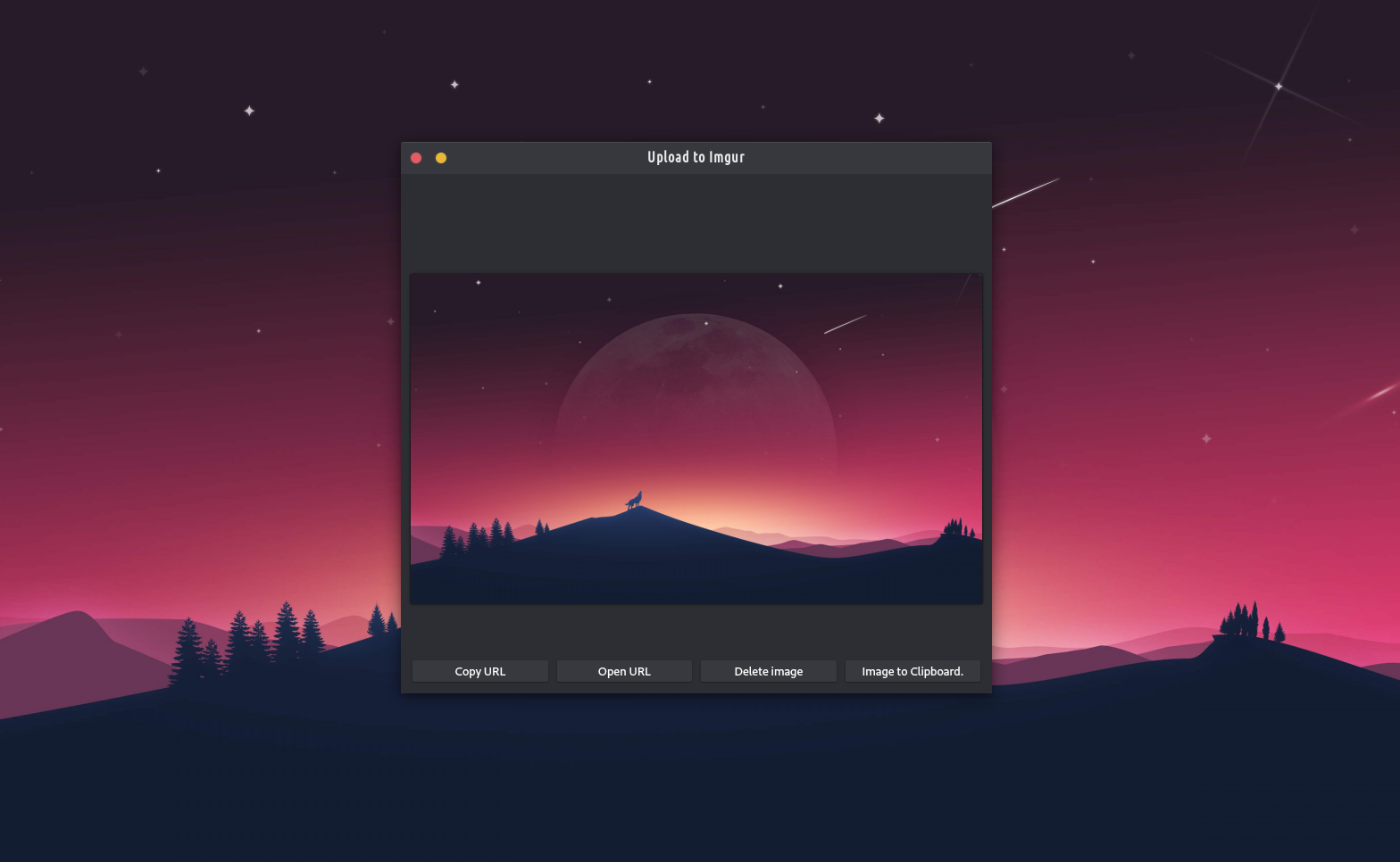
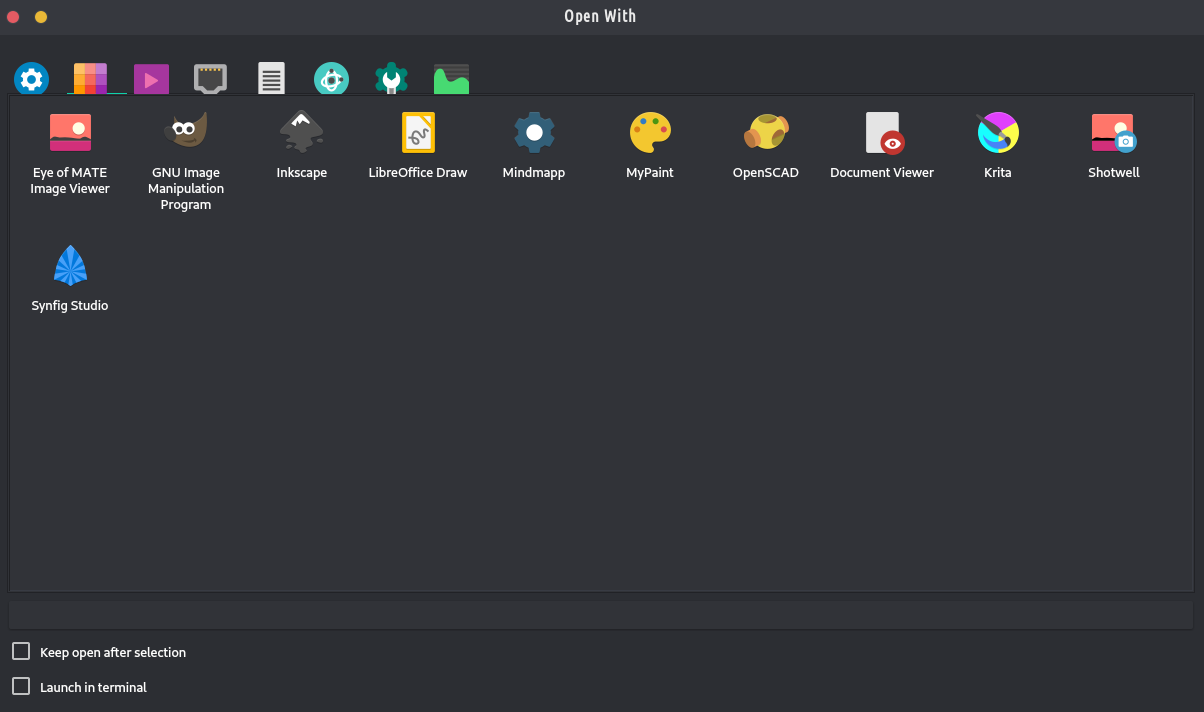




Terdapat sebab mengapa apl kecil ini disepadukan secara lalai dengan TROM-Jaro: ia hanyalah alat tangkapan skrin terbaik di dunia! 🙂 Sukar untuk membuat yang lebih baik. kenapa? Apabila anda ingin mengambil tangkapan skrin anda mahukan sesuatu yang sangat pantas. Setelah anda menyediakan pintasan papan kekunci, hanya gunakan itu dan ambil tangkapan skrin. Dalam TROM-Jaro ia disepadukan dengan kekunci "print scr" universal. Sudah tentu, ini boleh dilakukan dengan mana-mana aplikasi tangkapan skrin tetapi yang ini lebih mudah digunakan. Setelah pratetap kekunci pintasan itu, anda boleh memilih apa sahaja yang anda mahu tangkapan skrin dan pada masa yang sama anda mempunyai begitu banyak pilihan yang berguna dan tidak mengikut cara anda. Anda boleh menambah anak panah, melukis di atasnya, malah mengaburkan bahagian tertentu padanya. Anda kemudian boleh menyimpan dengan mudah pada komputer anda atau memuat naik pada imgur dan berkongsi pautan. Nak lagi? Anda boleh membukanya terus ke dalam apl editor foto yang ada pada komputer anda. Sukar untuk melihat apa yang hilang.
Biar saya berikan anda dua contoh bagaimana anda boleh menggunakan:
Anda ingin melakukan tangkapan skrin dan menambahnya pada projek anda yang sedang anda kerjakan (katakan Draw, atau dalam Krita) – hanya tekan butang, pilih are dan salin. Ya, salin seperti anda akan menyalin sebarang teks (ctrl + c). Kemudian tampalkannya ke dalam Draw atau Krita atau mana-mana program dan ia akan menyalin tangkapan skrin itu.
Ingin melaporkan pepijat untuk perisian sumber terbuka: lihat pepijat, tekan kekunci dan pilih untuk menangkap bahagian skrin itu. Kaburkan jika anda perlu mengaburkan mana-mana bahagian, kemudian hanya muat naik pada Imgur dan kongsi pautan dengan pembangun.
Semua tangkapan skrin aplikasi di tapak web ini dilakukan dengan aplikasi kecil ini!
Ia hanya OK. Anda boleh mengambil hanya satu tangkapan skrin jika anda berada dalam mod skrin penuh. Jika gambar di atas adalah gambar dalam resolusi tertinggi dan saya ingin mendapatkan gambar dekat serigala, nota kepada ekor, dengan resolusi tertinggi, saya akan menekan f11 dan zum masuk. Dengan Flameshot semasa, saya perlu meminimumkan gambar, menetapkan masa tunda dalam terminal, kemudian f11, sekali lagi, untuk mencapai ini. Jika saya mempunyai setengah dozen atau lebih skrin sedemikian untuk dirakam (seperti yang sering saya lakukan untuk membuat komposisi pelbagai imej, teks, dsb.), ia adalah satu pembaziran masa yang besar. Tetingkap kawalan Flameshot mudah yang tidak ditangkap yang sentiasa berada di atas menyelesaikan masalah ini sepenuhnya, menghapuskan keperluan untuk kembali ke sistem pengendalian untuk setiap tangkapan tunggal. Gadwin Printscreen ialah contoh sempurna pengaturcaraan ini.
Mungkin anda memerlukan apl tangkapan skrin atas sebab tertentu. Yang ini adalah cemerlang untuk kebanyakan sebab 😉 – dan apakah Gadwin Printscreen ini? Saya tidak dapat mencarinya untuk Linux….
Kerana Gadwin tidak berjalan di Linux, kami juga tidak dapat mencari apa-apa dalam Linux yang melakukan apa yang saya nyatakan di atas. Flameshot agak bagus, setakat ini, tetapi semua gelung yang perlu kita lalui untuk mendapatkan tangkapan skrin penuh adalah hambatan besar, bukan sahaja pada masa kita, tetapi kesabaran kita juga. Di atas hanyalah cadangan untuk menjadikan Flameshot selangkah di hadapan semua aplikasi tangkapan skrin Linux yang lain. Ia benar-benar memakan masa untuk perlu berulang-alik antara imej yang akan ditangkap dan OS untuk setiap tangkapan tunggal. Kami pasti menghargai maklum balas anda. Baiklah.
Saya menggunakan Windows selama 10+ tahun dan Linux selama 6+ tahun dan saya tidak pernah menemui apa-apa yang dekat dari segi kebolehgunaan sebagai flamehost sejujurnya. Dan saya pasti, untuk keperluan khusus anda, anda boleh mencari alternatif Linux. Kami akan menambah lagi dengan masa di sini di tromjaro 😉