


VPaint
वर्णनः
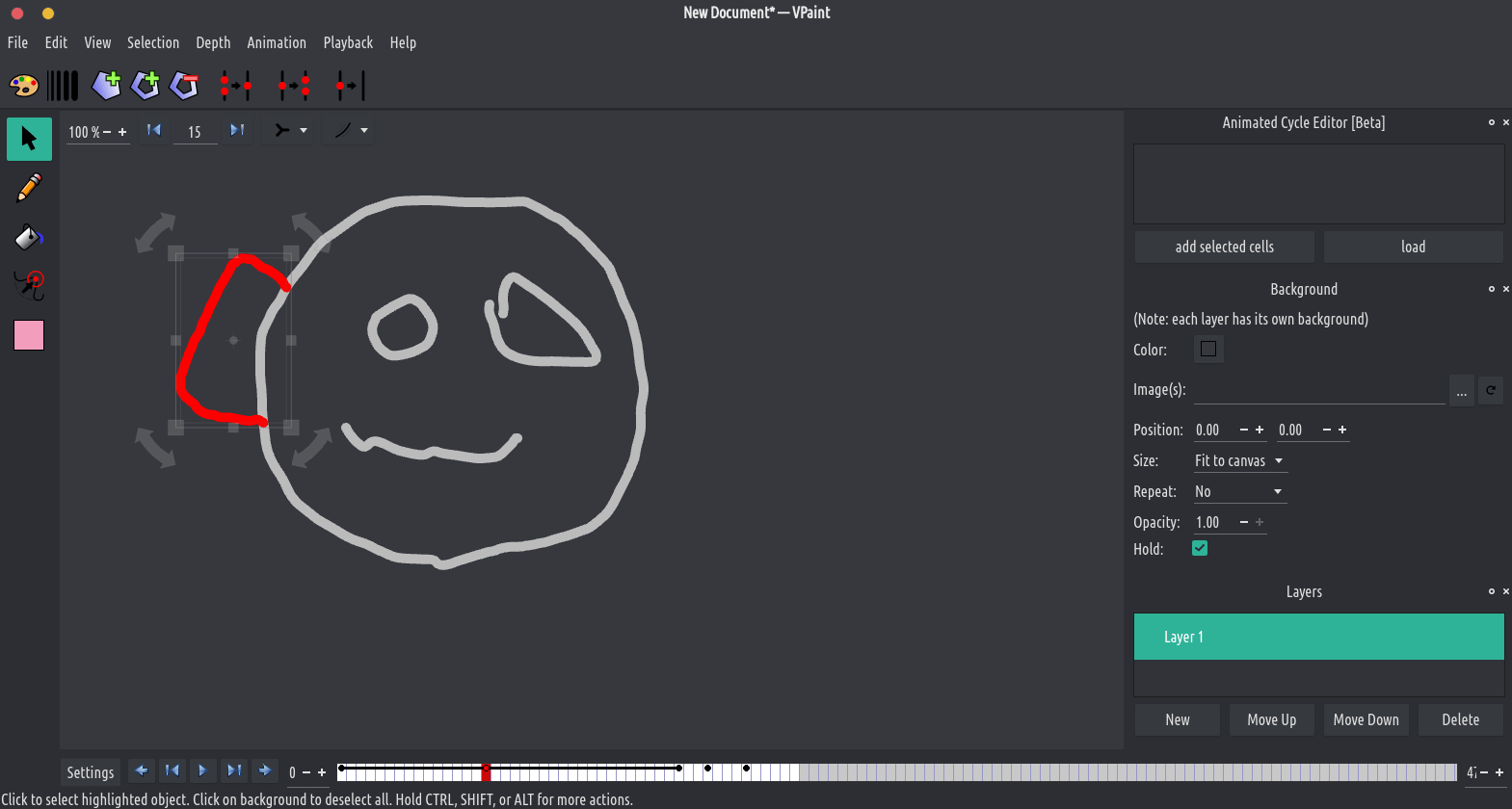
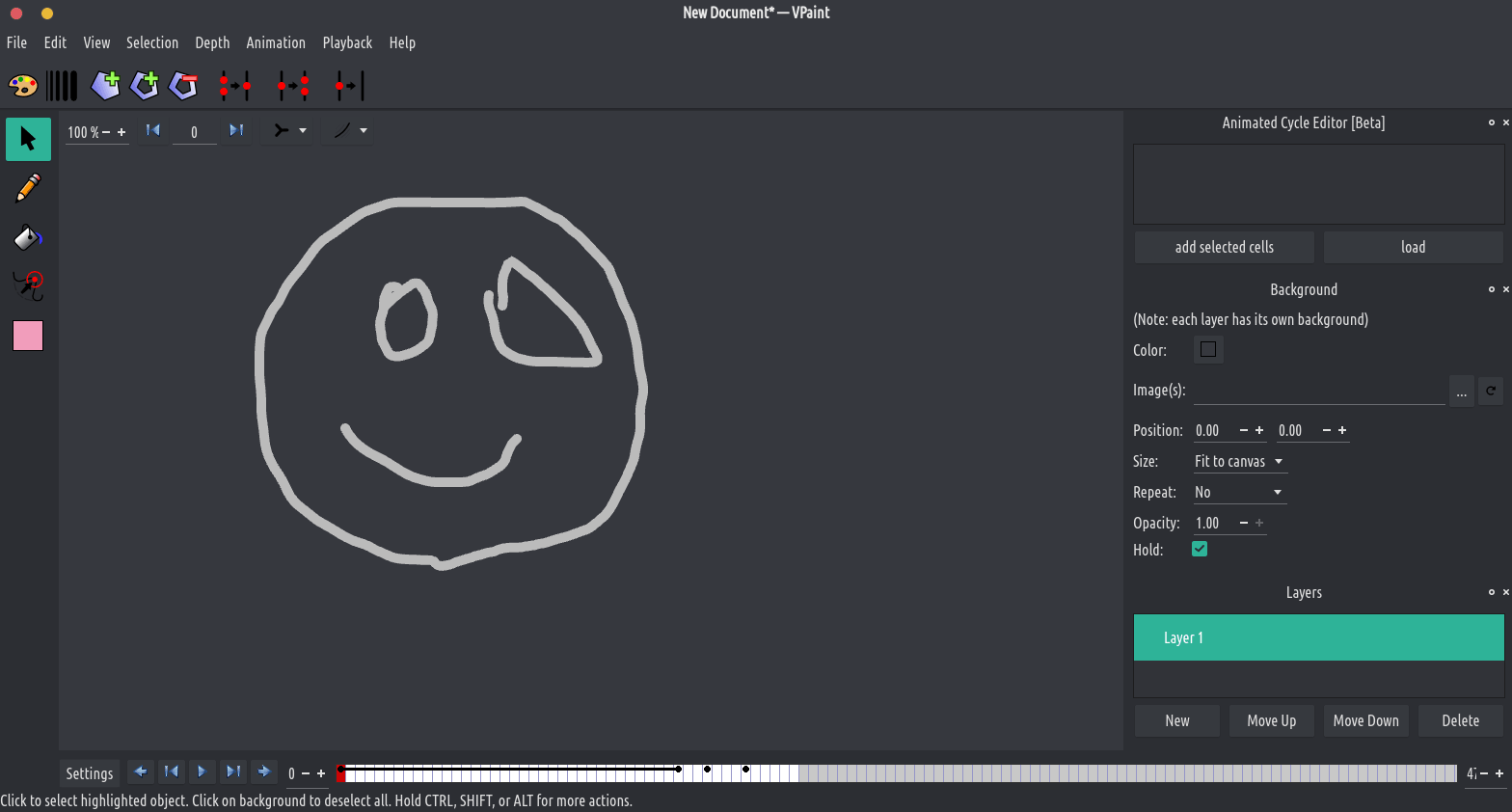
VPaint हे वेक्टर ग्राफिक्स कॉम्प्लेक्स (VGC) वर आधारित प्रायोगिक प्रोटोटाइप आहे, जे इंरिया आणि ब्रिटिश कोलंबिया विद्यापीठातील संशोधकांच्या सहकार्याने विकसित केलेले तंत्रज्ञान आहे. हे तुम्हाला नाविन्यपूर्ण तंत्रांचा वापर करून रिझोल्यूशन-स्वतंत्र चित्रे आणि ॲनिमेशन तयार करण्यास अनुमती देते.
वैशिष्ट्ये:
फ्री-फॉर्म स्केचिंग
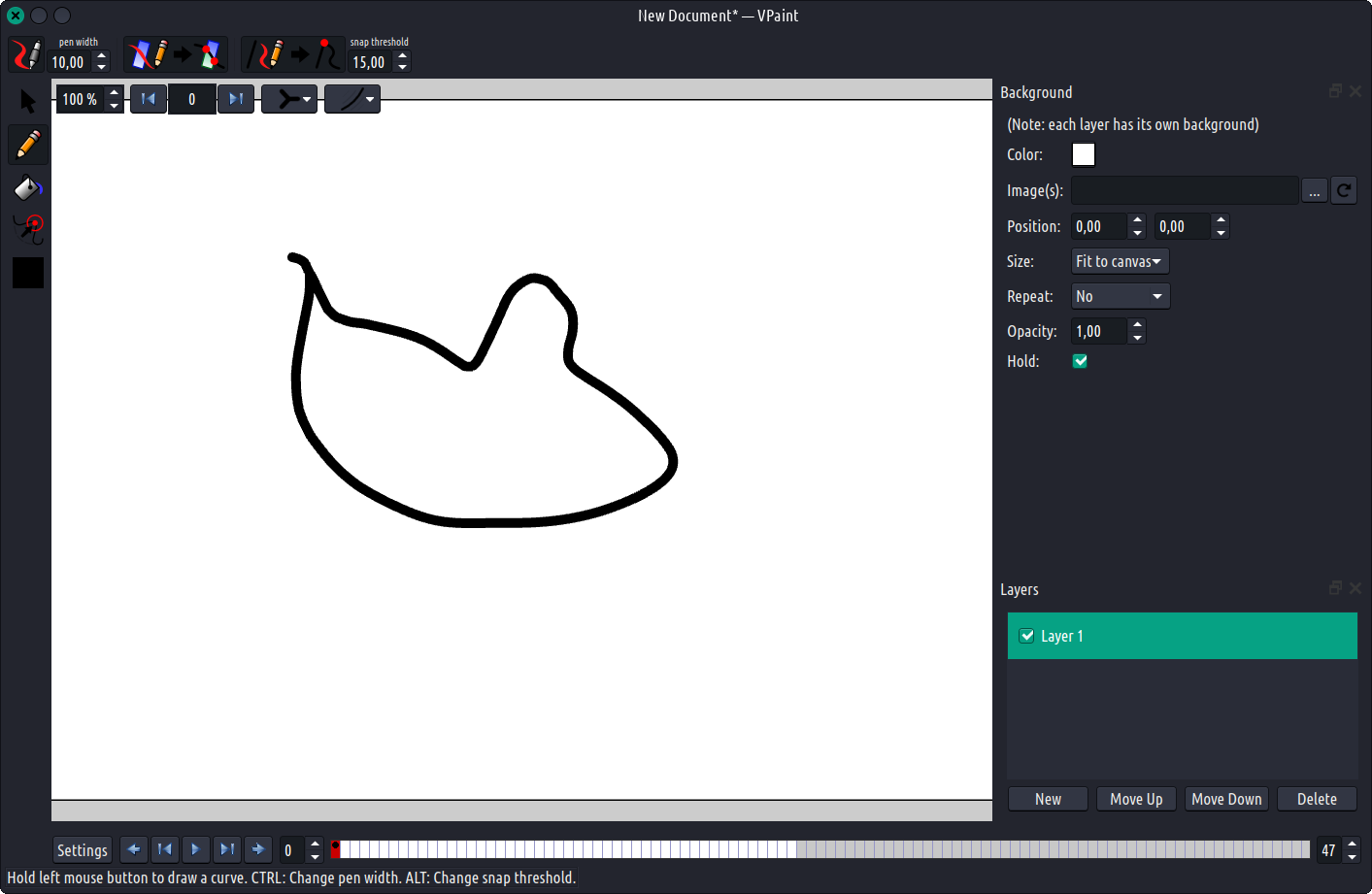
VPaint सह, तुमचे चित्रण किंवा ॲनिमेशन बनवणाऱ्या रेषा बेझियर वक्र नसून हाताने काढलेल्या वक्र आहेत ज्यांना कडा म्हणतात. तुम्ही CTRL धरून काढलेल्या कडांची रुंदी सोयीस्करपणे सेट करू शकता. जर तुम्ही पेन टॅब्लेट वापरत असाल, तर VPaint व्हेरिएबल रुंदीसह कडा निर्माण करण्यासाठी दाब माहिती वापरू शकते.
शिल्पकला
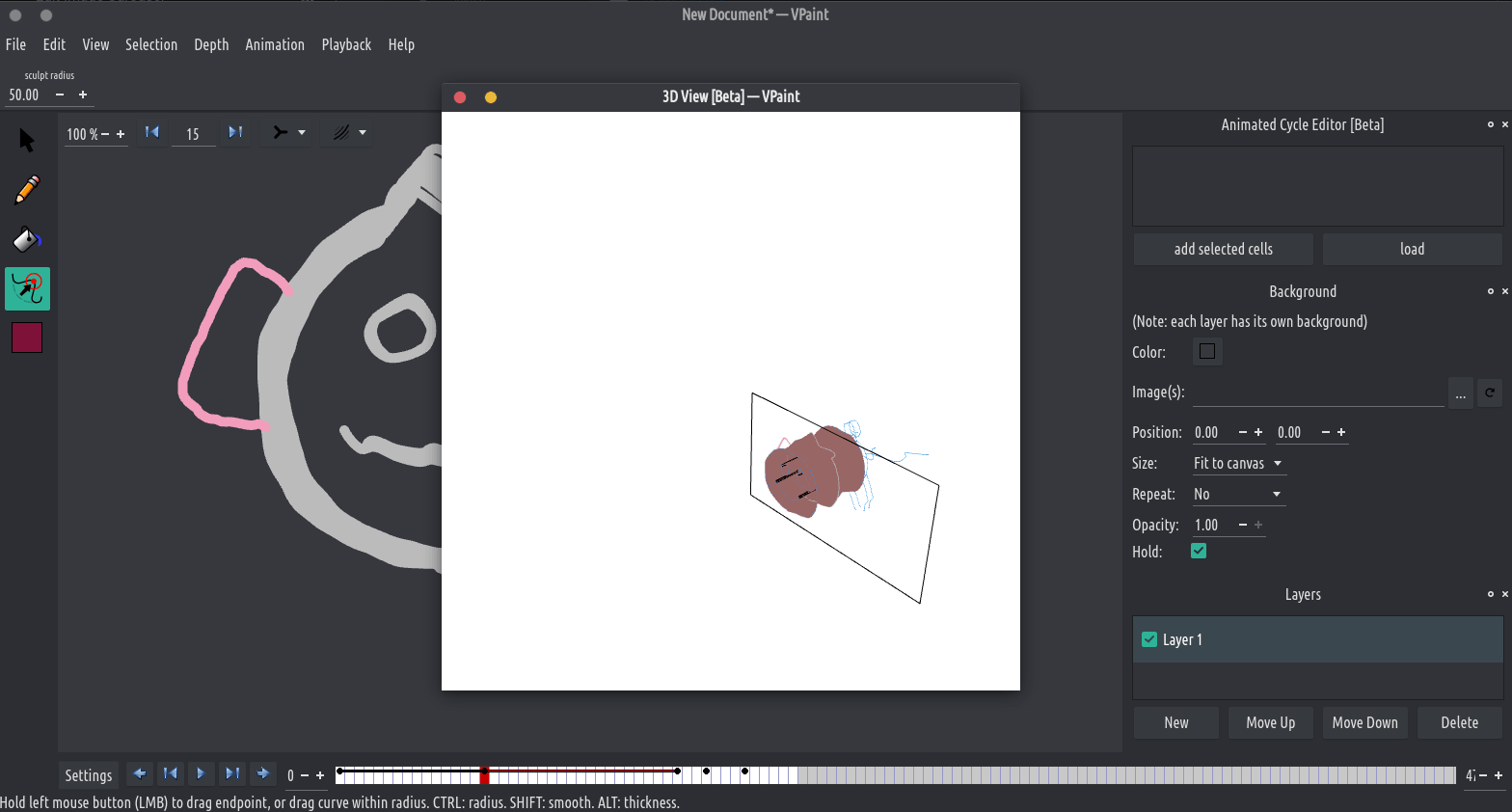
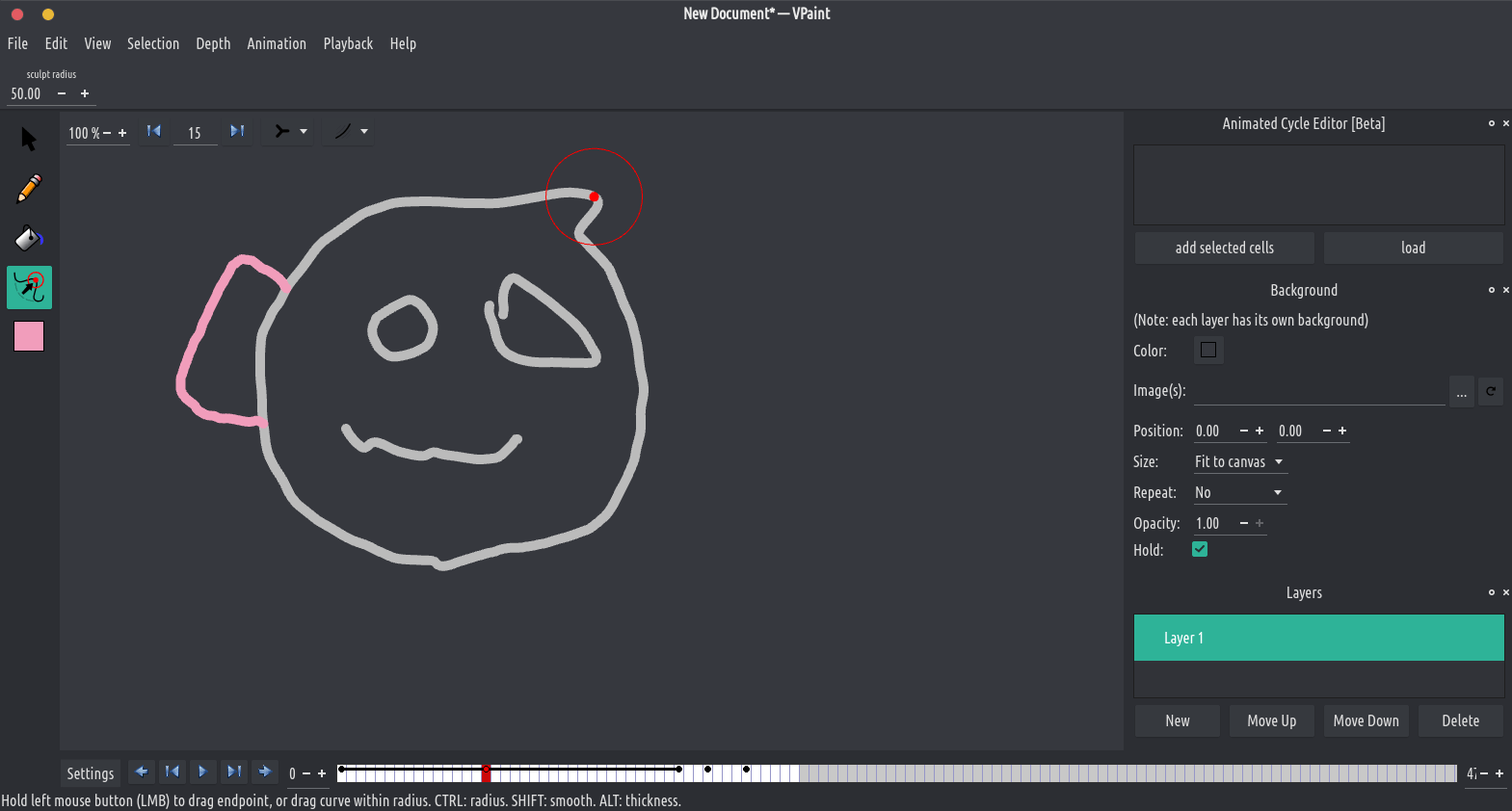
एकदा काढल्यानंतर, तुमच्या कडा सहजपणे संपादित केल्या जाऊ शकतात à la ZBrush: आमच्या शिल्पकला साधन वापरून फक्त वक्र दाबा. CTRL धरून कोणत्याही वेळी प्रभावाची त्रिज्या जवळजवळ त्वरित बदलली जाऊ शकते. त्याच प्रकारे, SHIFT धरून वक्र गुळगुळीत केले जाऊ शकतात. ALT धरून वक्रांची रुंदी देखील स्थानिक पातळीवर संपादित केली जाऊ शकते, ज्यामुळे माऊसच्या सहाय्याने व्हेरिएबल रुंदीचे वक्र अंतर्ज्ञानाने डिझाइन करणे शक्य होते. VPaint द्वारे कडांमधील जंक्शन्सचा मागोवा घेतला जातो आणि संपादनादरम्यान नेहमी जतन केला जातो (इतर वेक्टर ग्राफिक्स एडिटरच्या विपरीत, जेथे बेझियर मार्ग एकमेकांपासून स्वतंत्र असतात).
चित्रकला
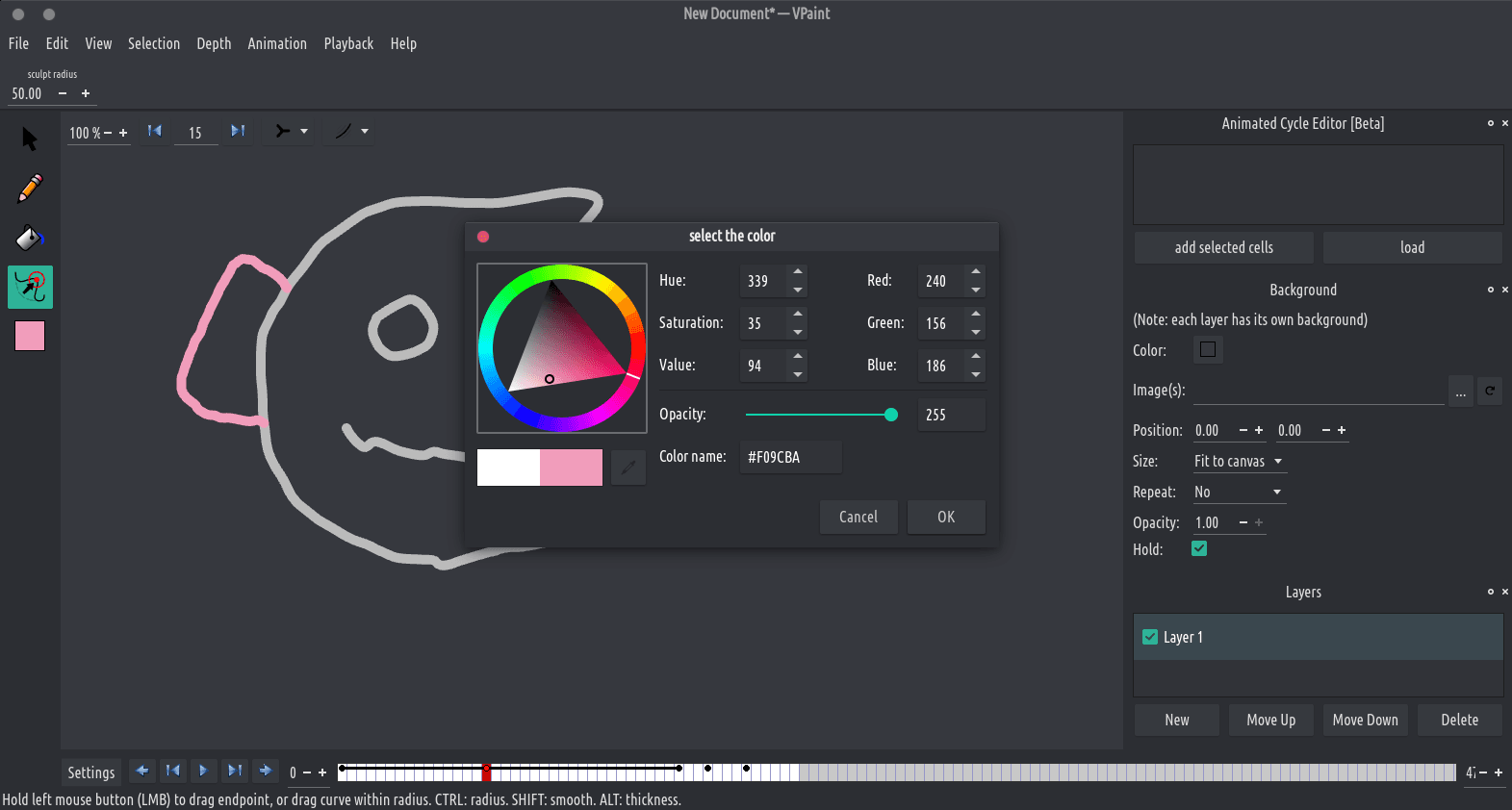
पेंट बकेट टूल वापरून, वेक्टर चित्रे रंगविणे पूर्वीपेक्षा सोपे आहे. हा प्रदेश सध्याच्या रंगाने भरण्यासाठी सध्याच्या कडांनी बांधलेल्या प्रदेशावर क्लिक करा, ज्याला चेहरा (= पेंट केलेला प्रदेश) म्हणतात ते तयार करा. इतर व्हेक्टर ग्राफिक्स एडिटरच्या विपरीत, चेहरा कोणत्या कडा त्याच्या सीमा परिभाषित करतात याचा मागोवा ठेवतो आणि अशा प्रकारे ही सीमा संपादित केल्याने पेंट केलेला प्रदेश आपोआप अपडेट होतो. चेहऱ्यांमधील जंक्शन VPaint द्वारे ट्रॅक केले जातात आणि संपादनादरम्यान नेहमी जतन केले जातात.
ॲनिमेशन
विंडोच्या तळाशी, तुम्हाला अनेक फ्रेम्स रेखाटून ॲनिमेशन तयार करू देण्यासाठी एक टाइमलाइन आहे आणि तुम्ही स्पेसबारसह सहजपणे प्ले/पॉज करू शकता आणि बाण कीसह एक फ्रेम डावीकडे किंवा एक फ्रेम उजवीकडे जाऊ शकता. तुम्ही एकतर प्रत्येक गोष्ट फ्रेमनुसार काढू शकता किंवा काही फ्रेम (CTRL+C) मधून घटक कॉपी करू शकता आणि त्यांना दुसऱ्या फ्रेमवर (CTRL+V) पेस्ट करू शकता. तुम्ही मोशन-पेस्ट (CTRL+SHIFT+V) नावाची स्पेशल पेस्ट देखील करू शकता जे घटक स्वयंचलित दरम्यान अनेक फ्रेम्स दूर पेस्ट करू शकतात.
कांदा स्किनिंग
तुमच्या ॲनिमेशनच्या वेळ आणि प्रक्षेपणावर चांगले नियंत्रण ठेवण्यासाठी, तुम्ही एकाच वेळी ॲनिमेशनच्या अनेक समीप फ्रेम्स आच्छादित करू शकता. तसेच, तुमच्या ॲनिमेशनच्या वेगवेगळ्या फ्रेम्स शेजारी दाखवण्यासाठी आणि संपादित करण्यासाठी तुम्ही दृश्याला तुम्हाला पाहिजे तितक्या दृश्यांमध्ये विभाजित करू शकता.