ഗ്വാക്ക് ടെർമിനൽ
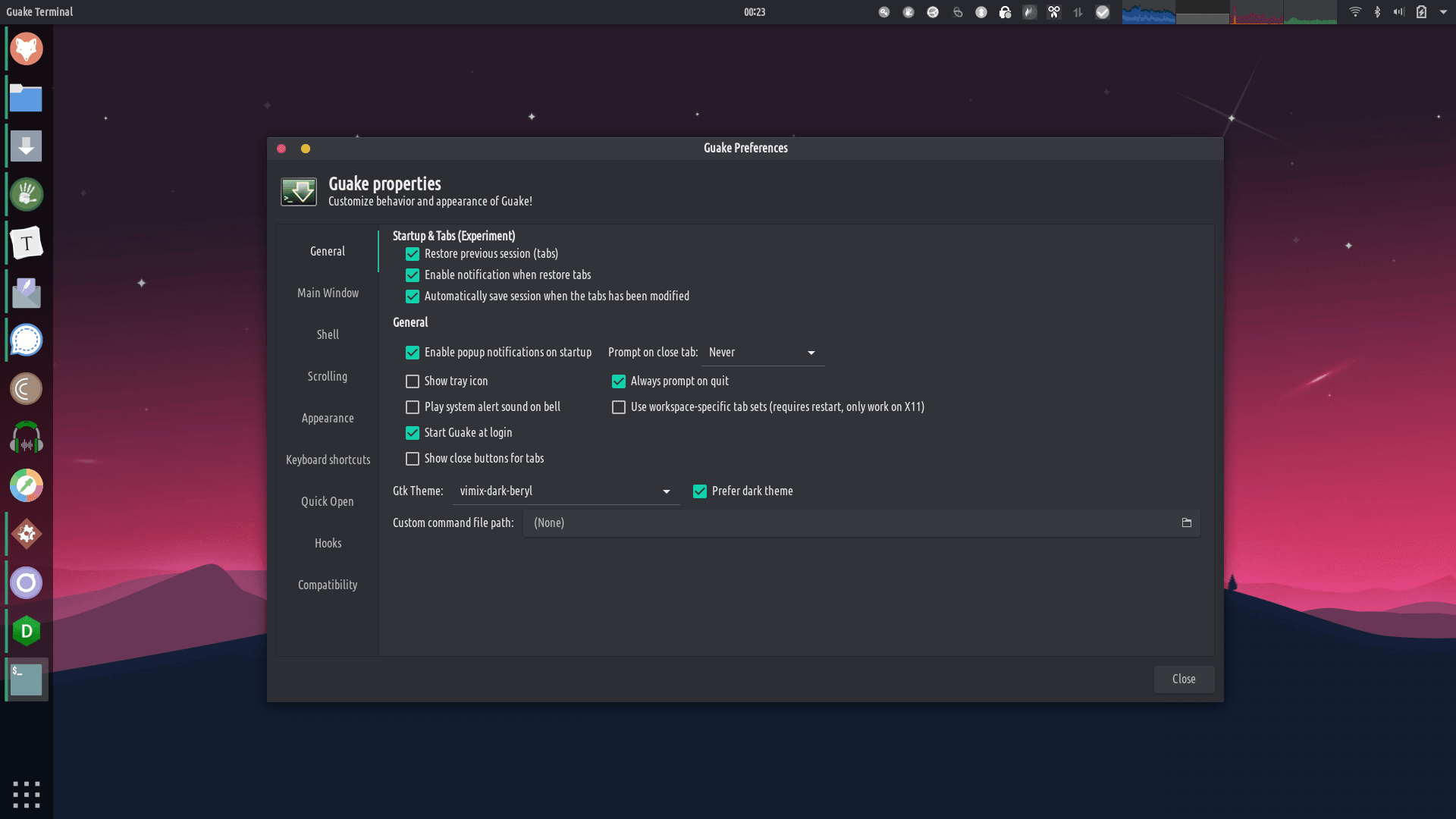
വിവരണം:
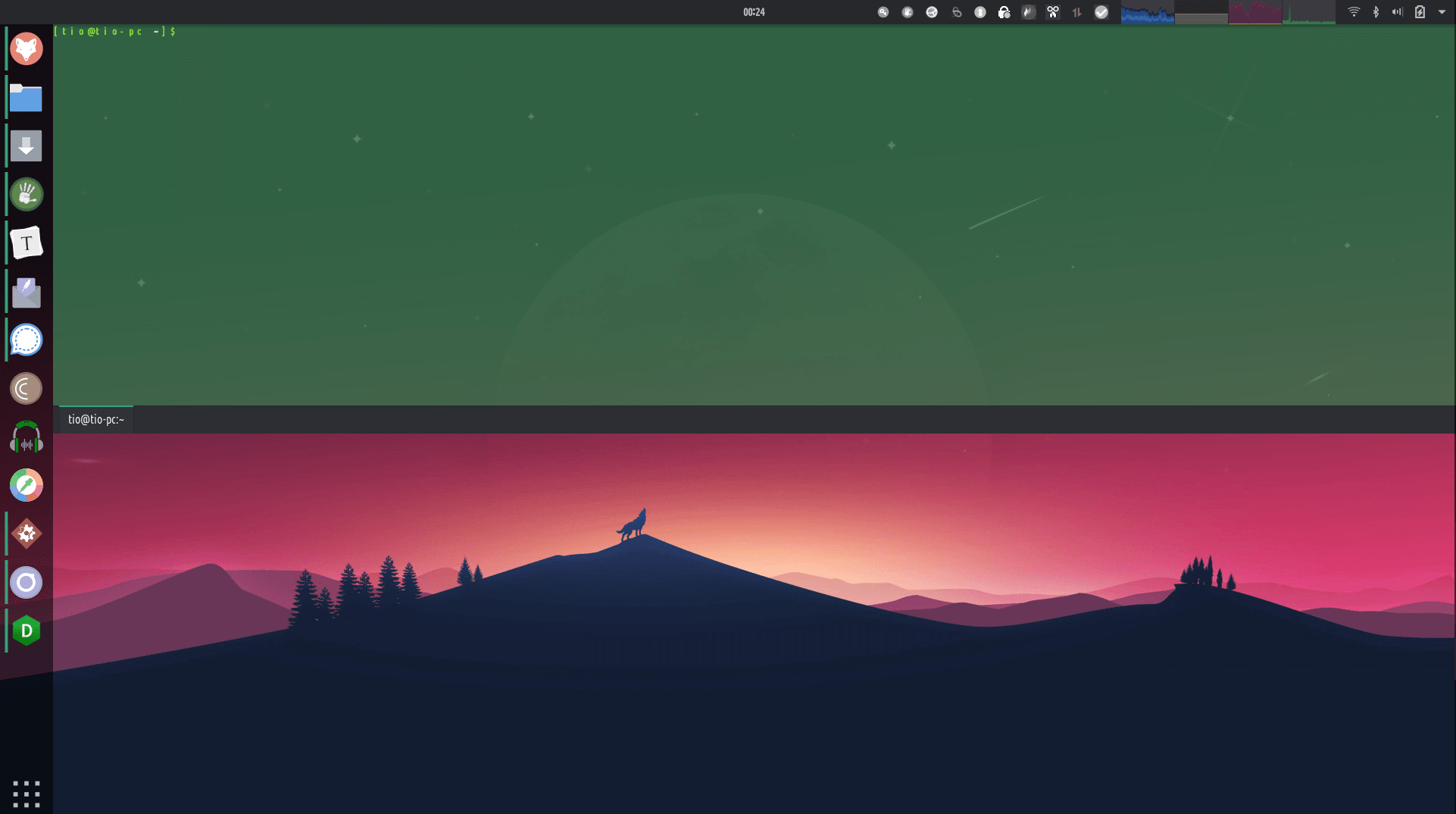
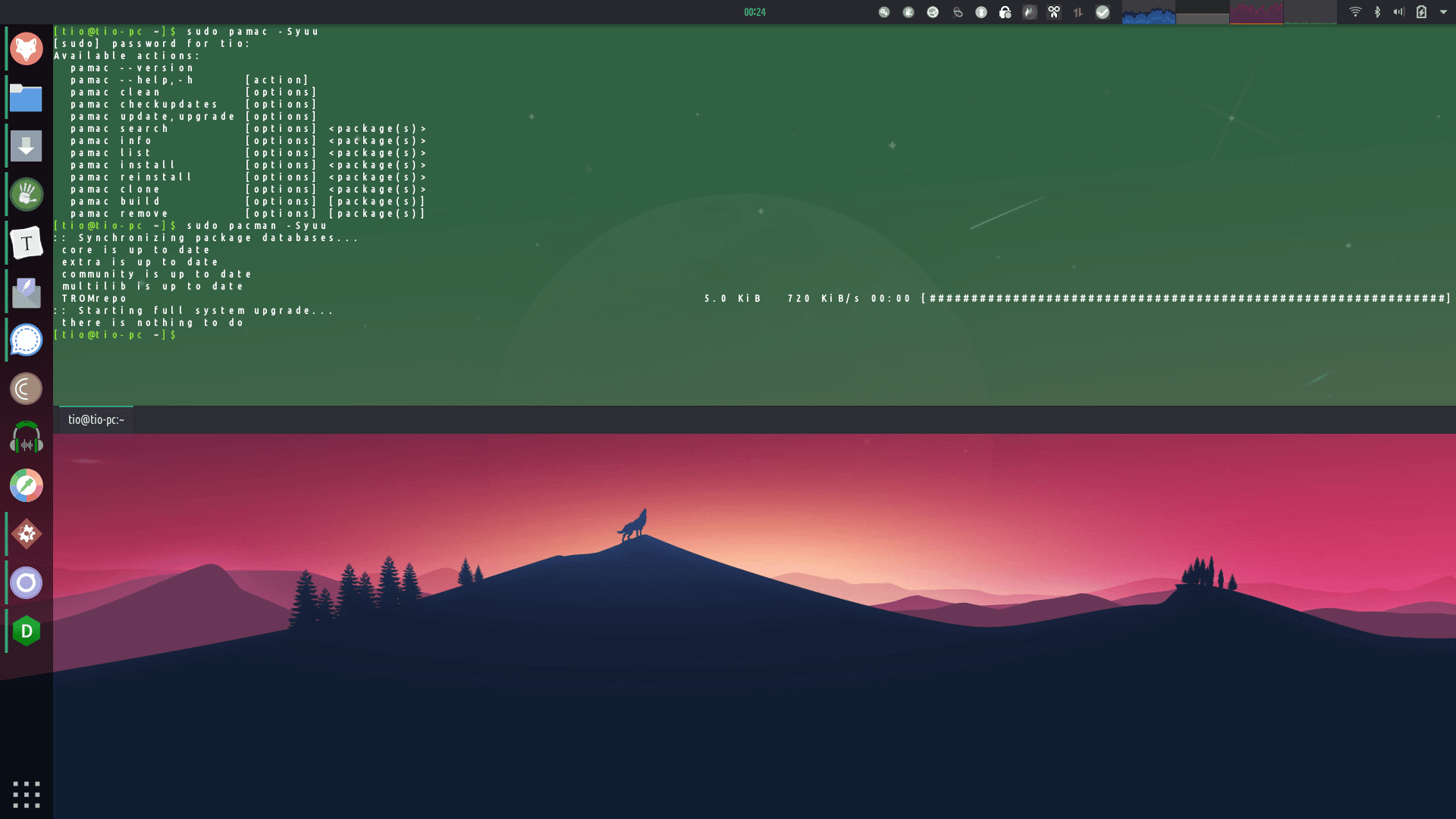
ഒരൊറ്റ കീ സ്ട്രോക്ക് ഉപയോഗിച്ച് നിങ്ങൾക്ക് നിങ്ങളുടെ ടെർമിനൽ തൽക്ഷണം കാണിക്കാനും മറയ്ക്കാനും കഴിയും, ഒരു കമാൻഡ് എക്സിക്യൂട്ട് ചെയ്യുക, തുടർന്ന് നിങ്ങളുടെ വർക്ക്ഫ്ലോ തകർക്കാതെ നിങ്ങളുടെ മുമ്പത്തെ ടാസ്ക്കിലേക്ക് മടങ്ങുക.
നിങ്ങളുടെ ഡെസ്ക്ടോപ്പിൽ എവിടെയും നിങ്ങളുടെ ടെർമിനൽ, ഒരു കുറുക്കുവഴി മാത്രം!
നിങ്ങളുടെ പ്രിയപ്പെട്ട ടെക്സ്റ്റ് എഡിറ്ററിലാണ് നിങ്ങൾ ജോലി ചെയ്യുന്നതെന്നും നിങ്ങളുടെ കോഡിൻ്റെ യൂണിറ്റ് ടെസ്റ്റ് എക്സിക്യൂട്ട് ചെയ്യുക, ഒരു മാൻ പേജ് പരിശോധിക്കുക, അല്ലെങ്കിൽ ചില കോൺഫിഗറേഷൻ ഫയൽ എഡിറ്റ് ചെയ്യുക എന്നിങ്ങനെയുള്ള ചില കമാൻഡുകൾ എക്സിക്യൂട്ട് ചെയ്യാൻ ആഗ്രഹിക്കുന്നുവെന്ന് സങ്കൽപ്പിക്കുക. നിങ്ങളുടെ കീബോർഡ് വിടാതെ തന്നെ മിന്നൽ വേഗത്തിൽ ഇത് ചെയ്യാൻ കഴിയും. ടെർമിനൽ മറയ്ക്കുന്നതിന് നിങ്ങളുടെ മുൻനിശ്ചയിച്ച “ഷോ ഗ്വാക്ക്” ഹോട്ട്കീ അമർത്തുക, നിങ്ങളുടെ കമാൻഡ് എക്സിക്യൂട്ട് ചെയ്യുക, തുടർന്ന് ടെർമിനൽ മറയ്ക്കുന്നതിന് അത് അമർത്തി നിങ്ങളുടെ ജോലിയിലേക്ക് മടങ്ങുക.
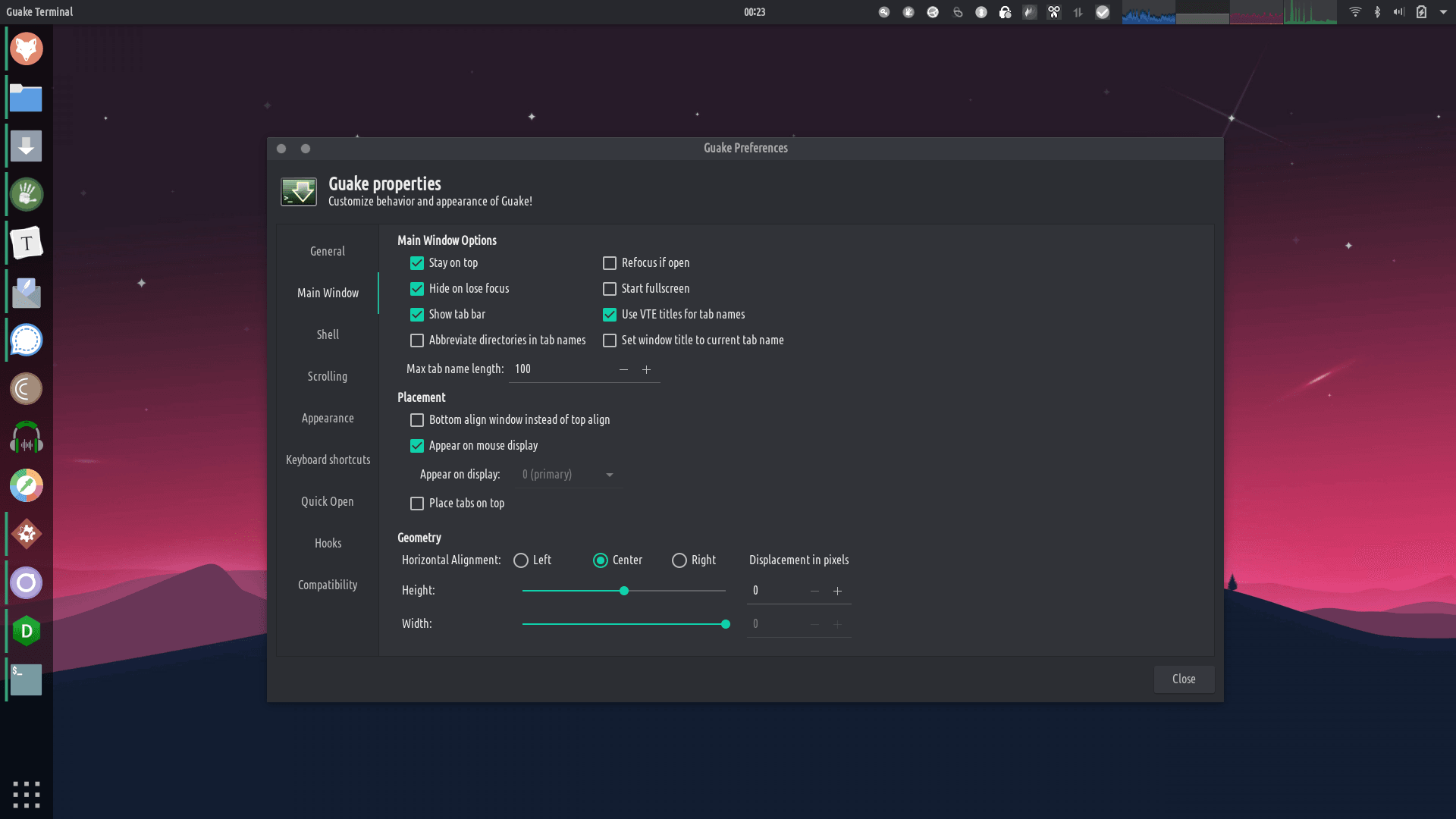
മൾട്ടി മോണിറ്റർ: ഗ്വാക്ക് മൾട്ടിമോണിറ്റർ സജ്ജീകരണത്തെ പിന്തുണയ്ക്കുന്നു. നിങ്ങളുടെ മൗസ് ഉള്ള മോണിറ്ററിൽ അല്ലെങ്കിൽ ഒരു പ്രത്യേക സ്ക്രീനിൽ അത് തുറക്കുക.
ഒന്നിലധികം ടാബുകൾ: റണ്ണിംഗ് കമാൻഡിൽ നിന്ന് പേരുകൾ സ്വയമേവ സജ്ജീകരിക്കുകയോ എളുപ്പത്തിൽ ഇഷ്ടാനുസൃതമാക്കുകയോ ചെയ്യുന്ന നിരവധി പേരുള്ള ടാബുകൾ ഉപയോഗിക്കുക. ഇഷ്ടാനുസൃത കുറുക്കുവഴി ഉപയോഗിച്ച് നിങ്ങളുടെ ടാബുകളിലേക്ക് തൽക്ഷണ ആക്സസ് നേടുക.
പെട്ടെന്ന് തുറക്കുക: നിങ്ങളുടെ ടെർമിനൽ ഔട്ട്പുട്ടിൽ ഒരു ഫയൽനാമം കാണണോ? അതിൽ ക്ലിക്ക് ചെയ്യുക, അത് നിങ്ങളുടെ പ്രിയപ്പെട്ട ടെക്സ്റ്റ് എഡിറ്ററിൽ നേരിട്ട് തുറക്കും. നിങ്ങളുടെ എഡിറ്റർ പിന്തുണയ്ക്കുന്നുണ്ടെങ്കിൽ അത് വളരെ നിർദ്ദിഷ്ട വരിയിലും നിരയിലും സ്ക്രോൾ ചെയ്യാം!
Guake സ്വയമേവ കോൺഫിഗർ ചെയ്യുക: ലോഗിൻ ചെയ്യുമ്പോൾ Guake യാന്ത്രികമായി ആരംഭിക്കുക, Guake ടാബുകൾ കോൺഫിഗർ ചെയ്യുന്നതിനായി Guake ലോഞ്ചിൽ എക്സിക്യൂട്ട് ചെയ്യുന്ന ഒരു സ്ക്രിപ്റ്റ് നിർവചിക്കുക.
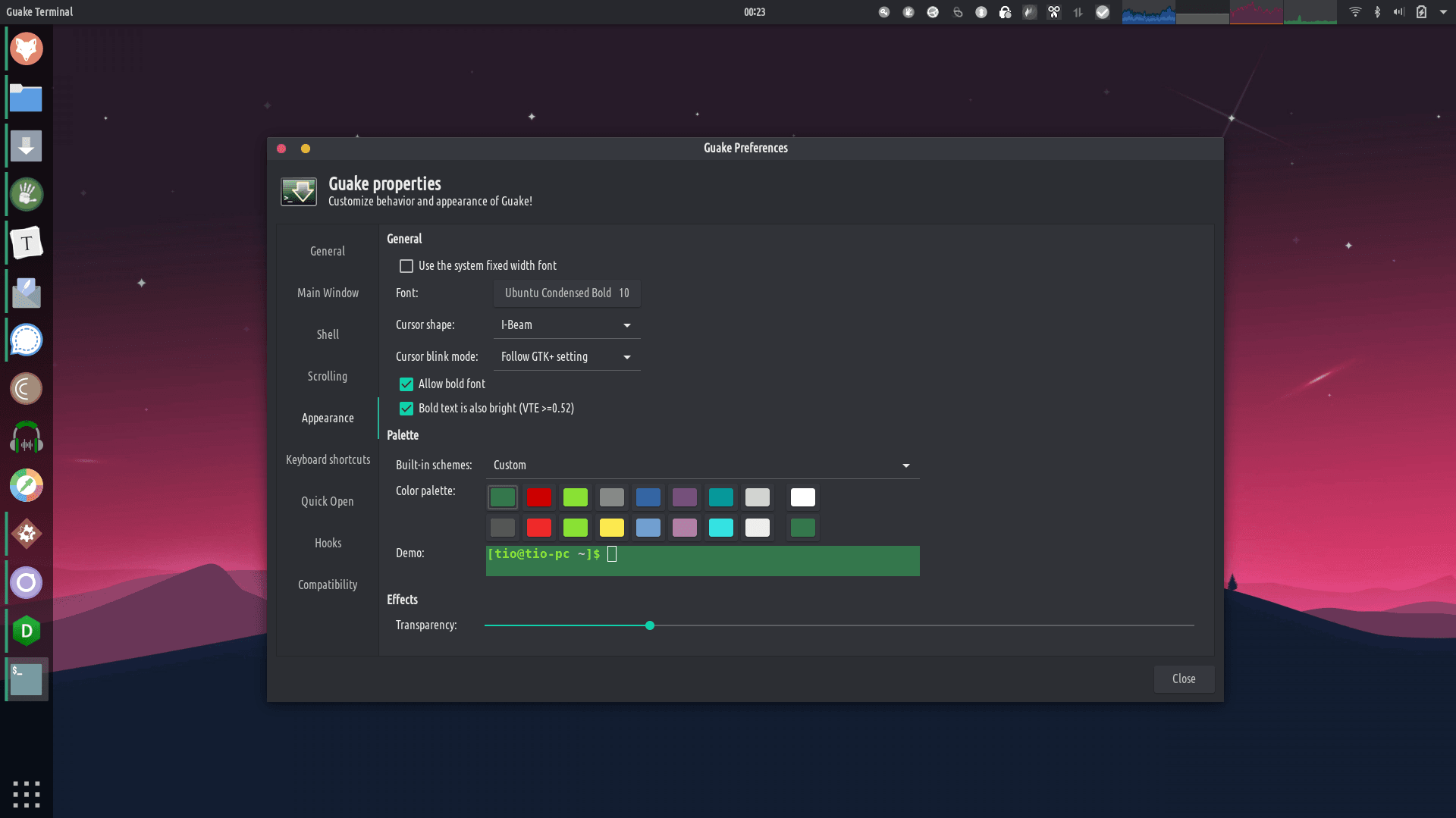
ധാരാളം വർണ്ണ പാലറ്റുകൾ: 130-ലധികം മുൻകൂട്ടി നിശ്ചയിച്ച പാലറ്റുകൾ നൽകിയിരിക്കുന്നു! നിങ്ങൾക്ക് ഏറ്റവും അനുയോജ്യമായ നിറം തിരഞ്ഞെടുക്കുന്നതിന് മുമ്പ് നിങ്ങൾക്ക് അവ എളുപ്പത്തിൽ ദൃശ്യവൽക്കരിക്കാൻ കഴിയും.