
LuckyBackup
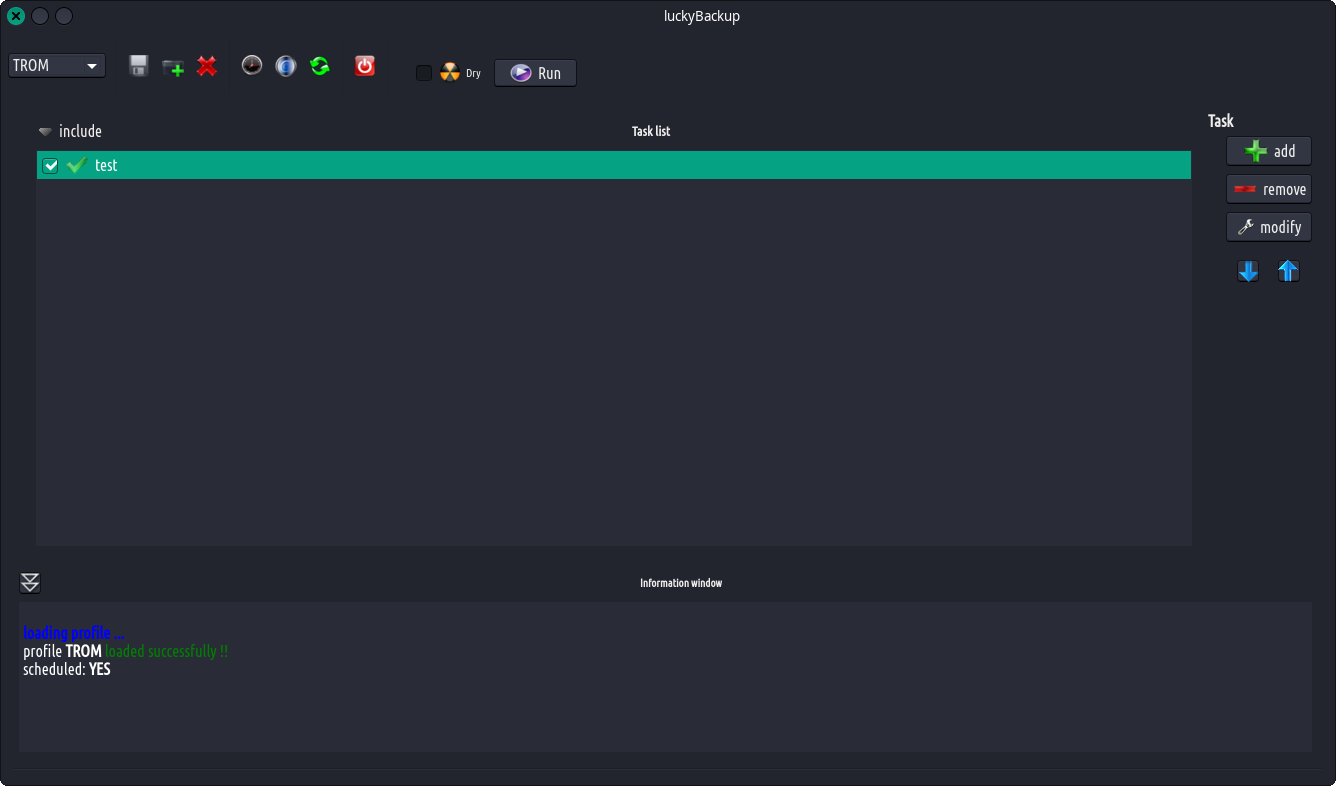
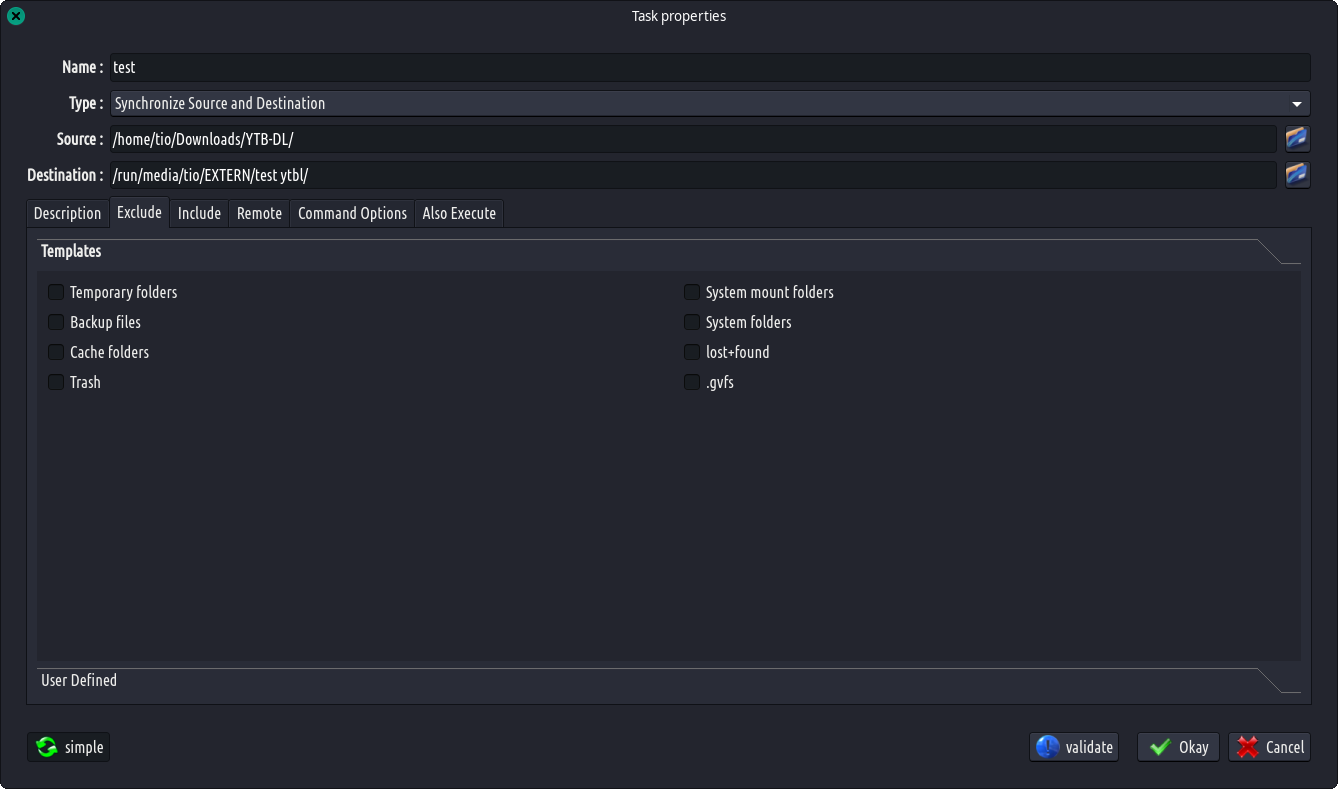
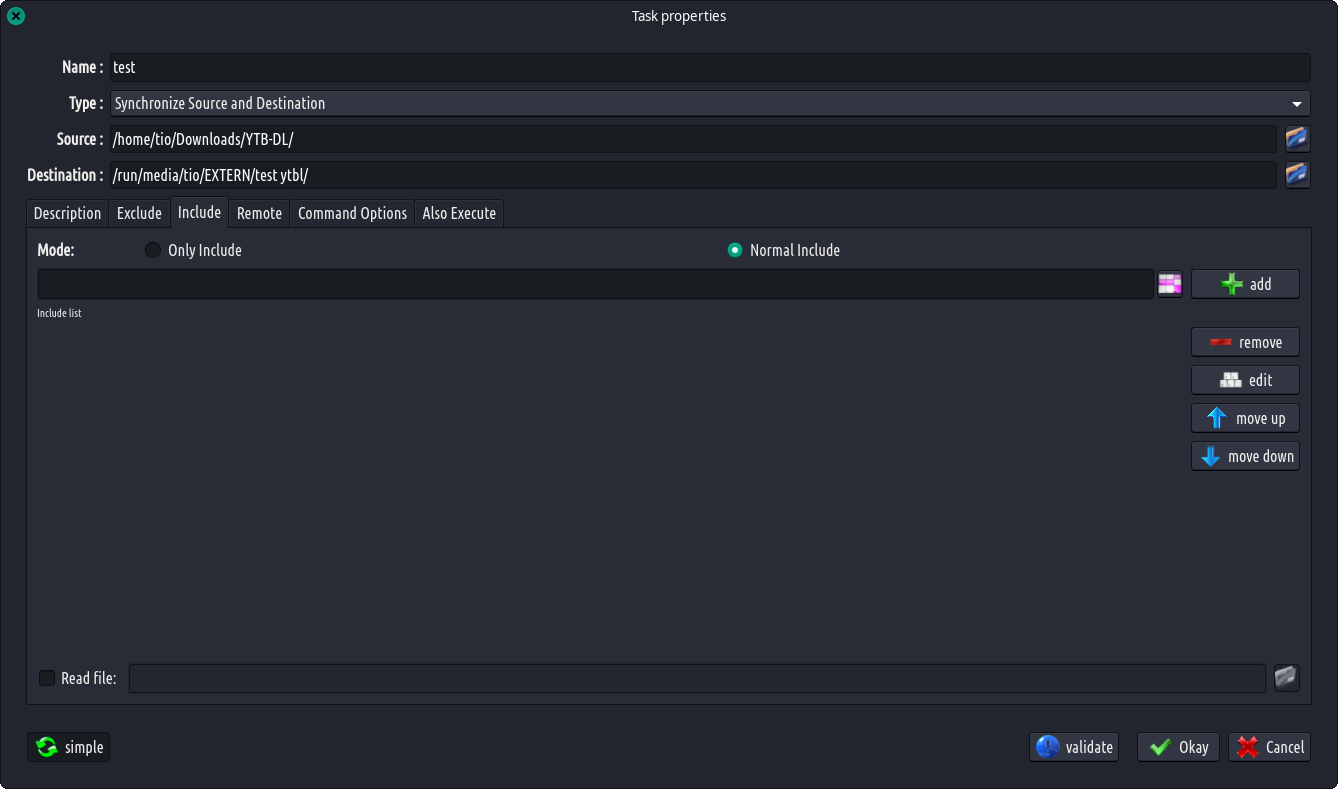
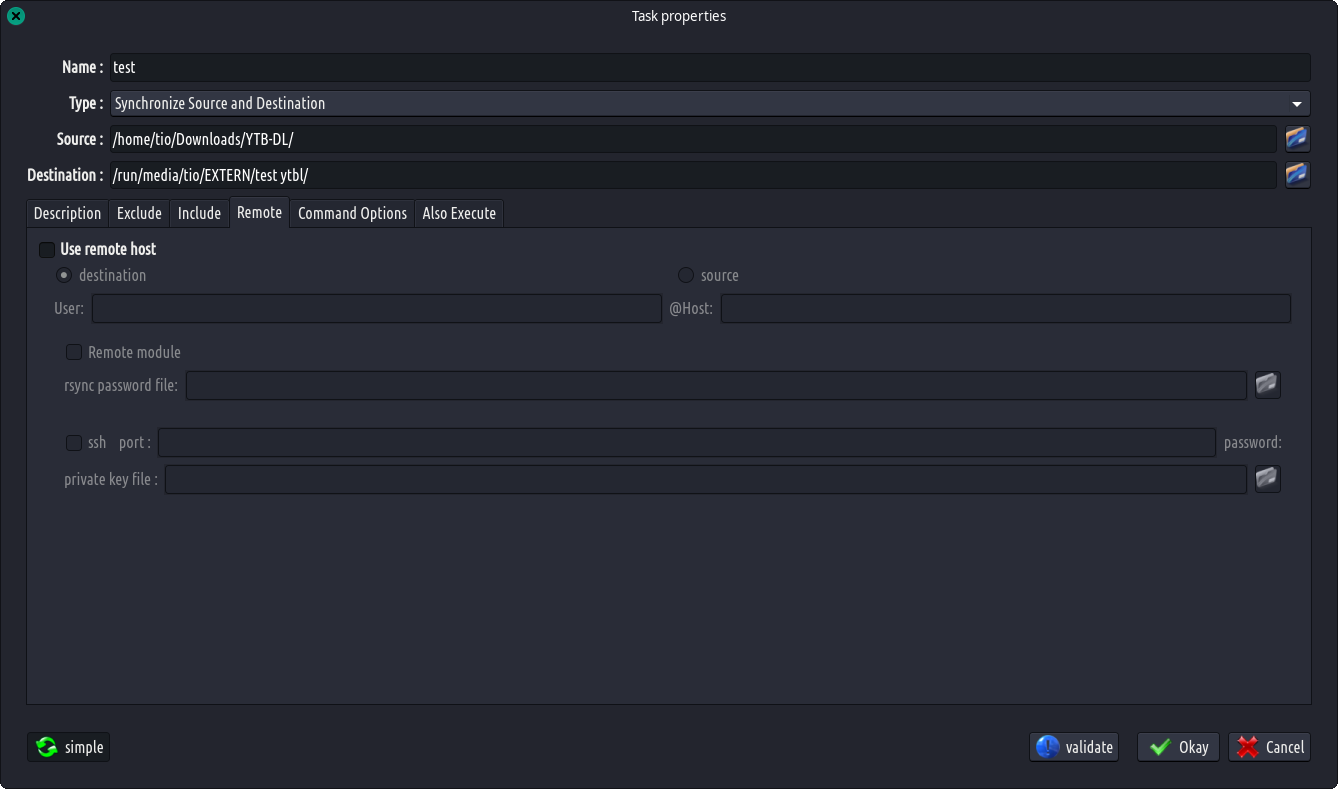
ОПИС:
Главната цел на luckyBackup, како што гласи неговото име, е создавање резервни копии на вашите податоци.
- Бекап: Создадете „клон“ на вашите податоци на друга локација за кратко време, безбедно. Направете резервна копија од кој било директориум (извор) на друг (дестинација). luckyBackup ги копира само промените што сте ги направиле во изворниот директориум и ништо повеќе. Ќе се изненадите кога вашиот огромен извор ќе биде поддржан за неколку секунди (по првиот пат !!). Без оглед на промените што ги правите на изворот, вклучувајќи додавање, преместување, бришење, менување датотеки/директориуми итн., ќе го има истиот ефект до дестинацијата. Сопственикот, групата, временските печати, врските и дозволите на датотеките се зачувани (освен ако не е поинаку наведено).
- Снимки: Направете повеќекратни резервни „слики“. Секоја слика е слика на изворните податоци што се однесуваат на одреден датум-време. Можно е враќање на која било од снимките.
- Синхронизирај: Синхронизирајте ги сите директориуми што ги чуваат датотеките што беа неодамна изменети на двата од нив. Корисно ако менувате датотеки на повеќе од еден компјутер (користејќи флеш-уред и не сакате да се мачите да се сеќавате што користевте последно.
- Чувајте ги вашите податоци безбедни: luckyBackup прво проверува дали директориумите што сте ги прогласиле за постоење или дали се празни и соодветно ве предупредува. Не би сакале вашата резервна копија од 500 GB музичка колекција (за која требаше половина ден да се создаде !!) да исчезне во секунда ако сте заборавиле да го монтирате надворешниот погон во кој е вашиот извор !! Исто така, не би сакале да извршите команда rsync ако вашата одредишна папка е во надворешен диск што исто така сте заборавиле да го монтирате.
- Едноставна / напредна опција: дијалогот за операција за додавање/измени е прилично едноставен и секој може да го користи со доверба.
- Притиснете на копчето „напредно“ во прозорецот со својства на работа и ќе се појават цел куп други опции.
- Ако знаете што правите, променете нешто по желба.
- Exclude option: Exclude any file, folder or pattern from the transfer. You might not want to copy over backup files (*~), trash folders, system mount folders (/media & /mnt), some huge video files or anything else.
- Вклучи само опција: користете ја оваа опција само за пренос на одредени датотеки, папки или шаблони во вашиот изворен директориум и ништо друго.
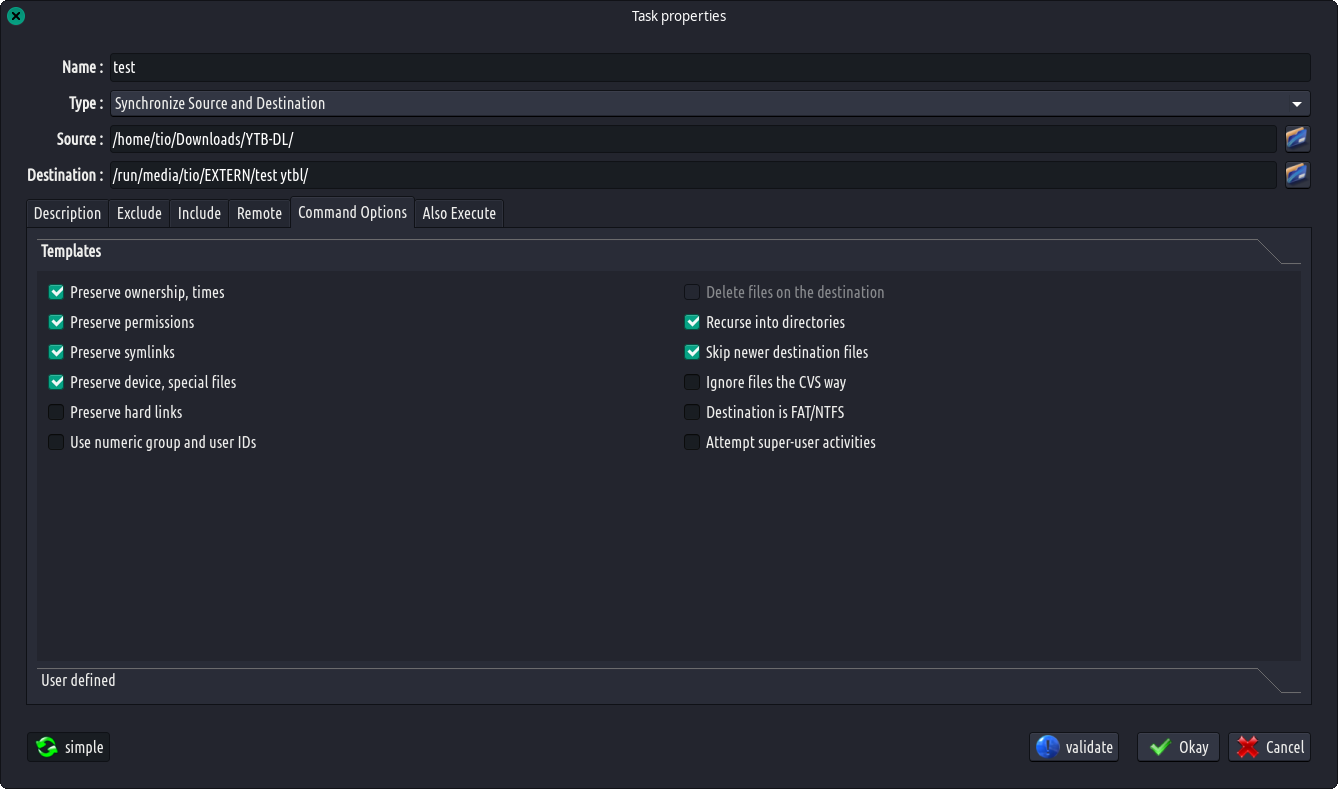
- Додајте/отстранете која било опција за rsync: ако не ви се допаѓаат стандардните опции за rsync што ги користи luckybackup, додадете или отстранете која било опција што ја сакате.
- Далечински врски: Можни се далечински врски, или за употреба како извор или како дестинација.
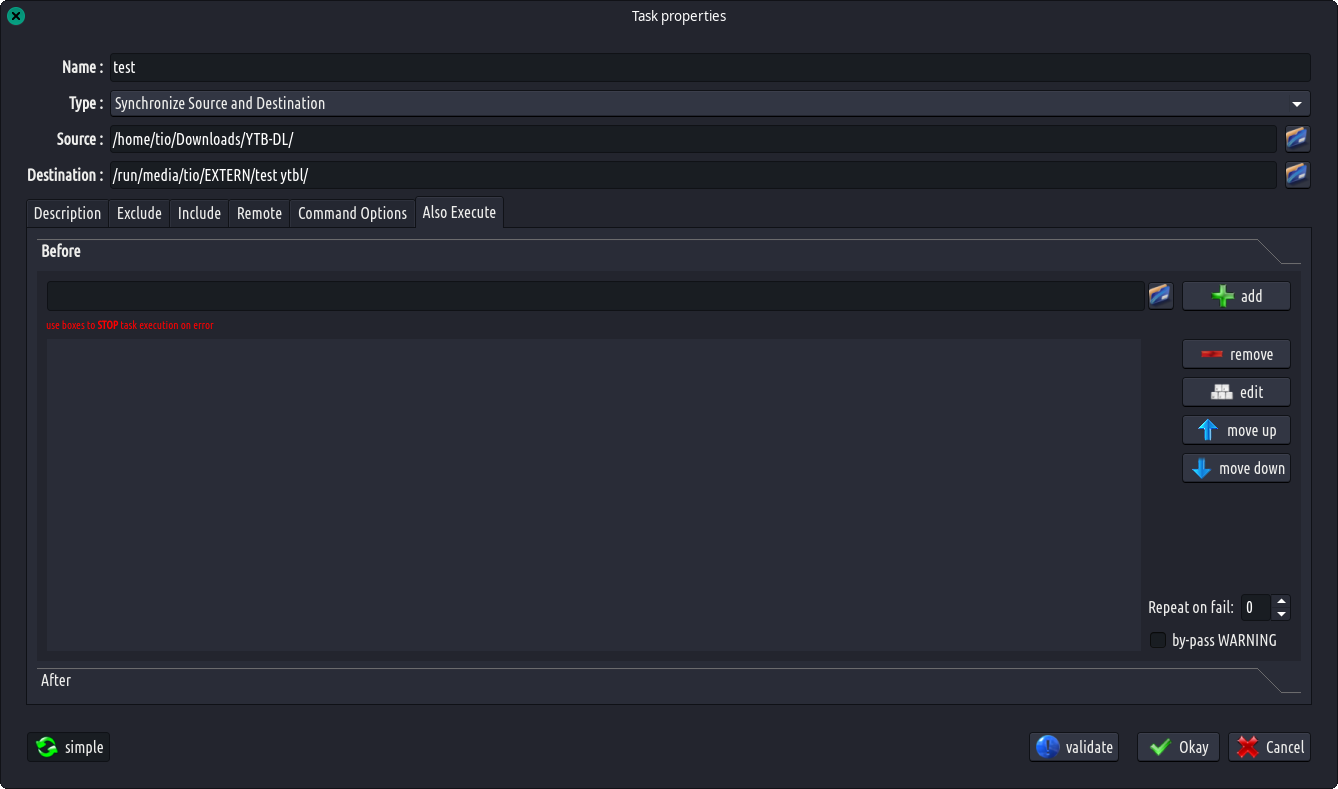
- Исто така, извршете: можете да извршите која било команда(и) пред или по одредена задача.
- Враќање: Секој сака никогаш да не го користи ова! Но, кога ќе дојде ова време, luckyBackup ви дава опција да креирате операција заснована на постоечка за цели на обновување или да користите процедура во стилот на волшебникот што ќе ве води низ.
- Симулација: Ако не сте сигурни за ефектите врз вашите податоци при извршување на командата rsync, обидете се со опцијата dry-run. luckyBackup ќе изврши пробно извршување што не прави никакви промени (и го произведува главно истиот излез како реалното извршување). Забелешка: лентата за напредок може да погреши кога го користите ова.
- Вклучи опција – Редоследот на извршување: Може да се користи посебно поле за избор за да се вклучат или не операциите во профилот. Дадена е и опција за промена на редоследот на извршување на операцијата.
- Профили: не мора да ги креирате сите операции од нула секогаш кога ќе започнете со LuckyBackup. Можете да ги зачувате вашите параметри во датотека .profile и да ја вчитате секогаш кога е потребно. Користете онолку профили колку што сакате.
- Закажување: Поддржано е закажување за извршување на веќе креирани профили преку cronjobs.
- е-пошта: испратете извештај по е-пошта по извршувањето на профилот.
- Лог-датотека: По секоја операција се креира лог-датотека во вашата домашна папка. Можете да го погледнете во секое време.
- Режим на командна линија: luckyBackup може да работи во командната линија ако не сакате да го користите gui, но прво треба да го креирате профилот што ќе се изврши. Напишете „luckybackup –help“ на терминалот за да ги видите користењето и поддржаните опции.
- Известување за фиоката: визуелните повратни информации во областа на фиоката ве информираат за тоа што се случува.