GIMP ir starpplatformu attēlu redaktors, kas pieejams GNU/Linux, OS X, Windows un citām operētājsistēmām. Tā ir bezmaksas programmatūra, jūs varat mainīt tās avota kodu un izplatīt izmaiņas.
Neatkarīgi no tā, vai esat grafiskais dizainers, fotogrāfs, ilustrators vai zinātnieks, GIMP nodrošina jums izsmalcinātus rīkus, lai paveiktu savu darbu. Izmantojot GIMP, varat vēl vairāk uzlabot savu produktivitāti, pateicoties daudzām pielāgošanas opcijām un trešo pušu spraudņiem.
Tas, iespējams, ir labākais fotoattēlu redaktors operētājsistēmai Linux, kas, iespējams, spēj veikt jebkāda veida fotoattēlu manipulācijas, fotoattēlu pakešu rediģēšanu un daudz ko citu. Tas ir attēlu VLC. Varat arī instalēt daudzus GIMP spraudņus — šeit ir daži, ko mēs iesakām:
gimp-apng (atbalsta animētu PNG (APNG))
gimp-lensfun (labojiet objektīva kropļojumus, izmantojot lensfun bibliotēku un datubāzi.)
gimp-plugin-astronomy (Gimp Astronomy Plugins)
gimp-plugin-beautify (ātri un viegli izdaiļot fotoattēlu)
gimp-plugin-bimp (attēla pakešu manipulācija)
gimp-plugin-duplicate-to-another-image (Dublējiet slāni, slāni ar masku vai slāņu grupu no viena attēla uz citu.)
gimp-plugin-export-layers (eksportē slāņus kā atsevišķus attēlus.)
gimp-plugin-layerfx (A GIMP plugin for layer effects (Layer->Layer Effects))
gimp-plugin-pandora (palīdz apvienot vairākus attēlus, lai izveidotu panorāmu)
gimp-plugin-reflection (pievieno atspulgu attēliem un attēliem ar vienu klikšķi)
gimp-plugin-resynthesizer-git (tekstūras sintēze, piemēram, heal-selection)
gimp-plugin-saveforweb (Spraudnis optimizētu attēlu saglabāšanai, lai tos rādītu tīmekļa lapās)
gimp-plugin-scale-layer-to-image-size (mērogo slāņa vai slāņu grupas saturu līdz attēla izmēram.)
gimp-plugin-temperature (šis spraudnis maina attēla krāsu temperatūru, mainot to YUV krāsu telpā)
gimp-plugin-wavelet-sharpen (uzlabo attēla redzamo asumu, palielinot kontrastu augstas frekvences telpā)
Teorētiski jā, ja izmantojat pacman/pamac + manjaro un chaoric aur repo... un ir iespējots AUR... Turklāt jums ir nepieciešama cita pakete — šī https://git.trom.tf/TROMjaro/pamac-url-handler-package . Bet es to nekad neesmu pārbaudījis nevienā citā distro.
Pašlaik tas normāli darbojās uz Manjaro Gnome un uz vanilla Arch ar XFCE DE.
Pašreizējais jautājums ir: kā jūs varat padarīt to tik ērtu Photoshop lietotāja profesionālajai acij?
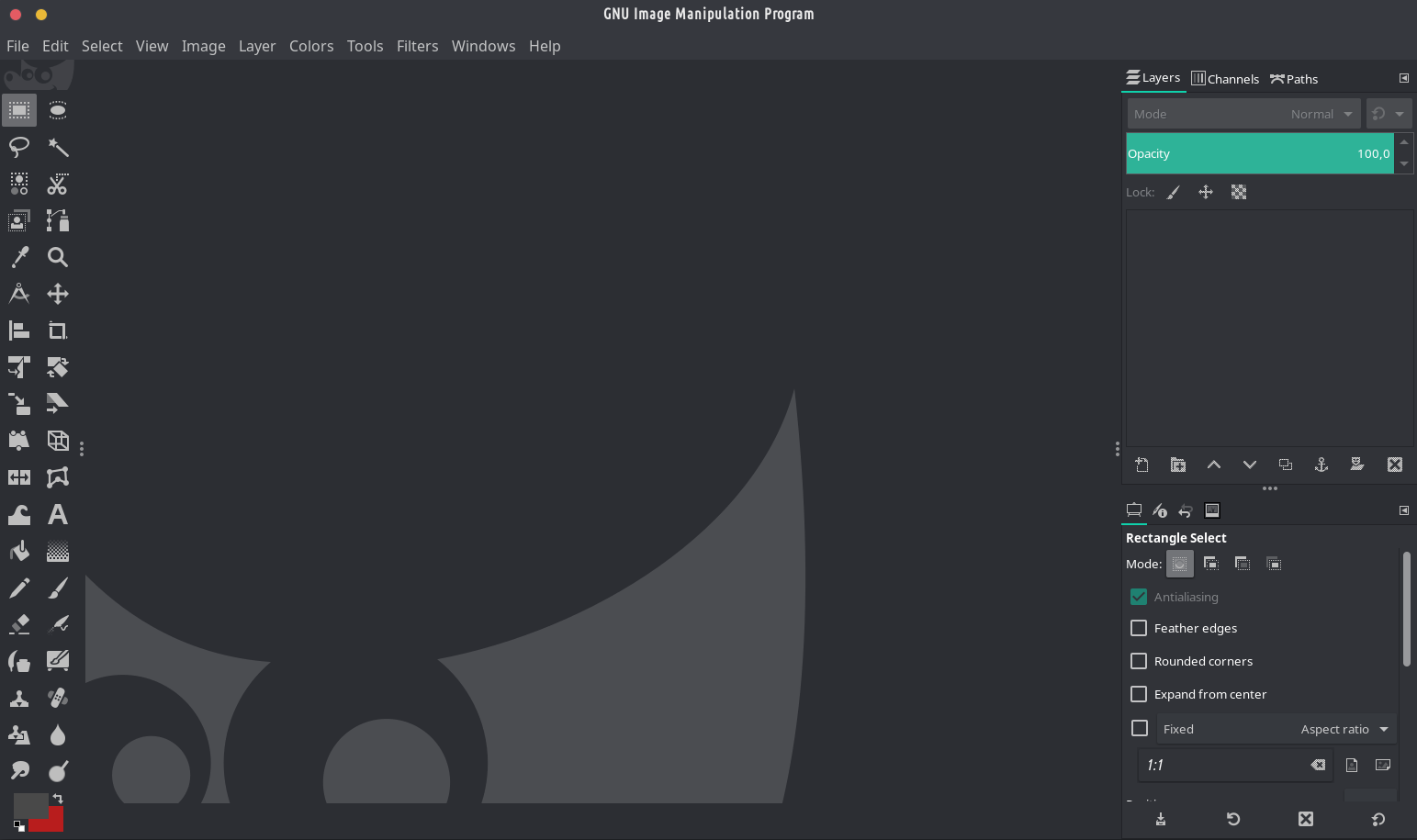
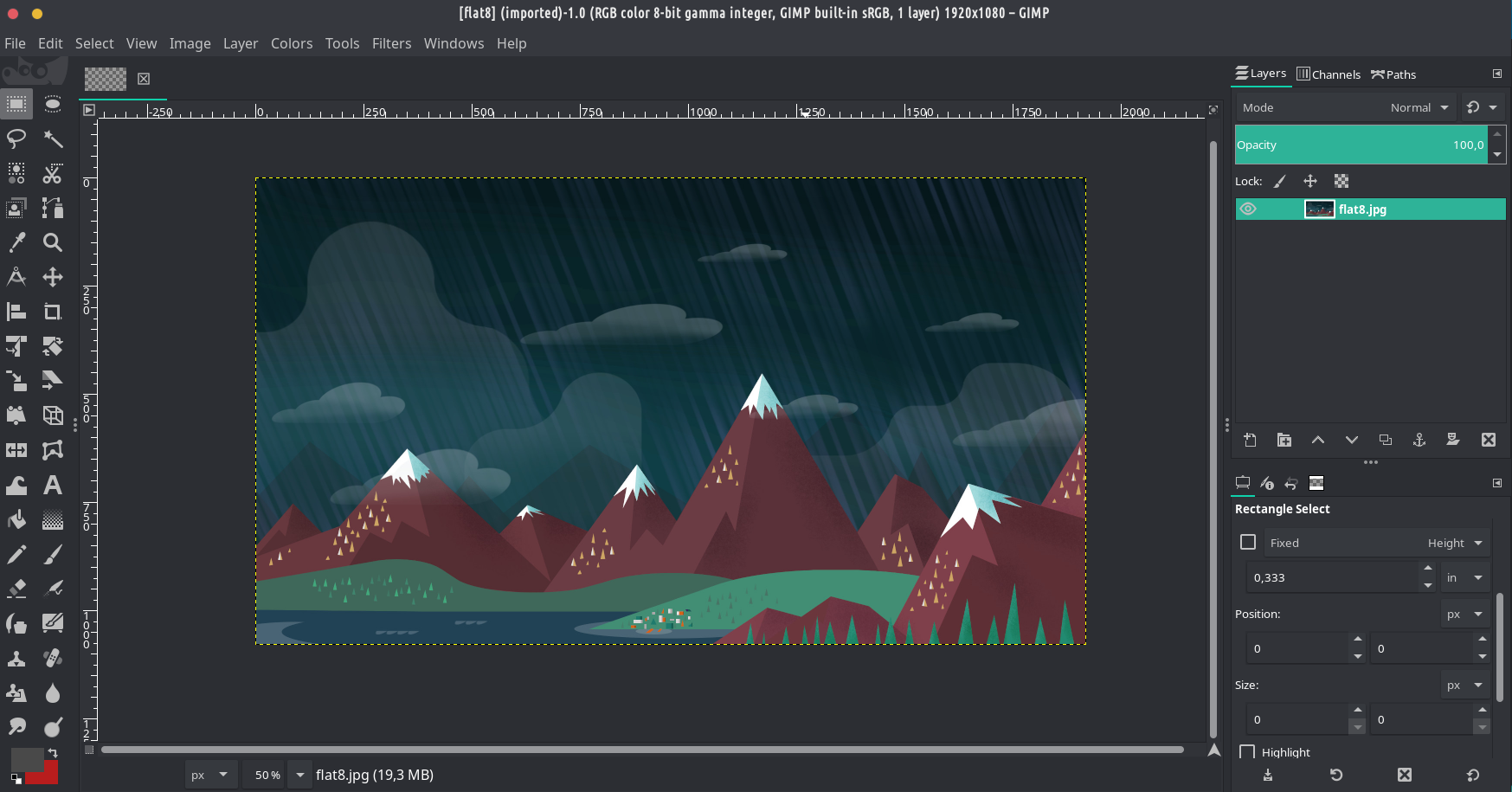
Vai ir kāds īpašs spraudnis/papildinājums vai kas cits, lai mainītu krājuma vizuālo stilu uz šo šeit redzamo ekrānuzņēmumu?
Es runāju par ādu un visu ekrānuzņēmumā redzamo vizuālo stilu (paskatieties uz krāsu shēmu, šis tumšais un zaļganais stils izskatās lieliski, un paskatieties uz rīku kreiso vertikālo paneli, kurā ir tikai 2 kolonnas, nevis “lielgabarīta” noklusējuma variants). Tas ļoti atšķiras no noklusējuma pamata, un vairāk izskatās pēc Adobe Photoshop, kas lietotājiem, kuri gadiem ilgi strādāja ar Photoshop, pamodināja diezgan pazīstamas un patīkamas sajūtas...
Pēc manis es nevarēju padarīt savu GIMP tik foršu, neizmantojot papildu pakotnes. Ja tas ir iespējams, lūdzu, pastāstiet man, kā 😉
Programmā TROMjaro mēs veicām daudzas izmaiņas, lai nodrošinātu, ka lielākā daļa lietotņu neatkarīgi no to izveides veida ievēro sistēmas motīvu un dara to pareizi.





Tas, iespējams, ir labākais fotoattēlu redaktors operētājsistēmai Linux, kas, iespējams, spēj veikt jebkāda veida fotoattēlu manipulācijas, fotoattēlu pakešu rediģēšanu un daudz ko citu. Tas ir attēlu VLC. Varat arī instalēt daudzus GIMP spraudņus — šeit ir daži, ko mēs iesakām:
gimp-apng (atbalsta animētu PNG (APNG))
gimp-lensfun (labojiet objektīva kropļojumus, izmantojot lensfun bibliotēku un datubāzi.)
gimp-plugin-astronomy (Gimp Astronomy Plugins)
gimp-plugin-beautify (ātri un viegli izdaiļot fotoattēlu)
gimp-plugin-bimp (attēla pakešu manipulācija)
gimp-plugin-duplicate-to-another-image (Dublējiet slāni, slāni ar masku vai slāņu grupu no viena attēla uz citu.)
gimp-plugin-export-layers (eksportē slāņus kā atsevišķus attēlus.)
gimp-plugin-layerfx (A GIMP plugin for layer effects (Layer->Layer Effects))
gimp-plugin-pandora (palīdz apvienot vairākus attēlus, lai izveidotu panorāmu)
gimp-plugin-reflection (pievieno atspulgu attēliem un attēliem ar vienu klikšķi)
gimp-plugin-resynthesizer-git (tekstūras sintēze, piemēram, heal-selection)
gimp-plugin-saveforweb (Spraudnis optimizētu attēlu saglabāšanai, lai tos rādītu tīmekļa lapās)
gimp-plugin-scale-layer-to-image-size (mērogo slāņa vai slāņu grupas saturu līdz attēla izmēram.)
gimp-plugin-temperature (šis spraudnis maina attēla krāsu temperatūru, mainot to YUV krāsu telpā)
gimp-plugin-wavelet-sharpen (uzlabo attēla redzamo asumu, palielinot kontrastu augstas frekvences telpā)
Vai mums ir iespēja instalēt šīs pakotnes citos, nevis Tromjaro izplatījumos no jūsu vietnes?
Teorētiski jā, ja izmantojat pacman/pamac + manjaro un chaoric aur repo... un ir iespējots AUR... Turklāt jums ir nepieciešama cita pakete — šī https://git.trom.tf/TROMjaro/pamac-url-handler-package . Bet es to nekad neesmu pārbaudījis nevienā citā distro.
Pašlaik tas normāli darbojās uz Manjaro Gnome un uz vanilla Arch ar XFCE DE.
Pašreizējais jautājums ir: kā jūs varat padarīt to tik ērtu Photoshop lietotāja profesionālajai acij?
Vai ir kāds īpašs spraudnis/papildinājums vai kas cits, lai mainītu krājuma vizuālo stilu uz šo šeit redzamo ekrānuzņēmumu?
* btw Inkscape arī šeit izskatās pielāgots…
Neesat pārliecināts, uz ko jūs domājat, bet šādi parasti izskatās GIMP… un jūs varat vilkt un nomest paneļus, lai tas izskatītos tā, kā vēlaties…
Es runāju par ādu un visu ekrānuzņēmumā redzamo vizuālo stilu (paskatieties uz krāsu shēmu, šis tumšais un zaļganais stils izskatās lieliski, un paskatieties uz rīku kreiso vertikālo paneli, kurā ir tikai 2 kolonnas, nevis “lielgabarīta” noklusējuma variants). Tas ļoti atšķiras no noklusējuma pamata, un vairāk izskatās pēc Adobe Photoshop, kas lietotājiem, kuri gadiem ilgi strādāja ar Photoshop, pamodināja diezgan pazīstamas un patīkamas sajūtas...
Pēc manis es nevarēju padarīt savu GIMP tik foršu, neizmantojot papildu pakotnes. Ja tas ir iespējams, lūdzu, pastāstiet man, kā 😉
Artūrs vienkārši izmanto sistēmas tēmu TROMjaro. Uz mana pašreizējā TROMjaro tas izskatās šādi - https://www.drive.tromsite.com/s/nJeCeeXSkDjjwYG . Pēc tam, kad manuāli velciet un nometiet kreisos paneļus pa labi, tas izskatās šādi - https://www.drive.tromsite.com/s/ByY9fwjpzC7DamX . Un visbeidzot, šeit jūs sakāt GIMP izmantot jūsu sistēmas motīvu https://www.drive.tromsite.com/s/tzaYPRgai4ssXCw
Programmā TROMjaro mēs veicām daudzas izmaiņas, lai nodrošinātu, ka lielākā daļa lietotņu neatkarīgi no to izveides veida ievēro sistēmas motīvu un dara to pareizi.