

VPaint
APRAŠYMAS:
VPaint yra eksperimentinis prototipas, pagrįstas vektorinės grafikos kompleksu (VGC), technologija, sukurta bendradarbiaujant Inria ir Britų Kolumbijos universiteto mokslininkams. Tai leidžia kurti nuo skiriamosios gebos nepriklausomas iliustracijas ir animacijas naudojant naujoviškus metodus.
Funkcijos:
Laisvos formos eskizas
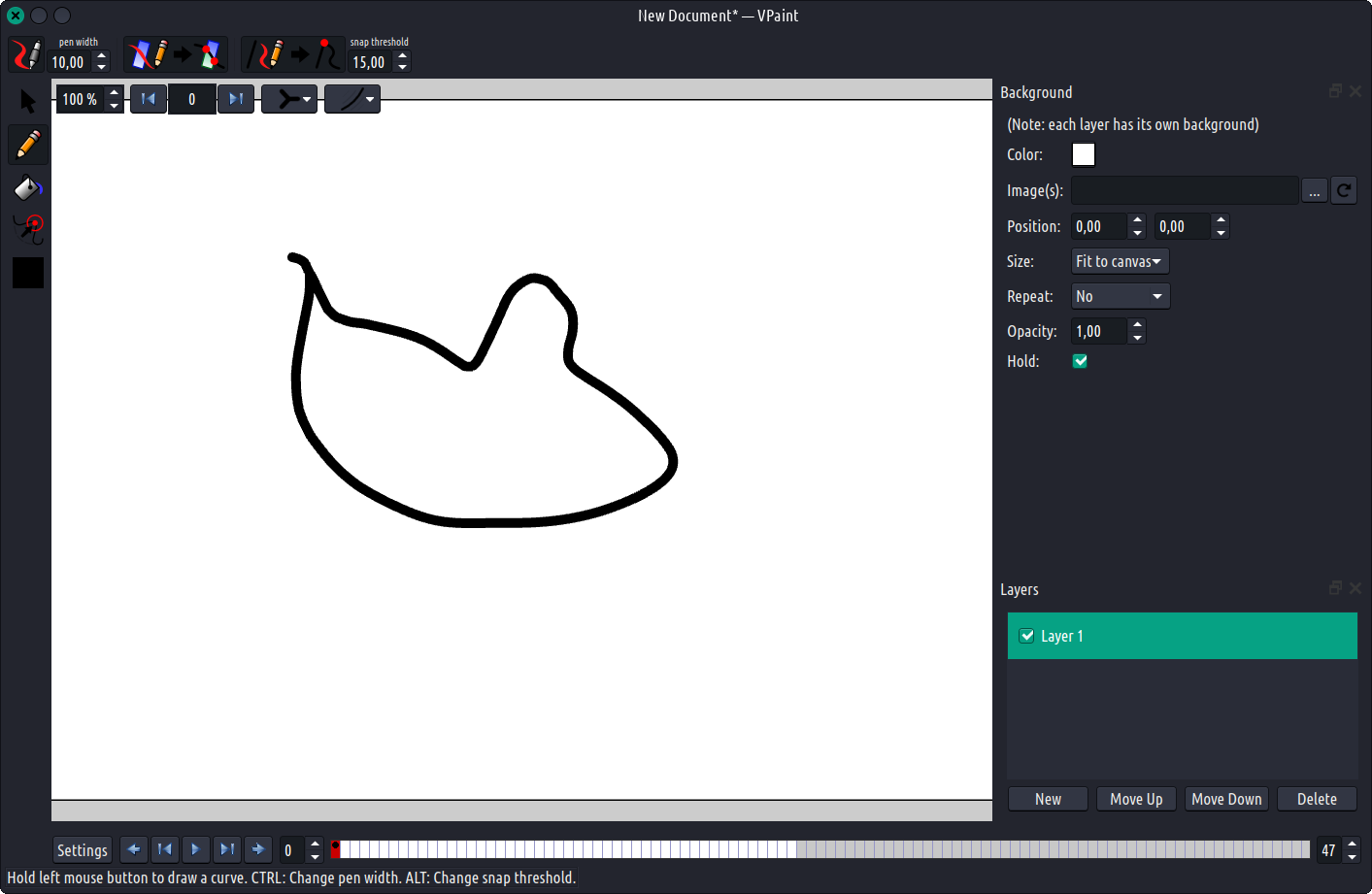
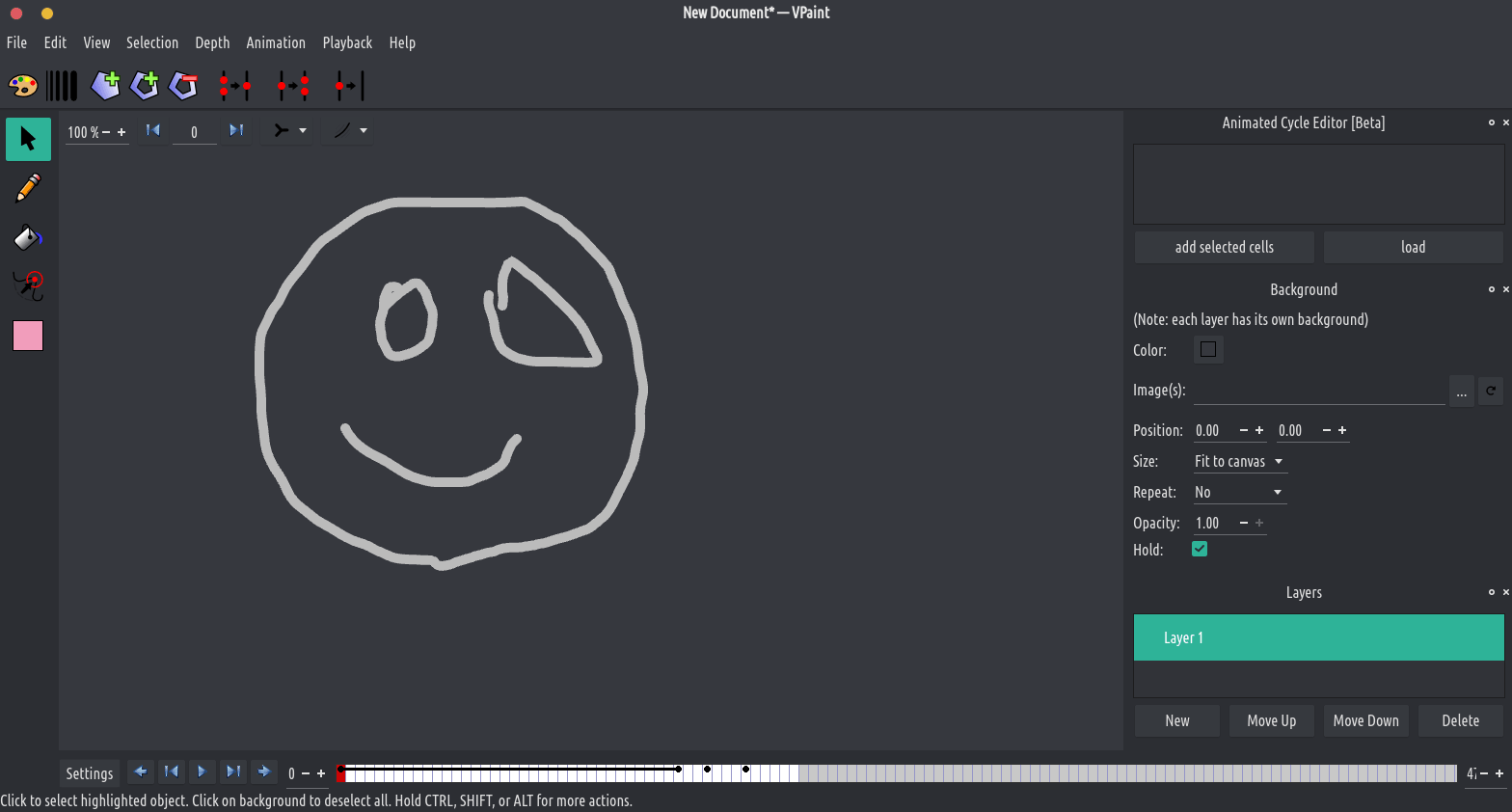
Naudojant VPaint, iliustraciją ar animaciją sudarančios linijos yra ne Bezjė kreivės, o ranka nupieštos kreivės, vadinamos briaunomis. Galite patogiai nustatyti nubrėžtų kraštų plotį laikydami nuspaudę CTRL. Jei naudojate rašiklio planšetinį kompiuterį, VPaint gali naudoti slėgio informaciją, kad sukurtų kintamo pločio briaunas.
Skulptūra
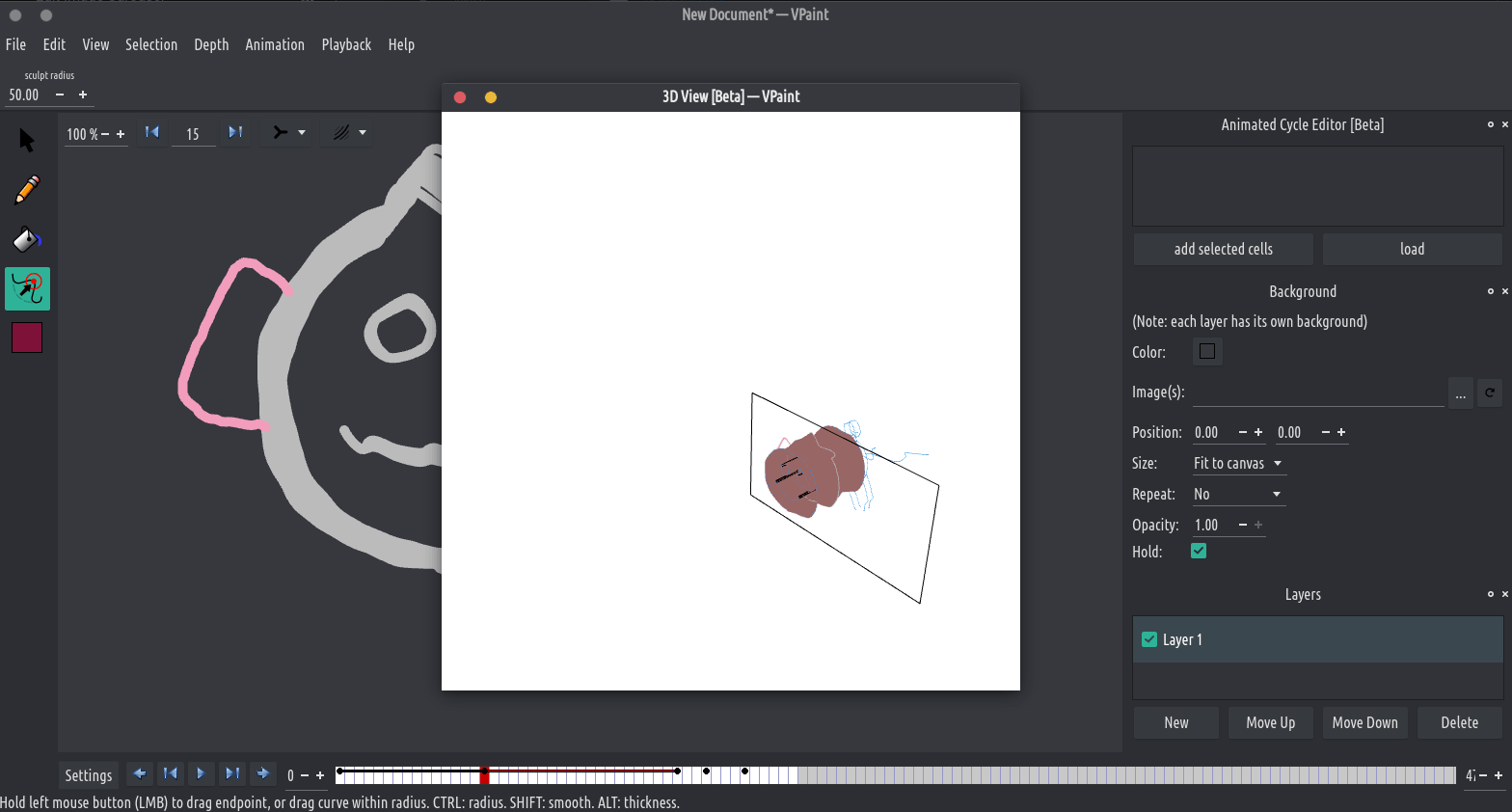
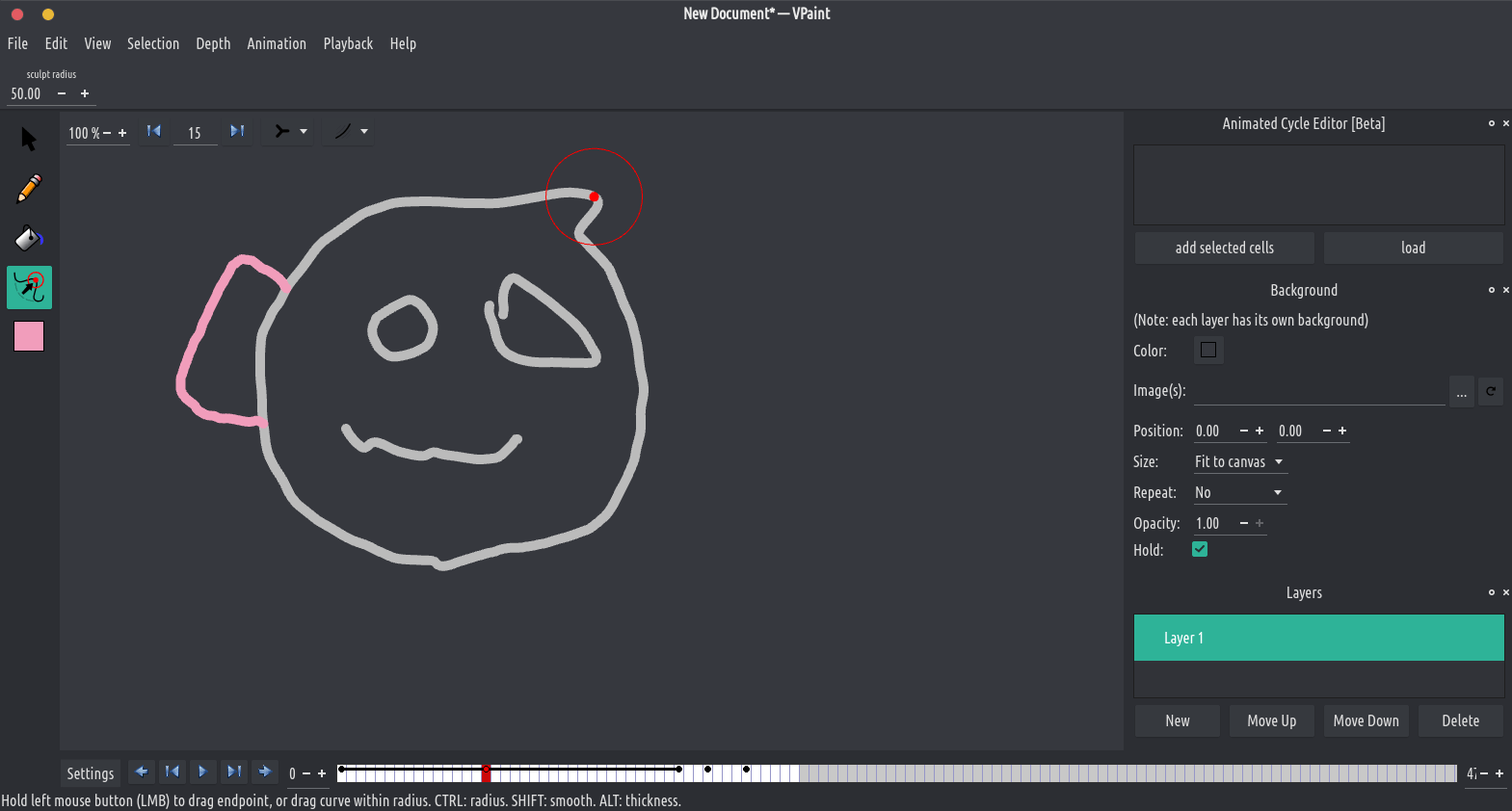
Nupieštus kraštus galima lengvai redaguoti à la ZBrush: tiesiog pastumkite kreivę naudodami mūsų skulptūros įrankį. Poveikio spindulį galima beveik akimirksniu pakeisti bet kuriuo metu laikant CTRL. Lygiai taip pat kreives galima išlyginti laikant SHIFT klavišą. Kreivių plotį taip pat galima redaguoti vietoje laikant ALT, todėl galima intuityviai kurti kintamo pločio kreives net naudojant pelę. Jungtys tarp briaunų stebimos VPaint ir visada išsaugomos redaguojant (skirtingai nei daugelyje kitų vektorinės grafikos redaktorių, kur Bezier keliai yra nepriklausomi vienas nuo kito).
Tapyba
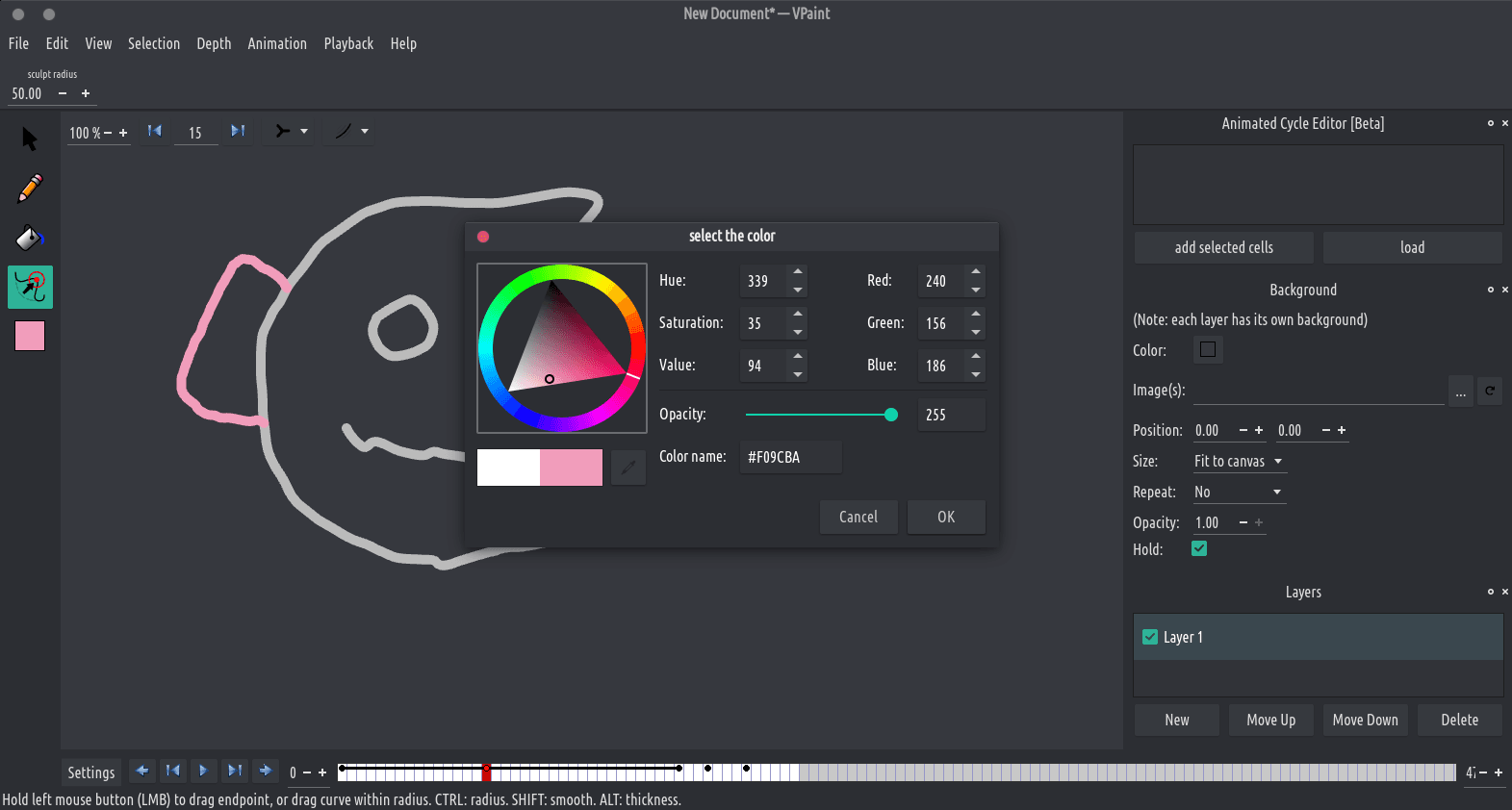
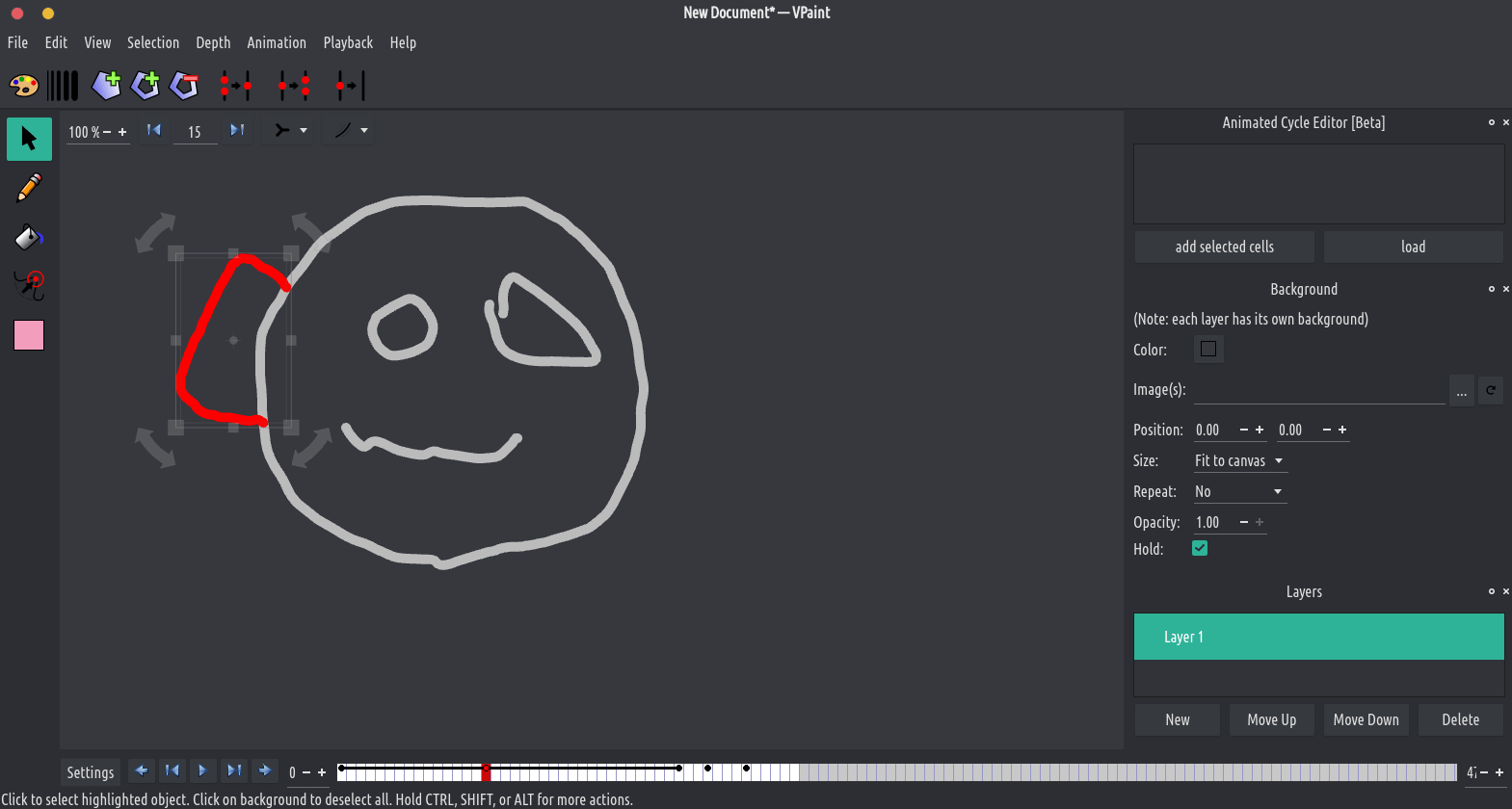
Naudojant dažų kaušelio įrankį, lengviau nei bet kada anksčiau nuspalvinti vektorines iliustracijas. Tiesiog spustelėkite sritį, ribojamą esamų kraštų, kad užpildytumėte šią sritį esama spalva ir sukurtumėte tai, kas vadinama veidu (= nudažyta sritis). Skirtingai nuo daugelio kitų vektorinės grafikos rengyklės, veidas seka, kurie kraštai apibrėžia jo ribą, todėl redaguojant šią ribą automatiškai atnaujinama nudažyta sritis. Sankryžas tarp veidų stebi VPaint ir visada išsaugoma redaguojant.
Animacija
Lango apačioje yra laiko juosta, leidžianti sukurti animaciją piešiant kelis kadrus, taip pat galite lengvai paleisti / pristabdyti naudodami tarpo klavišą ir pasukti vieną kadrą į kairę arba vieną kadrą dešinėn rodyklių klavišais. Galite piešti viską kadras po kadro arba nukopijuoti elementus iš kurio nors rėmelio (CTRL+C) ir įklijuoti juos kitame kadre (CTRL+V). Taip pat galite atlikti specialų įklijavimą, vadinamą judesio įklijavimu (CTRL + SHIFT + V), kad įklijuotumėte elementus kelių kadrų atstumu automatiškai tarp jų.
Svogūnų lupimas
Norėdami geriau valdyti animacijos laiką ir trajektoriją, vienu metu galite perdengti kelis gretimus animacijos kadrus. Be to, galite padalyti rodinį į tiek rodinių, kiek norite, kad šalia būtų rodomi ir redaguojami skirtingi animacijos kadrai.