

tramce alpha
ໂດຍ Tio
ມື້ທີ່ຜ່ານມານີ້ພວກເຮົາໄດ້ຫຼິ້ນຫຼາຍກັບສະພາບແວດລ້ອມ desktop ໃຫມ່ສໍາລັບ distro TROMjaro ຂອງພວກເຮົາ. ເປັນຫຍັງ? ເນື່ອງຈາກວ່າພວກເຮົາອີງໃສ່ Gnome ສໍາລັບ TROMjaro ໃນປະຈຸບັນແລະນັ້ນແມ່ນຄວາມເຈັບປວດໃນກົ້ນຈາກຫຼາຍທັດສະນະ. ສໍາລັບອັນຫນຶ່ງ, ການປັບແຕ່ງ Gnome ມີຄວາມຮູ້ສຶກຄືກັບການ hack Gnome, ແລະນີ້ເຮັດໃຫ້ desktop ຊ້າລົງແລະທໍາລາຍມັນບາງຄັ້ງທີ່ບໍ່ດີທີ່ທ່ານບໍ່ສາມາດເຂົ້າໄປໃນລະບົບຂອງທ່ານໄດ້ອີກຕໍ່ໄປ. Gnome, ໂດຍຄ່າເລີ່ມຕົ້ນ, ແມ່ນສະພາບແວດລ້ອມ desktop ທີ່ແປກຫຼາຍ. ເບິ່ງຄືວ່າ:
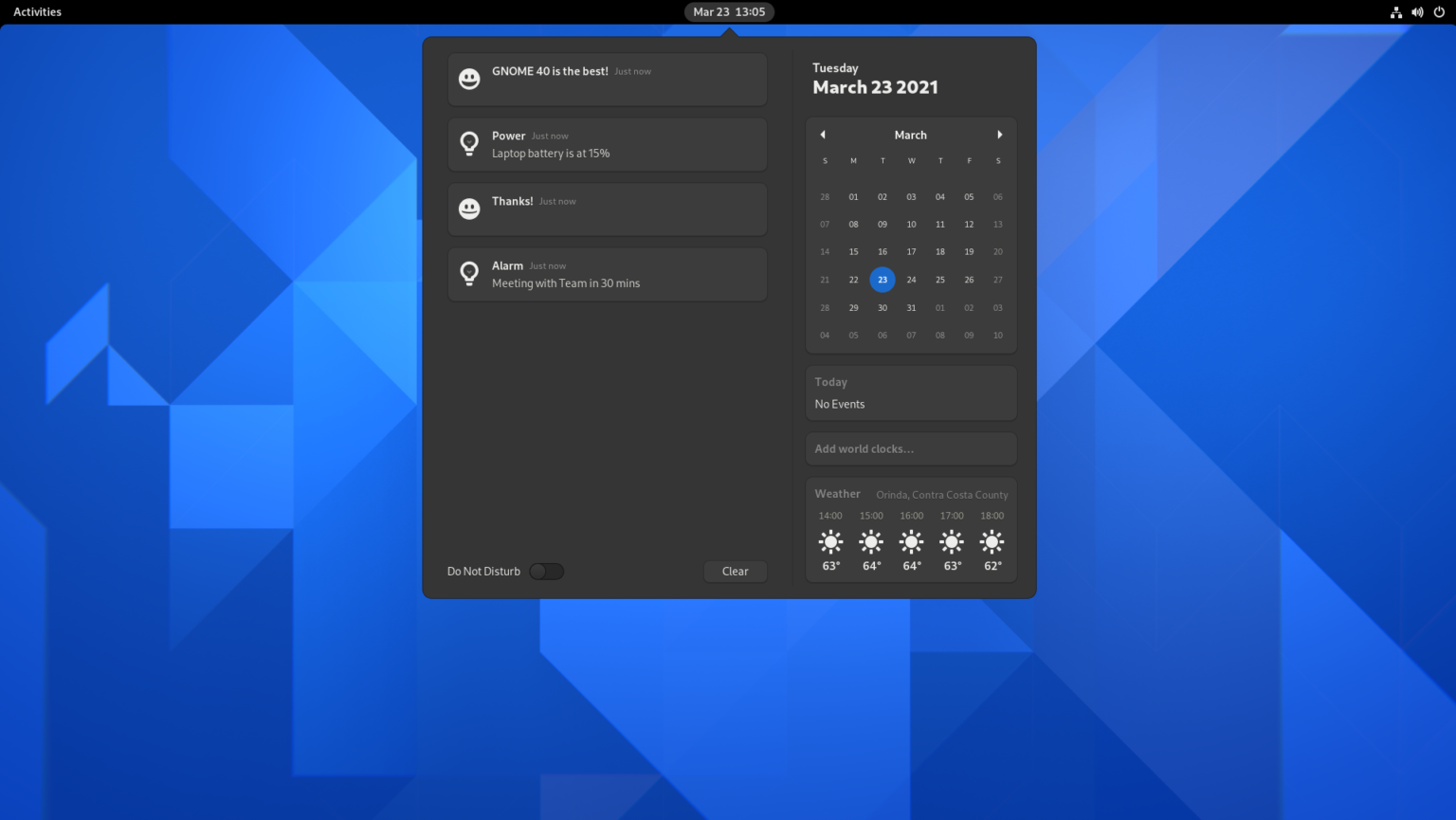
ແອັບຢູ່ໃສ? ປ່ອງຢ້ຽມ? ກິດຈະກໍາແມ່ນຫຍັງ? …. ເຈົ້າຕ້ອງຮູ້ວິທີໃຊ້ແປ້ນພິມຂອງເຈົ້າເພື່ອເຮັດຫຍັງກັບ Gnome. ທ່ານສາມາດເປີດ 50 windows ແລະຫຼັງຈາກນັ້ນກັບໄປ desktop ແລະບໍ່ຮູ້ວ່າບ່ອນໃດຢູ່ ... ດັ່ງນັ້ນທຸກຄົນທີ່ໃຊ້ Gnome ສໍາລັບ distros ຂອງເຂົາເຈົ້າຈະເພີ່ມສິ່ງທີ່ດີກັບມັນ, ເຊັ່ນເມນູທີ່ມີແອັບຯເຊັ່ນ icon tray ຢູ່ເບື້ອງຂວາເທິງ ... . ແລະດັ່ງນັ້ນພວກເຮົາໄດ້ເຮັດມັນ:
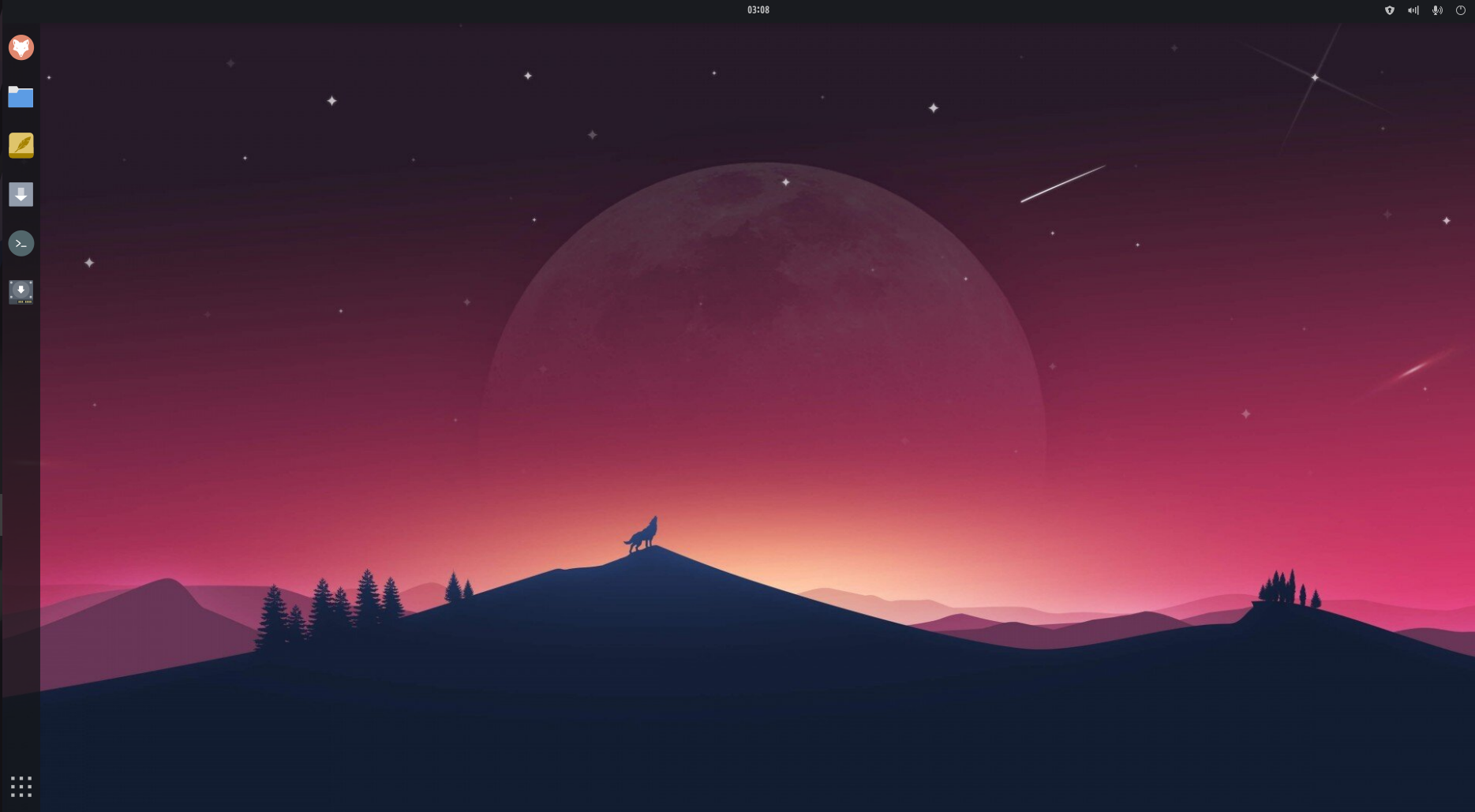
ສໍາລັບການນັ້ນຂ້ອຍຕ້ອງຕິດຕັ້ງສ່ວນຂະຫຍາຍ Gnome ສອງສາມອັນ. ແລະທີມງານ Gnome ແມ່ນດີຫຼາຍໃນການຊຸກຍູ້ການປັບປຸງທີ່ຈະທໍາລາຍການຂະຫຍາຍດັ່ງກ່າວຈໍານວນຫຼາຍ. ຫວ່າງມໍ່ໆມານີ້ ປະກາດ ສະບັບ Gnome ໃນອະນາຄົດຈະເຮັດໃຫ້ມັນຍາກຫຼາຍສໍາລັບຄົນອື່ນທີ່ຈະປັບແຕ່ງຮູບລັກສະນະຂອງມັນ. ແລະມັນຍາກແລ້ວທີ່ຈະເຮັດມັນ.
ດັ່ງນັ້ນ Gnome ແມ່ນຍາກທີ່ຈະປັບແຕ່ງແລະເພາະວ່າເຈົ້າຈະຕ້ອງເພີ່ມສ່ວນຂະຫຍາຍຫຼາຍອັນຫຼັງຈາກນັ້ນເຈົ້າຈະເຮັດໃຫ້ມັນຊ້າລົງແລະມັກຈະມີແມງໄມ້, ບາງອັນກໍ່ຫນ້າຮ້າຍ.
ເພື່ອໃຫ້ທ່ານສອງຕົວຢ່າງ:
- ຄັ້ງຫນຶ່ງພວກເຂົາໄດ້ປັບປຸງ Gnome ເປັນຮຸ່ນໃຫມ່ແລະຫນຶ່ງສ່ວນຂະຫຍາຍດຽວທີ່ພວກເຮົາໃຊ້ເພື່ອສະຫນອງໄອຄອນຖາດ (ເຊິ່ງເປັນສິ່ງຈໍາເປັນຫຼາຍ), ທໍາລາຍ desktop ທັງຫມົດຢ່າງຮ້າຍແຮງທີ່ຂ້ອຍຕ້ອງສອນຜູ້ໃຊ້ບາງຄົນໃຫ້ "hack" ເຂົ້າໄປໃນລະບົບຂອງພວກເຂົາແລະເອົາສ່ວນຂະຫຍາຍນັ້ນອອກ.
- ຖ້າຂ້ອຍເຮັດການປ່ຽນແປງງ່າຍໆເຊັ່ນການເພີ່ມ app ເລີ່ມຕົ້ນໃຫມ່ໃນແຖບຫນ້າວຽກຊ້າຍສໍາລັບ TROMjaro, ສໍາລັບ ISO ທີ່ພວກເຮົາປ່ອຍ, ຂ້ອຍຕ້ອງສົ່ງອອກ dconf (ການຕັ້ງຄ່າ Gnome) ເຂົ້າໄປໃນໄຟລ໌ຂໍ້ຄວາມທໍາມະດາ, ຫຼັງຈາກນັ້ນຊອກຫາໄຟລ໌ນັ້ນສໍາລັບແຖວນັ້ນທີ່ຂ້ອຍໄດ້ເພີ່ມ app ໃນເມນູ (ນັ້ນຈະເປັນການຕັ້ງຄ່າສໍາລັບ Dash to Panel extension ທີ່ພວກເຮົາໃຊ້ສໍາລັບມັນໃນແຖບດ້ານຊ້າຍ), ຫຼັງຈາກນັ້ນພວກເຮົາສ້າງແພັກເກັດທີ່ຢູ່ຂ້າງຄຽງ. ສ້າງຊຸດຢູ່ໃນທ້ອງຖິ່ນ, ເພີ່ມມັນໃສ່ repo ຂອງພວກເຮົາ, ປັບປຸງຖານຂໍ້ມູນ repository, ແລະ sync ກັບລະບົບຂອງຂ້ອຍ. ດຽວນີ້ສ້າງ ISO ໃໝ່. ໝາກນັດ!
ຢ່າເຂົ້າໃຈຜິດ, ຂ້ອຍມັກ Gnome ໂດຍລວມໃນແງ່ຂອງການອອກແບບຖ້າທ່ານເພີ່ມການຂະຫຍາຍຈໍານວນຫນ້ອຍເພື່ອເຮັດໃຫ້ມັນສາມາດໃຊ້ໄດ້. ເບິ່ງຄືທັນສະໄຫມຫຼາຍແລະງ່າຍທີ່ຈະນໍາໃຊ້. ດ້ວຍການຂະຫຍາຍສອງສາມອັນທີ່ພວກເຮົາເຮັດໃຫ້ TROMjaro ຂອງພວກເຮົາເບິ່ງດີທີ່ຂ້ອຍເວົ້າ. ພວກເຮົາໄດ້ທົດສອບມັນຫຼາຍ. ແຕ່ບາງທີອາດເຖິງເວລາແລ້ວທີ່ຈະກ້າວໄປສູ່ສິ່ງໃໝ່ໆ ແລະໄວ ແລະເຊື່ອຖືໄດ້.
ນີ້ແມ່ນ XFCE ມາ. ເບິ່ງແລ້ວບໍ່ງາມປານໃດ:
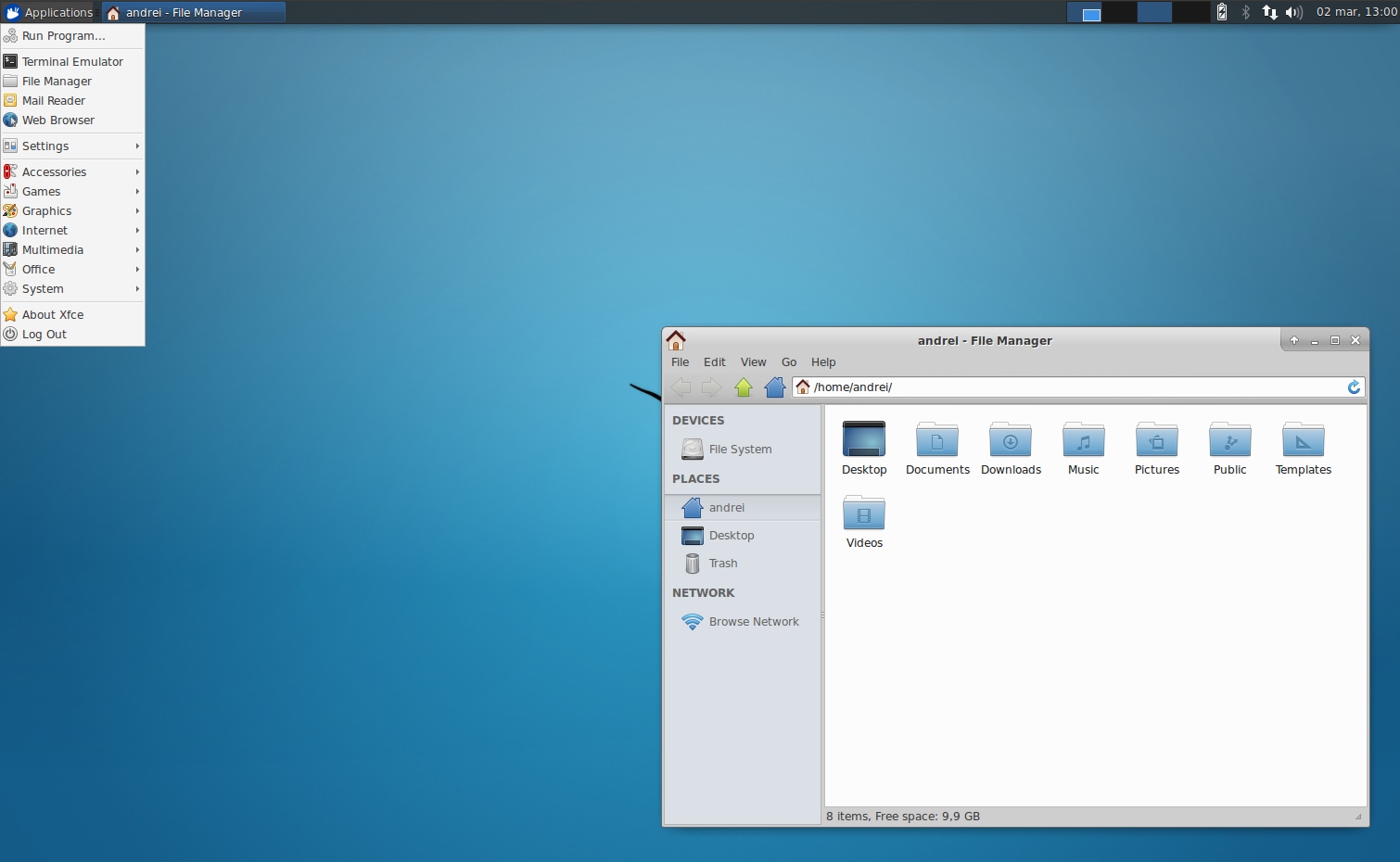
ການອອກແບບແມ່ນຫົວຂໍ້, ຂ້າພະເຈົ້າໄດ້ຂຽນຫນັງສືກ່ຽວກັບມັນ, ແຕ່ການເບິ່ງໃນຕອນຕົ້ນຂອງ XFCE ມີລັກສະນະຫຼາຍ 1995. ສໍາລັບເຫດຜົນນັ້ນ, ຂ້າພະເຈົ້າຊື່ສັດ, ບໍ່ສົນໃຈມັນສໍາລັບໃນຂະນະທີ່. ຂໍຂອບໃຈຫມູ່ເພື່ອນ TROM ຈໍານວນຫນຶ່ງຢືນຢັນວ່າຂ້າພະເຈົ້າຄວນຈະພະຍາຍາມມັນ. ຂ້າພະເຈົ້າໄດ້ຄິດໃນຕອນທໍາອິດທີ່ຈະເຮັດໃຫ້ເປັນສະບັບ TROMjaro ສໍາລັບຄອມພິວເຕີເກົ່າຫຼາຍ, ການນໍາໃຊ້ XFCE. ແຕ່ຫຼັງຈາກນັ້ນ….ຂ້ອຍສາມາດເຮັດໃຫ້ມັນເປັນແບບນີ້:
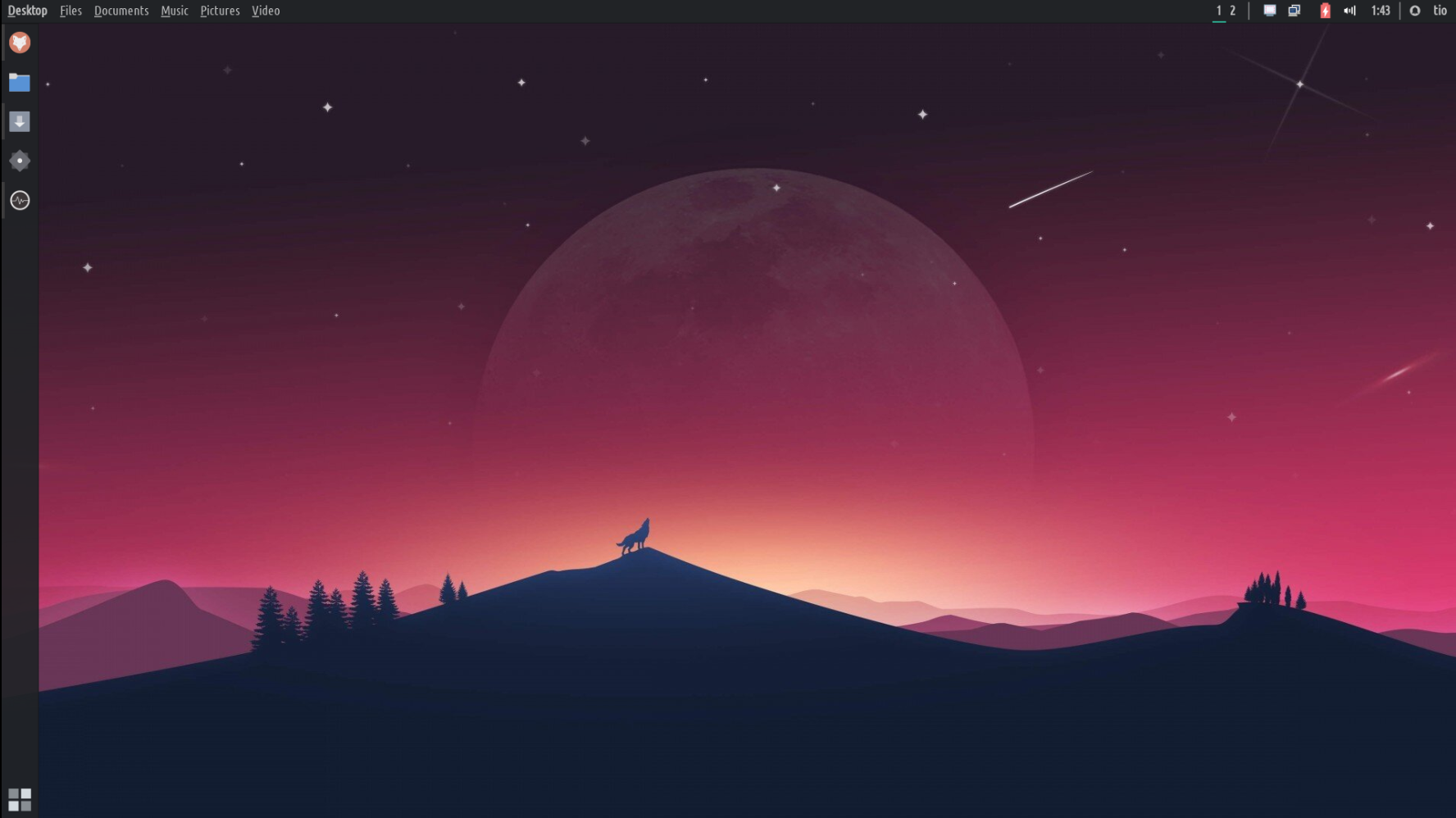
ແຜງມີຫຼາຍ, ສາມາດປັບແຕ່ງໄດ້, ແລະພື້ນເມືອງ:
ນີ້ເບິ່ງຄືວ່າຄ້າຍຄືກັນກັບສະບັບ Gnome ຂອງພວກເຮົາ. ແລະມັນງ່າຍຫຼາຍທີ່ຈະເຮັດມັນ. ນອກຈາກນັ້ນ, ຂ້ອຍຕ້ອງຕິດຕັ້ງ plugins XFCE ສອງສາມອັນທີ່ມີຄວາມຮູ້ສຶກຂ້ອນຂ້າງພື້ນເມືອງຂອງ desktop. ຂ້ອຍຈະບໍ່ພິຈາລະນາວ່າເປັນ "ພິເສດ". ຈື່ຈໍາວ່າມັນມີຄວາມຫຍຸ້ງຍາກແນວໃດສໍາລັບຂ້ອຍທີ່ຈະເອົາການປ່ຽນແປງສໍາລັບ Gnome? ໃນ XFCE ຂ້ອຍເຮັດການປ່ຽນແປງເຫຼົ່ານີ້ຢູ່ໃນ Virtual Machine ແລ້ວໂດຍພື້ນຖານແລ້ວຄັດລອກໂຟນເດີທີ່ມີການປ່ຽນແປງທັງຫມົດເຫຼົ່ານີ້ໄປຫາໄດເລກະທໍລີສ້າງຂອງຂ້ອຍ, ແລະຫຼັງຈາກນັ້ນສ້າງ ISO. ນັ້ນແມ່ນທັງໝົດ. 50 ເທົ່າທີ່ງ່າຍຂຶ້ນ. ແລະແຜງເຫຼົ່ານີ້ທີ່ທ່ານເຫັນເປັນສ່ວນຫນຶ່ງຂອງ XFCE ແລະທ່ານສາມາດຍ້າຍພວກມັນໄປທຸກບ່ອນທີ່ທ່ານຕ້ອງການ, ບວກກັບເພີ່ມຫຼາຍເທົ່າທີ່ທ່ານຕ້ອງການ. ໂດຍພື້ນຖານແລ້ວການປ່ຽນແປງທີ່ຂ້ອຍໄດ້ເຮັດແມ່ນຂ້ອນຂ້າງເປັນການປ່ຽນແປງພື້ນເມືອງກັບ XFCE desktop.
ທ່ານສາມາດເພີ່ມອົງປະກອບໃສ່ກະດານແລະຈັດຮຽງຕາມທີ່ທ່ານຕ້ອງການ. ນອກຈາກນັ້ນພວກເຂົາແຕ່ລະມີຈໍານວນເງິນທີ່ດີຂອງການຕັ້ງຄ່າ. ບໍ່ມີຫຍັງບ້າ, ແຕ່ພຽງພໍທີ່ຈະໃຫ້ທ່ານປັບແຕ່ງພວກມັນ.
ເມນູກິດແມ່ນງ່າຍດາຍແລະໄວ:
desktop ຕົວຂອງມັນເອງມີຄວາມຮູ້ສຶກໄວຫຼາຍແລະບໍ່ມີຄວາມຮູ້ສຶກຄືກັບວ່າຂ້ອຍ hacked ມັນເພື່ອເຮັດໃຫ້ມັນເປັນວິທີທີ່ມັນເປັນ. ແລະນີ້ແມ່ນລັກສະນະທີ່ເຢັນຫຼາຍ, ໃນສັ້ນ.
ເມນູແອັບແມ່ນໄວຂຶ້ນຫຼາຍ. Gnome ຫນຶ່ງເບິ່ງຄືວ່າມີຄວາມທັນສະໄຫມຫຼາຍ, ແລະແນ່ນອນວ່າພວກເຮົາສາມາດສ້າງແບບດຽວກັນກັບບາງແພັກເກັດອື່ນໆທີ່ຕິດຕັ້ງ, ແຕ່ວ່າ "ຄ່າເລີ່ມຕົ້ນ" ແມ່ນດີຫຼາຍແລະທ່ານສາມາດປັບແຕ່ງມັນໄດ້ເລັກນ້ອຍ. ທ່ານບໍ່ສາມາດລາກແລະວາງກິດເຂົ້າໄປໃນໂຟນເດີ, ແຕ່ວ່າທ່ານສາມາດເພີ່ມໃຫ້ເຂົາເຈົ້າໄດ້ຢ່າງງ່າຍດາຍກັບ favorite ຂອງທ່ານຫຼືແກ້ໄຂເມນູແລະຈັດຮຽງຕາມເຄື່ອງມືນັ້ນ. ບໍ່ງ່າຍຄືກັບ Gnome, ແມ່ນຄວາມຈິງ. ແຕ່ການເຮັດໃຫ້ໄວຫຼາຍແມ່ນມີປະສິດທິພາບຫຼາຍໃນການນໍາໃຊ້.
Workspaces are more functional but not as "cool":
ພື້ນທີ່ເຮັດວຽກບໍ່ເປັນເງົາງາມຄືກັບ Gnome, ແຕ່ມັນເບິ່ງຄືວ່າມີປະໂຫຍດຫຼາຍ ແລະໄວກວ່າທີ່ຈະໃຊ້. ຂ້ອຍອາດຈະປັບປຸງນີ້ແຕ່ມາຮອດປັດຈຸບັນດີ. ທ່ານສາມາດປ່ຽນພື້ນທີ່ເຮັດວຽກຜ່ານທາງເທິງ: 1,2 ປຸ່ມ, ໂດຍຜ່ານການເລື່ອນລົງໃນ desktop, ຫຼືຍ້າຍຫນູໄປທາງຂວາຂອງຫນ້າຈໍເພື່ອເບິ່ງພື້ນທີ່ເຮັດວຽກທັງຫມົດແລະຍ້າຍປ່ອງຢ້ຽມລະຫວ່າງພວກເຂົາ. ຂ້ອຍຈະມັກຖ້າທາງເລືອກສຸດທ້າຍນີ້ຈະສະຫນັບສະຫນູນການເບິ່ງຫນ້າຕ່າງ, ແລະຖ້າມີການເຄື່ອນໄຫວປະເພດໃດນຶ່ງໃນເວລາສະຫຼັບລະຫວ່າງບ່ອນເຮັດວຽກ, ດັ່ງນັ້ນມັນຈະເຫັນໄດ້ຊັດເຈນເມື່ອທ່ານປ່ຽນ. ແລະແນ່ນອນ, ທ່ານສາມາດເພີ່ມພື້ນທີ່ເຮັດວຽກຫຼາຍເທົ່າທີ່ທ່ານຕ້ອງການ.
ການຕັ້ງຄ່າແມ່ນມີຫຼາຍ, ແຕ່ບໍ່ໄດ້ overwhelming:
ໃນ Gnome ການຕັ້ງຄ່າແມ່ນມີຄວາມຫນາແຫນ້ນກວ່າແລະງ່າຍດາຍທີ່ຈະນໍາທາງ. ແຕ່ XFCE ເຮັດວຽກໄດ້ດີຄືກັນ. ນອກຈາກນັ້ນ, ຢ່າລືມວ່າໃນ Gnome ທ່ານຕ້ອງຕິດຕັ້ງ 2 ແອັບຯເພີ່ມເຕີມ (ສ່ວນຂະຫຍາຍແລະ Tweaks) ເພື່ອປ່ຽນຫົວຂໍ້, ໄອຄອນ, ຈັດການສ່ວນຂະຫຍາຍ, ແລະຟັງຊັນພື້ນຖານອື່ນໆ. XFCE ເຮັດທຸກຢ່າງນັ້ນໂດຍຄ່າເລີ່ມຕົ້ນຜ່ານຕົວຈັດການການຕັ້ງຄ່າຂອງພວກເຂົາ, ເຖິງແມ່ນວ່າມັນເບິ່ງຄືວ່າເກົ່າກວ່າເລັກນ້ອຍ. ແຕ່, ອີກເທື່ອຫນຶ່ງ, ມີປະໂຫຍດຫຼາຍ!
ເມນູທົ່ວໂລກ! ສຸດທ້າຍ!
ຂ້ອຍມັກເມນູທົ່ວໂລກແລະມັນເຮັດໃຫ້ desktop ເບິ່ງ "ເປັນເອກະພາບ". ເມນູຂອງແອັບຯບໍ່ຄວນຢູ່ໃນແບບຂອງເຈົ້າ, ເມື່ອທ່ານເບິ່ງວິດີໂອ, ແກ້ໄຂຮູບພາບ, ຂຽນເອກະສານ, ແລະອື່ນໆ. ສະນັ້ນການສົ່ງພວກມັນໄປທີ່ແຖບເມນູດ້ານເທິງແມ່ນເປັນສິ່ງທີ່ດີຫຼາຍ. ເປັນໂບນັດໃນ XFCE ທ່ານສາມາດເຊື່ອງແຖບດ້ານເທິງຂອງແອັບຯທີ່ຂະຫຍາຍສູງສຸດໄດ້ເພື່ອໃຫ້ມັນປະຫຍັດພື້ນທີ່ຢູ່ເທິງສຸດ. ເພື່ອຟື້ນຟູ pres SHIFT (ຫຼືການຄວບຄຸມຂຶ້ນຢູ່ກັບສະບັບຂອງ ISO ທີ່ທ່ານພະຍາຍາມ) ແລະລາກປ່ອງຢ້ຽມກັບຄືນໄປບ່ອນ. ນອກຈາກນັ້ນ, ທ່ານສາມາດຫຼຸດບາງແອັບພລິເຄຊັນລົງໃສ່ແຖບດ້ານເທິງຂອງພວກມັນໄດ້ໂດຍການໃຊ້ລໍ້ເລື່ອນເມົ້າໃນຂະນະທີ່ເລື່ອນແຖບເທິງສຸດ. ເລື່ອງເລັກນ້ອຍ.
HUD. ຂ້ອຍຢູ່ໃນຄວາມຮັກ!
ມີເຄື່ອງມືທີ່ເປັນປະໂຫຍດພິເສດໃນ Linux ທີ່ບໍ່ມີໃຜຍົກຍ້ອງ: HUD. ຫຼືຄວາມສາມາດໃນການຄົ້ນຫາຢ່າງໄວວາຜ່ານເມນູແລະເລືອກທາງເລືອກ. ນີ້ແມ່ນເປັນປະໂຫຍດຫຼາຍທີ່ຂ້ອຍບໍ່ສາມາດອະທິບາຍມັນໄດ້. ຈິນຕະນາການວ່າທ່ານແກ້ໄຂຮູບພາບແລະທ່ານຕ້ອງການແກ້ໄຂ "ລະດັບ". ເຈົ້າເຮັດແນວໃດ? ກົດຜ່ານເມນູເພື່ອຊອກຫາມັນແລະສະຫມັກ. ແຕ່ດ້ວຍ HUD ທ່ານກົດ ALT ໃນແປ້ນພິມແລະພິມຕົວອັກສອນສອງສາມຕົວທໍາອິດແລະເລືອກມັນ. ມັນເປັນຄວາມແຕກຕ່າງອັນໃຫຍ່ຫຼວງ. ທີ່ນີ້:
ເຈົ້າອາດຈະຄິດວ່າຂ້ອຍໂງ່ ແລະບໍ່ຮູ້ວ່າທາງເລືອກ "ລະດັບ" ຢູ່ໃສ, ຫຼືຂ້ອຍທຳທ່າບໍ່ຮູ້. ດ້ວຍຄວາມຊື່ສັດຂ້າພະເຈົ້າຄິດວ່າມັນຢູ່ໃນຕົວກອງ. ແລະຂ້ອຍໃຊ້ GIMP ເປັນເວລາຫລາຍປີແລ້ວແຕ່ຂ້ອຍມັກຈະລືມບ່ອນທີ່ມີທາງເລືອກຫຼາຍ. ດ້ວຍ HUD ຂ້ອຍພົບມັນຢູ່ໃນວິນາທີຫຼືຫນ້ອຍກວ່າ. ເຈົ້າບໍ່ສາມາດບອກຂ້ອຍໄດ້ວ່າ HUD ບໍ່ມີປະໂຫຍດຫຼາຍ!
ຂ້າພະເຈົ້າຈະພະຍາຍາມເອົາຫົວຂໍ້ມັນໄປປະສົມກັບ desktop ແຕ່ສໍາລັບປັດຈຸບັນທັງສອງເມນູທົ່ວໂລກແລະ HUD ແມ່ນງ່າຍຫຼາຍທີ່ຈະຕິດຕັ້ງແລະຕິດຕັ້ງແລະມີຄວາມຮູ້ສຶກເປັນທໍາມະຊາດຫຼາຍ, ບໍ່ແມ່ນການ hack ໄດ້.
ຂ້າພະເຈົ້າໄດ້ພະຍາຍາມເອົາເມນູທົ່ວໂລກແລະ HUD ກັບຄືນສູ່ Gnome ສໍາລັບປີ….ແລະຂ້າພະເຈົ້າໄດ້ພະຍາຍາມຊຸດແລະຄໍາແນະນໍາແລະຄໍາແນະນໍາຫຼາຍຢ່າງ. ມີພຽງແຕ່ຈໍານວນຫນ້ອຍເຮັດວຽກແລະເຮັດວຽກທີ່ຫນ້າຢ້ານຫຼາຍ. ເປັນຕາຢ້ານ…ບໍ່ສາມາດໃຊ້ພວກມັນໄດ້. ແລະຂ້ອຍພະຍາຍາມຫຼາຍ.
ມີຄວາມໄດ້ປຽບອື່ນໆແລະຂໍ້ເສຍບາງອັນຕໍ່ກັບ XFCE ຫຼາຍກວ່າ Gnome. ຕົວຢ່າງ, ມີບາງແອັບ Gnome ທີ່ສາມາດຕິດຕັ້ງໄດ້ຖ້າທ່ານຕິດຕັ້ງ Gnome desktop ຫຼືຫຼາຍຊຸດ Gnome, ແລະມັນອາດຈະທໍາລາຍ XFCE. ເຫຼົ່ານີ້ແມ່ນແອັບ Gnome ຫຼັກເຊັ່ນ: ປະຕິທິນ, ລາຍຊື່ຜູ້ຕິດຕໍ່, ແລະອື່ນໆ. ດັ່ງນັ້ນພວກເຮົາຈະຕ້ອງຊອກຫາການທົດແທນໃຫ້ເຂົາເຈົ້າ.
ຢ່າງໃດກໍຕາມ, ນີ້ແມ່ນສິ່ງທີ່ຂ້ອຍສາມາດບອກເຈົ້າໄດ້ໃນປັດຈຸບັນ. ພວກເຮົາຈະຕ້ອງທົດສອບມັນສໍາລັບອາທິດ / ເດືອນກ່ອນທີ່ຈະເຮັດໃຫ້ມັນເປັນ TROMjaro ເລີ່ມຕົ້ນ. ແລະພວກເຮົາຕ້ອງການຂໍ້ມູນຂອງທ່ານ. ທ່ານສາມາດດາວໂຫລດ ISO ໄດ້ຈາກ ທີ່ນີ້. ໃຊ້ຊ່ອງ Matrix ສະຫນັບສະຫນູນ TROMjaro ຂອງພວກເຮົາ “#ປີ LEAP:matrix.trom.tf” ແລະໃຫ້ຄຳຕິຊົມບາງຢ່າງແກ່ພວກເຮົາ. ພວກເຮົາຕ້ອງການມັນແທ້ໆ!
ແຜນການຂອງພວກເຮົາແມ່ນຈະປ່ອຍ 2 TROMjaro XFCE ໃນທີ່ສຸດ: ອັນທີ່ replicates ການຕັ້ງຄ່າ TROMjaro ໃນປັດຈຸບັນ, ແລະຫນຶ່ງທີ່ເບິ່ງ / ມີຄວາມຮູ້ສຶກດຽວກັນແຕ່ຈະຫນ້ອຍທີ່ສຸດທີ່ມີຈໍານວນຫນ້ອຍຫຼາຍ, ຖ້າມີ, app ຕິດຕັ້ງ.
ຈະເກີດຫຍັງຂຶ້ນກັບ TROMjaro Gnome? ບໍ່ຕອ້ງກັງວົນ. ມັນຈະສືບຕໍ່ເຮັດວຽກແລະພວກເຮົາສະເຫມີຈະສະຫນອງການສະຫນັບສະຫນູນສໍາລັບການນັ້ນ. ພວກເຮົາອາດຈະປ່ອຍ ISOs ໃຫມ່ກັບ Gnome. ສໍາລັບໃນປັດຈຸບັນ TROMjaro Gnome ຍັງເປັນ TROMjaro ຕົ້ນຕໍ. XFCE ຕ້ອງການການທົດສອບຫຼາຍ: ແປ້ນພິມເຮັດວຽກບໍ? ແຜ່ນສໍາຜັດ, ຫນ້າຈໍສໍາຜັດ, ຈໍສະແດງຜົນຫຼາຍ, ມັນມີຄວາມຫມັ້ນຄົງບໍ? ແລະອື່ນໆ.
ຂ້ອຍໄດ້ເບິ່ງສະພາບແວດລ້ອມ desktop ອື່ນໆເຊັ່ນ Deepin, Plasma, Budgie, Mate, ແລະອື່ນໆ. ຂ້າພະເຈົ້າເຫັນວ່າ XFCE ມີຄວາມງ່າຍດາຍພຽງພໍທີ່ມັນອາດຈະມີຄວາມຫມັ້ນຄົງຫຼາຍຈາກການປັບປຸງຫນຶ່ງໄປຫາອີກອັນຫນຶ່ງ; ມັນມີທາງເລືອກທີ່ພຽງພໍທີ່ຈະປັບ desktop ຂອງທ່ານໃນຫຼາຍວິທີທີ່ແຕກຕ່າງກັນຈາກການໄປໄດ້, ໂດຍບໍ່ຈໍາເປັນຕ້ອງຕິດຕັ້ງຫຼາຍກ່ວາ 3-4 plugins XFCE; ແລະກໍາລັງຈັດການກັບ desktop, ບໍ່ມີ "ສູນຊອບແວ" ແລະອື່ນໆ. ແອັບໃດກໍໄດ້ທີ່ເຮັດວຽກຢູ່ໃນ TROMjaro Gnome ຈະເຮັດວຽກຢູ່ໃນ TROMjaro XFCE. ວິທີທີ່ທ່ານຕິດຕັ້ງ, ເອົາ, ຫຼືຮັກສາລະບົບຂອງທ່ານປັບປຸງຈະເປັນເກືອບ 100% ດຽວກັນ.
ຕົກລົງ, ທ່ານສາມາດເຂົ້າເຖິງ TROMjaro XFCE ໂດຍຜ່ານປຸ່ມຂ້າງລຸ່ມ (ພວກເຮົາອາດຈະປ່ອຍ ISOs ໃຫມ່ດັ່ງນັ້ນໃຫ້ກວດເບິ່ງເປັນບາງຄັ້ງຄາວ).
UPDATE: ເຖິງ Aplha 2 !!!!!!
ພວກເຮົາມີການປ່ອຍ Alpha 2! ແລະພວກເຮົາໄດ້ເຮັດໃຫ້ມັນດີຂຶ້ນຫຼາຍ. ຂ້ອຍຈະພະຍາຍາມລາຍຊື່ການປັບປຸງ / ການປ່ຽນແປງຢູ່ທີ່ນີ້.
ຮູບພື້ນຫຼັງທີ່ແຕກຕ່າງສຳລັບທຸກພື້ນທີ່ເຮັດວຽກ!
ເນື່ອງຈາກວ່າ XFCE ຂາດການເຄື່ອນໄຫວໃດໆໃນເວລາທີ່ປ່ຽນໄປບ່ອນເຮັດວຽກທີ່ແຕກຕ່າງກັນ, Alexio ມີຄວາມຄິດທີ່ດີທີ່ຈະເພີ່ມຮູບວໍເປເປີທີ່ແຕກຕ່າງກັນໃນແຕ່ລະພື້ນທີ່ເຮັດວຽກ, ດັ່ງນັ້ນທ່ານສາມາດບອກພວກເຂົາແຍກກັນໄດ້ງ່າຍ. ແຕ່ວິທີທີ່ພວກເຮົາເຮັດມັນຂ້ອນຂ້າງເຢັນ, ເພາະວ່າພວກເຮົາໃຊ້ຮູບພື້ນຫລັງຮາບພຽງດຽວກັນສໍາລັບ 3 ບ່ອນເຮັດວຽກ, ມີເຂດເວລາທີ່ແຕກຕ່າງກັນ (ຕອນເຊົ້າ, ຕອນບ່າຍ, ແລະກາງຄືນ). ພຽງແຕ່ພຽງເລັກນ້ອຍສໍາພັດງາມ. ແລະພວກເຮົາໄດ້ຕັ້ງມັນສໍາລັບ 7-9 workspaces, ມີທິວທັດທີ່ແຕກຕ່າງກັນ. ນີ້ແມ່ນວິທີການງາມຄື:
ແຖບເທິງ, ດີກວ່າດຽວນີ້!
ປຸ່ມດ້ານຂວາ (ໄອຄອນຖາດ) ຖືກຈັດໃຫ້ດີຂຶ້ນໃນປັດຈຸບັນ. ການແຈ້ງເຕືອນຍັງຄົງຢູ່ສະເໝີ, ດັ່ງນັ້ນພວກມັນຈະບໍ່ຫາຍໄປເວັ້ນເສຍແຕ່ວ່າທ່ານປິດພວກມັນອອກຈາກເມນູການແຈ້ງເຕືອນ + ພວກເຮົາໄດ້ເພີ່ມໄອຄອນຜູ້ໃຊ້ທີ່ອະນຸຍາດໃຫ້ທ່ານປິດ, ໂຈະ, ຣີບູດ, ແລະອື່ນໆ. ນອກຈາກນັ້ນ, ພວກເຮົາໄດ້ເພີ່ມປຸ່ມຄວາມສະຫວ່າງເພື່ອປັບຄວາມສະຫວ່າງໜ້າຈໍຂອງທ່ານ, ແລະປຸ່ມເພື່ອປ່ຽນພາສາຂອງແປ້ນພິມຂອງທ່ານ. ຮັກສາມັນເປັນປະໂຫຍດ! ຢູ່ເບື້ອງຊ້າຍພວກເຮົາໄດ້ຈັດການໃຫ້ມັນເຂົ້າກັນໄດ້ຢ່າງຖືກຕ້ອງກັບເມນູທົ່ວໂລກ ແລະຕອນນີ້ທຸກຄັ້ງທີ່ເຈົ້າຂະຫຍາຍໜ້າຕ່າງໃຫ້ສູງສຸດ, ເຈົ້າບໍ່ມີແຖບດ້ານເທິງຂອງໜ້າຕ່າງອີກຕໍ່ໄປ, ໃຫ້ທ່ານໃຊ້ປະໂຫຍດຈາກໜ້າຈໍຂອງທ່ານໄດ້ເຕັມທີ່. ປຸ່ມປ່ອງຢ້ຽມແລະເມນູທົ່ວໂລກໃນປັດຈຸບັນທັງຫມົດແມ່ນຢູ່ໃນແຖບເທິງ, ຍ້ອນວ່າມັນຄວນຈະເປັນ!
ບັນທຶກກອງປະຊຸມຂອງທ່ານ!
ສິ່ງທີ່ດີເລີດອີກອັນຫນຶ່ງກ່ຽວກັບ XFCE ແມ່ນວ່າທ່ານສາມາດບັນທຶກກອງປະຊຸມຂອງທ່ານໄດ້. ເວົ້າວ່າເຈົ້າເຮັດວຽກຫຼາຍຢ່າງ, ແລະມີແອັບພລິເຄຊັນຫຼາຍອັນທີ່ເປີດ. ໃນປັດຈຸບັນທ່ານຕ້ອງການທີ່ຈະປິດເປີດໃຫມ່ສໍາລັບບາງເຫດຜົນຫຼືສະຫຼັບຜູ້ໃຊ້, ແຕ່ເມື່ອທ່ານກັບຄືນມາ, ທ່ານຕ້ອງການໃຫ້ທຸກຄໍາຮ້ອງສະຫມັກຂອງທ່ານແລະເປີດແບບດຽວກັນກັບມັນກ່ອນທີ່ຈະປິດເປີດໃຫມ່ / ຜູ້ໃຊ້. ດຽວນີ້ເຈົ້າສາມາດເຮັດໄດ້, ແລະອັນນີ້ມັນເຢັນຫຼາຍ. ເຖິງແມ່ນວ່າບໍ່ແມ່ນ 100% ທີ່ດີເລີດ, ມັນເປັນປະໂຫຍດໃຫ້ປະລາດໃຈ.
ພວກເຮົາຈັດຮຽງເມນູ ແລະແອັບເພື່ອເຮັດໃຫ້ພວກມັນມີປະໂຫຍດຫຼາຍ.
ສຳລັບອັນໜຶ່ງ, ພວກເຮົາໄດ້ເພີ່ມໃສ່ຕົວຈັດການການຕັ້ງຄ່າຫຼັກເພີ່ມເຕີມ, ສະນັ້ນ ດຽວນີ້ທ່ານມີທັງໝົດຢູ່ໃນບ່ອນດຽວ. ນີ້ແມ່ນສິ່ງທີ່ຂ້ອຍບໍ່ເຄີຍຝັນຢາກເຮັດໃນ Gnome. ຂ້ອຍໄດ້ຈັດການເພີ່ມສິ່ງຕ່າງໆເຊັ່ນ Opene RGB, Easystroke, Touche ແລະອື່ນໆ, ແອັບພລິເຄຊັນພາກສ່ວນທີສາມທີ່ຊ່ວຍໃຫ້ທ່ານສາມາດຄວບຄຸມໄຟ RGB ຂອງທ່ານໃນອຸປະກອນຂອງທ່ານ, ເພີ່ມ gestures ໃສ່ຫນູຫຼື touchpad ຂອງທ່ານ. ໃນຄໍາສັບຕ່າງໆອື່ນໆ, ຂ້າພະເຈົ້າສາມາດປັບປຸງ array ຂອງການຕັ້ງຄ່າທີ່ຜູ້ໃຊ້ມີການເຂົ້າເຖິງ.
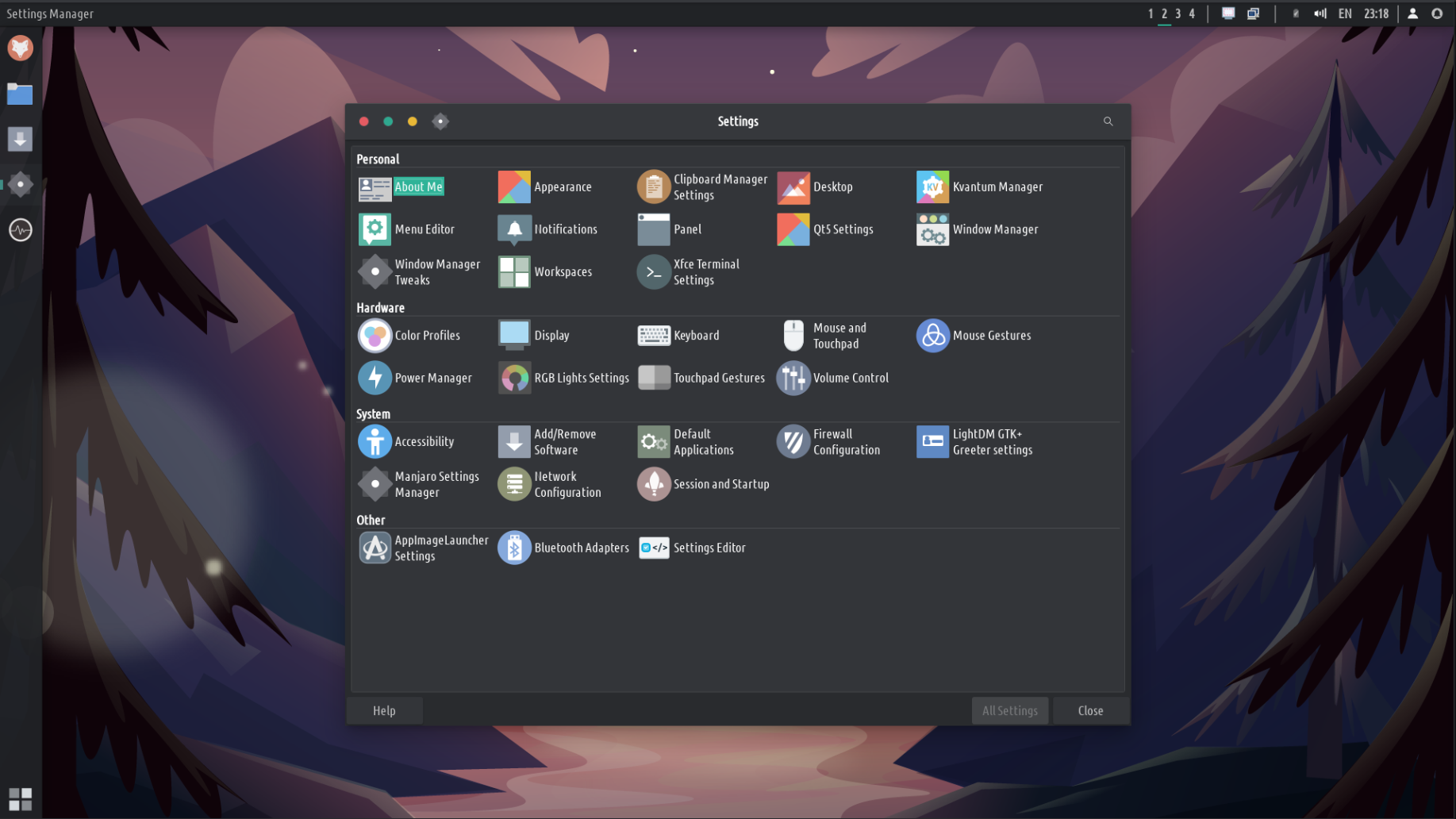
ຢູ່ເທິງສຸດນີ້ຂ້ອຍສາມາດຈັດລະບຽບໃຫມ່ທັງຫມົດຂອງແອັບຯອື່ນໆແລະປ່ຽນຊື່ມັນ, ເພື່ອໃຫ້ພວກເຂົາຊອກຫາໄດ້ງ່າຍກວ່າ. ແທນທີ່ຈະ NewsFlash ທ່ານມີ RSS Reader, ແທນທີ່ຈະ Cheese ທ່ານມີ Webcam, ແລະອື່ນໆ. ມັນເປັນ saner ຫຼາຍດ້ວຍວິທີນີ້. ຕົວຈິງແລ້ວ XFCE ທີ່ຫນ້າຫວາດສຽວແລະເມນູທີ່ພວກເຮົາໃຊ້, ຊ່ວຍໃຫ້ທ່ານໃຊ້ຊື່ທົ່ວໄປ, ບໍ່ວ່າພວກມັນຖືກຕັ້ງຄ່າ, ທົ່ວໂລກ. ດ້ວຍການຄລິກປຸ່ມຫນຶ່ງ. ແຕ່ຂ້ອຍບໍ່ຕ້ອງການທີ່ຈະຕັ້ງຄ່ານີ້ສໍາລັບພວກເຂົາທັງຫມົດນັບຕັ້ງແຕ່, ບາງຄັ້ງ, ສາມາດສັບສົນຖ້າຫາກວ່າທ່ານກໍາລັງຊອກຫາ app ສະເພາະ, ເວົ້າວ່າ Element Messenger, ແລະທັງຫມົດທີ່ທ່ານສາມາດຊອກຫາໄດ້ແມ່ນ Messenger. ໃນປັດຈຸບັນແມ່ນງ່າຍຂຶ້ນໃນການຊອກຫາສິ່ງທີ່ທ່ານກໍາລັງຊອກຫາ! ນອກຈາກນັ້ນ, ພວກເຮົາເລີ່ມຕົ້ນປຸ່ມ Super ໄປຫາ app-finder ແທນທີ່ຈະເປັນເມນູລຸ່ມຊ້າຍ. ທັງສອງແມ່ນຂ້ອນຂ້າງຄືກັນ, ແຕ່ app-finder ເປີດຂຶ້ນຢູ່ໃນໃຈກາງຂອງຫນ້າຈໍແລະໄວຫຼາຍໃນການຄົ້ນຫາແລະຊອກຫາ app ໄດ້ໄວ. ຢູ່ເທິງສຸດນີ້ຂ້ອຍສາມາດແກ້ໄຂແອັບຯເຫຼົ່ານີ້ເປັນສ່ວນບຸກຄົນແລະເພີ່ມຄໍາສໍາຄັນໃຫ້ພວກເຂົາ, ດັ່ງນັ້ນມັນງ່າຍຕໍ່ການຊອກຫາພວກມັນ.
ນີ້ແມ່ນວິທີທີ່ທ່ານສາມາດແກ້ໄຂຄໍາຮ້ອງສະຫມັກໃນ TROMjaro XFCE. ບໍ່ງ່າຍແລະງ່າຍຄືກັບການຈັດຮຽງພວກມັນໃນ Gnome, ແຕ່ເຈົ້າບໍ່ພຽງແຕ່ຈັດຮຽງພວກມັນ, ທ່ານສາມາດປ່ຽນຊື່, ປ່ຽນໄອຄອນຂອງພວກເຂົາ, ເພີ່ມຄໍາທີ່ໃຊ້ແລະອື່ນໆອີກ.
ມີການປ່ຽນແປງ / ການປັບປຸງອື່ນໆຈໍານວນຫນຶ່ງພາຍໃຕ້ການ hood ໄດ້. ແຕ່ສິ່ງທີ່ຫນ້າສັງເກດທີ່ສຸດແມ່ນວິທີທີ່ພວກເຮົາຕັ້ງຄ່າການສໍາຮອງຂໍ້ມູນຂອງລະບົບໃນຕອນຕົ້ນ. ກ່ອນໜ້ານີ້, ໃນ TROMjaro Gnome, ທຸກເວລາທີ່ເຈົ້າຈະອັບເດດແອັບ, ແມ້ແຕ່ອັນດຽວ, ລະບົບຈະສ້າງການສຳຮອງຂໍ້ມູນລະບົບເຕັມທີ່ທີ່ສາມາດໃຊ້ເວລາ 10 ຫາ 30 ນາທີເພື່ອສຳເລັດໃນເວລານັ້ນ. ໃນປັດຈຸບັນລະບົບຈະເຮັດການສໍາຮອງຂໍ້ມູນພຽງແຕ່ຖ້າຊຸດລະບົບຫຼັກໄດ້ຖືກປັບປຸງ, ບໍ່ແມ່ນແອັບຯດຽວ. ຫຼາຍກວ່ານີ້, ພວກເຮົາທົດສອບ BTRF ເປັນເຄື່ອງມືການແບ່ງປັນລະບົບແລະມັນເບິ່ງຄືວ່າໄວຫຼາຍພັນເທື່ອເມື່ອເວົ້າເຖິງການສໍາຮອງຂໍ້ມູນ. ເຊັ່ນດຽວກັນກັບມັນໃຊ້ເວລາສອງສາມວິນາທີເພື່ອສ້າງສໍາຮອງຂໍ້ມູນ. ແລະທ່ານຍັງສາມາດເຂົ້າຫາການສໍາຮອງຂໍ້ມູນເຫຼົ່ານີ້ຈາກ GRUB. ໝາຍຄວາມວ່າ ຖ້າເຈົ້າບໍ່ສາມາດບູດເຂົ້າລະບົບຂອງເຈົ້າໄດ້ອີກຕໍ່ໄປ, ໃຫ້ປິດເປີດເຄື່ອງໃໝ່ ແລະກົດ SHIFT ແລ້ວເຈົ້າຈະເຫັນເມນູ ແລະຟື້ນຟູລະບົບຂອງເຈົ້າຈາກບ່ອນນັ້ນ. ພວກເຮົາຕ້ອງປັບຮູບແບບ GRUB ຂອງພວກເຮົາສໍາລັບການນີ້ເພາະວ່າຕອນນີ້ທ່ານບໍ່ສາມາດເຫັນທາງເລືອກນັ້ນ. ນອກຈາກນັ້ນ, ພວກເຮົາຕ້ອງທົດສອບການສໍາຮອງຂໍ້ມູນໃຫມ່ເຫຼົ່ານີ້ຫຼາຍກວ່າເກົ່າ.
ໃນ Virtual Machine ລະບົບຮູ້ສຶກວ່າ TON ໄວກວ່າ Gnome. ມັນງາມ, ໄວ, ມີປະໂຫຍດ, ແລະມີລັກສະນະພິເສດບາງຢ່າງທີ່ຂ້ອຍຢາກເວົ້າ. ສິ່ງຕໍ່ໄປແມ່ນການທົດສອບມັນຢູ່ໃນເຄື່ອງຈັກທາງດ້ານຮ່າງກາຍ, ແລະນັ້ນຈະເປັນການປ່ອຍ Beta ຂອງພວກເຮົາຫຼັງຈາກທີ່ພວກເຮົາທົດສອບມັນເຊັ່ນນັ້ນ. ສໍາລັບໃນປັດຈຸບັນ, ມີຄວາມຮູ້ສຶກໃຫ້ກັບຜູ້ທີ່ຈະຈັບລຸ້ນ Aplha 2 ນີ້ຈາກລຸ່ມລຸ່ມ.
ອັບເດດ: Alpha 3, ແກ້ໄຂບາງອັນ
ຂ້ອຍໄດ້ຮັບການປ່ຽນແປງເພື່ອທົດສອບມັນຢູ່ໃນຄອມພິວເຕີໂນດບຸກເປັນຄັ້ງທໍາອິດ, ແລະມັນບໍ່ດີ. ພະຍາຍາມເປັນເວລາ 2 ຊົ່ວໂມງ. ຫຼັງຈາກນັ້ນ, ຂ້າພະເຈົ້າຮູ້ວ່າຂ້າພະເຈົ້າພາດໂອກາດນີ້ບາງສິ່ງບາງຢ່າງຈາກການກໍ່ສ້າງ. ສະນັ້ນຂ້າພະເຈົ້າແກ້ໄຂມັນໃນທີ່ສຸດ. ຫມາຍຄວາມວ່າ ISOs ທີ່ຜ່ານມາບໍ່ສາມາດຕິດຕັ້ງລະບົບໄດ້, ພຽງແຕ່ການທົດສອບມັນຢູ່ໃນສະພາບແວດລ້ອມທີ່ມີຊີວິດ. ຂໍໂທດກ່ຽວກັບເລື່ອງນັ້ນ, ແຕ່ເປັນຂັ້ນຕອນຂອງການທົດສອບ. ດັ່ງນັ້ນພວກເຮົາໄດ້ແກ້ໄຂທີ່ແລະສິ່ງອື່ນໆຈໍານວນຫນຶ່ງ. ມີບາງຂໍ້ບົກພ່ອງເຊັ່ນວ່າຮູບວໍເປເປີບໍ່ເຄົາລົບພື້ນທີ່ເຮັດວຽກທີ່ພວກເຮົາຕັ້ງຄ່າ, ມັນພຽງແຕ່ສະແດງຮູບວໍເປເປີທໍາອິດ. ນອກຈາກນັ້ນ, ພວກເຮົາຕ້ອງປັບປຸງວິທີທີ່ພວກເຮົາຈັດການກັບພື້ນທີ່ເຮັດວຽກເພາະວ່າປະຈຸບັນການສະແດງຕົວຢ່າງດ້ານຂວາອາດຈະກາຍເປັນຫນ້າຮໍາຄານ.
ຂ້ອຍຍັງໄດ້ທົດສອບການຖ່າຍຮູບ BTRF ແລະ timeshift ແລະສ່ວນທີ່ດີແມ່ນວ່າພວກເຂົາເຮັດວຽກໄວຫຼາຍ. Blazing ໄວ. ເພື່ອສໍາຮອງຂໍ້ມູນແລະການຟື້ນຟູ. ແນວໃດກໍ່ຕາມຂ້ອຍບໍ່ສາມາດຟື້ນຟູແບບຟອມ GRUB ເຖິງແມ່ນວ່າເຈົ້າສາມາດເຫັນຕົວເລືອກຕ່າງໆໃນ GRUB ຂອງພວກເຮົາຄືກັນ. ຂ້ອຍບໍ່ຮູ້ວ່າເປັນຫຍັງ ແຕ່ບໍ່ສາມາດຟື້ນຟູຈາກບ່ອນນັ້ນໄດ້.
ຕອນນີ້ຂ້ອຍຈະຕ້ອງລໍຖ້າໂດຍພື້ນຖານແລ້ວວ່າມັນເຮັດວຽກໄດ້ດີປານໃດໃນຄອມພິວເຕີໂນດບຸກນັ້ນ + ຂ້ອຍຈະພະຍາຍາມຕິດຕັ້ງມັນຢູ່ໃນແທັບເລັດຂອງຂ້ອຍເພື່ອທົດສອບມັນໃນຫນ້າຈໍສໍາຜັດເຊັ່ນກັນ. ແຕ່ທໍາອິດຂ້ອຍຢາກຈະເພີ່ມທ່າທາງສໍາຜັດແລະຫນູເປັນຄ່າເລີ່ມຕົ້ນ. ເຖິງຕອນນັ້ນ, XFCE ໂງ່!
ອັບເດດ: Beta ອອກແລ້ວ!
ອ່ານບົດຄວາມ ທີ່ນີ້, ແລະ grab ມັນ, ຫຼິ້ນກັບມັນ, ໃຫ້ພວກເຮົາຄໍາຄິດເຫັນ!
ຫນ້າທໍາອິດ
ບໍ່ມີແອັບຯທີ່ກ່ຽວຂ້ອງ.
ສະບາຍດີ…ຂ້ອຍມັກ Tromjaro! ສືບຕໍ່ເຮັດວຽກທີ່ດີ! ຄໍາຖາມຫນຶ່ງ: ທຸກໆ Alpha Iso, ຂ້ອຍຕ້ອງການຕິດຕັ້ງລະບົບໃຫມ່ບໍ?
ເນື່ອງຈາກວ່ານີ້ແມ່ນການປ່ອຍ Alpha ສໍາລັບການທົດສອບພຽງແຕ່ຫຼັງຈາກນັ້ນເພື່ອທົດສອບການປ່ອຍໃຫມ່ແມ່ນແລ້ວ, ທ່ານຕ້ອງຕິດຕັ້ງ Alpha ໃຫມ່. ໃນໄວໆນີ້ພວກເຮົາຈະປ່ອຍ Beta ແລະ beta ສາມາດປັບປຸງໄດ້ເນື່ອງຈາກວ່າມັນໃນທີ່ສຸດຈະໄດ້ຮັບການນໍາໃຊ້ເປັນຫນຶ່ງຕົ້ນຕໍ.