
ຊ້ໍາ

W.A.I.T.
(ຂ້ອຍຊື້ຂາຍຫຍັງ?)
ແອັບນີ້ຊ່ວຍໃຫ້ທ່ານສາມາດເຊື່ອມຕໍ່ກັບການບໍລິການທີ່ອີງໃສ່ການຄ້າໄດ້ເຊັ່ນ: Amazon cloud. ດັ່ງນັ້ນຄວນຮູ້ວ່າ. ມັນເປັນທາງເລືອກແນ່ນອນແຕ່ພວກເຂົາບໍ່ຄວນສົ່ງເສີມເວທີການໂຮດຕິ້ງທີ່ອີງໃສ່ການຄ້າ.
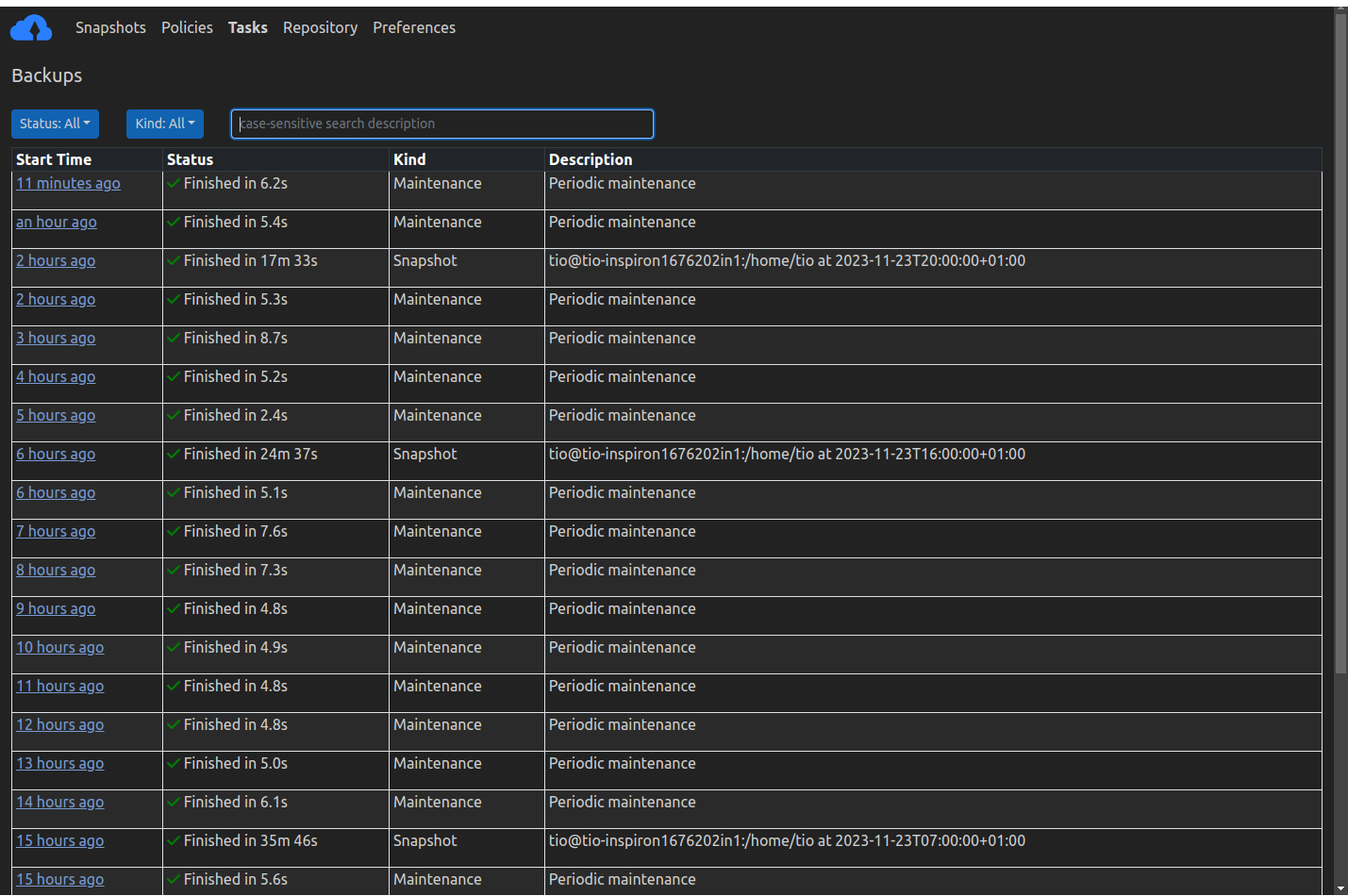
ຫນ້າທໍາອິດ
Backup Files and Directories ໂດຍໃຊ້ Snapshots:
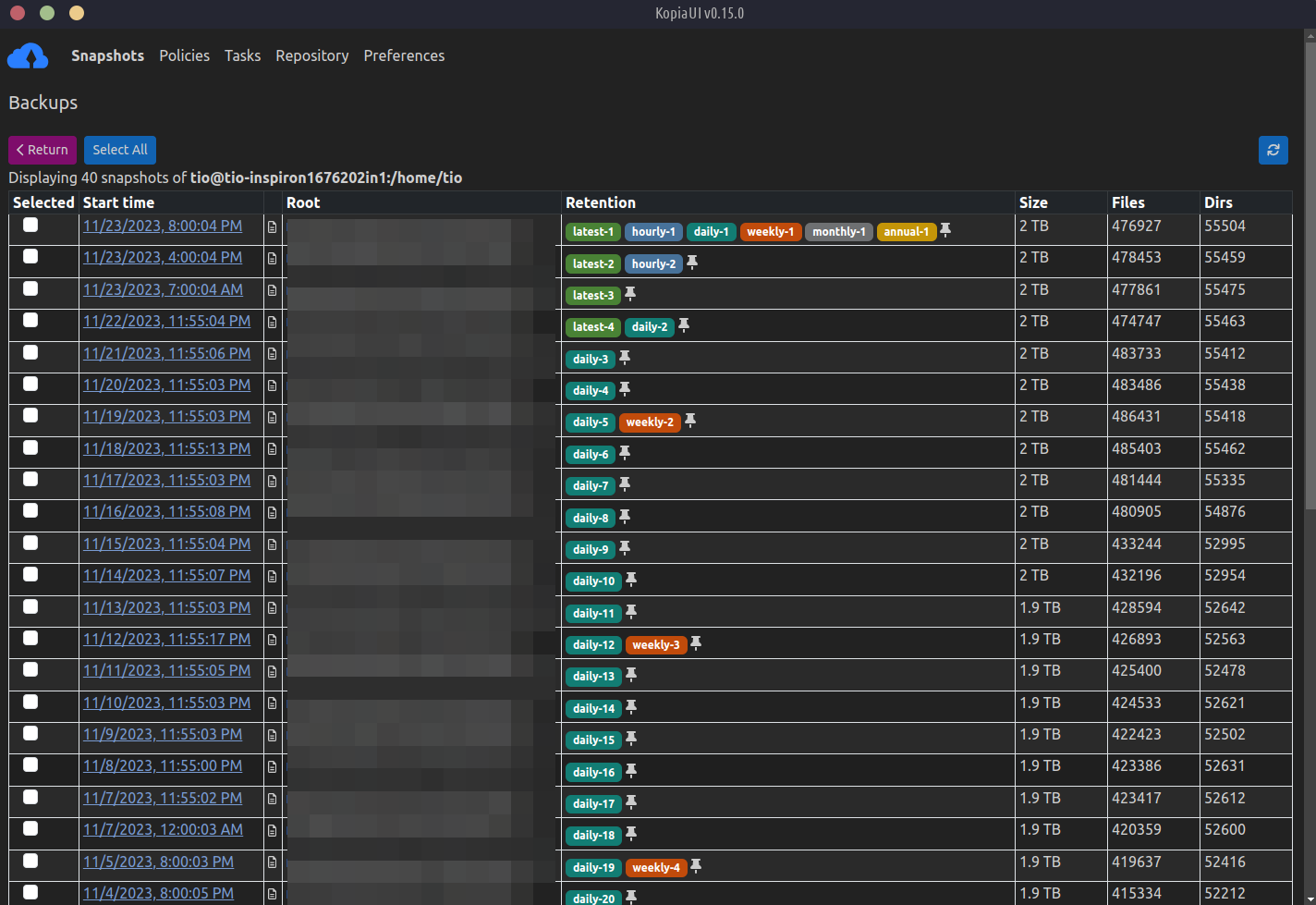
Kopia ສ້າງພາບຖ່າຍຂອງໄຟລ໌ແລະໄດເລກະທໍລີທີ່ທ່ານກໍານົດ, ຫຼັງຈາກນັ້ນ ເຂົ້າລະຫັດ ພາບຖ່າຍເຫຼົ່ານີ້ກ່ອນທີ່ພວກມັນຈະອອກຈາກຄອມພິວເຕີຂອງທ່ານ, ແລະສຸດທ້າຍໄດ້ອັບໂຫຼດພາບຖ່າຍທີ່ຖືກເຂົ້າລະຫັດໄວ້ໃສ່ຄລາວ/ເຄືອຂ່າຍ/ບ່ອນເກັບຂໍ້ມູນທ້ອງຖິ່ນທີ່ເອີ້ນວ່າ a ຄັງເກັບມ້ຽນ. ພາບຖ່າຍຖືກຮັກສາໄວ້ເປັນຊຸດຂອງບັນທຶກຈຸດເວລາປະຫວັດສາດໂດຍອີງໃສ່ ນະໂຍບາຍ ທີ່ທ່ານກໍານົດ.
Kopia ໃຊ້ ການເກັບຮັກສາເນື້ອໃນທີ່ຢູ່ ສໍາລັບການຖ່າຍພາບ, ເຊິ່ງມີປະໂຫຍດຫຼາຍ:
ພາບຖ່າຍແຕ່ລະອັນແມ່ນຢູ່ສະເໝີ ເພີ່ມຂຶ້ນ. ນີ້ຫມາຍຄວາມວ່າຂໍ້ມູນທັງຫມົດໄດ້ຖືກອັບໂຫລດຄັ້ງດຽວກັບ repository ໂດຍອີງໃສ່
ເນື້ອໃນຂອງໄຟລ໌, ແລະໄຟລ໌ພຽງແຕ່ຖືກອັບໂຫລດຄືນໃໝ່ໃສ່ບ່ອນເກັບມ້ຽນ ຖ້າໄຟລ໌ຖືກແກ້ໄຂ. Kopia ໃຊ້ການແບ່ງປັນໄຟລ໌ໂດຍອີງໃສ່ ມ້ວນ hash, ເຊິ່ງອະນຸຍາດໃຫ້ການຈັດການການປ່ຽນແປງກັບໄຟລ໌ຂະຫນາດໃຫຍ່ຫຼາຍ: ໄຟລ໌ໃດໆທີ່ຖືກດັດແປງຈະຖືກຖ່າຍຮູບຢ່າງມີປະສິດທິພາບໂດຍການອັບໂຫລດພຽງແຕ່ສ່ວນທີ່ປ່ຽນແປງແລະບໍ່ແມ່ນໄຟລ໌ທັງຫມົດ.ສຳເນົາຫຼາຍອັນຂອງໄຟລ໌ດຽວກັນຈະຖືກເກັບໄວ້ຄັ້ງດຽວ. ອັນນີ້ເອີ້ນວ່າ ການຫັກລົບ ແລະຊ່ວຍປະຢັດທ່ານຫຼາຍຂອງພື້ນທີ່ການເກັບຮັກສາ (i.e., ຊ່ວຍປະຢັດທ່ານເງິນ).
ຫຼັງຈາກຍ້າຍຫຼືປ່ຽນຊື່ໄຟລ໌ຂະຫນາດໃຫຍ່, Kopia ສາມາດຮັບຮູ້ວ່າພວກມັນມີເນື້ອຫາດຽວກັນແລະບໍ່ຈໍາເປັນຕ້ອງອັບໂຫລດພວກມັນອີກເທື່ອຫນຶ່ງ.
ຜູ້ໃຊ້ຫຼາຍຄົນຫຼືຄອມພິວເຕີສາມາດແບ່ງປັນບ່ອນເກັບມ້ຽນດຽວກັນ: ຖ້າຜູ້ໃຊ້ທີ່ແຕກຕ່າງກັນມີໄຟລ໌ດຽວກັນ, ໄຟລ໌ຈະຖືກອັບໂຫລດພຽງແຕ່ຄັ້ງດຽວຍ້ອນວ່າ Kopia ຖອນເນື້ອຫາທີ່ຊ້ໍາກັນໃນທົ່ວ repository ທັງຫມົດ.
ນະໂຍບາຍຄວບຄຸມສິ່ງທີ່ແລະວິທີການບັນທຶກໄຟລ໌ / ລາຍການໃນຮູບພາບ
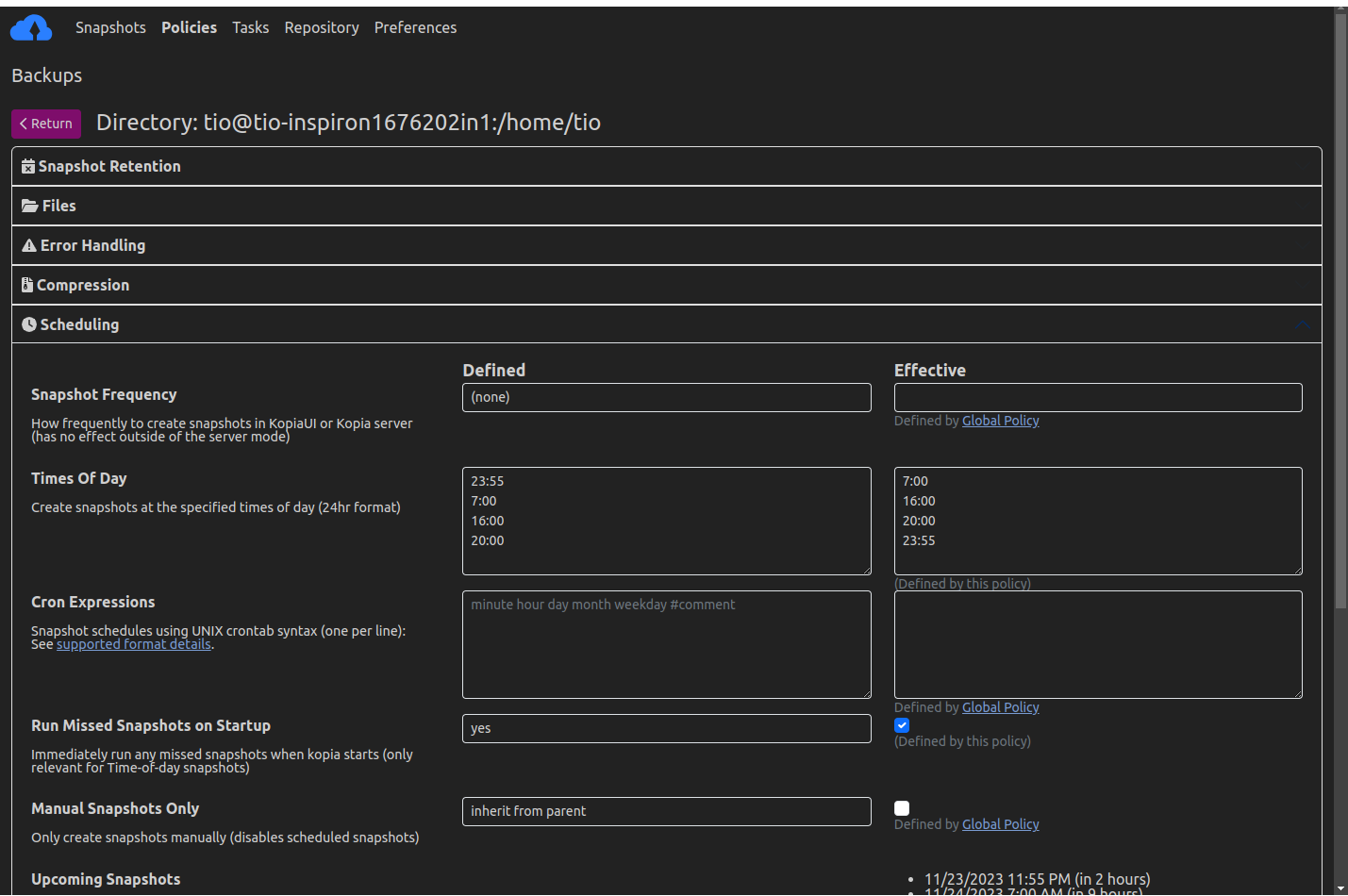
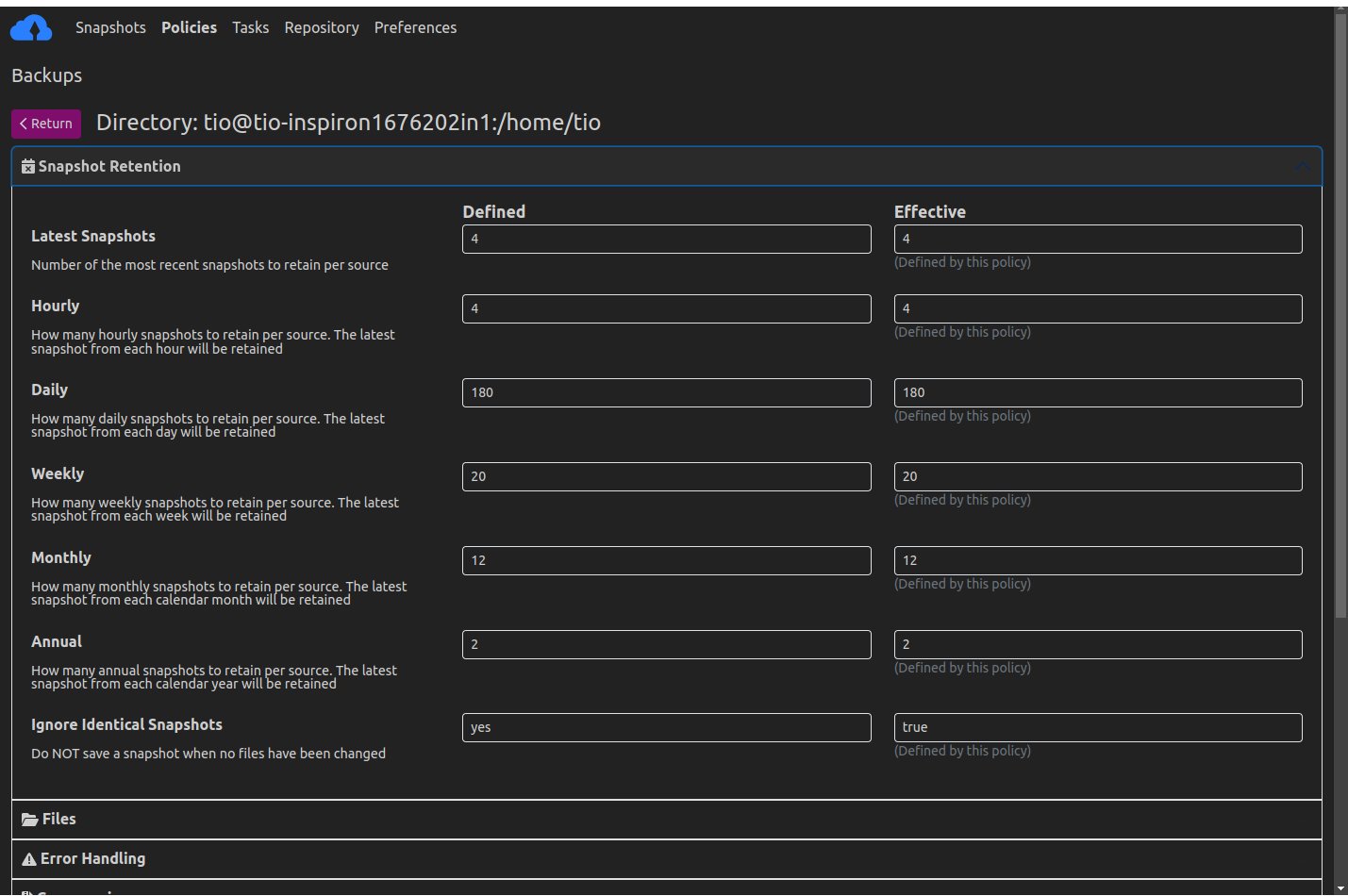
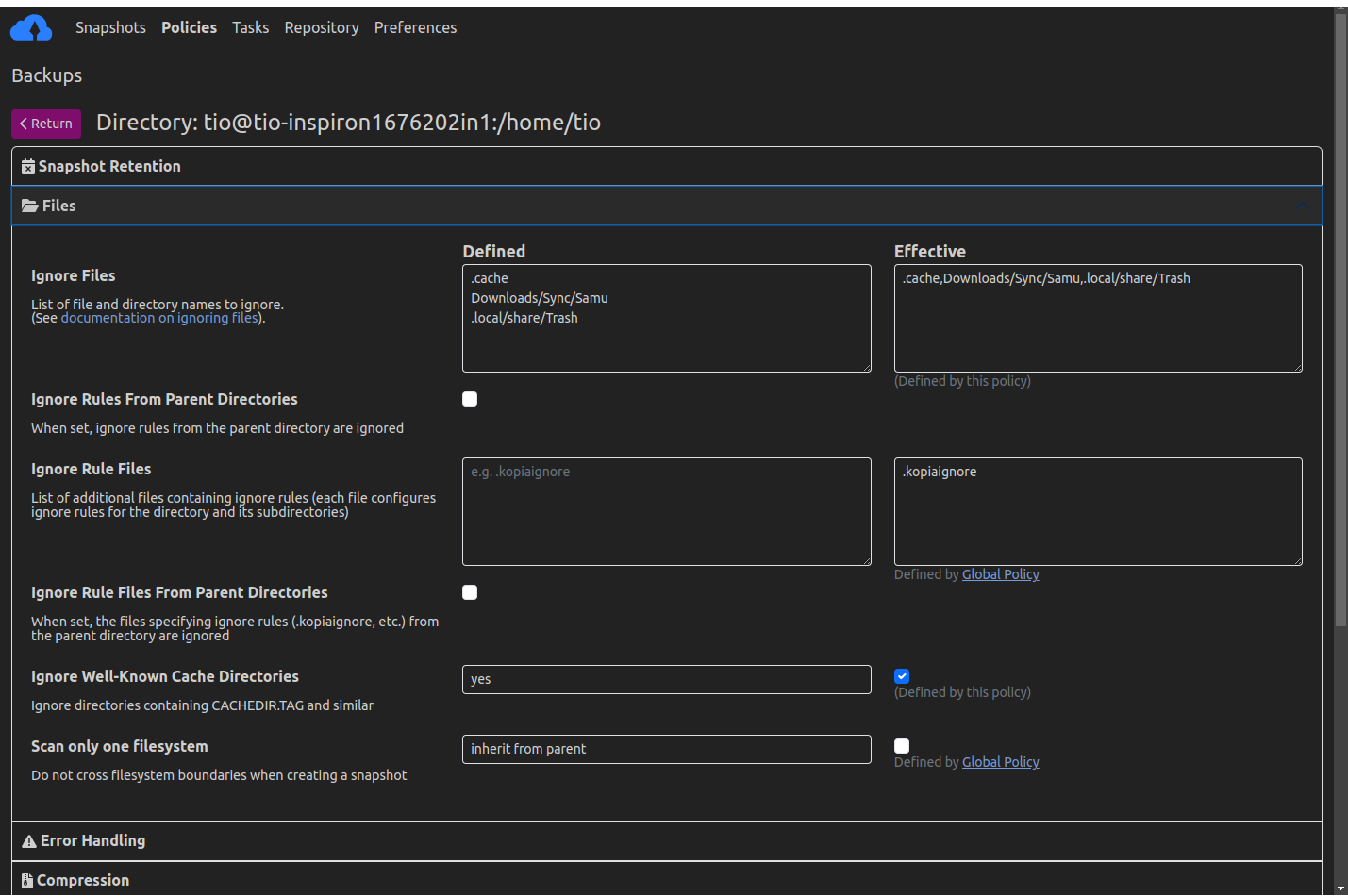
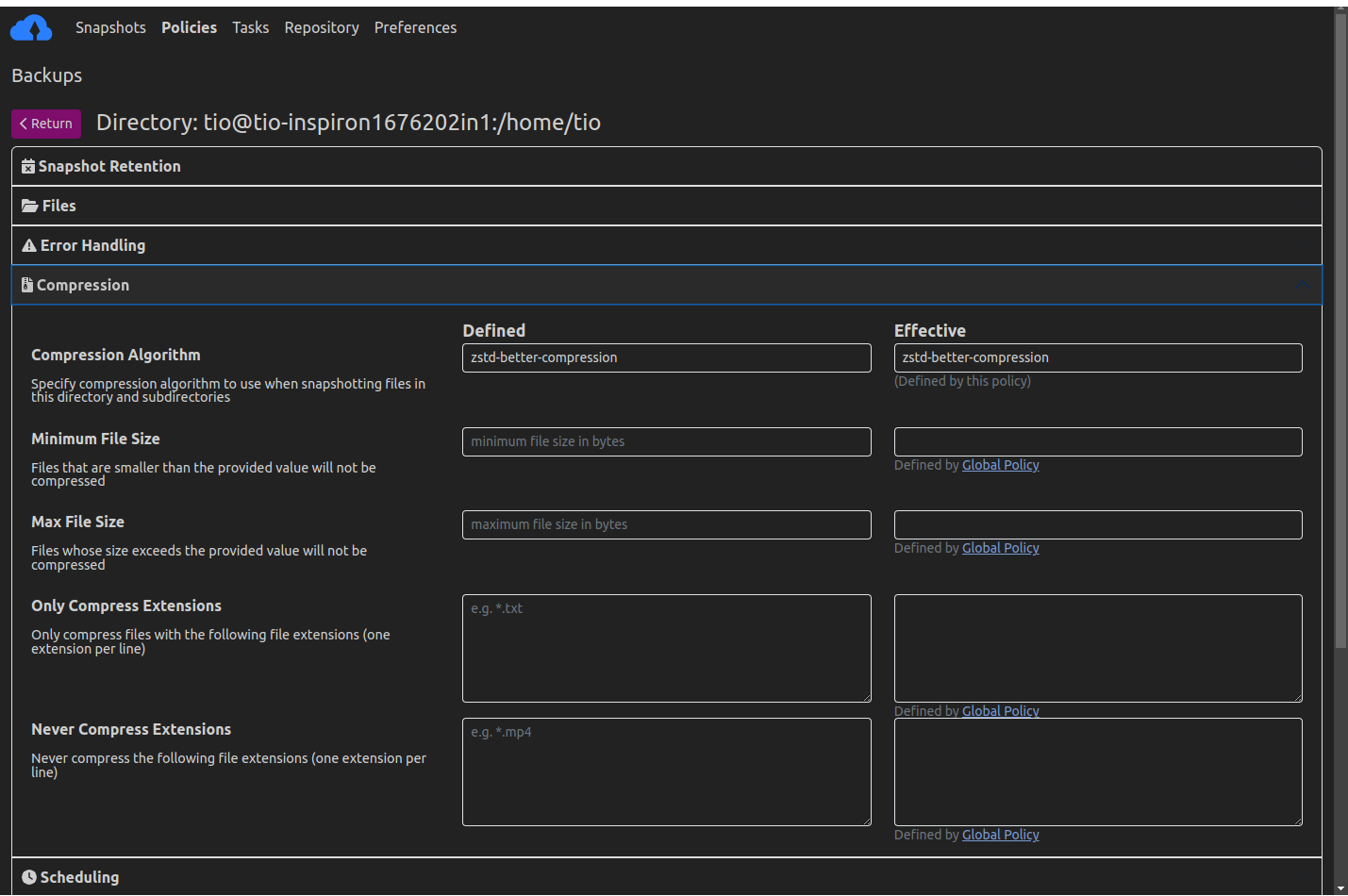
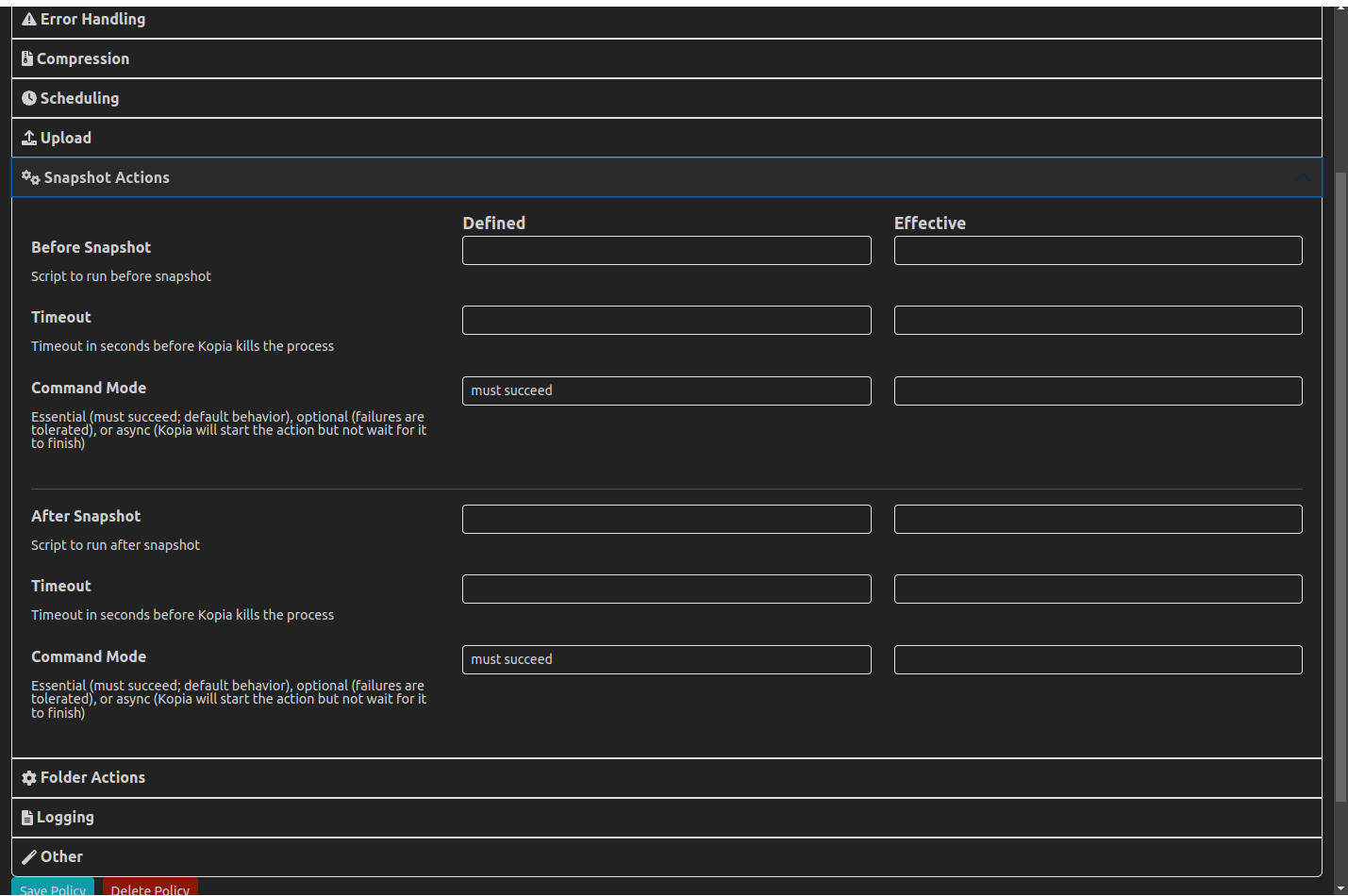
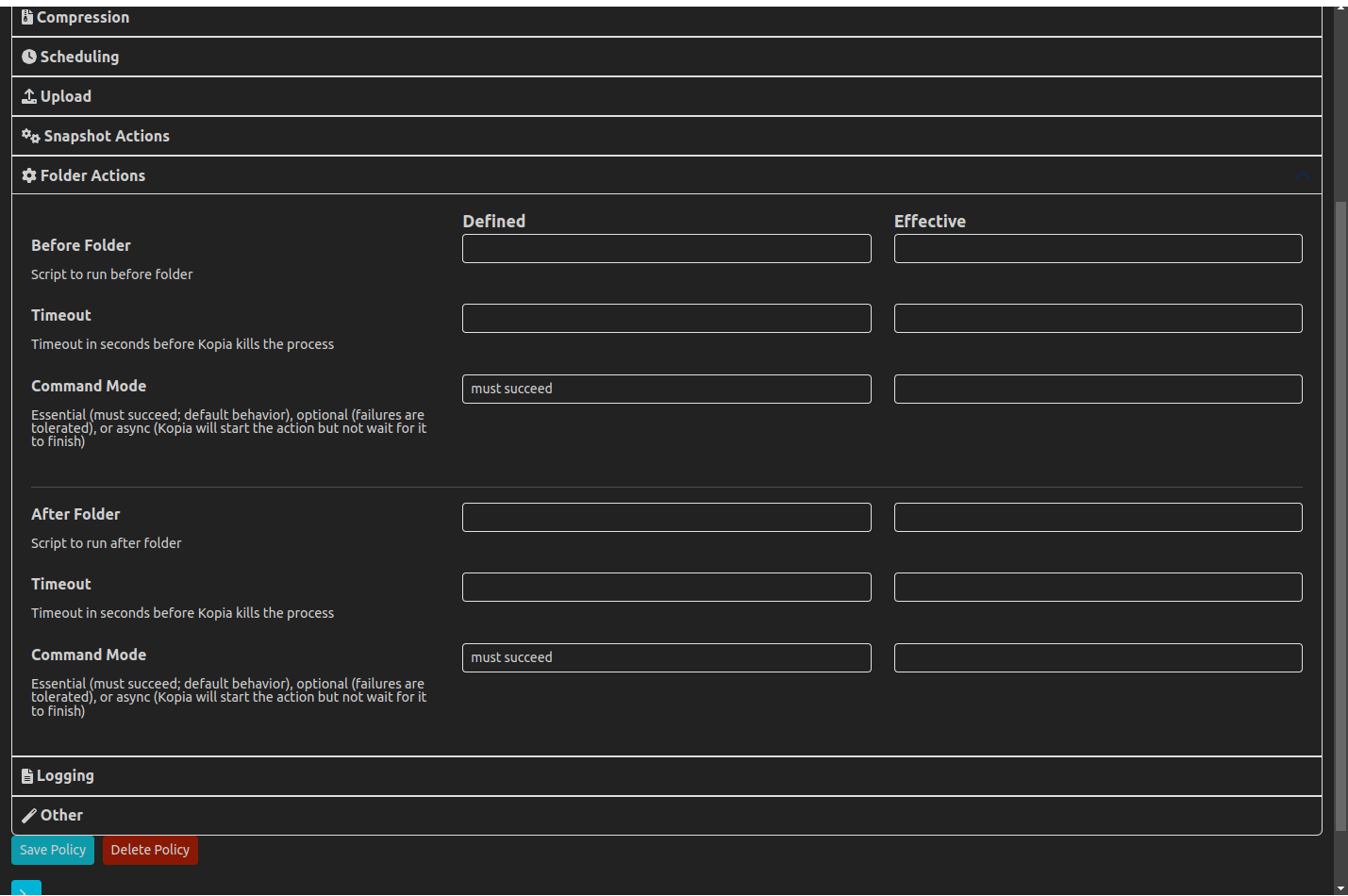
Kopia ອະນຸຍາດໃຫ້ທ່ານສ້າງຈໍານວນບໍ່ຈໍາກັດຂອງນະໂຍບາຍສໍາລັບແຕ່ລະ repository. ນະໂຍບາຍອະນຸຍາດໃຫ້ທ່ານກໍານົດໄຟລ໌ / ລາຍການທີ່ຈະສໍາຮອງຂໍ້ມູນໃນຮູບພາບແລະລັກສະນະອື່ນໆຂອງ snapshot ໄດ້, ລວມທັງແຕ່ບໍ່ຈໍາກັດ:
- ເລື້ອຍໆ/ເວລາທີ່ Kopia ຄວນສ້າງພາບຖ່າຍຂໍ້ມູນຂອງທ່ານໂດຍອັດຕະໂນມັດ
- ບໍ່ວ່າຈະເປັນການຍົກເວັ້ນ ໄຟລ໌/ໄດເລກະທໍລີສະເພາະ ຈາກພາບຖ່າຍ
- ໄລຍະເວລາທີ່ຈະຮັກສາຮູບຖ່າຍກ່ອນທີ່ຈະຫມົດອາຍຸມັນແລະເອົາມັນອອກຈາກບ່ອນເກັບມ້ຽນ
- ບໍ່ວ່າຈະເປັນແລະວິທີການບີບອັດໄຟລ໌ / ລາຍການທີ່ຖືກສໍາຮອງຂໍ້ມູນ
ບັນທຶກພາບຖ່າຍໃສ່ຄລາວ, ເຄືອຂ່າຍ, ຫຼືບ່ອນເກັບຂໍ້ມູນທ້ອງຖິ່ນ
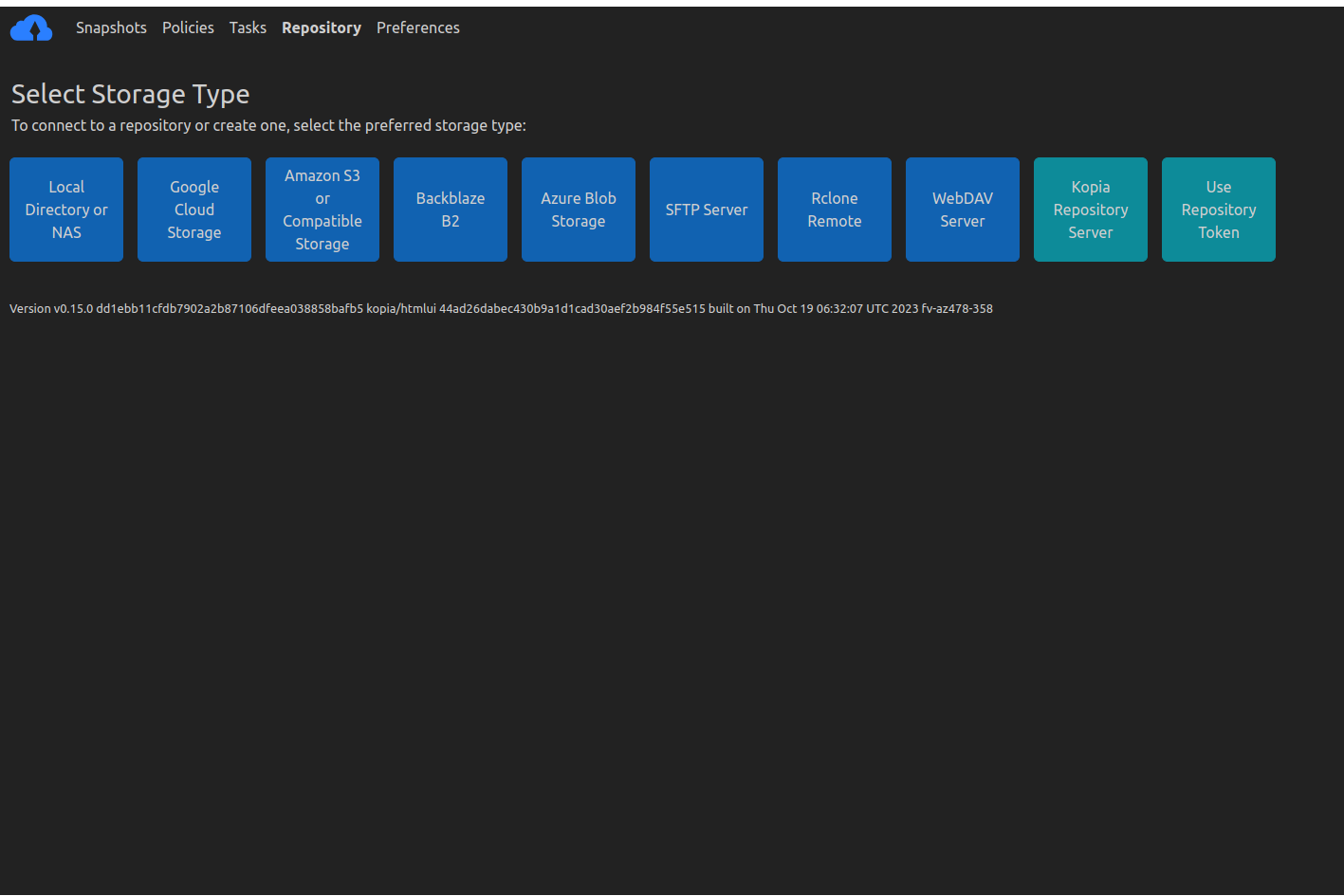
Kopia ດໍາເນີນການທັງຫມົດຂອງມັນຢູ່ໃນເຄື່ອງຂອງທ່ານ, ຊຶ່ງຫມາຍຄວາມວ່າທ່ານສາມາດບັນທຶກພາບຖ່າຍຂອງທ່ານໃນບ່ອນເກັບມ້ຽນທີ່ຫຼາກຫຼາຍ. Kopia ສະຫນັບສະຫນູນເຄືອຂ່າຍແລະສະຖານທີ່ເກັບຮັກສາທ້ອງຖິ່ນ, ແນ່ນອນ, ແຕ່ຍັງຫຼາຍບ່ອນເກັບຮັກສາຟັງຫຼືຫ່າງໄກສອກຫຼີກ:
- Amazon S3 ແລະໃດໆ ການເກັບຮັກສາຟັງຄລາວທີ່ເຂົ້າກັນໄດ້ກັບ S3
- ການເກັບຮັກສາ Azure Blob
- Backblaze B2
- Google Cloud Storage
- ເຊີບເວີທາງໄກ ຫຼືບ່ອນເກັບຂໍ້ມູນຄລາວທີ່ຮອງຮັບ WebDAV
- ເຊີບເວີທາງໄກ ຫຼືບ່ອນເກັບຂໍ້ມູນຄລາວທີ່ຮອງຮັບ SFTP
- ບາງບ່ອນເກັບຂໍ້ມູນຄລາວສະໜັບສະໜູນໂດຍ Rclone
- ຮຽກຮ້ອງໃຫ້ທ່ານດາວໂຫລດແລະຕິດຕັ້ງ Rclone ນອກເຫນືອຈາກ Kopia, ແຕ່ຫຼັງຈາກນັ້ນ Kopia ຈັດການ / ດໍາເນີນການ Rclone ສໍາລັບທ່ານ.
- ການຮອງຮັບ Rclone ແມ່ນການທົດລອງ: ບໍ່ແມ່ນທຸກບ່ອນເກັບຂໍ້ມູນຄລາວທີ່ຮອງຮັບ
ໂດຍ Rclone ໄດ້ຖືກທົດສອບເພື່ອເຮັດວຽກກັບ Kopia, ແລະບາງຄົນອາດຈະບໍ່ເຮັດວຽກ
ກັບ Kopia; Kopia ໄດ້ຖືກທົດສອບເພື່ອເຮັດວຽກກັບ Dropbox, OneDrive, ແລະ Google Drive ຜ່ານ Rclone
- ເຊີບເວີຂອງທ່ານເອງໂດຍການຕັ້ງ a Kopia Repository Server
ອ່ານໄດ້ ຫນ້າການຊ່ວຍເຫຼືອຂອງ repositories ສໍາລັບຂໍ້ມູນເພີ່ມເຕີມກ່ຽວກັບສະຖານທີ່ເກັບຮັກສາທີ່ຮອງຮັບ.
ດ້ວຍ Kopia ທ່ານຢູ່ໃນການຄວບຄຸມຢ່າງເຕັມທີ່ຂອງບ່ອນທີ່ຈະເກັບພາບຖ່າຍຂອງທ່ານ; ເຈົ້າເລືອກບ່ອນເກັບຂໍ້ມູນຄລາວທີ່ເຈົ້າຕ້ອງການໃຊ້. Kopia ບໍ່ມີບົດບາດໃນການເລືອກສະຖານທີ່ເກັບຮັກສາຂອງທ່ານ. ທ່ານຕ້ອງຈັດຫາ ແລະຈ່າຍຄ່າ (ຜູ້ໃຫ້ບໍລິການບ່ອນເກັບມ້ຽນ) ສໍາລັບບ່ອນເກັບມ້ຽນອັນໃດກໍໄດ້ທີ່ທ່ານຕ້ອງການໃຊ້, ແລະຫຼັງຈາກນັ້ນບອກ Kopia ວ່າບ່ອນເກັບມ້ຽນເຫຼົ່ານັ້ນແມ່ນຫຍັງ. ປະໂຫຍດຂອງການແຍກຊອບແວ (i.e., Kopia) ອອກຈາກບ່ອນເກັບມ້ຽນແມ່ນວ່າທ່ານສາມາດນໍາໃຊ້ບ່ອນເກັບຂໍ້ມູນໃດກໍ່ຕາມທີ່ທ່ານຕ້ອງການ - ມັນບໍ່ມີຄວາມແຕກຕ່າງກັນກັບ Kopia ວ່າທ່ານໃຊ້ບ່ອນເກັບຂໍ້ມູນໃດ. ທ່ານຍັງສາມາດໃຊ້ບ່ອນເກັບມ້ຽນຫຼາຍບ່ອນໄດ້ຖ້າທ່ານຕ້ອງການ, ແລະ Kopia ຍັງສະຫນັບສະຫນູນການສໍາຮອງຂໍ້ມູນຫຼາຍເຄື່ອງຈັກກັບສະຖານທີ່ເກັບຮັກສາດຽວກັນ.
ຟື້ນຟູພາບຖ່າຍໂດຍໃຊ້ຫຼາຍວິທີ
ເພື່ອຟື້ນຟູຂໍ້ມູນ, Kopia ໃຫ້ທ່ານສາມທາງເລືອກ:
ເຊື່ອມຕໍ່ເນື້ອໃນຂອງ snapshot ເປັນແຜ່ນທ້ອງຖິ່ນເພື່ອໃຫ້ທ່ານສາມາດທ່ອງເວັບແລະຄັດລອກໄຟລ໌ / ໄດເລກະທໍລີຈາກ snapshot ຄືກັບວ່າ snapshot ແມ່ນໄດເລກະທໍລີທ້ອງຖິ່ນໃນເຄື່ອງຂອງທ່ານ.
ກູ້ໄຟລ໌/ໄດເລກະທໍລີທັງໝົດທີ່ຢູ່ໃນຮູບຖ່າຍໄປຫາສະຖານທີ່ທ້ອງຖິ່ນ ຫຼືເຄືອຂ່າຍໃດນຶ່ງທີ່ທ່ານກຳນົດໄວ້
ເລືອກການກູ້ໄຟລ໌ແຕ່ລະອັນຈາກພາບຖ່າຍ
ການເຂົ້າລະຫັດແບບ End-to-End 'Zero Knowledge'
ຂໍ້ມູນທັງໝົດຈະຖືກເຂົ້າລະຫັດກ່ອນທີ່ມັນຈະອອກຈາກເຄື່ອງຂອງທ່ານ. ການເຂົ້າລະຫັດແມ່ນ baked encryption. Kopia ອະນຸຍາດໃຫ້ທ່ານເລືອກເອົາຈາກສອງຂັ້ນຕອນການເຂົ້າລະຫັດທີ່ທັນສະໄຫມ, AES-256 ແລະ ChaCha20.
Kopia ເຂົ້າລະຫັດທັງເນື້ອຫາ ແລະຊື່ຂອງໄຟລ໌/ໄດເລກະທໍລີທີ່ສຳຮອງໄວ້ຂອງທ່ານ.
ຂໍ້ມູນຖືກເຂົ້າລະຫັດໂດຍໃຊ້ປຸ່ມຕໍ່ເນື້ອຫາເຊິ່ງມາຈາກລະຫັດຫຼັກ 256-bit ທີ່ເກັບໄວ້ໃນບ່ອນເກັບຂໍ້ມູນ. ລະຫັດຫຼັກຖືກເຂົ້າລະຫັດດ້ວຍລະຫັດຜ່ານທີ່ທ່ານໃຫ້. ນີ້ຫມາຍຄວາມວ່າໃຜທີ່ບໍ່ຮູ້ລະຫັດຜ່ານບໍ່ສາມາດເຂົ້າເຖິງໄຟລ໌ສໍາຮອງຂໍ້ມູນຂອງທ່ານແລະຈະ
ບໍ່ຮູ້ວ່າໄຟລ໌ / ລາຍການແມ່ນມີຢູ່ໃນຮູບພາບທີ່ບັນທຶກໄວ້ໃນ repository ໄດ້. ສິ່ງສໍາຄັນ, ລະຫັດຜ່ານທີ່ທ່ານໃຫ້ແມ່ນບໍ່ເຄີຍຖືກສົ່ງໄປຫາເຄື່ອງແມ່ຂ່າຍຫຼືບ່ອນໃດນອກເຄື່ອງຂອງທ່ານ, ແລະພຽງແຕ່ທ່ານຮູ້ລະຫັດຜ່ານຂອງທ່ານ. ໃນຄໍາສັບຕ່າງໆອື່ນໆ, Kopia ສະຫນອງການສໍາຮອງຂໍ້ມູນຂອງທ່ານດ້ວຍການເຂົ້າລະຫັດ 'ຄວາມຮູ້ສູນ'. ຢ່າງໃດກໍຕາມ, ນີ້ຍັງຫມາຍຄວາມວ່າທ່ານບໍ່ສາມາດຟື້ນຟູໄຟລ໌ຂອງທ່ານຖ້າຫາກວ່າທ່ານລືມລະຫັດຜ່ານ: ບໍ່ມີວິທີທີ່ຈະຟື້ນຕົວລະຫັດຜ່ານລືມເພາະວ່າພຽງແຕ່ທ່ານຮູ້ມັນ. (ແຕ່ເຈົ້າສາມາດ ປ່ຽນລະຫັດຜ່ານຂອງທ່ານ ຖ້າຫາກວ່າທ່ານຍັງໄດ້ເຊື່ອມຕໍ່ກັບ repository ທີ່ເກັບກໍາຂໍ້ມູນຂອງທ່ານ.)