
សំណាងគីមី
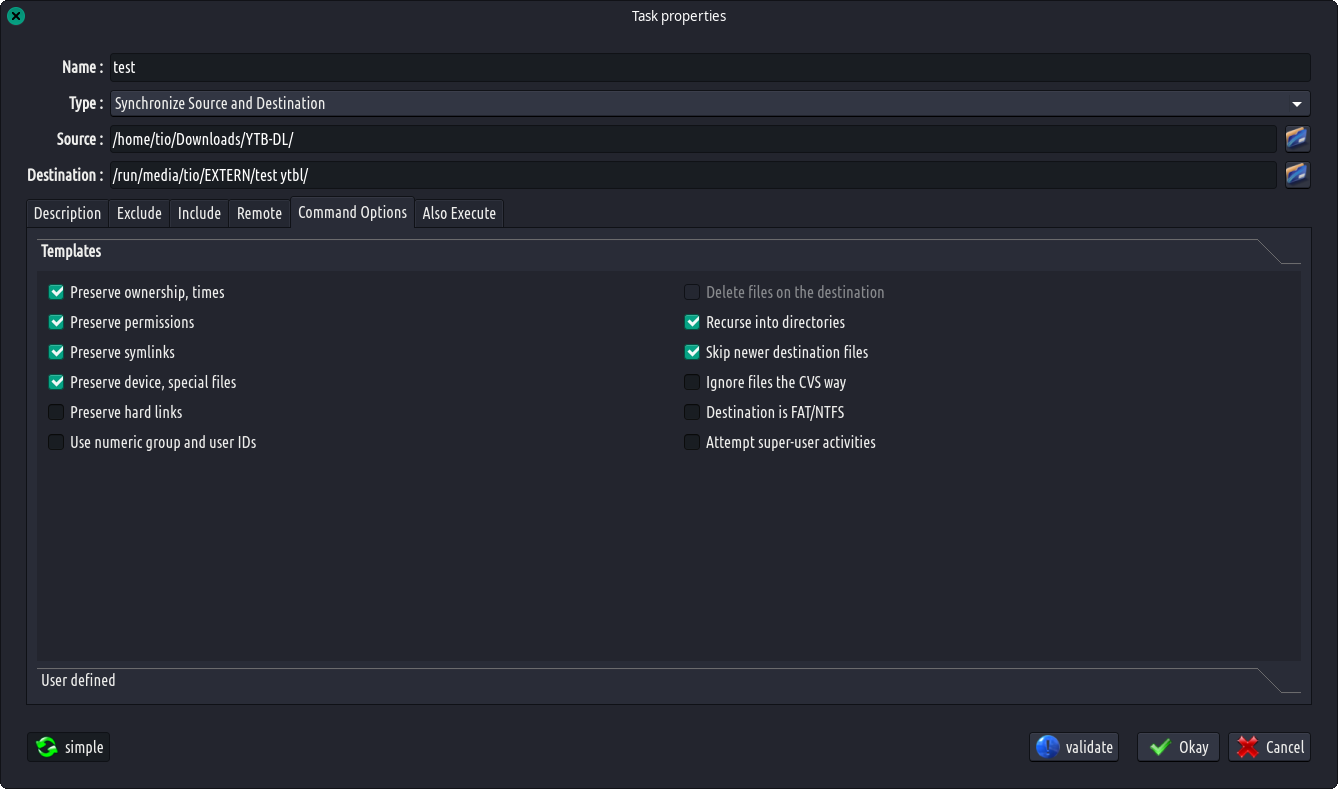
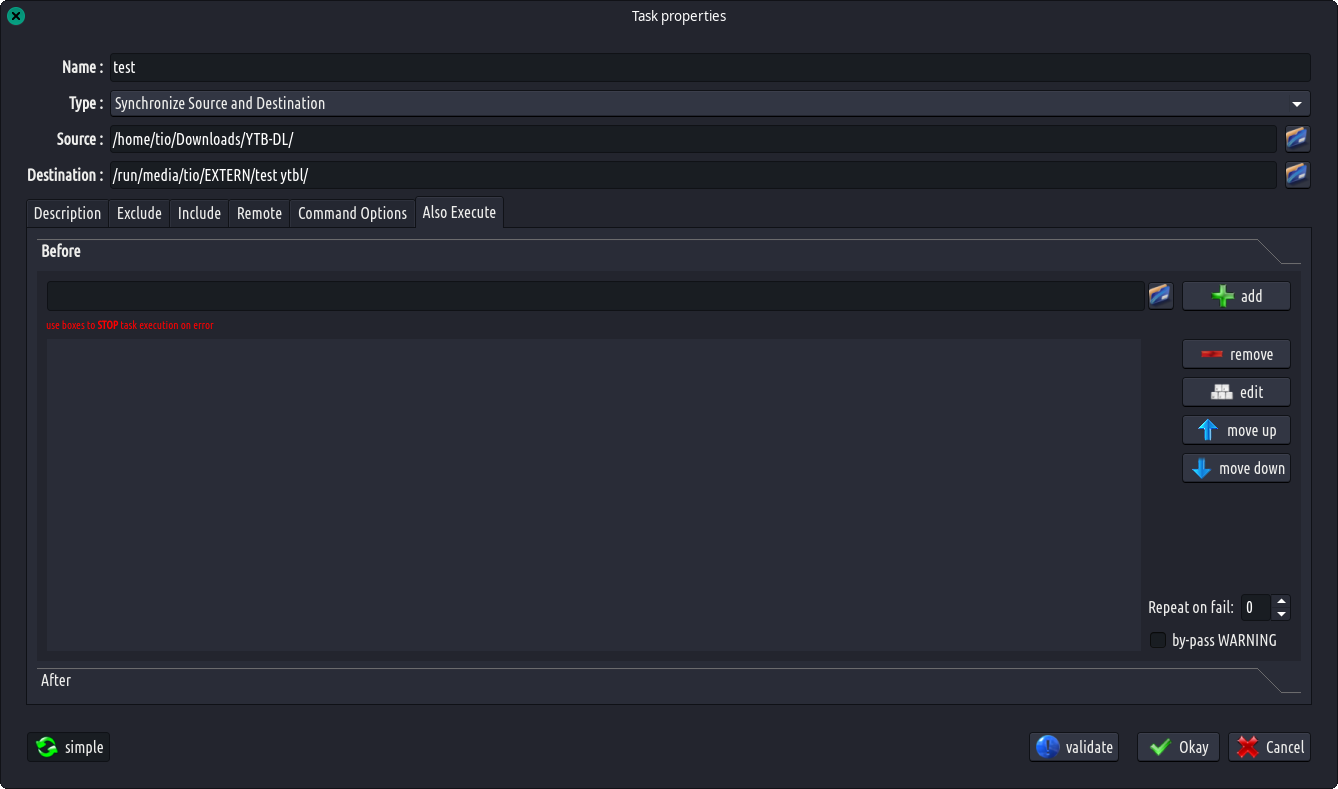
ការពិពណ៌នា៖
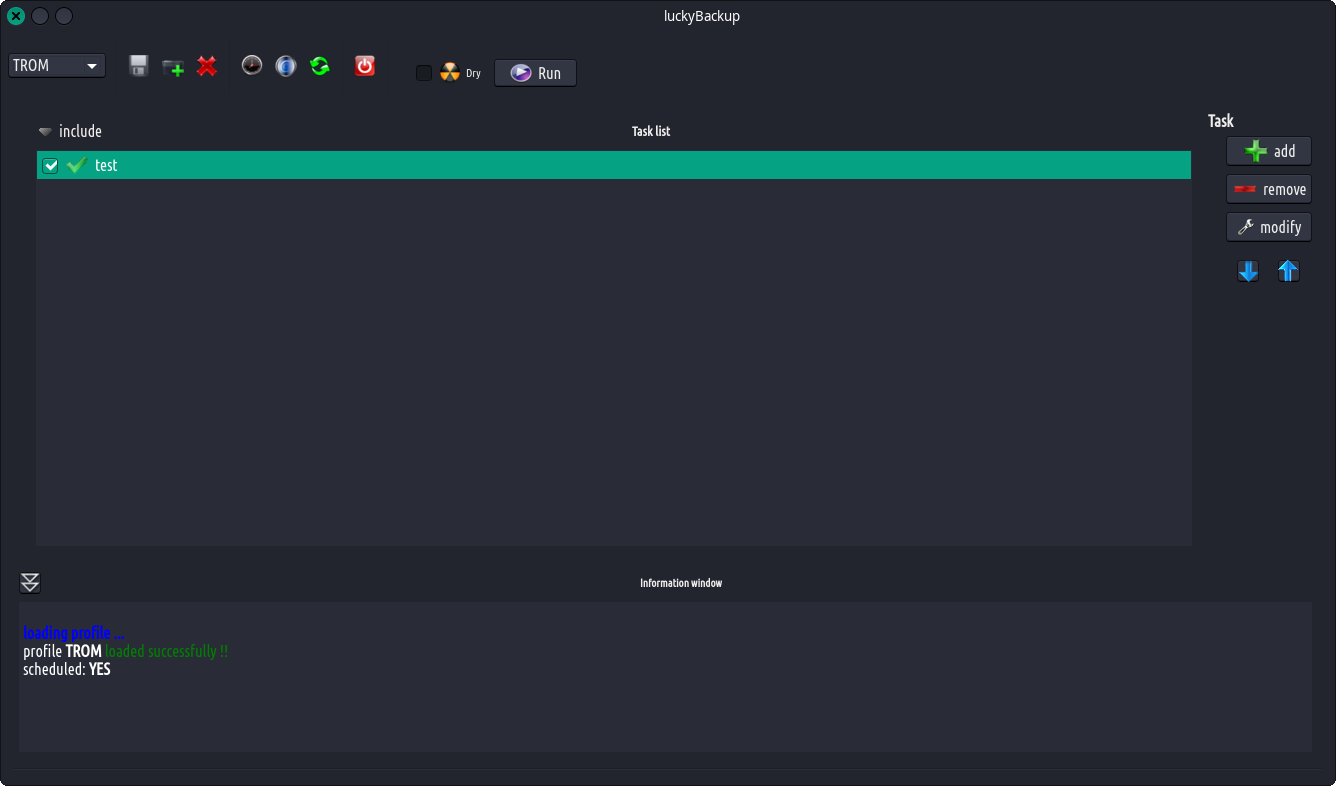
គោលដៅចម្បងនៃ luckyBackup ដូចដែលឈ្មោះរបស់វាបានបញ្ជាក់គឺការបង្កើតការបម្រុងទុកទិន្នន័យរបស់អ្នក។
- ការបម្រុងទុក៖ បង្កើត "ក្លូន" នៃទិន្នន័យរបស់អ្នកនៅទីតាំងផ្សេងទៀតដោយសុវត្ថិភាព។ បម្រុងទុកថតណាមួយ (ប្រភព) ទៅមួយផ្សេងទៀត (ទិសដៅ) ។ luckyBackup ចម្លងលើតែការផ្លាស់ប្តូរដែលអ្នកបានធ្វើទៅកាន់ថតប្រភពប៉ុណ្ណោះ ហើយគ្មានអ្វីទៀតទេ។ អ្នកនឹងភ្ញាក់ផ្អើលនៅពេលដែលប្រភពដ៏ធំរបស់អ្នកត្រូវបានបម្រុងទុកក្នុងរយៈពេលប៉ុន្មានវិនាទី (បន្ទាប់ពីលើកទីមួយ!!) អ្វីក៏ដោយដែលអ្នកធ្វើការផ្លាស់ប្តូរចំពោះប្រភព រួមទាំងការបន្ថែម ការផ្លាស់ទី ការលុប ការកែប្រែឯកសារ/ថតឯកសារជាដើម នឹងមានឥទ្ធិពលដូចគ្នាទៅនឹងគោលដៅ។ កម្មសិទ្ធិករ ក្រុម ត្រាពេលវេលា តំណភ្ជាប់ និងការអនុញ្ញាតនៃឯកសារត្រូវបានរក្សាទុក (លុះត្រាតែមានចែងផ្សេង)។
- រូបថត៖ បង្កើត "រូបថត" បម្រុងទុកច្រើន។ រូបថតនីមួយៗគឺជារូបភាពនៃទិន្នន័យប្រភពដែលសំដៅទៅលើកាលបរិច្ឆេទជាក់លាក់មួយ។ ការវិលត្រលប់ទៅរូបថតណាមួយគឺអាចធ្វើទៅបាន។
- ធ្វើសមកាលកម្ម៖ ធ្វើសមកាលកម្មថតណាមួយដែលរក្សាឯកសារដែលត្រូវបានកែប្រែថ្មីៗបំផុតនៅលើពួកវាទាំងពីរ។ មានប្រយោជន៍ប្រសិនបើអ្នកកែប្រែឯកសារនៅលើកុំព្យូទ័រច្រើនជាងមួយ (ដោយប្រើ flash-drive ហើយមិនចង់រំខានក្នុងការចងចាំអ្វីដែលអ្នកបានប្រើចុងក្រោយ។
- រក្សាទិន្នន័យរបស់អ្នកឱ្យមានសុវត្ថិភាព៖ luckyBackup ជាដំបូងពិនិត្យមើលថាតើបញ្ជីឈ្មោះដែលអ្នកបានប្រកាសថាមានឬអត់ ឬវាទទេ ហើយព្រមានអ្នកតាមនោះ។ អ្នកនឹងមិនចង់ឱ្យការបម្រុងទុកការប្រមូលតន្ត្រី 500GB របស់អ្នក (ដែលត្រូវចំណាយពេលកន្លះថ្ងៃក្នុងការបង្កើត !!) បាត់ក្នុងមួយវិនាទីប្រសិនបើអ្នកភ្លេចដំឡើងដ្រាយខាងក្រៅដែលប្រភពរបស់អ្នកគឺនៅក្នុង !! អ្នកក៏មិនចង់ប្រតិបត្តិពាក្យបញ្ជា rsync ប្រសិនបើថតទិសដៅរបស់អ្នកស្ថិតនៅក្នុងដ្រាយខាងក្រៅដែលអ្នកភ្លេចម៉ោនផងដែរ។
- ជម្រើសសាមញ្ញ / កម្រិតខ្ពស់៖ ប្រអប់បន្ថែម/កែប្រែប្រតិបត្តិការគឺសាមញ្ញណាស់ ហើយគ្រប់គ្នាអាចប្រើវាដោយទំនុកចិត្ត។
- ចុចប៊ូតុង "កម្រិតខ្ពស់" នៅបង្អួចលក្ខណៈសម្បត្តិប្រតិបត្តិការ ហើយជម្រើសផ្សេងទៀតទាំងមូលនឹងលេចឡើង។
- ប្រសិនបើអ្នកដឹងពីអ្វីដែលអ្នកកំពុងធ្វើ ផ្លាស់ប្តូរអ្វីតាមឆន្ទៈ។
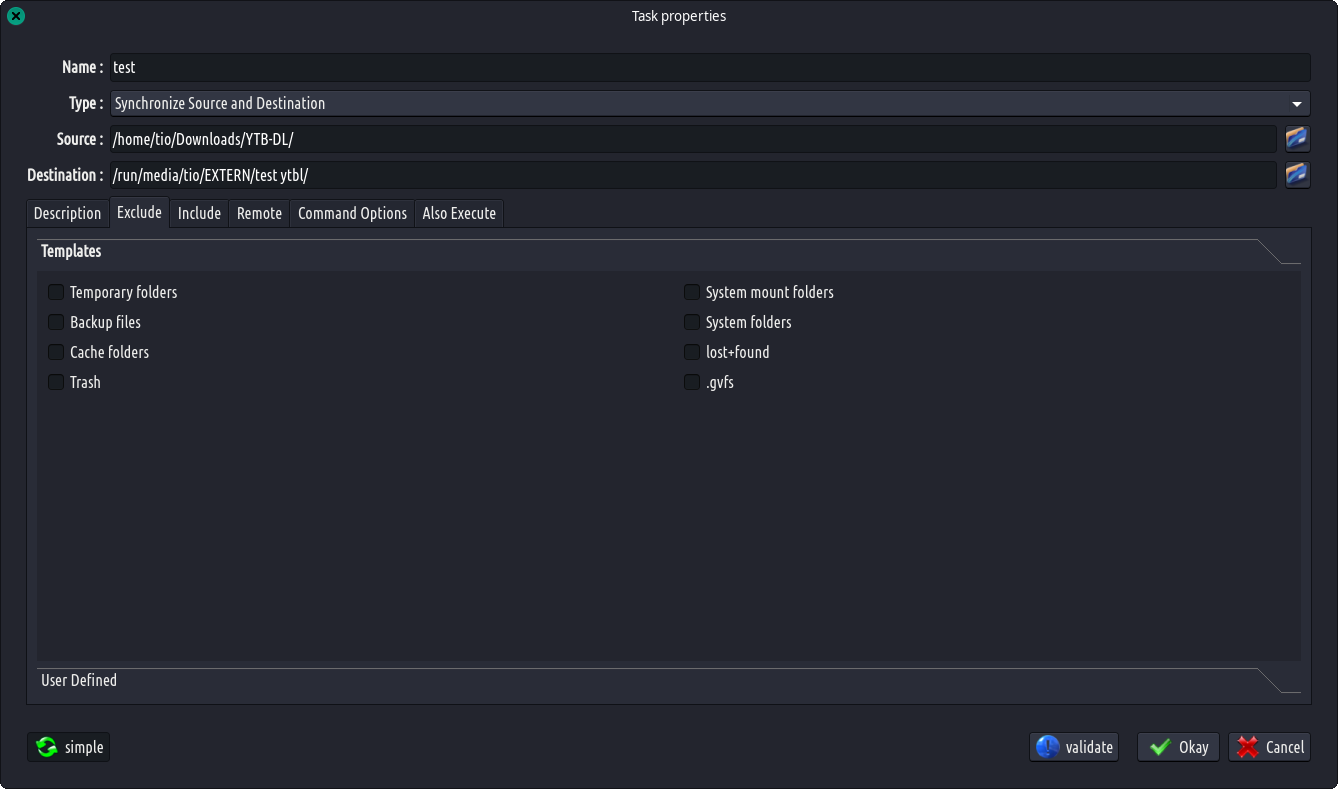
- Exclude option: Exclude any file, folder or pattern from the transfer. You might not want to copy over backup files (*~), trash folders, system mount folders (/media & /mnt), some huge video files or anything else.
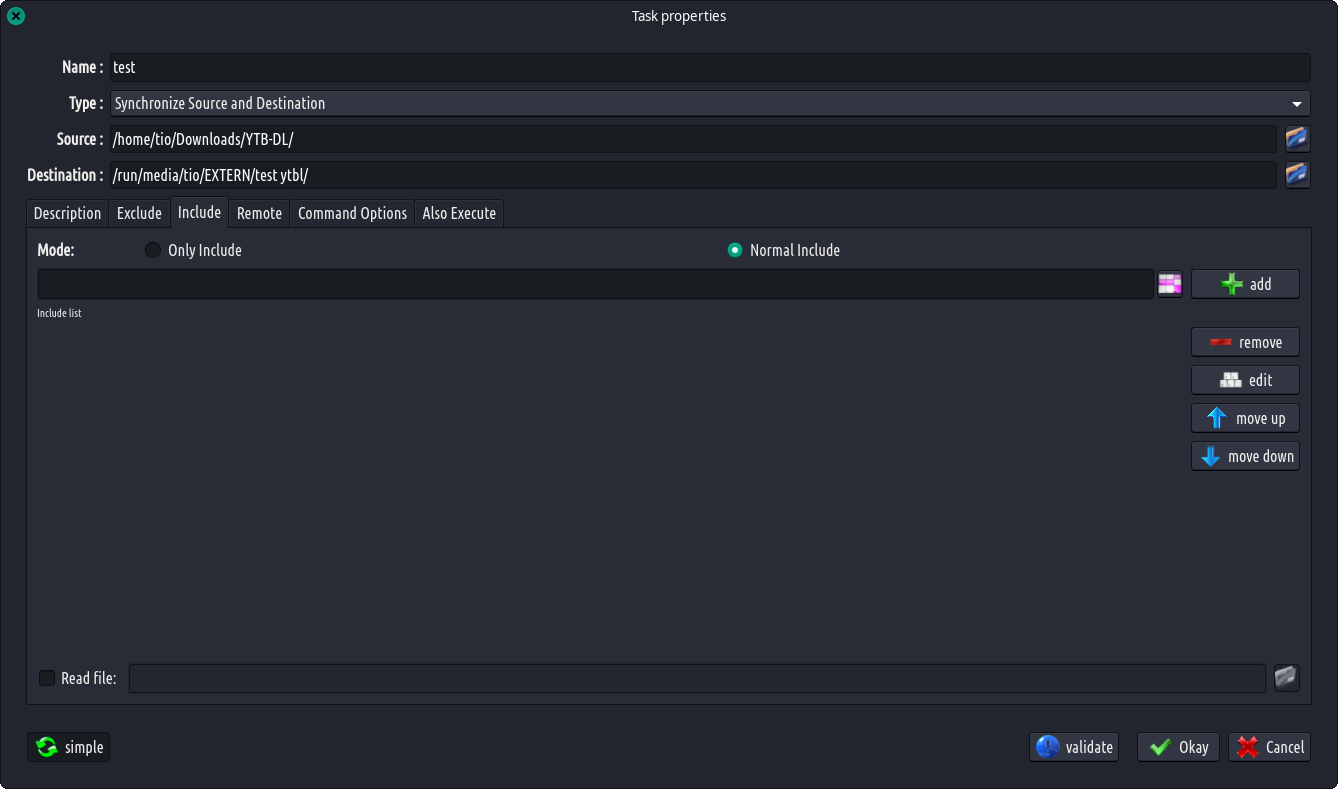
- រួមបញ្ចូលជម្រើសតែប៉ុណ្ណោះ៖ ប្រើជម្រើសនេះដើម្បីផ្ទេរតែលើឯកសារជាក់លាក់ ថតឯកសារ ឬលំនាំនៅក្នុងថតប្រភពរបស់អ្នក និងគ្មានអ្វីផ្សេងទៀតទេ។
- បន្ថែម/លុបជម្រើស rsync ណាមួយ៖ ប្រសិនបើអ្នកមិនចូលចិត្តជម្រើស rsync លំនាំដើមដែល luckybackup ប្រើ បន្ថែម ឬលុបជម្រើសណាមួយដែលអ្នកចង់បាន។
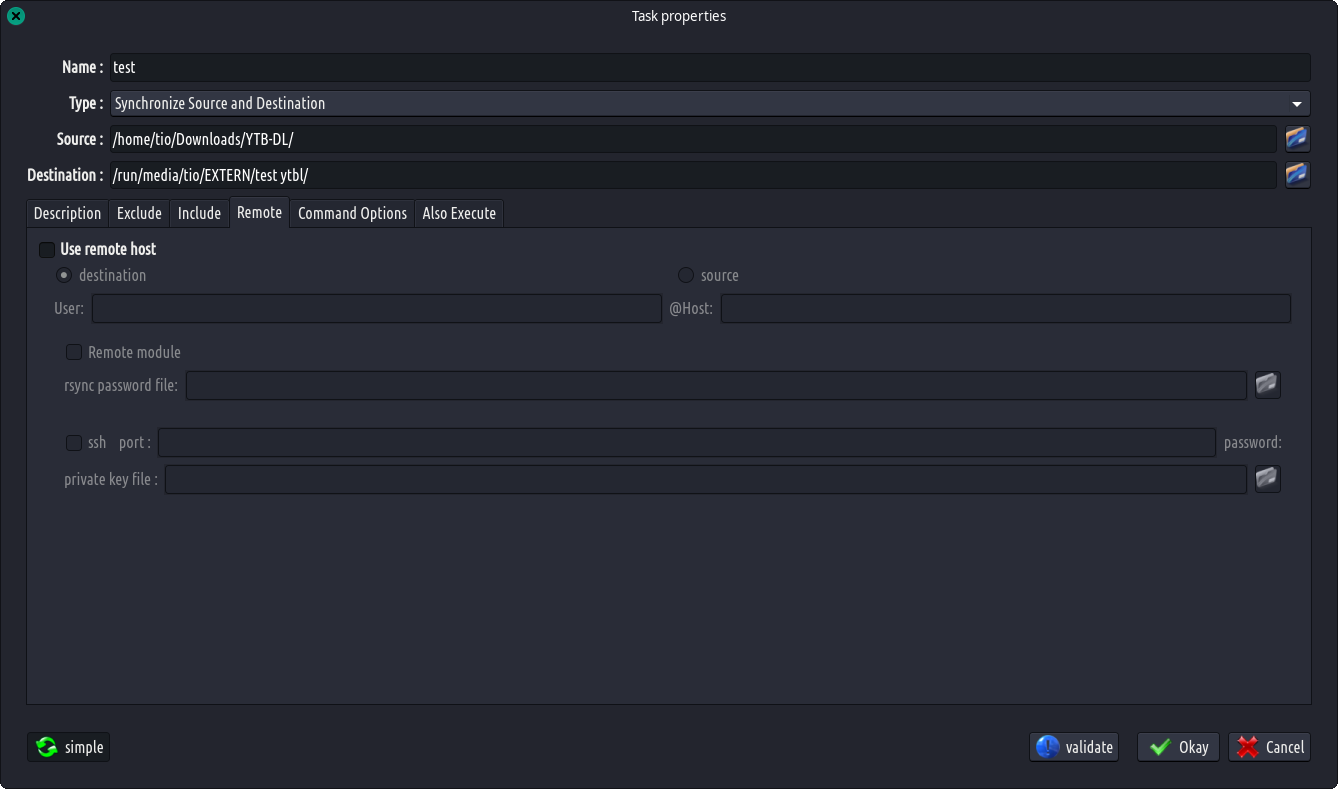
- ការភ្ជាប់ពីចម្ងាយ៖ ការភ្ជាប់ពីចម្ងាយគឺអាចធ្វើទៅបាន ទាំងសម្រាប់ការប្រើប្រាស់ជាប្រភព ឬជាគោលដៅ។
- ប្រតិបត្តិផងដែរ៖ អ្នកអាចប្រតិបត្តិពាក្យបញ្ជាណាមួយមុន ឬបន្ទាប់ពីកិច្ចការជាក់លាក់មួយ។
- Restore៖ គ្រប់គ្នាប្រាថ្នាកុំប្រើវា! ប៉ុន្តែនៅពេលដែលពេលនេះមកដល់ LuckyBackup ផ្តល់ឱ្យអ្នកនូវជម្រើសដើម្បីបង្កើតប្រតិបត្តិការដោយផ្អែកលើការដែលមានស្រាប់សម្រាប់គោលបំណងស្តារ ឬប្រើនីតិវិធីរចនាប័ទ្មអ្នកជំនួយដែលនឹងណែនាំអ្នកឱ្យឆ្លងកាត់។
- ការក្លែងធ្វើ៖ ប្រសិនបើអ្នកមិនប្រាកដអំពីផលប៉ះពាល់លើទិន្នន័យរបស់អ្នក នៅពេលប្រតិបត្តិពាក្យបញ្ជា rsync សាកល្បងជម្រើសស្ងួត។ luckyBackup នឹងដំណើរការសាកល្បងដែលមិនធ្វើការផ្លាស់ប្តូរណាមួយឡើយ (ហើយភាគច្រើនបង្កើតលទ្ធផលដូចគ្នាទៅនឹងការរត់ពិត)។ ចំណាំ៖ របារវឌ្ឍនភាពអាចមានការយល់ច្រឡំនៅពេលប្រើវា។
- រួមបញ្ចូលជម្រើស – លំដាប់ប្រតិបត្តិ៖ ប្រអប់ធីកដាច់ដោយឡែកអាចត្រូវបានប្រើដើម្បីរួមបញ្ចូល ឬមិនប្រតិបត្តិការនៅក្នុងទម្រង់មួយ។ ជម្រើសដើម្បីផ្លាស់ប្តូរលំដាប់ប្រតិបត្តិនៃប្រតិបត្តិការក៏ត្រូវបានផ្តល់ឱ្យផងដែរ។
- ប្រវត្តិរូប៖ អ្នកមិនចាំបាច់បង្កើតប្រតិបត្តិការទាំងអស់តាំងពីដំបូងឡើយ រាល់ពេលដែលអ្នកចាប់ផ្តើម luckyBackup។ អ្នកអាចរក្សាទុកចំណូលចិត្តរបស់អ្នកនៅក្នុងឯកសារ .profile ហើយផ្ទុកវានៅពេលណាដែលត្រូវការ។ ប្រើទម្រង់ច្រើនតាមដែលអ្នកចូលចិត្ត។
- កាលវិភាគ៖ ការកំណត់កាលវិភាគសម្រាប់ការអនុវត្តទម្រង់ដែលបានបង្កើតរួចហើយតាមរយៈ cronjobs ត្រូវបានគាំទ្រ។
- អ៊ីមែល៖ ផ្ញើរបាយការណ៍មួយបន្ទាប់ពីដំណើរការទម្រង់។
- ឯកសារកំណត់ហេតុ៖ បន្ទាប់ពីប្រតិបត្តិការនីមួយៗ ឯកសារកំណត់ហេតុត្រូវបានបង្កើតនៅក្នុងថតផ្ទះរបស់អ្នក។ អ្នកអាចមើលវាបានគ្រប់ពេលដែលអ្នកចង់បាន។
- របៀបបន្ទាត់ពាក្យបញ្ជា៖ luckyBackup អាចដំណើរការក្នុងបន្ទាត់ពាក្យបញ្ជា ប្រសិនបើអ្នកមិនចង់ប្រើ gui ប៉ុន្តែដំបូងអ្នកត្រូវបង្កើតទម្រង់ដែលនឹងត្រូវប្រតិបត្តិ។ វាយ “luckybackup –help” នៅស្ថានីយដើម្បីមើលការប្រើប្រាស់ និងជម្រើសដែលគាំទ្រ។
- ការជូនដំណឹងអំពីថាស៖ មតិកែលម្អដែលមើលឃើញនៅតំបន់ថាសជូនដំណឹងអ្នកអំពីអ្វីដែលកំពុងកើតឡើង។