ដោយ បន្ទាត់ត្រាំ នៅលើ ថ្ងៃទី 13 ខែមីនា ឆ្នាំ 2019ថ្ងៃទី 25 ខែវិច្ឆិកា ឆ្នាំ 2023 GIMP ដំឡើង ការពិពណ៌នា៖ GIMP គឺជាកម្មវិធីកែរូបភាពឆ្លងវេទិកាដែលមានសម្រាប់ GNU/Linux, OS X, Windows និងប្រព័ន្ធប្រតិបត្តិការជាច្រើនទៀត។ វាជាកម្មវិធីឥតគិតថ្លៃ អ្នកអាចផ្លាស់ប្តូរកូដប្រភពរបស់វា និងចែកចាយការផ្លាស់ប្តូររបស់អ្នក។មិនថាអ្នកជាអ្នករចនាក្រាហ្វិក អ្នកថតរូប អ្នកគូររូប ឬអ្នកវិទ្យាសាស្ត្រទេ GIMP ផ្តល់ឱ្យអ្នកនូវឧបករណ៍ទំនើបៗ ដើម្បីបំពេញការងាររបស់អ្នក។ អ្នកអាចបង្កើនផលិតភាពរបស់អ្នកបន្ថែមទៀតជាមួយ GIMP ដោយសារជម្រើសប្ដូរតាមបំណងជាច្រើន និងកម្មវិធីជំនួយភាគីទីបី។ កម្មវិធីស្រដៀងគ្នា៖ ធ្លាក់ Shotwell ការថតរូប ផ្ទៃ
វាប្រហែលជាកម្មវិធីកែរូបថតដ៏ល្អបំផុតសម្រាប់លីនុច ដែលមានសមត្ថភាពប្រហែលជាប្រភេទនៃការរៀបចំរូបថត ការកែសម្រួលរូបថតជាបាច់ និងច្រើនទៀត។ វាគឺជា VLC នៃរូបភាព។ អ្នកក៏អាចដំឡើងកម្មវិធីជំនួយជាច្រើនសម្រាប់ GIMP - នេះគឺជាមួយចំនួនដែលយើងណែនាំ៖ gimp-apng (គាំទ្រ PNG ដែលមានចលនា (APNG)) gimp-lensfun (កែតម្រូវការខូចទ្រង់ទ្រាយកញ្ចក់ដោយប្រើបណ្ណាល័យ lensfun និងមូលដ្ឋានទិន្នន័យ។ ) gimp-plugin-astronomy (កម្មវិធីជំនួយតារាសាស្ត្រ Gimp) gimp-plugin-beautify (ធ្វើឱ្យរូបថតយ៉ាងងាយស្រួលនិងស្រស់ស្អាត) gimp-plugin-bimp (ការរៀបចំរូបភាពជាបាច់) gimp-plugin-duplicate-to-another-image (ស្ទួនស្រទាប់ ស្រទាប់ជាមួយរបាំង ឬក្រុមស្រទាប់ពីរូបភាពមួយទៅរូបភាពមួយទៀត។) gimp-plugin-export-layers (នាំចេញស្រទាប់ជារូបភាពដាច់ដោយឡែក។ ) gimp-plugin-layerfx (A GIMP plugin for layer effects (Layer->Layer Effects)) gimp-plugin-pandora (ជួយក្នុងការភ្ជាប់រូបភាពច្រើនគ្នាដើម្បីបង្កើតទេសភាព) gimp-plugin-reflection (បន្ថែមការឆ្លុះបញ្ចាំងទៅកាន់រូបភាព និងរូបភាពដោយចុចតែម្តង) gimp-plugin-resynthesizer-git (ការសំយោគវាយនភាពដូចជាការជ្រើសរើសព្យាបាល) gimp-plugin-saveforweb (កម្មវិធីជំនួយដើម្បីរក្សាទុករូបភាពដែលប្រសើរឡើងសម្រាប់បង្ហាញនៅលើទំព័របណ្តាញ) gimp-plugin-scale-layer-to-image-size (ធ្វើមាត្រដ្ឋានមាតិកានៃស្រទាប់ ឬក្រុមស្រទាប់ ទៅទំហំរូបភាព។ ) gimp-plugin-temperature (កម្មវិធីជំនួយនេះផ្លាស់ប្តូរសីតុណ្ហភាពពណ៌នៃរូបភាពតាមរយៈការប្តូរវាក្នុងចន្លោះពណ៌ YUV) gimp-plugin-wavelet-sharpen (បង្កើនភាពច្បាស់ច្បាស់នៃរូបភាពដោយបង្កើនកម្រិតពណ៌ក្នុងចន្លោះប្រេកង់ខ្ពស់) ០៣.០៩.២០២១
តាមទ្រឹស្ដីបាទ ប្រសិនបើអ្នកប្រើ pacman/pamac + manjaro's and chaoric aur repos….ហើយបើក AUR….. បូកអ្នកត្រូវការកញ្ចប់មួយទៀត – នេះ https://git.trom.tf/TROMjaro/pamac-url-handler-package . ប៉ុន្តែខ្ញុំមិនដែលបានសាកល្បងវានៅក្នុងហាងផ្សេងទៀតទេ។ ០៣.០៩.២០២១
វាដំណើរការជាធម្មតានៅលើ Manjaro Gnome ឥឡូវនេះ និងនៅលើ vanilla Arch ជាមួយ XFCE DE ។ សំណួរបច្ចុប្បន្នគឺ៖ តើធ្វើដូចម្តេចទើបអាចធ្វើឱ្យវាមើលទៅមានផាសុកភាពសម្រាប់ភ្នែកអាជីពរបស់អ្នកប្រើ Photoshop? តើមានកម្មវិធីជំនួយ/កម្មវិធីបន្ថែមពិសេសណាមួយ ឬអ្វីដែលត្រូវផ្លាស់ប្តូររចនាប័ទ្មដែលមើលឃើញនៃភាគហ៊ុនទៅជារូបភាពដែលបានថតអេក្រង់នៅទីនេះទេ? * btw Inkscape ក៏មើលទៅតាមបំណងនៅទីនេះផងដែរ… ០៣.០៩.២០២១
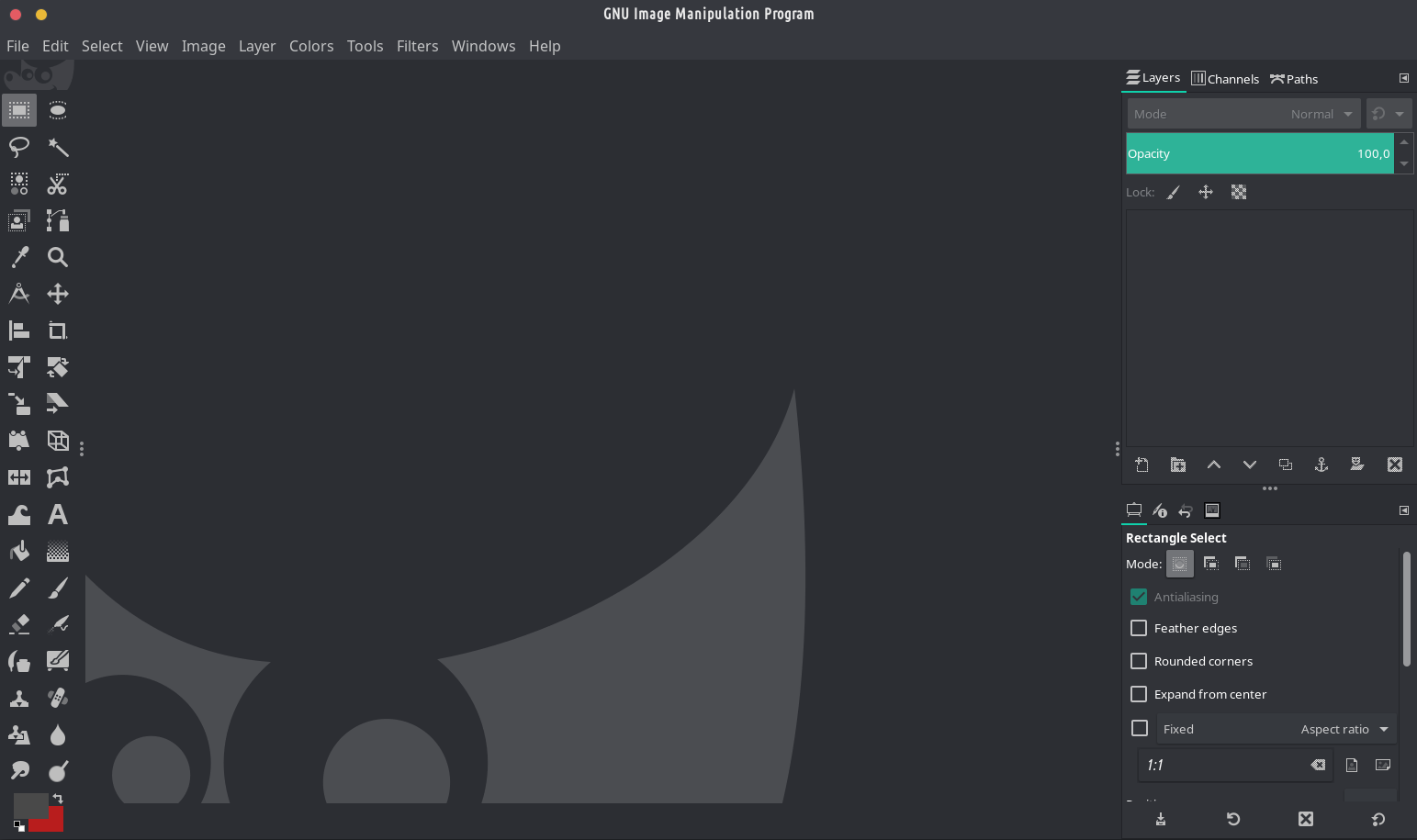
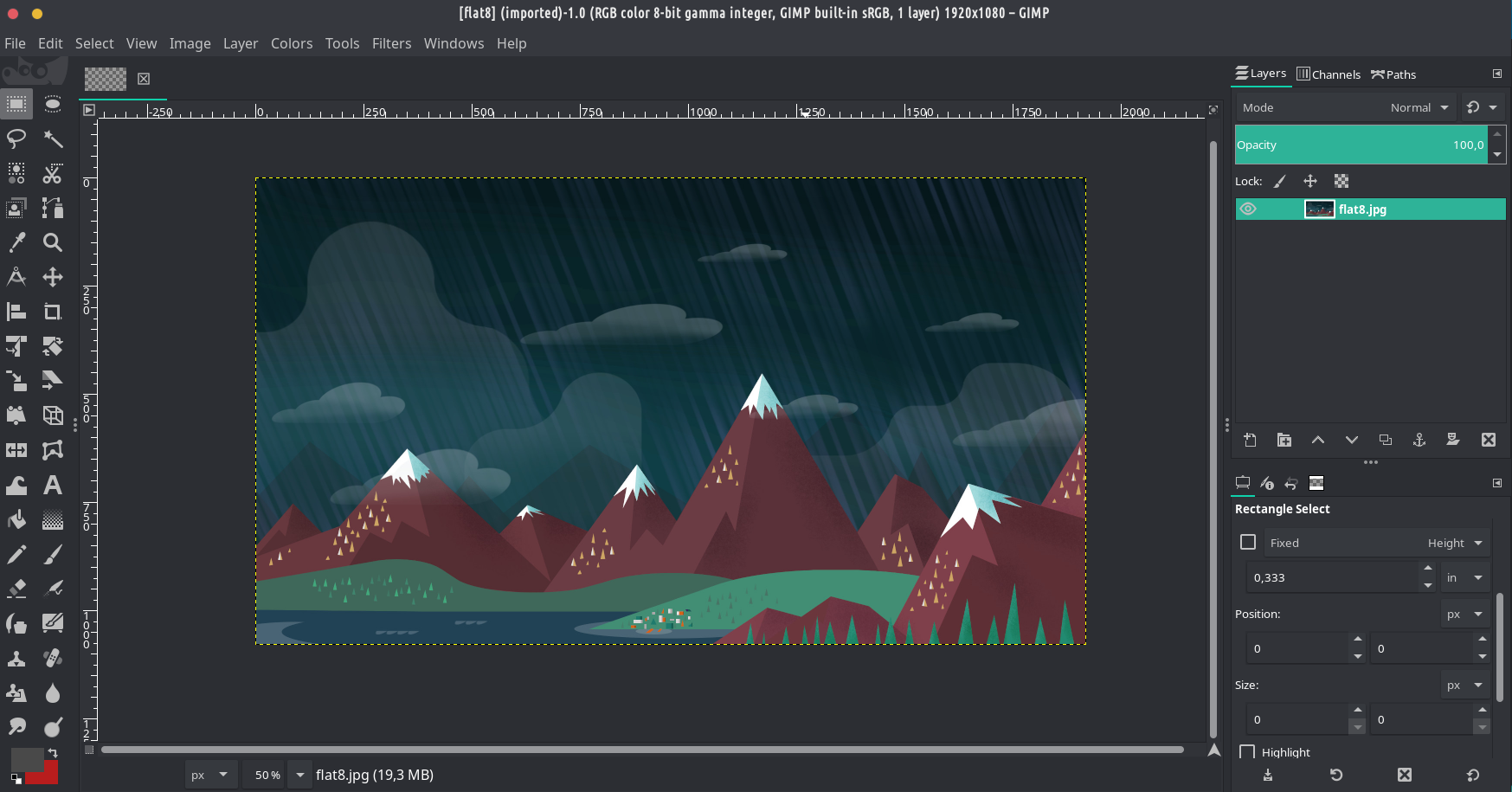
មិនប្រាកដថាអ្នកកំពុងសំដៅលើអ្វីទេ ប៉ុន្តែនេះជារបៀបដែលធម្មតា GIMP មើលទៅដូច... ហើយអ្នកអាចអូសនិងទម្លាក់បន្ទះដើម្បីធ្វើឱ្យវាមើលទៅដូចអ្នកចង់... ០៣.០៩.២០២១
ខ្ញុំកំពុងនិយាយអំពីស្បែក និងរចនាប័ទ្មដែលមើលឃើញទាំងមូលដែលបង្ហាញនៅក្នុងរូបថតអេក្រង់ (មើលពណ៌ចម្រុះ រចនាប័ទ្មងងឹត និងពណ៌បៃតងនេះមើលទៅអស្ចារ្យ ហើយមើលទៅបន្ទះបញ្ឈរខាងឆ្វេងនៃឧបករណ៍ដែលមានត្រឹមតែ 2 ជួរជំនួសឱ្យវ៉ារ្យ៉ង់លំនាំដើម "សំពីងសំពោង")។ វាខុសប្លែកពីលំនាំដើមមូលដ្ឋានខ្លាំងណាស់ ហើយមើលទៅដូចជា Adobe Photoshop ដែលបានដាស់អារម្មណ៍ដែលធ្លាប់ស្គាល់ និងរីករាយសម្រាប់អ្នកប្រើដែលធ្វើការជាមួយ Photoshop អស់រយៈពេលជាច្រើនឆ្នាំ… តាមខ្ញុំខ្ញុំមិនអាចធ្វើឱ្យ GIMP របស់ខ្ញុំមើលទៅឡូយខ្លាំងដោយមិនប្រើកញ្ចប់បន្ថែមទេ។ បើអាចទៅរួច ខ្ញុំសុំប្រាប់ខ្ញុំពីរបៀប
Arthur វាគ្រាន់តែប្រើប្រធានបទរបស់ប្រព័ន្ធនៅក្នុង TROMjaro ។ នៅលើ TROMjaro បច្ចុប្បន្នរបស់ខ្ញុំវាមើលទៅដូចនេះ - https://www.drive.tromsite.com/s/nJeCeeXSkDjjwYG . បន្ទាប់ពីអូស និងទម្លាក់បន្ទះខាងឆ្វេងដោយដៃ មើលទៅដូចនេះ https://www.drive.tromsite.com/s/ByY9fwjpzC7DamX . ហើយចុងក្រោយនេះគឺជាកន្លែងដែលអ្នកប្រាប់ GIMP ឱ្យប្រើប្រធានបទប្រព័ន្ធរបស់អ្នក។ https://www.drive.tromsite.com/s/tzaYPRgai4ssXCw នៅក្នុង TROMjaro យើងបានធ្វើការផ្លាស់ប្តូរជាច្រើនដើម្បីប្រាកដថាកម្មវិធីភាគច្រើន ដោយមិនគិតពីវិធីដែលពួកគេត្រូវបានបង្កើតឡើង គោរពប្រធានបទរបស់ប្រព័ន្ធ ហើយធ្វើដូច្នេះបានត្រឹមត្រូវ។





វាប្រហែលជាកម្មវិធីកែរូបថតដ៏ល្អបំផុតសម្រាប់លីនុច ដែលមានសមត្ថភាពប្រហែលជាប្រភេទនៃការរៀបចំរូបថត ការកែសម្រួលរូបថតជាបាច់ និងច្រើនទៀត។ វាគឺជា VLC នៃរូបភាព។ អ្នកក៏អាចដំឡើងកម្មវិធីជំនួយជាច្រើនសម្រាប់ GIMP - នេះគឺជាមួយចំនួនដែលយើងណែនាំ៖
gimp-apng (គាំទ្រ PNG ដែលមានចលនា (APNG))
gimp-lensfun (កែតម្រូវការខូចទ្រង់ទ្រាយកញ្ចក់ដោយប្រើបណ្ណាល័យ lensfun និងមូលដ្ឋានទិន្នន័យ។ )
gimp-plugin-astronomy (កម្មវិធីជំនួយតារាសាស្ត្រ Gimp)
gimp-plugin-beautify (ធ្វើឱ្យរូបថតយ៉ាងងាយស្រួលនិងស្រស់ស្អាត)
gimp-plugin-bimp (ការរៀបចំរូបភាពជាបាច់)
gimp-plugin-duplicate-to-another-image (ស្ទួនស្រទាប់ ស្រទាប់ជាមួយរបាំង ឬក្រុមស្រទាប់ពីរូបភាពមួយទៅរូបភាពមួយទៀត។)
gimp-plugin-export-layers (នាំចេញស្រទាប់ជារូបភាពដាច់ដោយឡែក។ )
gimp-plugin-layerfx (A GIMP plugin for layer effects (Layer->Layer Effects))
gimp-plugin-pandora (ជួយក្នុងការភ្ជាប់រូបភាពច្រើនគ្នាដើម្បីបង្កើតទេសភាព)
gimp-plugin-reflection (បន្ថែមការឆ្លុះបញ្ចាំងទៅកាន់រូបភាព និងរូបភាពដោយចុចតែម្តង)
gimp-plugin-resynthesizer-git (ការសំយោគវាយនភាពដូចជាការជ្រើសរើសព្យាបាល)
gimp-plugin-saveforweb (កម្មវិធីជំនួយដើម្បីរក្សាទុករូបភាពដែលប្រសើរឡើងសម្រាប់បង្ហាញនៅលើទំព័របណ្តាញ)
gimp-plugin-scale-layer-to-image-size (ធ្វើមាត្រដ្ឋានមាតិកានៃស្រទាប់ ឬក្រុមស្រទាប់ ទៅទំហំរូបភាព។ )
gimp-plugin-temperature (កម្មវិធីជំនួយនេះផ្លាស់ប្តូរសីតុណ្ហភាពពណ៌នៃរូបភាពតាមរយៈការប្តូរវាក្នុងចន្លោះពណ៌ YUV)
gimp-plugin-wavelet-sharpen (បង្កើនភាពច្បាស់ច្បាស់នៃរូបភាពដោយបង្កើនកម្រិតពណ៌ក្នុងចន្លោះប្រេកង់ខ្ពស់)
តើយើងមានឱកាសដំឡើងកញ្ចប់ទាំងនោះនៅលើការចែកចាយ Tromjaro ពីគេហទំព័ររបស់អ្នកទេ?
តាមទ្រឹស្ដីបាទ ប្រសិនបើអ្នកប្រើ pacman/pamac + manjaro's and chaoric aur repos….ហើយបើក AUR….. បូកអ្នកត្រូវការកញ្ចប់មួយទៀត – នេះ https://git.trom.tf/TROMjaro/pamac-url-handler-package . ប៉ុន្តែខ្ញុំមិនដែលបានសាកល្បងវានៅក្នុងហាងផ្សេងទៀតទេ។
វាដំណើរការជាធម្មតានៅលើ Manjaro Gnome ឥឡូវនេះ និងនៅលើ vanilla Arch ជាមួយ XFCE DE ។
សំណួរបច្ចុប្បន្នគឺ៖ តើធ្វើដូចម្តេចទើបអាចធ្វើឱ្យវាមើលទៅមានផាសុកភាពសម្រាប់ភ្នែកអាជីពរបស់អ្នកប្រើ Photoshop?
តើមានកម្មវិធីជំនួយ/កម្មវិធីបន្ថែមពិសេសណាមួយ ឬអ្វីដែលត្រូវផ្លាស់ប្តូររចនាប័ទ្មដែលមើលឃើញនៃភាគហ៊ុនទៅជារូបភាពដែលបានថតអេក្រង់នៅទីនេះទេ?
* btw Inkscape ក៏មើលទៅតាមបំណងនៅទីនេះផងដែរ…
មិនប្រាកដថាអ្នកកំពុងសំដៅលើអ្វីទេ ប៉ុន្តែនេះជារបៀបដែលធម្មតា GIMP មើលទៅដូច... ហើយអ្នកអាចអូសនិងទម្លាក់បន្ទះដើម្បីធ្វើឱ្យវាមើលទៅដូចអ្នកចង់...
ខ្ញុំកំពុងនិយាយអំពីស្បែក និងរចនាប័ទ្មដែលមើលឃើញទាំងមូលដែលបង្ហាញនៅក្នុងរូបថតអេក្រង់ (មើលពណ៌ចម្រុះ រចនាប័ទ្មងងឹត និងពណ៌បៃតងនេះមើលទៅអស្ចារ្យ ហើយមើលទៅបន្ទះបញ្ឈរខាងឆ្វេងនៃឧបករណ៍ដែលមានត្រឹមតែ 2 ជួរជំនួសឱ្យវ៉ារ្យ៉ង់លំនាំដើម "សំពីងសំពោង")។ វាខុសប្លែកពីលំនាំដើមមូលដ្ឋានខ្លាំងណាស់ ហើយមើលទៅដូចជា Adobe Photoshop ដែលបានដាស់អារម្មណ៍ដែលធ្លាប់ស្គាល់ និងរីករាយសម្រាប់អ្នកប្រើដែលធ្វើការជាមួយ Photoshop អស់រយៈពេលជាច្រើនឆ្នាំ…
តាមខ្ញុំខ្ញុំមិនអាចធ្វើឱ្យ GIMP របស់ខ្ញុំមើលទៅឡូយខ្លាំងដោយមិនប្រើកញ្ចប់បន្ថែមទេ។ បើអាចទៅរួច ខ្ញុំសុំប្រាប់ខ្ញុំពីរបៀប
Arthur វាគ្រាន់តែប្រើប្រធានបទរបស់ប្រព័ន្ធនៅក្នុង TROMjaro ។ នៅលើ TROMjaro បច្ចុប្បន្នរបស់ខ្ញុំវាមើលទៅដូចនេះ - https://www.drive.tromsite.com/s/nJeCeeXSkDjjwYG . បន្ទាប់ពីអូស និងទម្លាក់បន្ទះខាងឆ្វេងដោយដៃ មើលទៅដូចនេះ https://www.drive.tromsite.com/s/ByY9fwjpzC7DamX . ហើយចុងក្រោយនេះគឺជាកន្លែងដែលអ្នកប្រាប់ GIMP ឱ្យប្រើប្រធានបទប្រព័ន្ធរបស់អ្នក។ https://www.drive.tromsite.com/s/tzaYPRgai4ssXCw
នៅក្នុង TROMjaro យើងបានធ្វើការផ្លាស់ប្តូរជាច្រើនដើម្បីប្រាកដថាកម្មវិធីភាគច្រើន ដោយមិនគិតពីវិធីដែលពួកគេត្រូវបានបង្កើតឡើង គោរពប្រធានបទរបស់ប្រព័ន្ធ ហើយធ្វើដូច្នេះបានត្រឹមត្រូវ។