

TRMCE ALPHA
Тио
Өткен күндері біз TROMjaro дистрибутивіне арналған жаңа жұмыс үстелі ортасымен көп ойнадық. Неліктен? Өйткені біз қазіргі TROMjaro үшін Gnome-ға сенеміз және бұл көптеген тұрғыдан алғанда ауыртпалық. Біріншіден, Gnome-ды теңшеу Gnome-ды бұзу сияқты сезіледі және бұл жұмыс үстелін баяулатады және оны кейде жүйеге жүктей алмайтындай қатты бұзады. Gnome, әдепкі бойынша, өте оғаш жұмыс үстелі ортасы. Мынадай көрінеді:
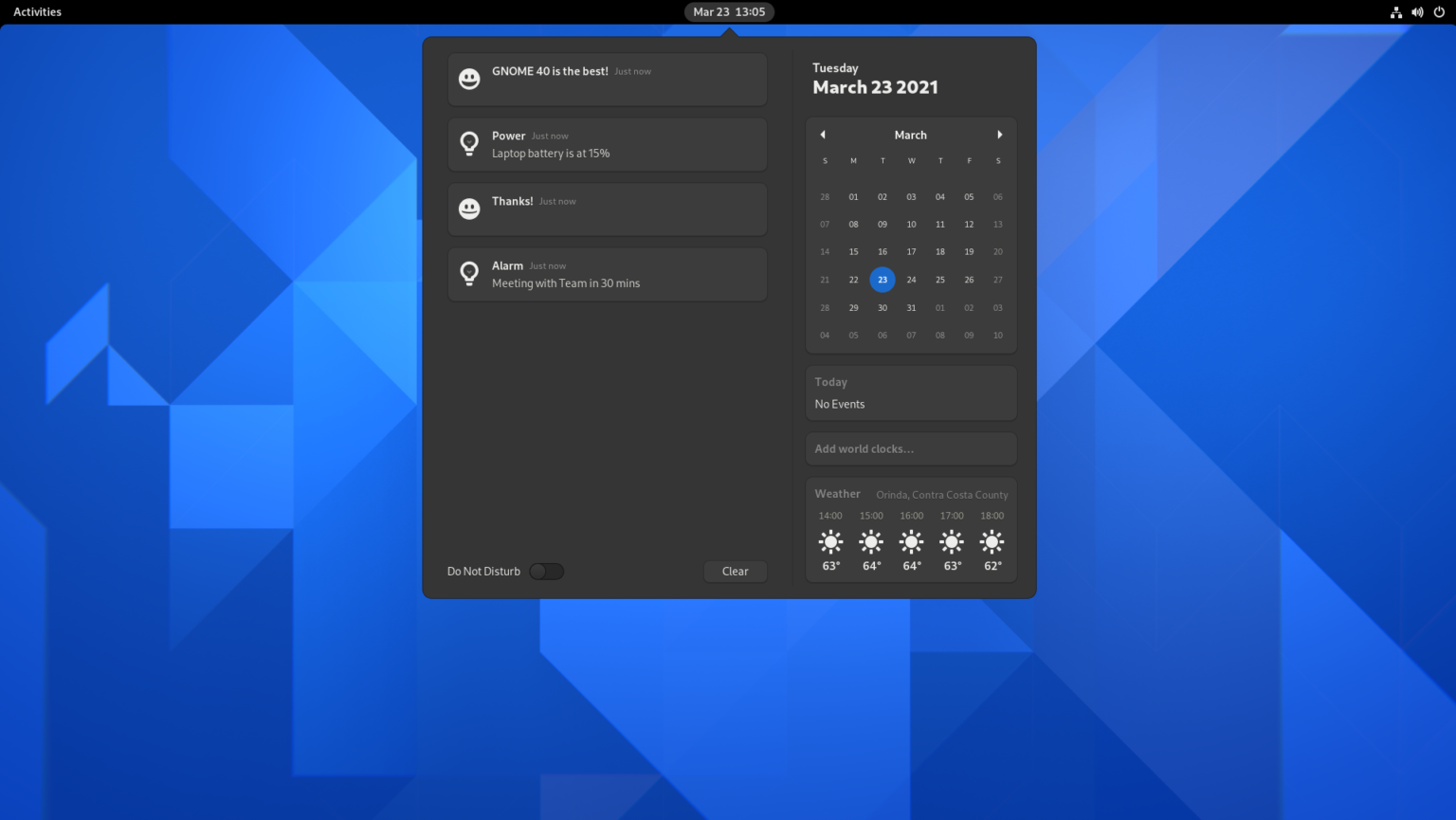
Қолданбалар қайда? терезелер? әрекеттер дегеніміз не? …. Gnome көмегімен кез келген нәрсені істеу үшін пернетақтаны қалай пайдалану керектігін білуіңіз керек. Сіз 50 терезені ашып, жұмыс үстеліне қайтып орала аласыз және олардың қай жерде екенін білмейсіз... Сондықтан Gnome қолданбасын дистрибутивтері үшін пайдаланатындардың барлығы оған ақылға қонымды нәрселерді қосады, мысалы, қолданбалары бар мәзір, мысалы, жоғарғы оң жақтағы науа белгішелері…. Сонымен, біз мұны жасадық:
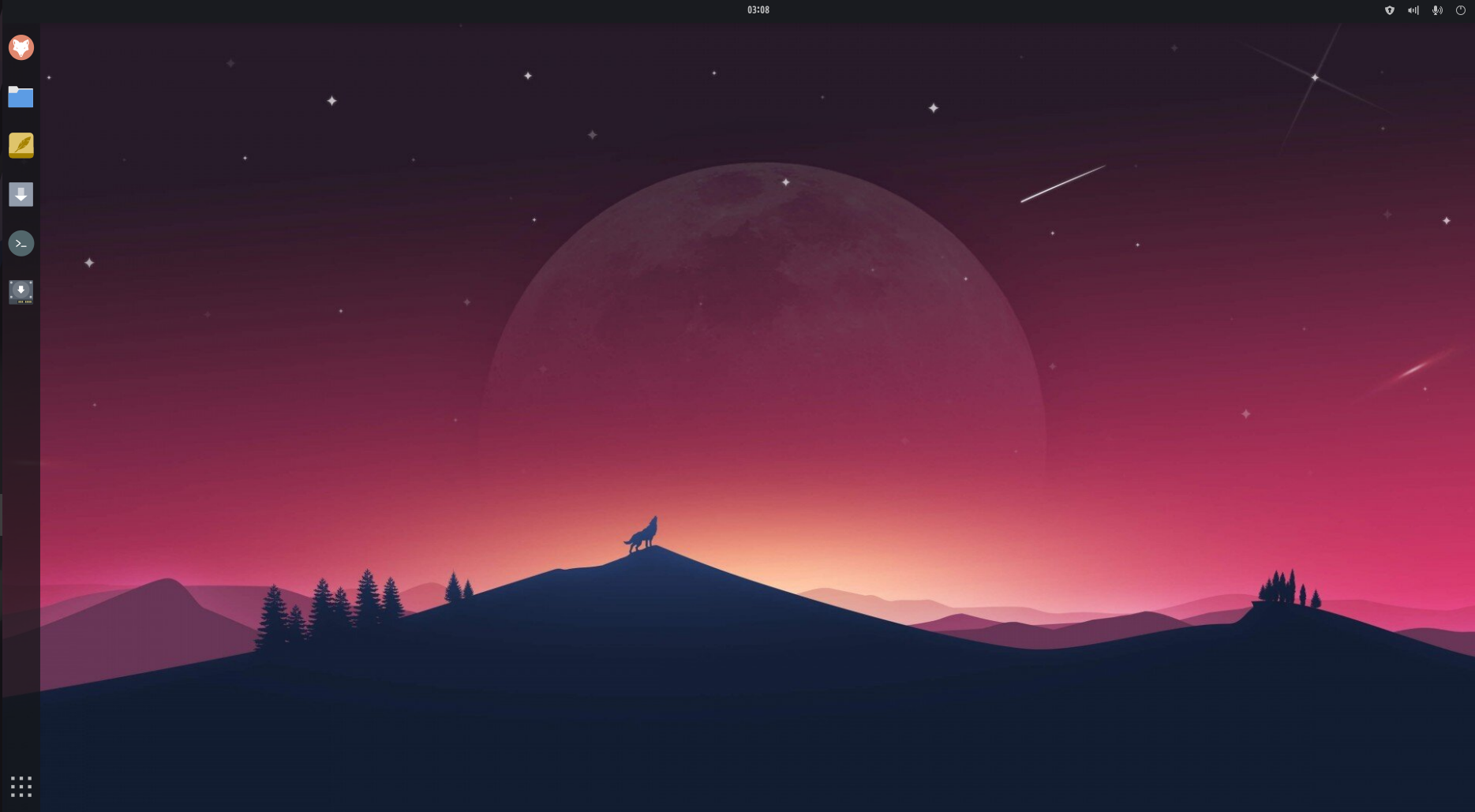
Ол үшін бірнеше Gnome кеңейтімдерін орнатуға тура келді. Және Gnome командасы мұндай кеңейтімдердің көпшілігін бұзатын жаңартуларды итермелеуде өте жақсы. Соңғы кезде олар жариялады болашақ Gnome нұсқалары басқаларға оның сыртқы түрін реттеуді қиындатады. Ал мұны істеу қазірдің өзінде қиын болды.
Сондықтан Gnome-ды теңшеу қиын және сізге бірнеше кеңейтімдерді қосу керек болғандықтан, сіз оны баяу және қателерге бейім етесіз, кейбіреулері шынымен жағымсыз.
Сізге екі мысал келтіру үшін:
- Бірде олар Gnome қолданбасын жаңа нұсқаға және біз науа белгішелерін (бұл өте маңызды) қамтамасыз ету үшін қолданатын бір кеңейтімге жаңартты, бүкіл жұмыс үстелін қатты бұзды, сондықтан мен кейбір пайдаланушыларды өз жүйесіне «бұзуды» үйретуге және бұл кеңейтімді жоюға тура келді.
- Егер мен TROMjaro үшін сол жақ тапсырмалар тақтасында жаңа әдепкі қолданбаны қосу сияқты бір қарапайым өзгеріс жасасам, біз шығаратын ISO үшін, мен dconf (Gnome параметрлері) кәдімгі мәтіндік файлға экспорттауым керек, содан кейін мен мәзірге қолданбаны қосқан жолды сол файл арқылы іздеймін (бұл біз сол жақ бүйірлік тақта үшін пайдаланатын Dash to Panel кеңейтімінің параметрі болар еді), содан кейін біз G бумасын құру үшін өзгертулерді енгіземіз. жергілікті түрде оны репоға қосыңыз, репозиторий дерекқорын жаңартыңыз және оны менің жүйеммен синхрондаңыз. Енді жаңа ISO құрастырыңыз. ЖАҢҒАҚ!
Мені қате түсінбеңіз, егер сіз оны қолдануға болатын бірнеше кеңейтім қоссаңыз, Gnome-ды дизайн тұрғысынан өте ұнатамын. Өте заманауи көрінеді және пайдалану оңай. Бірнеше кеңейтімдер арқылы біз TROMjaro-ны өте жақсы етіп жасадық. Біз оны көп сынадық. Бірақ жаңа, жылдам және сенімді нәрсеге көшетін уақыт болуы мүмкін.
Міне, XFCE келеді. Қараңызшы, бұл қаншалықты жақсы емес:
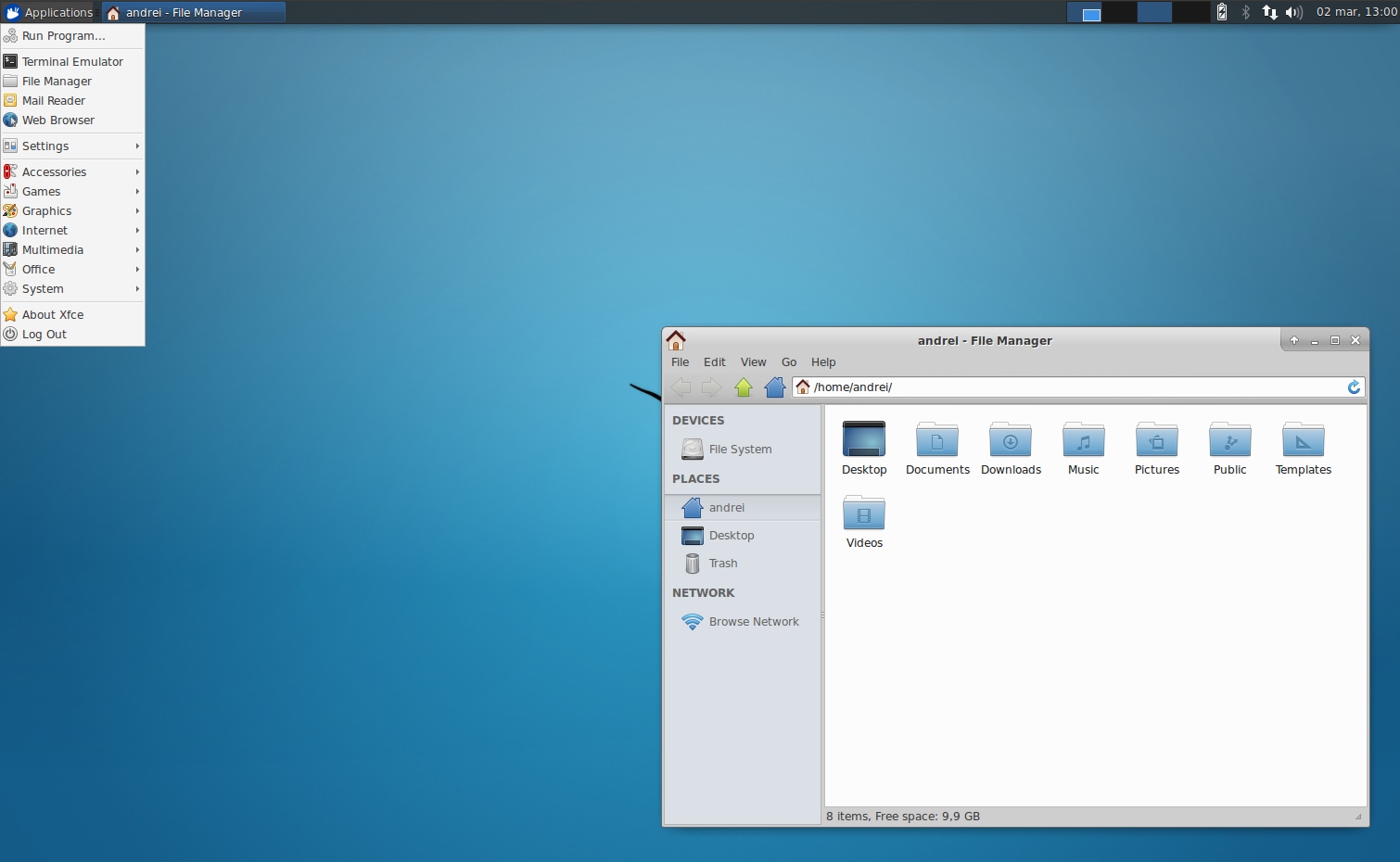
Дизайн субъективті, мен бұл туралы кітаптар жаздым, бірақ XFCE-тің әдепкі көрінісі 1995 жылға ұқсайды. Сол себепті мен, шынымды айтсам, біраз уақыт оны елемедім. Бақытымызға орай, бірнеше TROM достары мен оны сынап көруім керек деп талап етті. Мен бастапқыда XFCE көмегімен өте ескі компьютерлер үшін TROMjaro нұсқасын жасауды ойладым. Бірақ содан кейін….Мен мұны осылай жасай алдым:
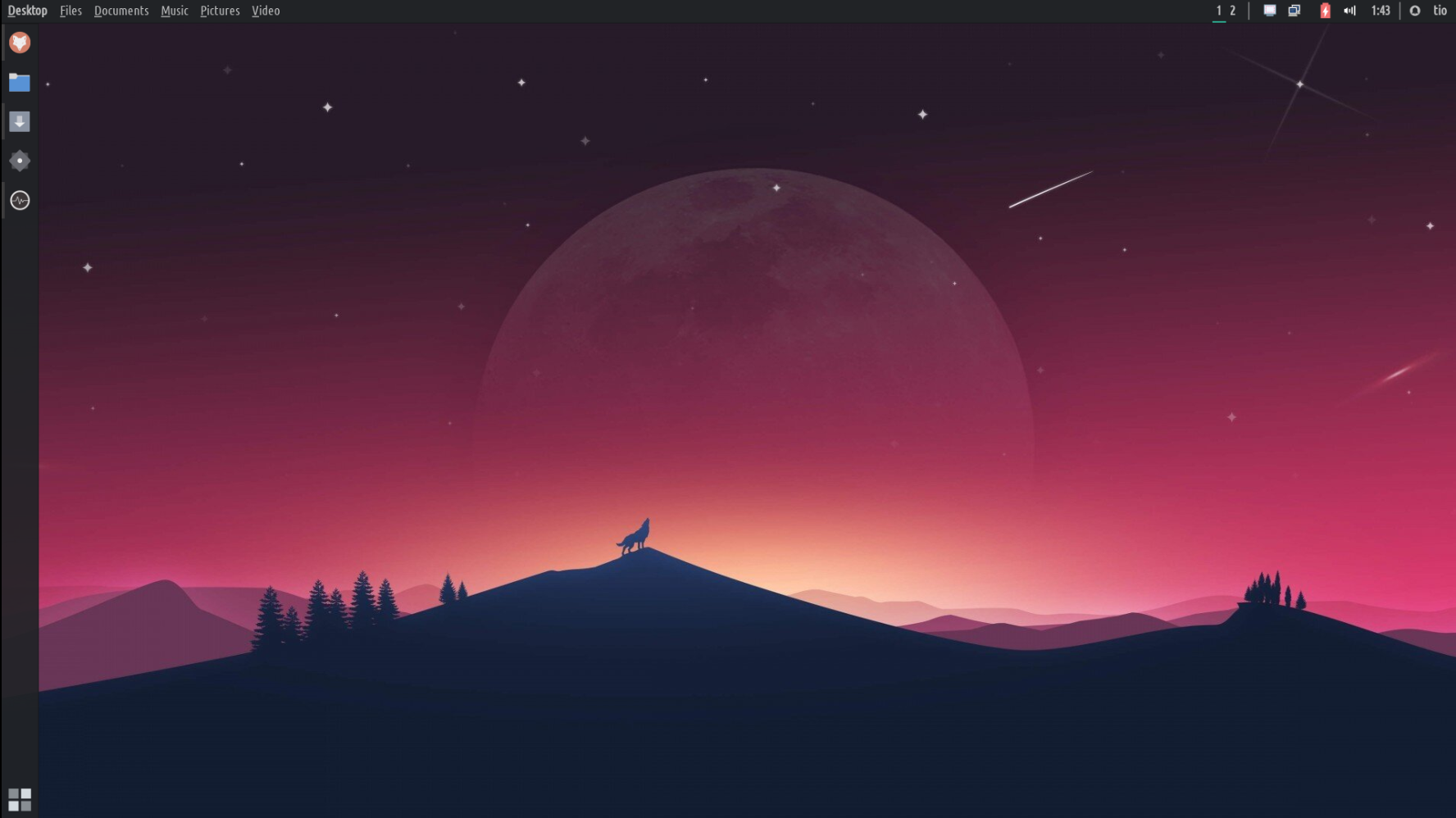
Панельдер көп, теңшеуге болады және жергілікті:
Бұл біздің Gnome нұсқасына өте ұқсас. Және оны жасау өте оңай болды. Оған қоса, маған жұмыс үстелі үшін өте табиғи болып табылатын бірнеше XFCE плагиндерін орнату керек болды. Мен оларды «қосымша» деп санамаймын. Gnome үшін өзгертулерді тасымалдау маған қаншалықты қиын болғанын есіңізде ме? XFCE-де мен бұл өзгерістерді Виртуалды машинада жасаймын, содан кейін осы өзгерістердің барлығы бар қалтаны менің құрастыру каталогыма көшіремін, содан кейін ISO құрастырамын. Бар болғаны. 50 есе жеңіл. Сіз көріп отырған бұл панельдер XFCE бөлігі болып табылады және сіз оларды қалаған жеріңізге жылжыта аласыз, сонымен қатар қалағаныңызша қоса аласыз. Негізінде, мен жасаған өзгерістер XFCE жұмыс үстеліне өте жергілікті өзгерістер болып табылады.
Панельге элементтерді қосып, оларды қалауыңызша сұрыптауға болады. Сонымен қатар олардың әрқайсысында ақылға қонымды параметрлер бар. Ештеңе жоқ, бірақ оларды теңшеуге мүмкіндік береді.
Қолданбалар мәзірі қарапайым және жылдам:
Жұмыс үстелінің өзі соншалықты жылдамырақ және оны бұрынғыдай ету үшін бұзған сияқты емес. Міне, қысқаша айтқанда, керемет мүмкіндіктер.
Қолданбалар мәзірі әлдеқайда жылдам. Gnome нұсқасы заманауи болып көрінді және біз басқа да орнатылған пакеттермен ұқсасын жасай аламыз, бірақ «әдепкі» шынымен керемет және сіз оны біршама реттей аласыз. Қолданбаларды қалталарға сүйреп апару мүмкін емес, бірақ оларды таңдаулыларға оңай қосуға немесе мәзірді өңдеуге және оларды сол құрал арқылы сұрыптауға болады. Gnome сияқты оңай емес, бұл рас. Бірақ соншалықты жылдам болу пайдалануды әлдеқайда тиімді етеді.
Workspaces are more functional but not as "cool":
Жұмыс кеңістігі Gnome сияқты тегіс емес, бірақ олар әлдеқайда функционалды және жылдамырақ көрінеді. Мен мұны жақсарта аламын, бірақ әзірге жақсы. Жұмыс кеңістігін үстіңгі жағы арқылы ауыстыруға болады: 1,2 түймелер, жұмыс үстелінде айналдыру арқылы немесе барлық жұмыс кеңістігін көру және олардың арасында терезелерді жылжыту үшін тінтуірді экранның оң жағына жылжытуға болады. Мен бұл соңғы опция терезені алдын ала қарауды қолдайтынын және жұмыс кеңістігінің арасында ауысқан кезде анимацияның бір түрі болса, ол ауысқан кезде анық болатынын қалаймын. Және, әрине, сіз қалағаныңызша көп жұмыс кеңістігін қоса аласыз.
Параметрлер өте көп, бірақ өте маңызды емес:
Gnome-да параметрлер біршама ықшам және шарлау оңай болды. Бірақ XFCE де жақсы жұмыс істейді. Сондай-ақ, Gnome қолданбасында тақырыпты, белгішелерді өзгерту, кеңейтімдерді басқару және т.б. осы сияқты негізгі функцияларды өзгерту үшін тағы 2 қолданбаны (кеңейтімдер мен түзетулер) орнату керек екенін өтірік етпеңіз. XFCE мұның барлығын әдепкі бойынша Параметрлер менеджері арқылы жасайды, бірақ ол біршама ескірген көрінеді. Бірақ, тағы да, өте функционалды!
Ғаламдық мәзірлер! Ақырында!
Мен жаһандық мәзірлерді жақсы көремін және бұл жұмыс үстелін «біріктірілген» етеді. Бейне көргенде, фотосуретті өңдегенде, құжат жазғанда және т.б. қолданбалар мәзірі жолыңызда қалмауы керек. Сондықтан оларды жоғарғы мәзір жолағына көшіру өте керемет. XFCE-де бонус ретінде сіз кеңейтілген қолданбалардың жоғарғы жолағын жасыра аласыз, осылайша ол үстіңгі жағындағы бос орындарды сақтайды. Қалпына келтіру үшін SHIFT пернесін басыңыз (немесе ISO нұсқасына қарай басқару) және терезені артқа сүйреңіз. Сондай-ақ, жоғарғы жолақты меңзерді апарған кезде тінтуірдің айналдыру дөңгелегін пайдалану арқылы кейбір қолданбаларды олардың жоғарғы жолағына дейін кішірейтуге болады. Кішкентай нәрсе.
HUD. Мен ғашық болдым!
Linux жүйесінде ешкім бағаламайтын бір ерекше пайдалы құрал бар: HUD. Немесе мәзірлер арқылы жылдам іздеу және опцияны таңдау мүмкіндігі. Бұл өте пайдалы, мен оны сипаттай алмаймын. Кескінді өңдеп жатқаныңызды елестетіп көріңіз және сіз «деңгейлерді» жылдам өңдегіңіз келеді. Сіз мұны қалай жасайсыз? Оны табу және қолдану үшін мәзірлерді басыңыз. Бірақ HUD көмегімен пернетақтада ALT пернесін басып, алғашқы бірнеше әріптерді теріп, оны таңдаңыз. Бұл үлкен айырмашылық. Мұнда:
Сіз мені ақымақпын және «деңгейлер» опциясының қай жерде екенін білмедім немесе білмедім деп ойлайтын шығарсыз. Шынымды айтсам, мен оны Сүзгілерде деп ойладым. Мен GIMP-ті жылдар бойы қолдандым, бірақ мен көптеген опциялардың қайда екенін ұмытып кетемін. HUD көмегімен мен оны бірнеше секундта таптым. Сіз маған HUD таңқаларлық пайдалы емес деп айта алмайсыз!
Мен оны жұмыс үстеліне біріктіру үшін тақырып етуге тырысамын, бірақ әзірге жаһандық мәзірлер мен HUD екеуін де орнату және орнату өте оңай және бұзу емес, өте табиғи.
Мен жылдар бойы Gnome-ға жаһандық мәзірлерді және HUD-ды қайтаруға тырыстым... және мен көптеген пакеттер мен кеңестер мен амалдарды қолданып көрдім. Кейбіреулер ғана жұмыс істеді және өте қорқынышты жұмыс істеді. Өте қорқынышты... оларды пайдалану мүмкін емес. Және мен көп тырыстым.
Gnome-ға қарағанда XFCE-тің басқа артықшылықтары мен кейбір кемшіліктері бар. Мысалы, Gnome жұмыс үстелін немесе көптеген Gnome бумаларын орнатқанда ғана орнатуға болатын бірнеше Gnome қолданбалары бар және бұл XFCE-ді бұзады. Бұл күнтізбе, контактілер және т.б. сияқты негізгі Gnome қолданбалары. Сондықтан біз оларды алмастыратындарды табуымыз керек.
Қалай болғанда да, мен сізге қазір айта аламын. Біз оны әдепкі TROMjaro жасамас бұрын оны апта/ай сынақтан өткізуіміз керек. Ал бізге сіздің пікіріңіз қажет. ISO файлын жүктеп алуға болады Мұнда. Біздің TROMjaro қолдау Matrix арнасын пайдаланыңыз «#секіріс жылы:matrix.trom.tf” деп жазып, бізге кері байланыс беріңіз. Бұл бізге өте қажет!
Біздің жоспарымыз ақыр соңында 2 TROMjaro XFCE шығару болар еді: біреуі ағымдағы TROMjaro орнатуын қайталайды, екіншісі бірдей көрінеді/сезінеді, бірақ өте аз, егер бар болса, орнатылған қолданбалармен өте аз болады.
TROMjaro Gnome-мен не болады? Үрейленбеңіз. Ол жұмысын жалғастырады және біз оған әрқашан қолдау көрсетеміз. Біз тіпті Gnome көмегімен жаңа ISO файлдарын шығаруымыз мүмкін. Әзірге TROMjaro Gnome негізгі TROMjaro болып табылады. XFCE көп тестілеуді қажет етеді: пернетақталар жұмыс істей ме? сенсорлық тақталар, сенсорлық экрандар, бірнеше дисплейлер, ол тұрақты ма? Және т.б.
Мен Deepin, Plasma, Budgie, Mate және т.б. сияқты басқа жұмыс үстелі орталарын қарап шықтым. Мен XFCE бір жаңартудан екіншісіне өте тұрақты болуы мүмкін жеткілікті қарапайым деп есептеймін; 3-4 XFCE плагинінен артық орнатуды қажет етпей-ақ, жұмыс үстелін әр түрлі жолдармен баптау үшін жеткілікті опциялар бар; және тек жұмыс үстелімен жұмыс істейді, «бағдарламалық қамтамасыз ету орталығы» және т.б. TROMjaro Gnome жүйесінде жұмыс істеген кез келген қолданба TROMjaro XFCE жүйесінде жұмыс істейді. Жүйені орнату, жою немесе жаңарту әдісі 100% дерлік бірдей болады.
Жарайды, сіз TROMjaro XFCE-ге төмендегі түйме арқылы қол жеткізе аласыз (біз жаңа ISO-ны шығаруымыз мүмкін, сондықтан оны мезгіл-мезгіл тексеріп отырыңыз).
ЖАҢАЛЫҚ: Aplha 2-ге !!!!!!
Бізде Альфа 2 шығарылымы бар! Ал біз оны әлдеқайда жақсарттық. Мен мұнда жақсартуларды/өзгерістерді тізімдеуге тырысамын.
Әр жұмыс кеңістігі үшін әртүрлі тұсқағаз!
XFCE-де басқа жұмыс кеңістігіне ауысқанда анимация жоқ болғандықтан, Alexio оларды оңай ажырата алатындай етіп әр жұмыс кеңістігіне басқа тұсқағаз қосу туралы тамаша идеяға ие болды. Бірақ мұны жасағанымыз өте керемет, өйткені біз әртүрлі уақыт белдеулері (таңертең, түстен кейін және түн) 3 жұмыс кеңістігі үшін бірдей жалпақ тұсқағазды қолданамыз. Кішкене жақсы жанасу. Біз оны әртүрлі декорациялармен 7-9 жұмыс кеңістігіне орнаттық. Міне, ол қаншалықты жақсы көрінеді:
Жоғарғы жолақ, қазір жақсырақ!
Оң жақ түймелер (науа белгішелері) қазір жақсырақ ұйымдастырылған. Хабарландырулар тұрақты, сондықтан сіз оларды хабарландырулар мәзірінен алып тастамайынша олар жоғалып кетпейді + біз өшіруге, тоқтата тұруға, қайта жүктеуге және т.б. мүмкіндік беретін пайдаланушы белгішесін қостық. Оған қоса, экран жарықтығын өзгерту үшін жарықтық түймесін және пернетақта тілін өзгертуге арналған түймені қостық. Оны пайдалы ұстаңыз! Сол жақта біз оны жаһандық мәзірлермен дұрыс біріктіре алдық, енді терезені үлкейткен сайын экранның барлық мүмкіндіктерін пайдалануға мүмкіндік беретін терезенің жоғарғы жолағы қалмайды. Терезе түймелері мен ғаламдық мәзір енді жоғарғы жолақта, солай болуы керек!
Сеанстарды сақтаңыз!
XFCE туралы тағы бір керемет нәрсе - сеанстарды сақтауға болады. Сіз көп нәрсемен жұмыс істейсіз делік және көптеген қосымшалар ашылды. Енді сіз қандай да бір себептермен қайта іске қосқыңыз келеді немесе пайдаланушыларды ауыстырғыңыз келеді, бірақ қайтып келгенде, барлық қолданбаларыңыздың қайта іске қосу/пайдаланушы ауысуынан бұрынғыдай ашылғанын қалайсыз. Енді сіз жасай аласыз және бұл таңқаларлық керемет. 100% мінсіз болмаса да, бұл таңқаларлық пайдалы.
Біз мәзірлер мен қолданбаларды пайдалырақ ету үшін сұрыптадық.
Біріншіден, біз негізгі Параметрлер реттеушісіне қосымша параметрлер қостық, енді олардың барлығын 1 бір жерде аласыз. Бұл мен Gnome-де жасауды ешқашан армандамаған нәрсе. Мен құрылғылардағы RGB шамдарын басқаруға, тінтуірге немесе сенсорлық тақтаға қимылдарды қосуға мүмкіндік беретін Opene RGB, Easystroke, Touche және т.б., үшінші тарап қолданбаларын қоса алдым. Басқаша айтқанда, мен пайдаланушылар қол жеткізе алатын параметрлер жиынын жақсарта алдым.
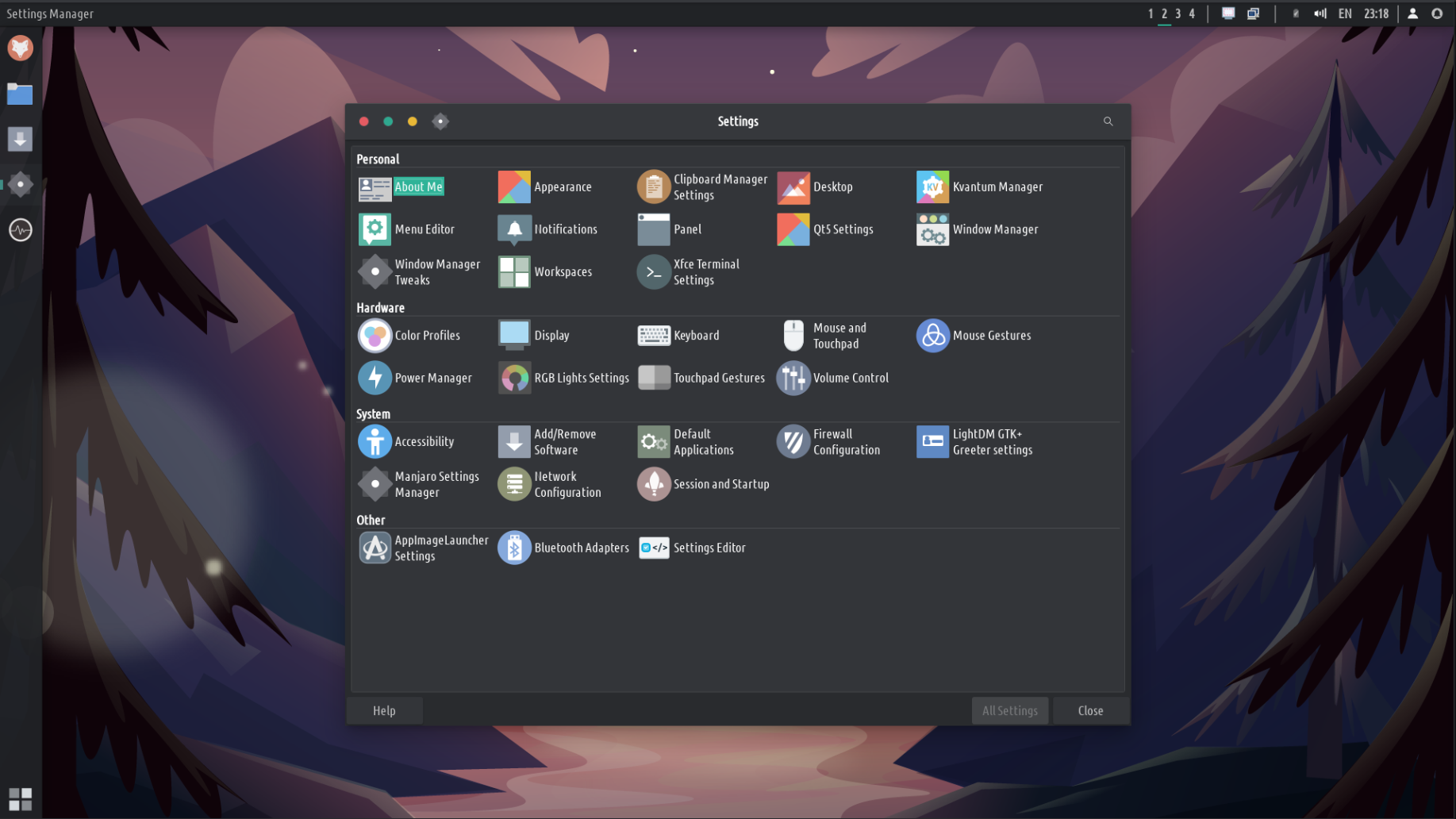
Оның үстіне, мен барлық басқа қолданбаларды қайта реттеп, оларды табу оңай болуы үшін олардың атын өзгерте алдым. NewsFlash орнына сізде RSS Reader, ірімшік орнына веб-камера және т.б. бар. Бұл әлдеқайда ақылға қонымды. Шын мәнінде керемет XFCE және біз пайдаланатын мәзір жалпы атауларды, олар орнатылған жерде, жаһандық деңгейде пайдалануға мүмкіндік береді. Бір түймені басу арқылы. Бірақ мен мұны олардың барлығына орнатқым келмеді, өйткені сіз белгілі бір қолданбаны іздеп жатсаңыз, кейде шатастыруы мүмкін, мысалы, Element Messenger және сіз тек Messenger ғана таба аласыз. Енді сіз іздеген нәрсені табу оңайырақ! Сонымен қатар, біз төменгі сол жақ мәзірдің орнына қолданба іздеу құралының Super пернесін әдепкі етіп қоямыз. Екеуі де бірдей, бірақ қолданба іздеу құралы экранның ортасында ашылады және қолданбаны осылай жылдам іздеу және табу әлдеқайда жылдамырақ. Оның үстіне, мен бұл қолданбаларды жеке өңдеп, оларға кілт сөздерді қоса алдым, осылайша оларды табу оңайырақ.
TROMjaro XFCE қолданбаларын осылай өңдеуге болады. Gnome-да оларды сұрыптау сияқты интуитивті және оңай емес, бірақ сіз оларды сұрыптап қана қоймай, олардың атын өзгертуге, белгішелерін өзгертуге, кілт сөздерді қосуға және т.б. мүмкіндігіңіз бар.
Сорғыштың астында басқа да бірнеше өзгерістер/жетілдірулер бар. Бірақ ең маңыздысы - әдепкі жүйенің сақтық көшірмелерін орнату тәсілі. Бұрын TROMjaro Gnome қолданбасында кез келген уақытта, тіпті бір қолданбаны да жаңартқан кезде, жүйе толық жүйенің сақтық көшірмесін жасайды, оны уақытында аяқтауға 10-30 минут кетуі мүмкін. Дәл қазір жүйе бір қолданба емес, негізгі жүйелік пакеттер жаңартылған жағдайда ғана сақтық көшірме жасайды. Бұдан басқа, біз BTRF жүйесін жүйені бөлу құралы ретінде сынаймыз және сақтық көшірме жасау кезінде мыңдаған есе жылдамырақ болып көрінеді. Сақтық көшірме жасау үшін бірнеше секунд қажет сияқты. Сіз тіпті бұл сақтық көшірмелерге GRUB арқылы қол жеткізе аласыз. Бұл дегеніміз, жүйеңізді енді жүктей алмасаңыз, қайта жүктеп, SHIFT пернесін басыңыз, содан кейін мәзірді көресіз және жүйені сол жерден қалпына келтіресіз. Біз бұл үшін GRUB тақырыбын бейімдеуіміз керек, өйткені дәл қазір сіз бұл опцияны көре алмайсыз. Сонымен қатар, біз бұл жаңа сақтық көшірмелерді әлдеқайда көп сынауымыз керек.
Виртуалды машинада жүйе Gnome-ға қарағанда ТОН жылдамырақ сезінеді. Бұл әдемі, жылдам, пайдалы және мен айтатын бірнеше ерекше мүмкіндіктері бар. Келесі нәрсе - оны физикалық машиналарда сынау, біз оны осылай сынағаннан кейін бұл біздің бета нұсқасы болады. Әзірге осы Aplha 2 шығарылымын төменнен алыңыз.
ЖАҢАРТУ: Альфа 3, кейбір нәрселерді түзетеді
Мен оны ноутбукта бірінші рет сынау үшін өзгерісті алдым, бірақ ол жақсы болмады. 2 сағаттай тырысты. Содан кейін мен құрылыстағы кейбір нәрселерді жіберіп алғанымды түсіндім. Сондықтан мен оны ақырында жөндедім. Яғни, алдыңғы ISO-лар жүйені орната алмады, тек оны тірі ортада сынау үшін. Бұл үшін кешіріңіз, бірақ бұл тестілеу процесі. Сондықтан біз оны және басқа да бірнеше нәрсені түзеттік. Түсқағаздар біз орнатқан жұмыс кеңістігін құрметтемейтін сияқты кейбір қателер бар, ол тек бірінші тұсқағазды көрсетеді. Оған қоса, біз жұмыс кеңістігімен жұмыс істеу тәсілін жақсартуымыз керек, себебі қазіргі уақытта оң жақтағы алдын ала қарау тітіркендіргіш болуы мүмкін.
Мен сондай-ақ BTRF және timeshift суреттерін сынап көрдім, ең бастысы, олар өте жылдам жұмыс істейді. Жылдам жану. Сақтық көшірме жасау және қалпына келтіру үшін. Дегенмен, мен GRUB пішінін қалпына келтіре алмадым, бірақ сіз біздің реттелетін GRUB ішіндегі опцияларды көре аласыз. Мен неге екенін білмеймін, бірақ ол жерден қалпына келтіре алмадым.
Енді мен күтуім керек және оның ноутбукта қаншалықты жақсы жұмыс істейтінін көруім керек + Мен оны сенсорлық экранда сынау үшін оны планшетіме орнатуға тырысамын. Бірақ алдымен әдепкі ретінде көбірек түрту және тінтуір қимылдарын қосқым келеді. Әзірге XFCE керемет!
ЖАҢАЛЫҚ: Бета нұсқасы шықты!
Мақаланы оқыңыз Мұнда, және оны алыңыз, онымен ойнаңыз, бізге кері байланыс беріңіз!
Фильмді немесе эпизодты HD форматында және субтитрлермен бірден қараңыз. Содан кейін қарауды жалғастырыңыз.
Қатысты қолданбалар жоқ.
Сәлем... маған Тромжаро өте ұнайды! Жақсы жұмыс істей беріңіз! Бір сұрақ: Әрбір Alpha Iso, жүйені қайта орнату керек пе?
Бұл тестілеуге арналған Альфа шығарылымы болғандықтан, жаңа шығарылымды тексеру үшін иә, жаңа Альфа нұсқасын орнату керек. Жақында біз бета нұсқасын шығарамыз және бета нұсқасын жаңартуға болады, өйткені ол ең соңында негізгі ретінде пайдаланылады.