


Фильмді немесе эпизодты HD форматында және субтитрлермен бірден қараңыз. Содан кейін қарауды жалғастырыңыз.
 Уақытында кері
 Қазірдің өзінде Dup
 әдепкі бейне/аудио ойнатқышы ретінде. Біз TROMjaro-ны өте ыңғайлы етіп сақтағымыз келеді және SMplayer мен Exaile қарапайым пайдаланушы үшін біршама күрделі болды, бұл көптеген адамдарға қажет болуы мүмкін опциялардан әлдеқайда көп. Шартты түрде босату - өте қарапайым ойнатқыш және бейне және аудио файлдар үшін пайдалану өте оңай. Әрине, кез келген адам SMplayer және Exaile қолданбаларын біздің саудасыз қолданбалар кітапханасынан орната алады.
 GNOME дискілері
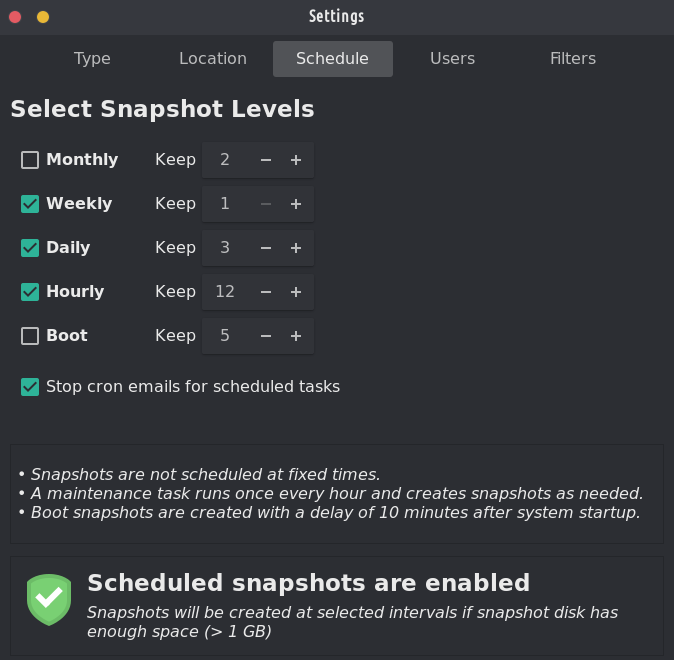
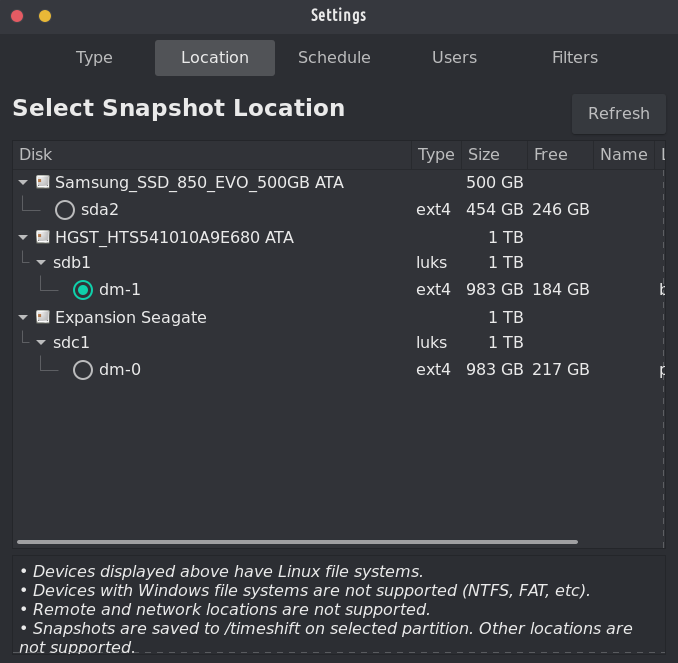
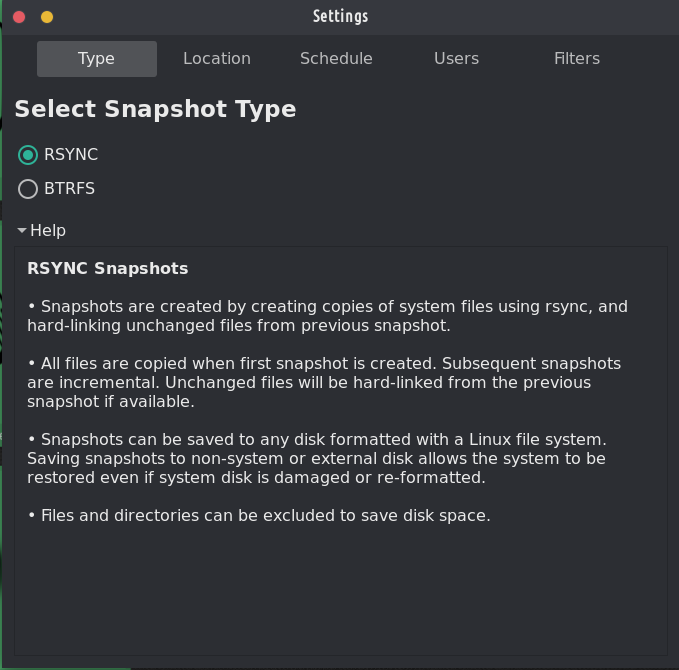
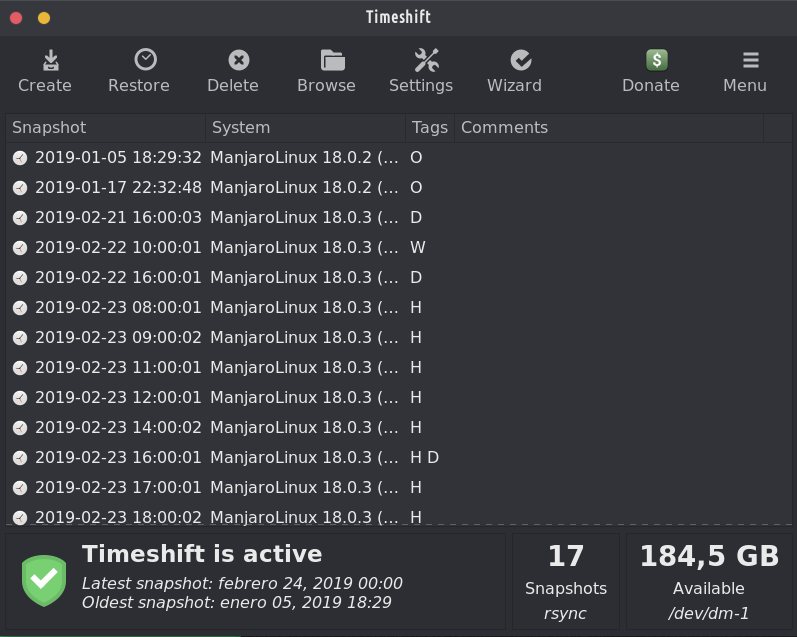
Бұл TROM-Jaro жүйесінде алдын ала орнатылған екі сақтық көшірме бағдарламасының бірі және жақсы себептер бойынша: оны орнату оңай және ол жүйені толығымен бұзған кезде де сіздің есіңізді сақтайды. Ол файлдардың емес, жүйенің сақтық көшірмесін жасауға тамаша жасалған. Оны орнату үшін бірнеше минут қажет және сізге қажет болғанша бұл туралы ұмытып кетесіз.
Сақтық көшірмені қалпына келтіру Timeshift қолданбасын ашу сияқты қарапайым, қажет суретті таңдап, қалпына келтіру түймесін басыңыз. Жүйе жүктелмеген жағдайда (сіз жүйеңізді шынымен шатастырып жібердіңіз), TROM-Jaro көмегімен USB жалғаңыз, оны жүктеңіз және солай істеңіз: Timeshift ашыңыз және қалпына келтіруді таңдаңыз (енді сақтық көшірмелердің сақталатын жерін таңдаңыз) және жүйені қалпына келтіріңіз.
Тұтастай алғанда, бұл бағдарлама МІНДЕТТІ! Онсыз ешбір Linux дистрибуциясы жеткізілмеуі керек.
Ал «timeshift-autosnap» орнатылған кезде Timeshift жүйені кез келген жаңартудан бұрын сақтық көшірмелерді автоматты түрде жасайды. Ешқандай орнату қажет емес.
Бұл тірі USB құпия сөзі. Мен мұны білетінімді көрсетуім керек.
@тром Timeshift - бұл жеткілікті мақтауға ие болмайтын керемет бағдарламалық құрал. Сақтық көшірмелер сексуалды емес, бірақ өте маңызды.
Қашықтан жауап
Түпнұсқа түсініктеме URL мекенжайы
Сіздің профиліңіз
Неліктен профилімді енгізуім керек?
Бұл сайт ⁂ ашық әлеуметтік вебтің бір бөлігі, өзара байланысты әлеуметтік платформалар желісі (мысалы, Mastodon, Pixelfed, Friendica және т.б.). Орталықтандырылған әлеуметтік медиадан айырмашылығы, сіздің есептік жазбаңыз өзіңіз таңдаған платформада тұрады және сіз әртүрлі платформалардағы адамдармен өзара әрекеттесе аласыз.
Профильді енгізу арқылы біз сізді осы әрекетті орындауға болатын есептік жазбаңызға жібере аламыз.