

TROMjaro XFCE Alpha
by ティオ
ここ数日、私たちは TROMjaro ディストリビューションの新しいデスクトップ環境をいろいろ試してきました。なぜ?なぜなら、私たちは現在の TROMjaro を Gnome に依存しており、それは多くの観点から見て面倒なことだからです。まず、Gnome のカスタマイズは Gnome をハッキングしているように感じられ、デスクトップの速度が低下し、場合によってはシステムを起動できなくなるほどひどく壊れます。 Gnome はデフォルトでは非常に奇妙なデスクトップ環境です。次のようになります。
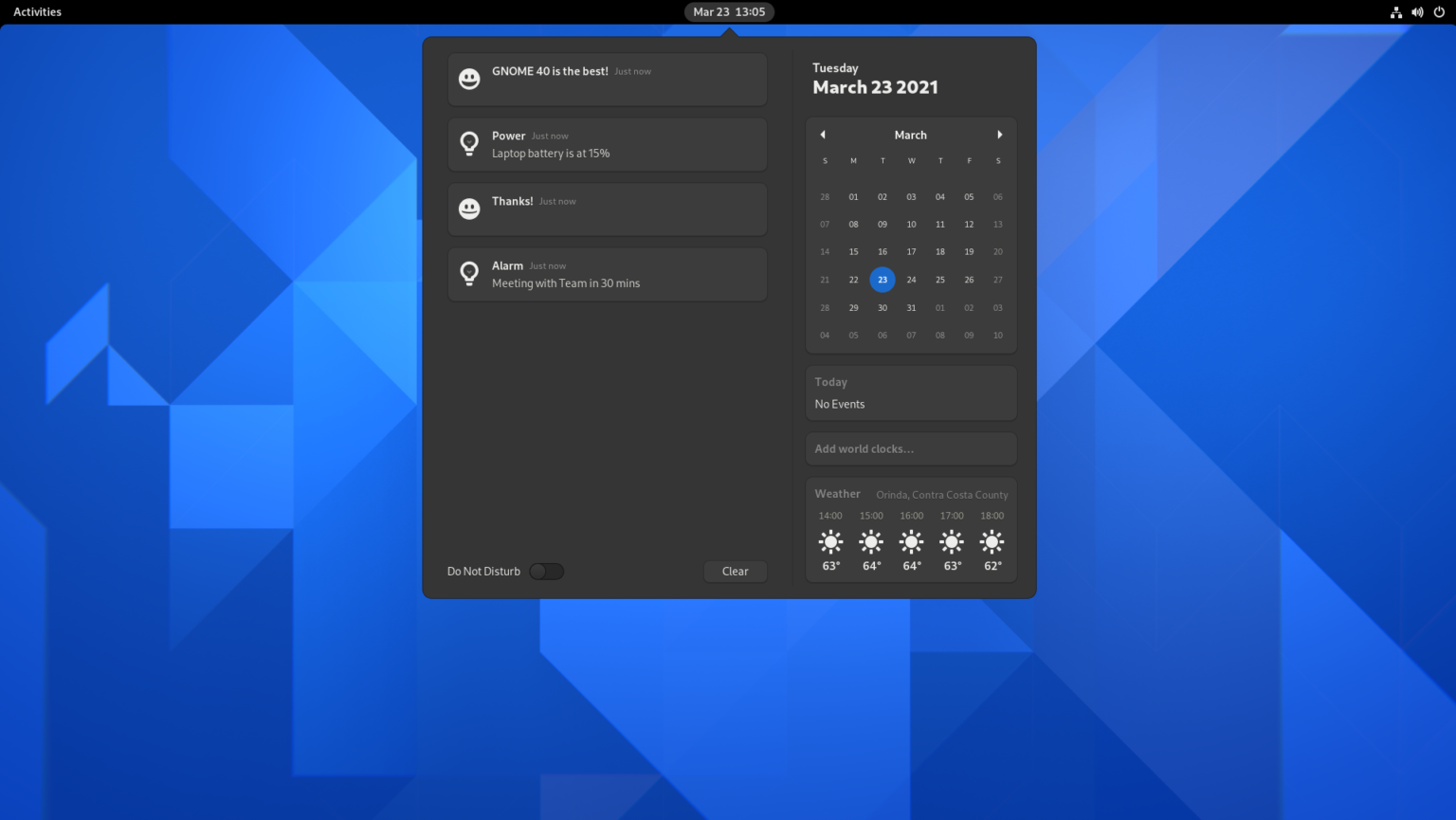
アプリはどこにありますか?窓?活動とは何ですか? …。 Gnome で何かを行うには、キーボードの使い方を知らなければなりません。 50 個のウィンドウを開いてからデスクトップに戻っても、どこにどれがあるのかまったくわかりません…ですから、ディストリビューションに Gnome を使用しているほとんどの人は、右上のトレイ アイコンなどのアプリを含むメニューなど、まともなものを Windows に追加するでしょう…。そこで、私たちも次のことを行いました。
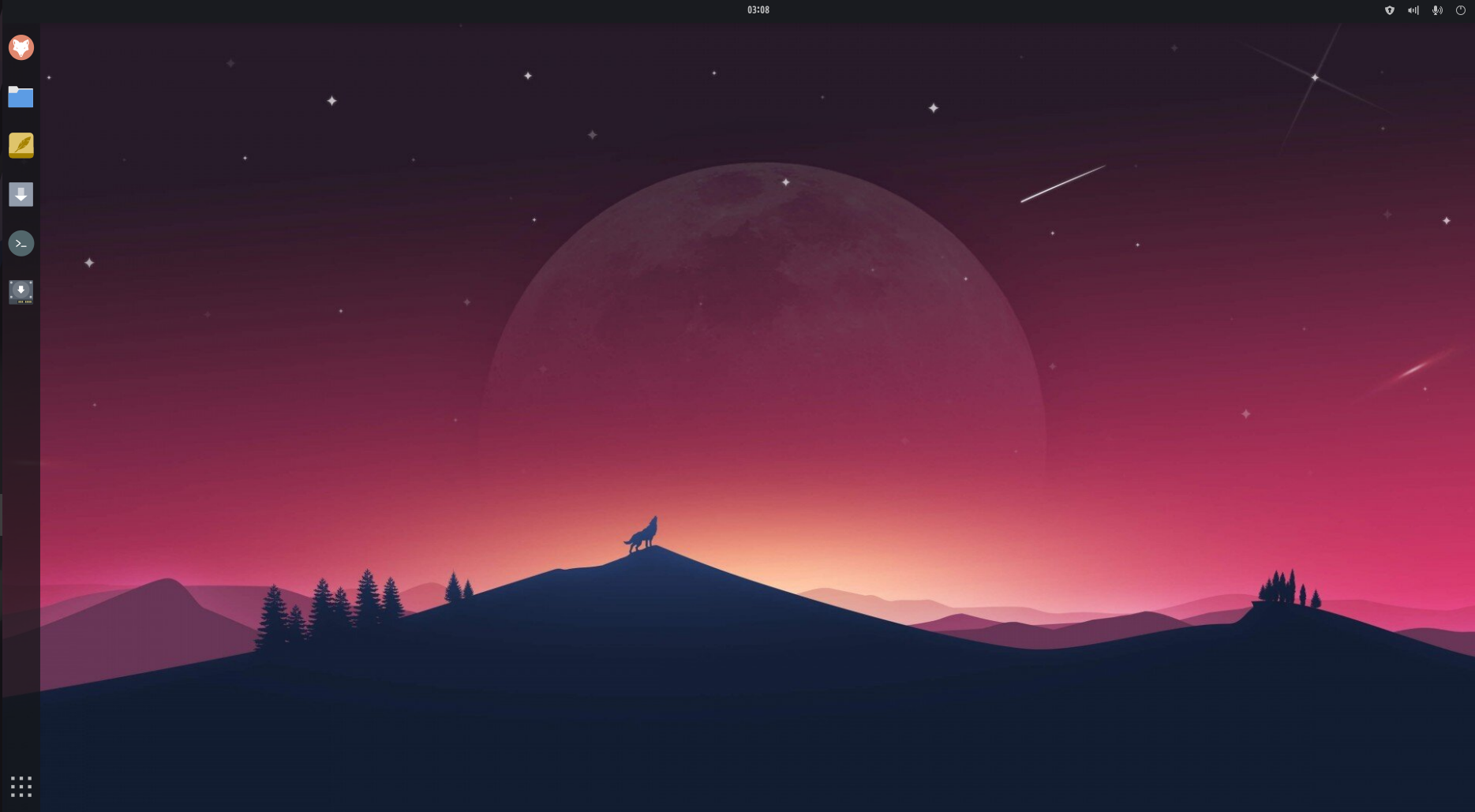
そのために、いくつかの Gnome 拡張機能をインストールする必要がありました。そして、Gnome チームは、そのような拡張機能の多くを無効にするアップデートをプッシュすることに非常に優れています。最近彼らは 発表された 将来の Gnome バージョンでは、他の人が Gnome の外観をカスタマイズすることが非常に難しくなるでしょう。そして、それを行うのはすでに困難でした。
つまり、Gnome はカスタマイズが難しく、大量の拡張機能を追加する必要があるため、動作が遅くなり、バグが発生しやすくなり、中には非常に厄介なものもあります。
2 つの例を挙げると、次のようになります。
- ある時、彼らが Gnome を新しいバージョンに更新し、トレイ アイコン (非常に重要な) を提供するために使用していた 1 つの拡張機能がデスクトップ全体をひどく破壊したため、私は一部のユーザーにシステムに「ハッキング」してその拡張機能を削除するように教えなければなりませんでした。
- 私たちがリリースする ISO に対して、TROMjaro の左側のタスクバーに新しいデフォルト アプリを追加するなど、単純な変更を 1 つ行う場合は、dconf (Gnome 設定) をプレーン テキスト ファイルにエクスポートし、そのファイル内でアプリをメニューに追加した行 (左側のサイドバーに使用する Dash toPanel 拡張機能の設定になります) を検索し、それを作成したパッケージに追加して Gnome での変更を上書きし、ローカルでパッケージをビルドし、リポジトリを作成し、リポジトリ データベースを更新して、システムに同期します。次に、新しい ISO をビルドします。ナッツ!
誤解しないでください。私は、いくつかの拡張機能を追加して使いやすくすれば、デザインの点で Gnome がとても気に入っています。見た目もとてもモダンで使いやすいです。いくつかの拡張機能を追加することで、TROMjaro の見た目は非常に良くなったと言えます。私たちはそれをたくさんテストしました。しかし、おそらく、新しくて高速で信頼性の高いものに移行する時期が来たのかもしれません。
XFCE の登場です。見た目はあまり良くありません:
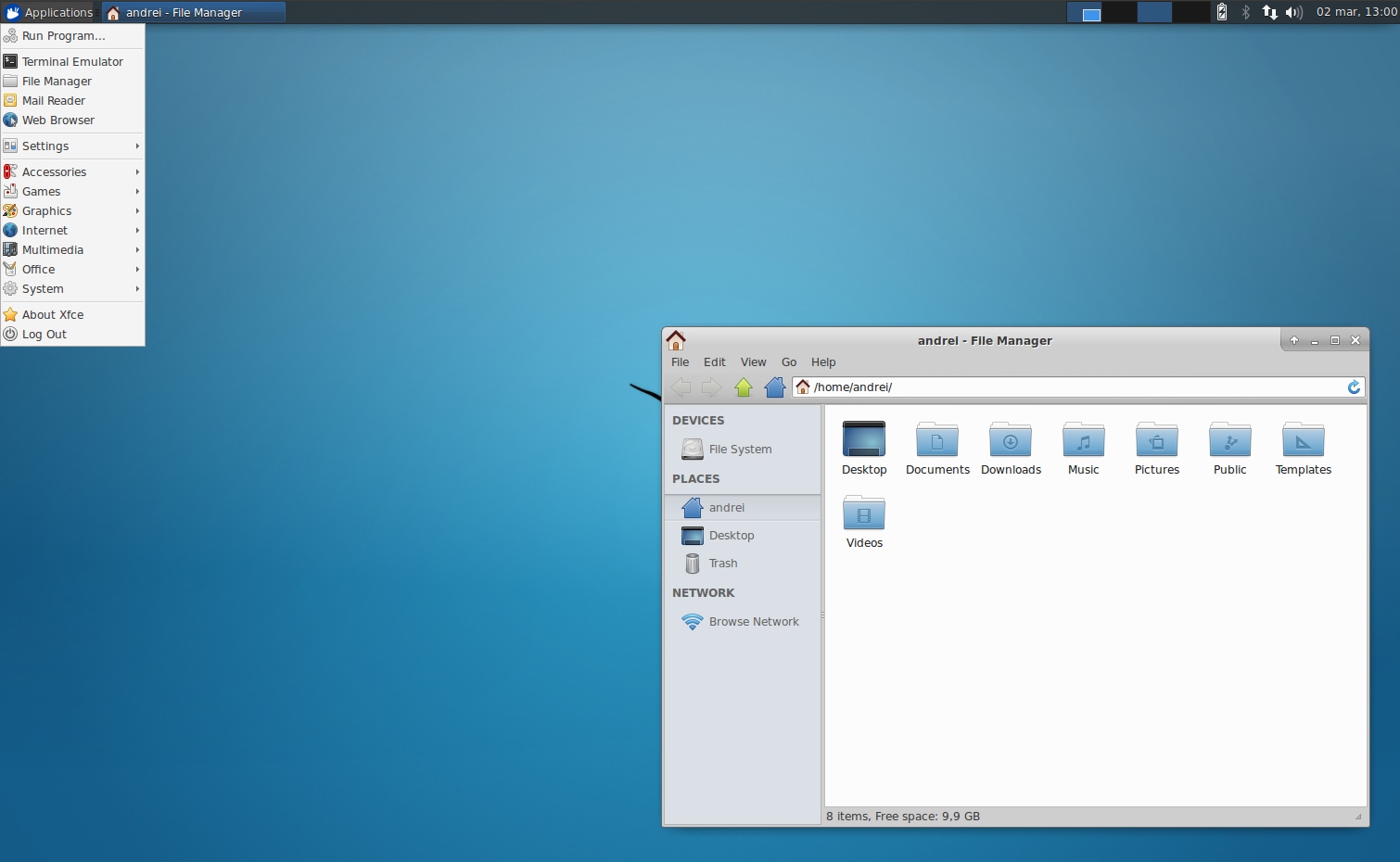
デザインは主観的なもので、私はそれについて本を書きましたが、XFCE のデフォルトの外観は非常に 1995 年に見えます。そのため、正直に言って、私はしばらく無視していました。ありがたいことに、何人かの TROM 友達が私に試してみるべきだと主張してくれました。私は最初、XFCE を使用して、非常に古いコンピュータ用の TROMjaro バージョンを作成しようと考えていました。しかしその後…私は次のようにすることができました。
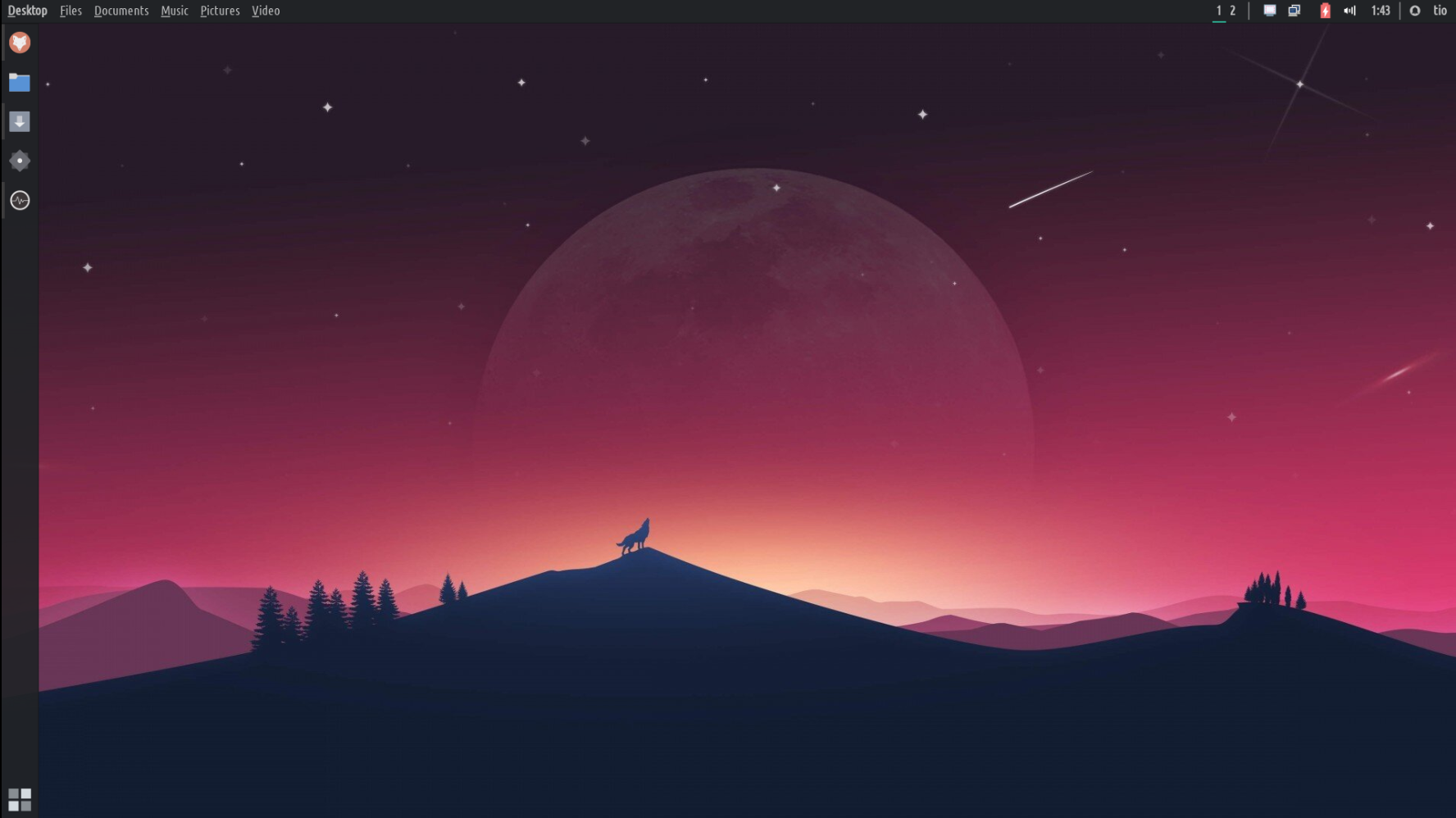
パネルは多数あり、カスタマイズ可能で、ネイティブです。
これは Gnome バージョンと非常によく似ています。そしてそれはとても簡単でした。さらに、デスクトップに非常にネイティブな感じの XFCE プラグインをいくつかインストールするだけで済みました。それらを「おまけ」とも考えません。変更を Gnome に移植するのがどれほど困難だったか覚えていますか? XFCE では、仮想マシンでこれらの変更を行い、基本的にこれらすべての変更を含むフォルダーをビルド ディレクトリにコピーして、ISO をビルドします。それだけです。 50倍簡単です。表示されるこれらのパネルは XFCE の一部であり、好きな場所に移動したり、必要なだけ追加したりできます。基本的に、私が加えた変更は、XFCE デスクトップに対するまったくネイティブな変更です。
パネルに要素を追加し、必要に応じて並べ替えることができます。さらに、それぞれに適切な量の設定があります。何もおかしなことはありませんが、カスタマイズするには十分です。
アプリのメニューはシンプルかつ高速です:
デスクトップ自体は非常に高速に感じられ、ハッキングしてこのようになったとは感じません。簡単に言うと、さらに素晴らしい機能がここにあります。
アプリメニューははるかに高速です。 Gnome のものはよりモダンに見え、他のパッケージをインストールして同様のものを作成することもできますが、「デフォルト」のものは非常に優れており、かなりカスタマイズできます。アプリをフォルダーにドラッグ アンド ドロップすることはできませんが、そのツールを使用してお気に入りに簡単に追加したり、メニューを編集して並べ替えたりすることができます。確かに、Gnome ほど簡単ではありません。しかし、非常に高速なため、使用効率が大幅に向上します。
Workspaces are more functional but not as "cool":
ワークスペースは Gnome ほど洗練されていませんが、はるかに機能的で高速に使用できるようです。これは改善できるかもしれませんが、今のところは良好です。上部の 1、2 ボタン、デスクトップのスクロール、またはマウスを画面の右側に移動してすべてのワークスペースを表示し、ワークスペース間でウィンドウを移動することでワークスペースを切り替えることができます。この最後のオプションがウィンドウ プレビューをサポートし、ワークスペース間を切り替えるときに、切り替え時が一目瞭然になるようなアニメーションがあれば、とてもうれしいです。もちろん、ワークスペースは必要なだけ追加できます。
設定はたくさんありますが、それほど複雑ではありません。
Gnome では、設定はもう少しコンパクトで、ナビゲートが簡単でした。しかし、XFCE も良い仕事をします。また、Gnome では、テーマ、アイコンの変更、拡張機能の管理、その他の基本的な機能を使用するには、さらに 2 つのアプリ (拡張機能と微調整) をインストールする必要があることを忘れないでください。 XFCE はデフォルトで設定マネージャーを介してすべてのことを行いますが、少し古く見えます。しかし、繰り返しますが、非常に機能的です。
グローバルメニュー!ついに!
私はグローバル メニューが大好きで、デスクトップがより「統一」して見えるようになります。ビデオを見たり、写真を編集したり、文書を書いたりするときに、アプリのメニューが邪魔にならないようにしてください。したがって、それらを上部のメニューバーに移植することは驚くほど素晴らしいことです。 XFCE のボーナスとして、最大化されたアプリの上部バーを非表示にして、上部のスペースを節約できます。前の状態に戻すには、SHIFT (または、試す ISO のバージョンに応じて Control) キーを押して、ウィンドウをドラッグして元に戻します。また、トップ バーにカーソルを合わせたときにマウス スクロール ホイールを使用すると、一部のアプリケーションをトップ バーに最小化できます。ちょっとしたこと。
HUD。私は恋をしています!
Linux には、ほとんど誰も評価していない非常に便利なツールが 1 つあります。それが HUD です。または、メニューをすばやく検索してオプションを選択する機能。これは説明できないほど便利です。画像を編集し、「レベル」をすばやく編集したいと想像してください。どうやってやるの?メニューをクリックして見つけて適用します。しかし、HUD では、キーボードの Alt キーを押して最初の数文字を入力し、それを選択します。それは大きな違いです。ここ:
あなたは私が愚かで「レベル」オプションがどこにあるのか知らなかったか、あるいは知らないふりをしていたかのどちらかだと思うかもしれません。正直、フィルターにあると思っていました。私はもう何年も GIMP を使っていますが、オプションが多すぎるとどこにあるのかいつも忘れてしまいます。 HUD を使えば 1 秒以内に見つかりました。 HUD が驚くほど役に立たないとは言えません。
デスクトップに溶け込むようにテーマを設定してみますが、今のところ、グローバル メニューと HUD はどちらもセットアップとインストールが非常に簡単で、ハックではなく非常に自然に感じられます。
私は何年にもわたってグローバル メニューと HUD を Gnome に戻そうとしました…そして非常に多くのパッケージやヒントやテクニックを試しました。ほんのわずかしか機能しませんでしたが、非常にひどいものでした。ひどい…使えない。そして私はとても努力しました。
XFCE には Gnome に比べて他にも利点といくつかの欠点があります。たとえば、Gnome デスクトップまたは多くの Gnome パッケージもインストールする場合にのみインストールできる Gnome アプリがいくつかありますが、これにより XFCE が壊れる可能性があります。これらは、カレンダー、連絡先などのコア Gnome アプリです。したがって、彼らの代わりを見つける必要があります。
とにかく、今言えることはこれだけです。これをデフォルトの TROMjaro にする前に、数週間または数か月テストする必要があります。そして、あなたの意見が必要です。 ISO は次からダウンロードできます。 ここに。 TROMjaro サポート マトリックス チャネル「#」を使用してください。トロムハロ:matrix.trom.tf」とコメントしてフィードバックをお寄せください。本当に必要です。
私たちの計画は、最終的には 2 つの TROMjaro XFCE をリリースすることです。1 つは現在の TROMjaro セットアップを複製するもの、もう 1 つは見た目や操作感は同じですが、インストールされるアプリはごくわずかで、非常に最小限のものです。
TROMjaro Gnome はどうなるのでしょうか?パニックにならない。それは今後も機能し続けるので、私たちは常にそれをサポートします。 Gnome を使用して新しい ISO をリリースする可能性もあります。今のところ、TROMjaro Gnome が依然としてメインの TROMjaro です。 XFCE には多くのテストが必要です。キーボードは機能していますか?タッチパッド、タッチスクリーン、マルチディスプレイ、安定していますか?等々。
私は、Deepin、Plasma、Budgie、Mate などの他のデスクトップ環境を検討してきました。 XFCE は非常にシンプルなので、更新後も非常に安定していると思います。 3 ~ 4 つ以上の XFCE プラグインをインストールする必要がなく、最初からさまざまな方法でデスクトップをカスタマイズできる十分なオプションがあります。デスクトップのみを扱い、「ソフトウェア センター」などは扱いません。 TROMjaro Gnome で動作したアプリはすべて TROMjaro XFCE でも動作します。システムをインストール、削除、または最新の状態に保つ方法は、ほぼ 100% 同様です。
下のボタンから TROMjaro XFCE にアクセスできます (新しい ISO がリリースされる可能性があるので、時々確認してください)。
更新: Aplha 2 へ !!!!!!
アルファ 2 リリースがあります!そしてそれをさらに改善しました。ここでは改善点/変更点を列挙してみます。
ワークスペースごとに異なる壁紙!
XFCE には別のワークスペースに切り替えるときのアニメーションがないため、Alexio は各ワークスペースに異なる壁紙を追加して、ワークスペースを簡単に区別できるようにするという素晴らしいアイデアを思いつきました。しかし、私たちのやり方は非常にクールです。異なるタイムゾーン (朝、午後、夜) の 3 つのワークスペースに同じフラットな壁紙を使用しているからです。ちょっとだけいい感じ。そして、異なる風景を備えた 7 ~ 9 のワークスペース用にセットアップしました。見た目はこんな感じです:
トップバー、今はもっと良くなりました!
右側のボタン (トレイ アイコン) がより適切に整理されました。通知は永続的であるため、通知メニューから消去しない限り消えません。さらに、シャットダウン、一時停止、再起動などを可能にするユーザー アイコンを追加しました。さらに、画面の明るさを調整する明るさボタンと、キーボードの言語を変更するボタンを追加しました。便利に使い続けましょう!左側では、グローバル メニューと適切に統合することができ、ウィンドウを最大化するとウィンドウのトップ バーがなくなり、画面を最大限に活用できるようになりました。ウィンドウ ボタンとグローバル メニューはすべて、当然のようにトップ バーに表示されます。
セッションを保存してください。
XFCE のもう 1 つの優れた点は、セッションを保存できることです。たくさんのことに取り組んでいて、非常に多くのアプリケーションを開いているとします。ここで、何らかの理由で再起動するか、ユーザーを切り替えたいと考えていますが、戻ってきたときに、すべてのアプリケーションなどを再起動やユーザーの切り替え前と同じように開くようにしたいと考えています。それができるようになりました。これは驚くほど素晴らしいことです。 100% 完璧ではありませんが、驚くほど便利です。
メニューとアプリを並べ替えて、より使いやすくしました。
まず、メインの設定マネージャーにさらに多くの設定を追加したため、すべての設定が 1 か所にまとめられるようになりました。これは、Gnome で実現できるとは夢にも思わなかったことです。 Opene RGB、Easystroking、Touche など、デバイス上の RGB ライトを制御したり、マウスやタッチパッドにジェスチャを追加したりできるサードパーティ アプリケーションを追加することができました。言い換えれば、ユーザーがアクセスできる一連の設定を改善することができました。
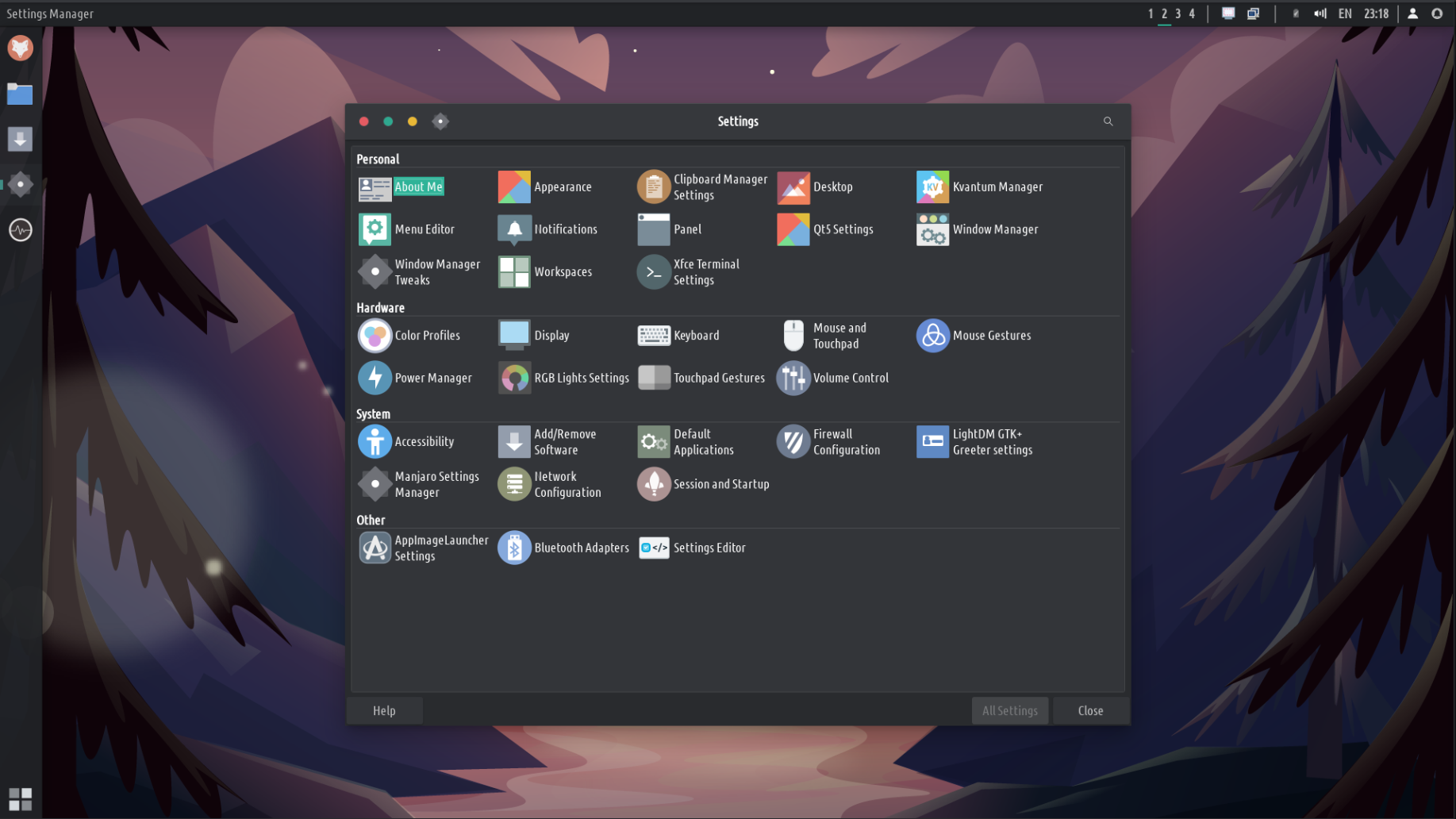
これに加えて、他のすべてのアプリを再編成し、名前を変更して、見つけやすくすることができました。 NewsFlash の代わりに RSS リーダー、Cheese の代わりに Webcam などがあります。この方法の方がずっと健全です。実際、私たちが使用する素晴らしい XFCE とメニューを使用すると、設定されている場所に関係なく、汎用名をグローバルに使用できます。ボタンをクリックするだけで。ただし、特定のアプリ、たとえば Element Messenger を検索しているときに、Messenger しか見つからない場合、混乱することがあるため、すべてのアプリに対してこれを設定することは望ましくありませんでした。探しているものが見つけやすくなりました。さらに、デフォルトでは Super キーを左下のメニューではなくアプリファインダーに設定しています。どちらもまったく同じですが、アプリ ファインダーが画面の中央に開き、この方法の方がアプリをすばやく検索して見つけることができます。さらに、これらのアプリを個別に編集してキーワードを追加できるため、見つけやすくなります。
これは、TROMjaro XFCE でアプリケーションを編集する方法です。 Gnome で並べ替えるほど直感的で簡単ではありませんが、並べ替えるだけでなく、名前の変更、アイコンの変更、キーワードの追加などを行うことができます。
内部的には他にもいくつかの変更/改善があります。しかし、最も注目に値するのは、デフォルトのシステム バックアップの設定方法です。以前の TROMjaro Gnome では、アプリを更新するたびに、それが 1 つであっても、システムは完全なシステム バックアップを作成しますが、完了するまでに 10 ~ 30 分かかることがありました。現時点では、システムは、単一のアプリではなく、コア システム パッケージが更新された場合にのみバックアップを実行します。さらに、システム パーティション ツールとして BTRF をテストしましたが、バックアップに関しては BTRF の方が数千倍高速であるようです。バックアップの作成には数秒かかります。また、GRUB からこれらのバックアップにアクセスすることもできます。つまり、システムを起動できなくなった場合は、再起動して SHIFT キーを押すとメニューが表示され、そこからシステムが復元されます。現時点ではそのオプションが表示されないため、GRUB テーマをこれに適応させる必要があります。さらに、これらの新しいバックアップをさらにテストする必要があります。
仮想マシンでは、システムは Gnome よりもはるかに高速に感じられます。かなり高速で便利で、ユニークな機能がいくつかあると思います。次に行うのは物理マシンでテストすることです。そのようにテストした後、ベータ版がリリースされます。現時点では、この Aplha 2 リリースを以下からお気軽に入手してください。
更新: アルファ 3、いくつかの点を修正
初めてラップトップでテストするために変更を取得しましたが、うまくいきませんでした。 2時間ほど試してみました。その後、ビルドでいくつかの要素を見逃していたことに気づきました。それで最終的には修正しました。つまり、以前の ISO ではシステムをインストールできず、実際の環境でテストすることしかできませんでした。申し訳ありませんが、テスト中です。そこで、それとその他いくつかの点を修正しました。壁紙が設定したワークスペースを尊重しないなど、いくつかのバグがあり、最初の壁紙のみが表示されます。さらに、現在右側のプレビューが煩わしくなる可能性があるため、ワークスペースの処理方法を改善する必要があります。
BTRF とタイムシフト スナップショットもテストしましたが、素晴らしい点は、それらが非常に高速に動作することです。すごい速さ。バックアップと復元を行うため。ただし、カスタム GRUB にもオプションが表示されますが、GRUB から復元できませんでした。理由はわかりませんが、そこから復元できませんでした。
さて、私は基本的に待って、そのラップトップでどの程度うまく機能するかを確認する必要があります。さらに、タブレットにインストールして、タッチスクリーンでもテストしてみます。まず、デフォルトとしてタッチ ジェスチャとマウス ジェスチャを追加したいと思います。今のところ、XFCE は素晴らしいです!
更新: ベータ版がリリースされました!
記事を読む ここに手に取って遊んで、フィードバックをお寄せください。
類似のアプリ:
関連するアプリはありません。
こんにちは…私はトロムハロが大好きです!これからも頑張ってね! 1 つの質問: Alpha Iso ごとに、システムを再インストールする必要がありますか?
これはテスト専用のアルファ リリースであるため、新しいリリースをテストするには、新しいアルファをインストールする必要があります。間もなくベータ版がリリースされ、最終的にはメインのベータ版として使用されるため、ベータ版を更新することができます。