
Mappatura
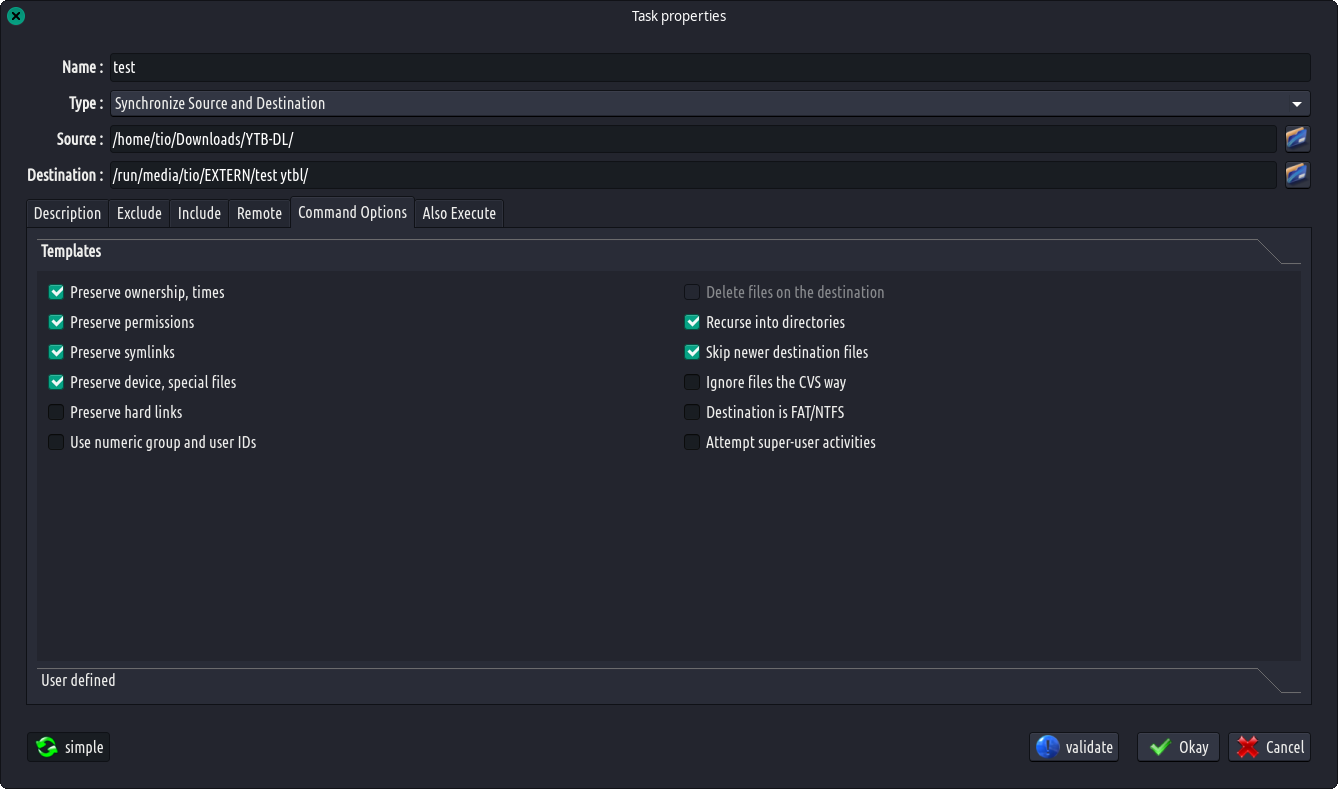
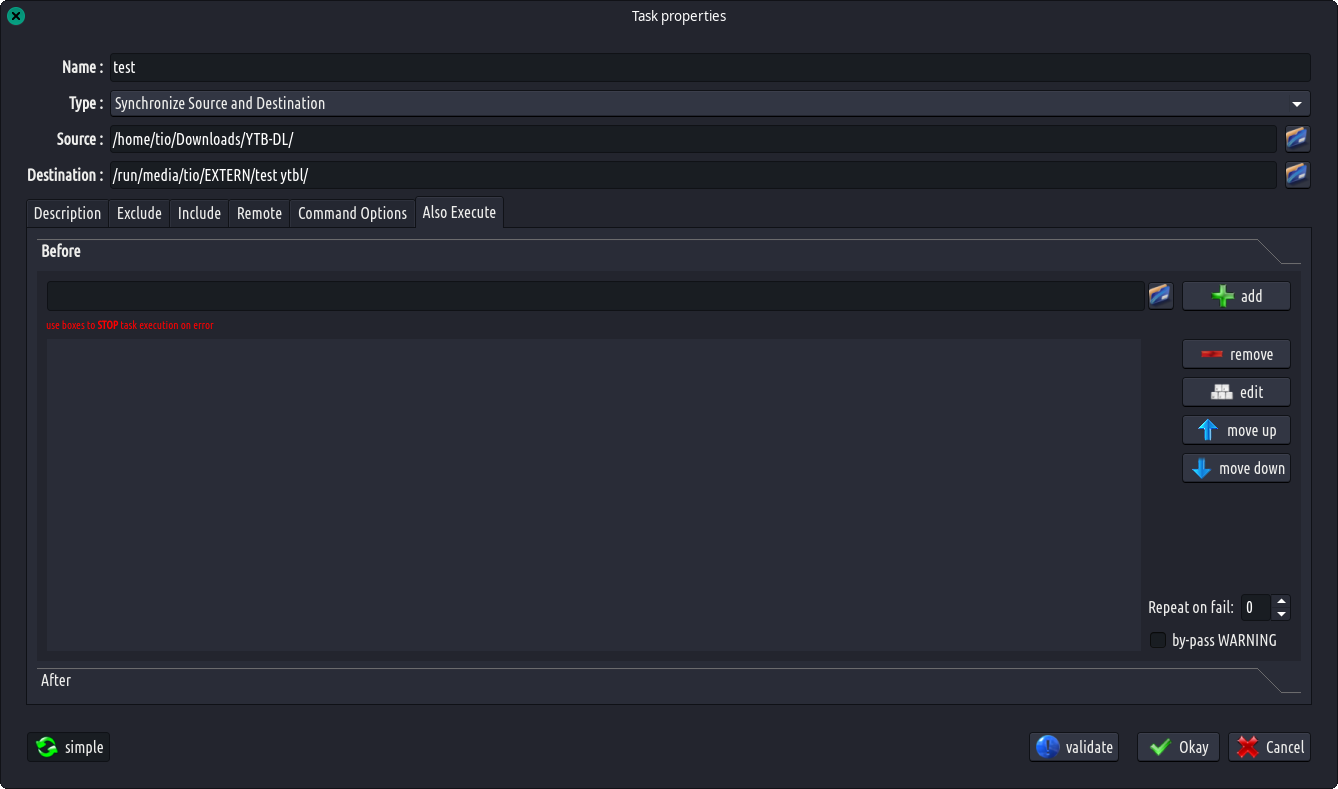
DESCRIZIONE:
L'obiettivo principale di LuckyBackup, come afferma il suo nome, è la creazione di backup dei tuoi dati.
- Backup: Crea un “clone” dei tuoi dati in un altro luogo in pochissimo tempo, in tutta sicurezza. Eseguire il backup di qualsiasi directory (origine) in un'altra (destinazione). luckyBackup copia solo le modifiche apportate alla directory di origine e nient'altro. Rimarrai sorpreso quando verrà eseguito il backup della tua enorme fonte in pochi secondi (dopo la prima volta!!). Qualunque modifica apportata all'origine, inclusa l'aggiunta, lo spostamento, l'eliminazione, la modifica di file/directory, ecc., avrà lo stesso effetto sulla destinazione. Proprietario, gruppo, timestamp, collegamenti e autorizzazioni dei file vengono conservati (se non diversamente specificato).
- Istantanee: Crea più "istantanee" di backup. Ogni snapshot è un'immagine dei dati di origine che fa riferimento a una data-ora specifica. È possibile tornare indietro a qualsiasi istantanea.
- Sincronizzazione: Sincronizza tutte le directory mantenendo i file modificati più recentemente su entrambe. Utile se modifichi file su più di un PC (usando un'unità flash e non vuoi preoccuparti di ricordare cosa hai usato l'ultimo.
- Mantieni i tuoi dati al sicuro: luckyBackup controlla innanzitutto se le directory che hai dichiarato esistono o se sono vuote e ti avvisa di conseguenza. Non vorrai che il backup della tua raccolta musicale da 500 GB (che ha richiesto mezza giornata per essere creato!!) svanisse in un secondo se ti dimenticassi di montare l'unità esterna in cui si trova la tua fonte!! Inoltre, non vorrai eseguire un comando rsync se la tua cartella di destinazione si trova in un'unità esterna che hai dimenticato di montare.
- Opzione semplice/avanzata: la finestra di dialogo dell'operazione di aggiunta/modifica è abbastanza semplice e tutti possono usarla con sicurezza.
- Premi il pulsante "avanzate" nella finestra delle proprietà dell'operazione e appariranno tutta una serie di altre opzioni.
- Se sai cosa stai facendo, cambia qualsiasi cosa a piacimento.
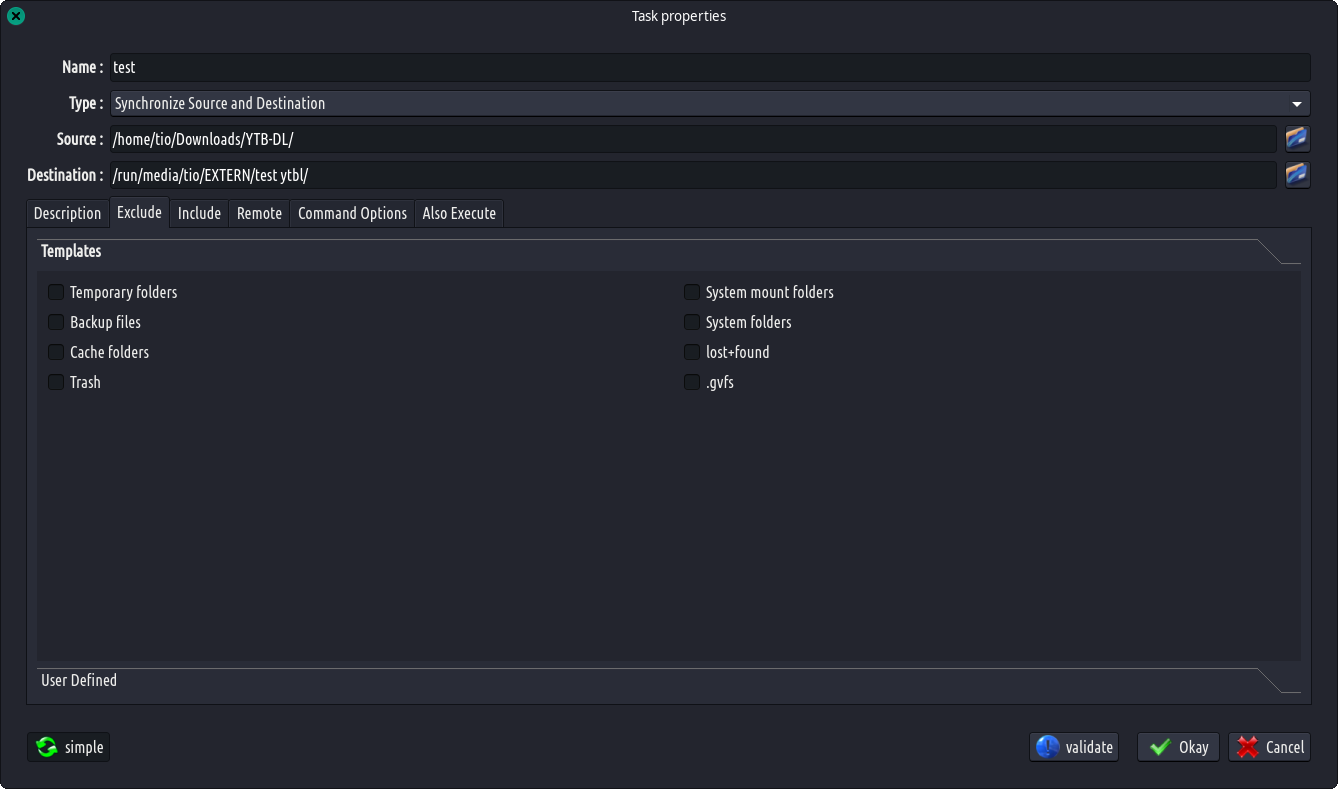
- Exclude option: Exclude any file, folder or pattern from the transfer. You might not want to copy over backup files (*~), trash folders, system mount folders (/media & /mnt), some huge video files or anything else.
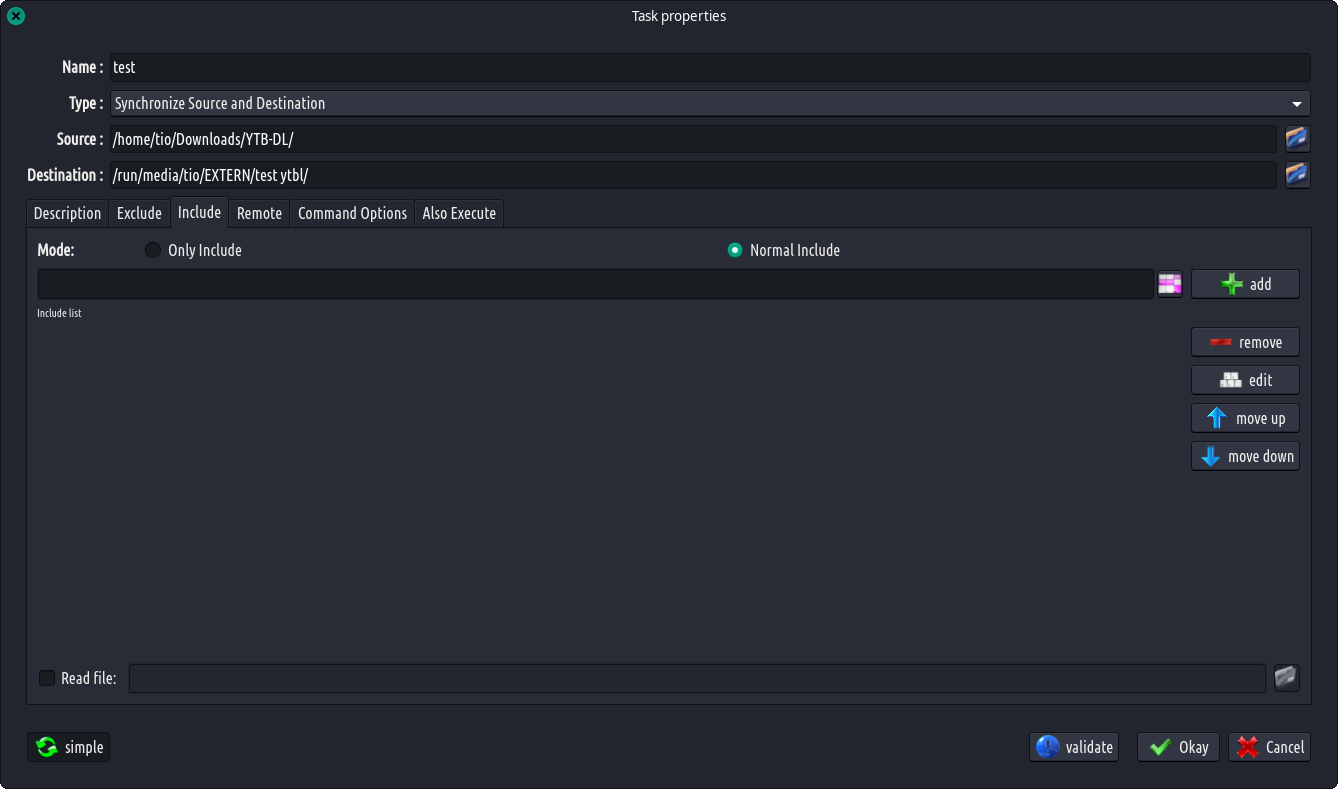
- Opzione Includi solo: utilizza questa opzione per trasferire solo file, cartelle o modelli specifici all'interno della directory di origine e nient'altro.
- Aggiungi/rimuovi qualsiasi opzione rsync: se non ti piacciono le opzioni rsync predefinite utilizzate da luckybackup, aggiungi o rimuovi qualsiasi opzione desideri.
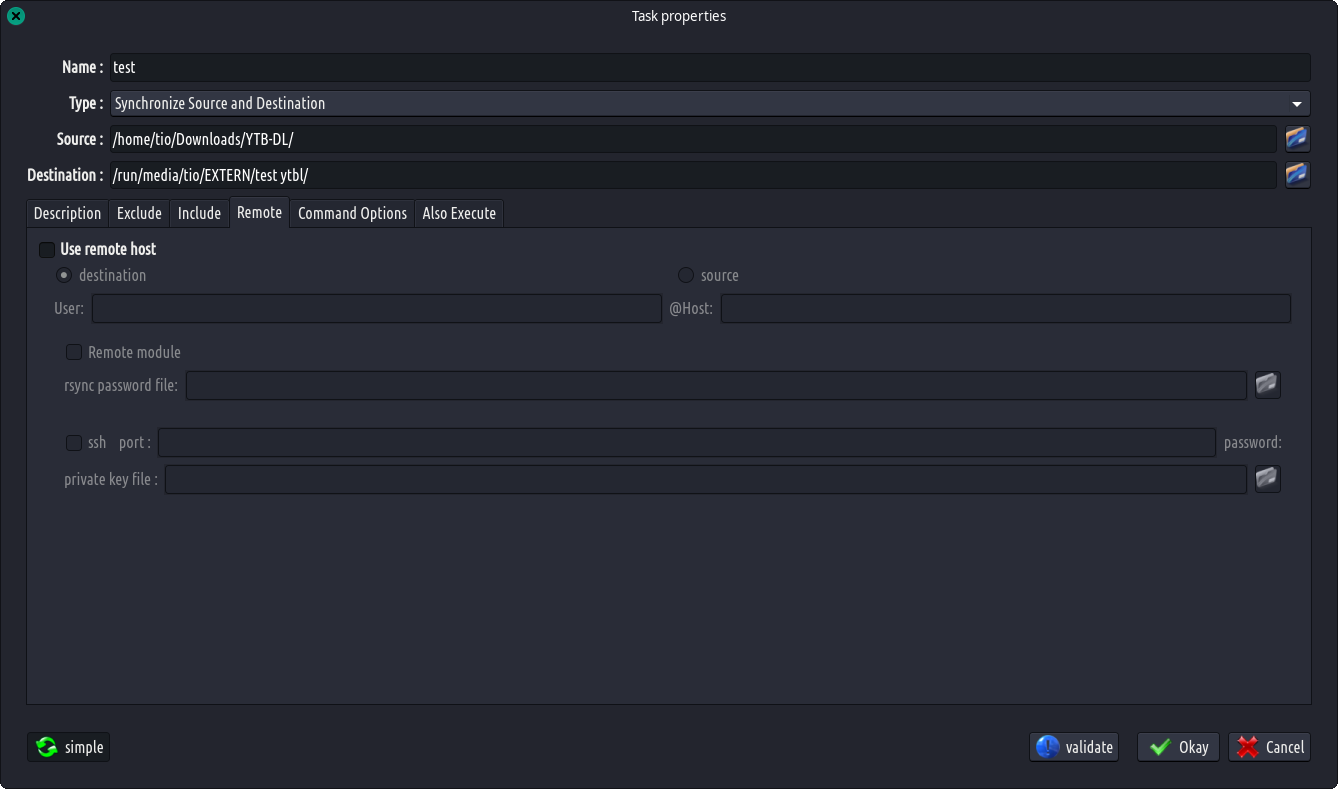
- Connessioni remote: sono possibili connessioni remote, da utilizzare come origine o come destinazione.
- Esegui anche: puoi eseguire qualsiasi comando prima o dopo un'attività specifica.
- Ripristino: tutti vorrebbero non usarlo mai! Ma quando arriva questo momento, luckyBackup ti dà la possibilità di creare un'operazione basata su una esistente a scopo di ripristino o utilizzare una procedura in stile procedura guidata che ti guiderà attraverso.
- Simulazione: se non sei sicuro degli effetti sui tuoi dati quando esegui un comando rsync, prova l'opzione di prova. luckyBackup eseguirà un'esecuzione di prova che non apporta alcuna modifica (e produce principalmente lo stesso output di un'esecuzione reale). Nota: la barra di avanzamento potrebbe essere fuorviante quando si utilizza questo.
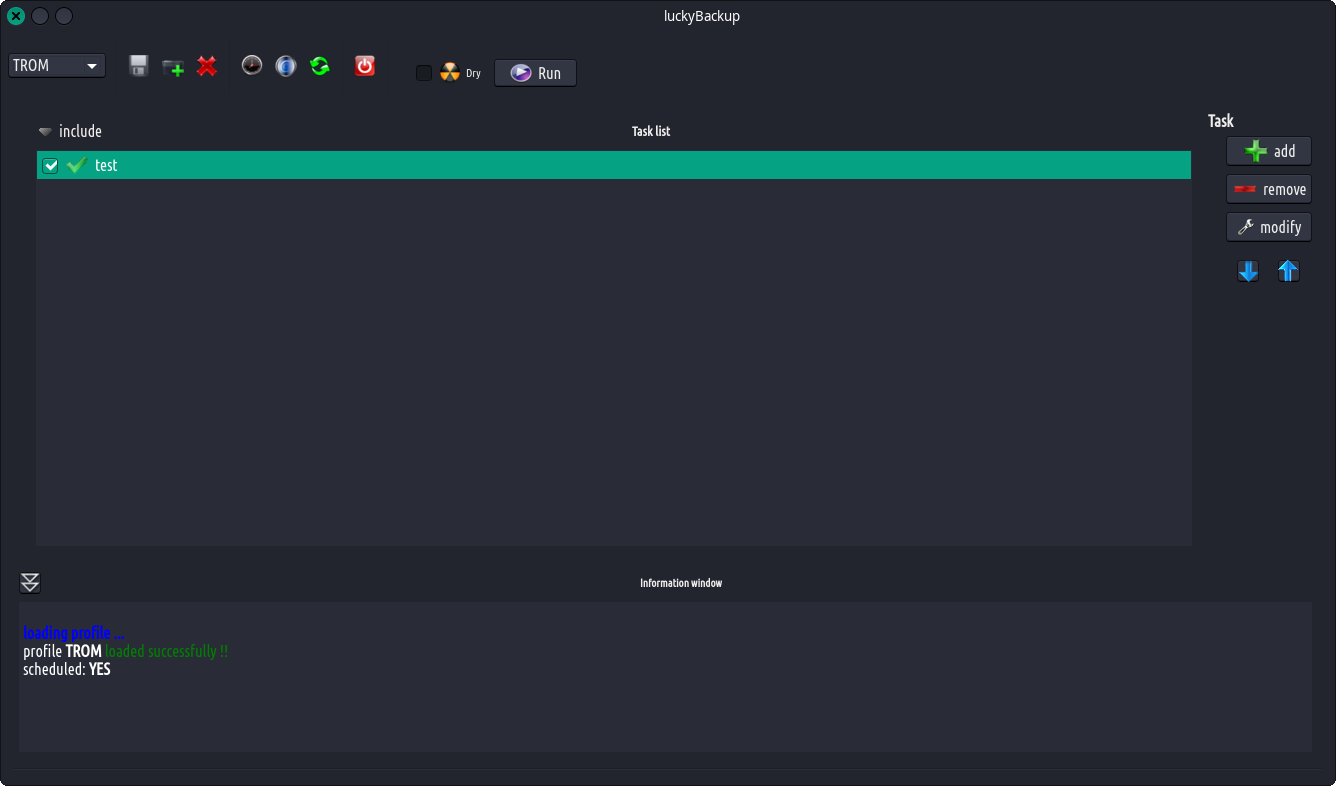
- Opzione Includi – Ordine di esecuzione: è possibile utilizzare una casella di controllo separata per includere o meno le operazioni all'interno di un profilo. Viene inoltre fornita la possibilità di modificare l'ordine di esecuzione delle operazioni.
- Profili: non è necessario creare tutte le operazioni da zero ogni volta che avvii luckyBackup. Puoi salvare le tue preferenze in un file .profile e caricarlo quando necessario. Utilizza tutti i profili che desideri.
- Pianificazione: è supportata la pianificazione per l'esecuzione di profili già creati tramite cronjobs.
- e-mail: invia un report via e-mail dopo l'esecuzione di un profilo.
- File di registro: dopo ogni operazione viene creato un file di registro nella cartella home. Puoi dargli un'occhiata ogni volta che vuoi.
- Modalità riga di comando: luckyBackup può essere eseguito nella riga di comando se non desideri utilizzare la GUI, ma devi prima creare il profilo che verrà eseguito. Digita "luckybackup –help" su un terminale per vedere l'utilizzo e le opzioni supportate.
- Notifica del vassoio: il feedback visivo nell'area del vassoio ti informa su cosa sta succedendo.