


Timeshift
LEÍRÁS:
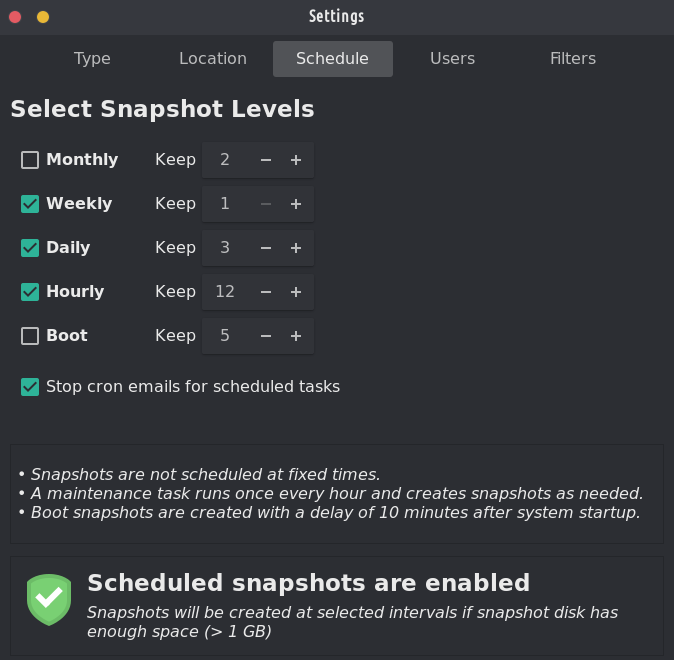
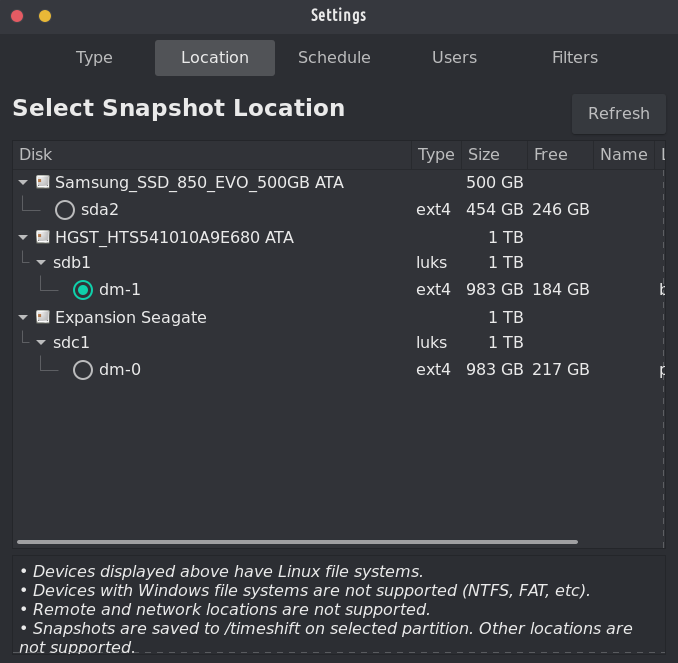
Rendszer-visszaállító eszköz Linuxhoz. Fájlrendszer-pillanatképeket hoz létre az rsync+hardlinks vagy BTRFS-pillanatképek használatával. Támogatja az ütemezett pillanatképeket, a több biztonsági mentési szintet és a kizáró szűrőket. A pillanatképek visszaállíthatók a rendszer működése közben vagy Live CD/USB-ről.
A Timeshift for Linux egy olyan alkalmazás, amely a Windows rendszer-visszaállítási funkciójához és a Mac OS Time Machine eszközéhez hasonló funkciókat biztosít. Az Timeshift rendszeres időközönként növekményes pillanatfelvételek készítésével védi a rendszert a fájlrendszerről. Ezek a pillanatképek egy későbbi időpontban visszaállíthatók a rendszer minden módosításának visszavonásához.
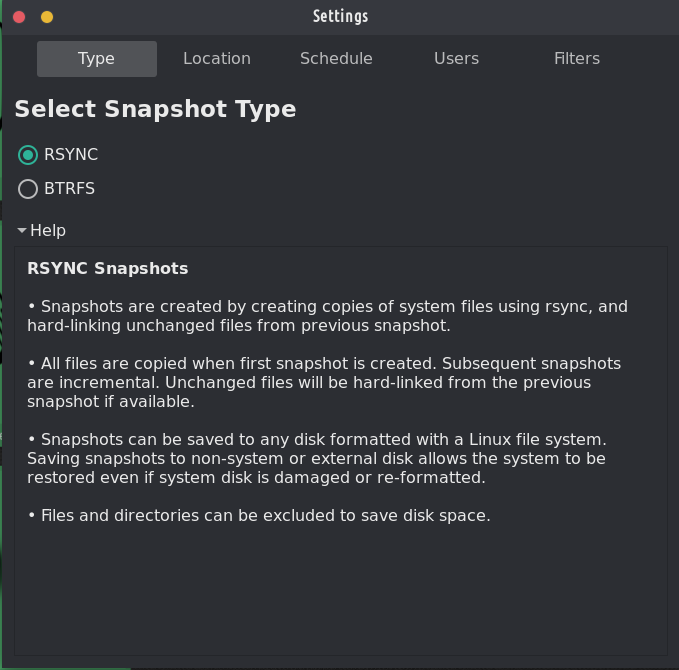
RSYNC módban a pillanatképek rsync és hard-link segítségével készülnek. A közös fájlokat a pillanatképek megosztják, ami lemezterületet takarít meg. Minden pillanatkép egy teljes rendszermentés, amely egy fájlkezelővel böngészhető.
BTRFS módban a pillanatfelvételek a BTRFS fájlrendszer beépített szolgáltatásaival készülnek. A BTRFS-pillanatképek csak Ubuntu-típusú alkötet-elrendezéssel rendelkező BTRFS-rendszereken támogatottak (@ és @home alkötetekkel).
A Timeshift hasonló az olyan alkalmazásokhoz, mint az rsnapshot, a BackInTime és a TimeVault, de eltérő célokkal. Csak a rendszerfájlok és beállítások védelmére készült. A felhasználói fájlok, például a dokumentumok, képek és zenék nem tartoznak ide. Ez biztosítja, hogy a fájlok változatlanok maradjanak, amikor visszaállítja a rendszert egy korábbi dátumra.




Ez egyike a két előre telepített biztonsági mentési programnak a TROM-Jaro-n, és ennek jó oka van: egyszerű beállítani, és még akkor is megmenti a seggedet, ha teljesen összetöri a rendszert. Tökéletesen úgy tervezték, hogy biztonsági másolatot készítsen a rendszeréről, nem pedig a fájljairól. Beállítása néhány percet vesz igénybe, és egészen addig elfelejti, amíg valóban szüksége lesz rá.
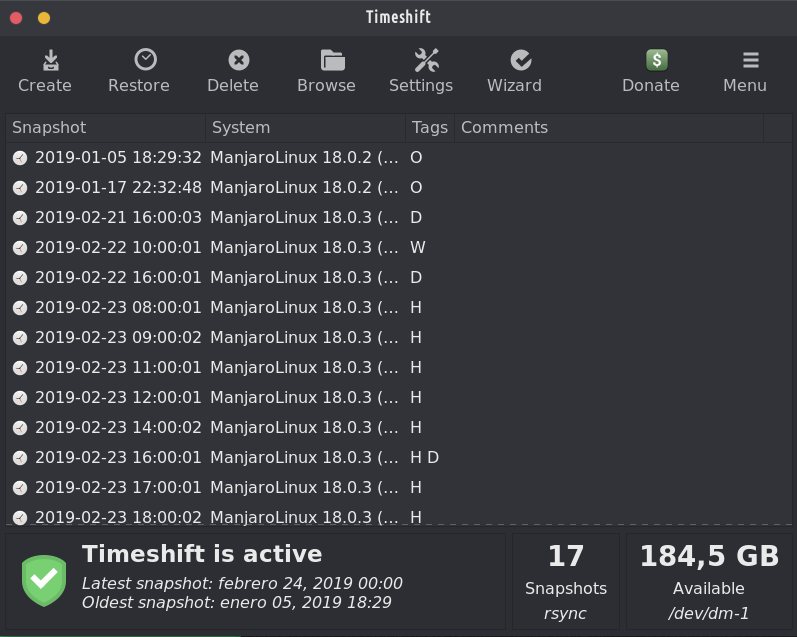
A biztonsági másolat visszaállítása olyan egyszerű, mint a Timeshift megnyitása, válassza ki a kívánt pillanatképet, majd kattintson a Visszaállítás gombra. Abban az esetben, ha a rendszer nem indul el (nagyon elrontotta a rendszert), egyszerűen csatlakoztasson egy USB-t a TROM-Jaro-val, indítsa el, és tegye meg ugyanezt: nyissa meg a Timeshift-et, és válassza ki a visszaállítást (most válassza ki a biztonsági másolatok mentési helyét), és állítsa vissza a rendszert.
Összességében ez a program KÖTELEZŐ! Enélkül egyetlen Linux disztribúció sem szállítható.
Ha telepítve van a „timeshift-autosnap”, a Timeshift automatikusan biztonsági másolatot készít a rendszer frissítése előtt. Nincs szükség semmilyen beállításra.
De ez az élő usb jelszó. Nyilvánvalóvá kellene tennem, hogy tudom.
@trom A Timeshift egy fantasztikus szoftver, amely nem kap elég dicséretet. A biztonsági mentések nem szexiek, de alapvetőek.
Távoli válasz
Eredeti megjegyzés URL
Az Ön profilja
Miért kell belépnem a profilomba?
Ez a webhely a ⁂ nyílt közösségi web része, amely összekapcsolt közösségi platformok hálózata (például a Mastodon, a Pixelfed, a Friendica és mások). A központosított közösségi médiától eltérően fiókja az Ön által választott platformon él, és különféle platformokon léphet kapcsolatba az emberekkel.
A profilod megadásával el tudjuk küldeni a fiókodba, ahol elvégezheted ezt a műveletet.