

VPaint
OPIS:
VPaint je eksperimentalni prototip temeljen na Vector Graphics Complexu (VGC), tehnologiji razvijenoj u suradnji istraživača Inrije i Sveučilišta British Columbia. Omogućuje vam stvaranje ilustracija i animacija neovisnih o rezoluciji korištenjem inovativnih tehnika.
Značajke:
Skiciranje slobodnog oblika
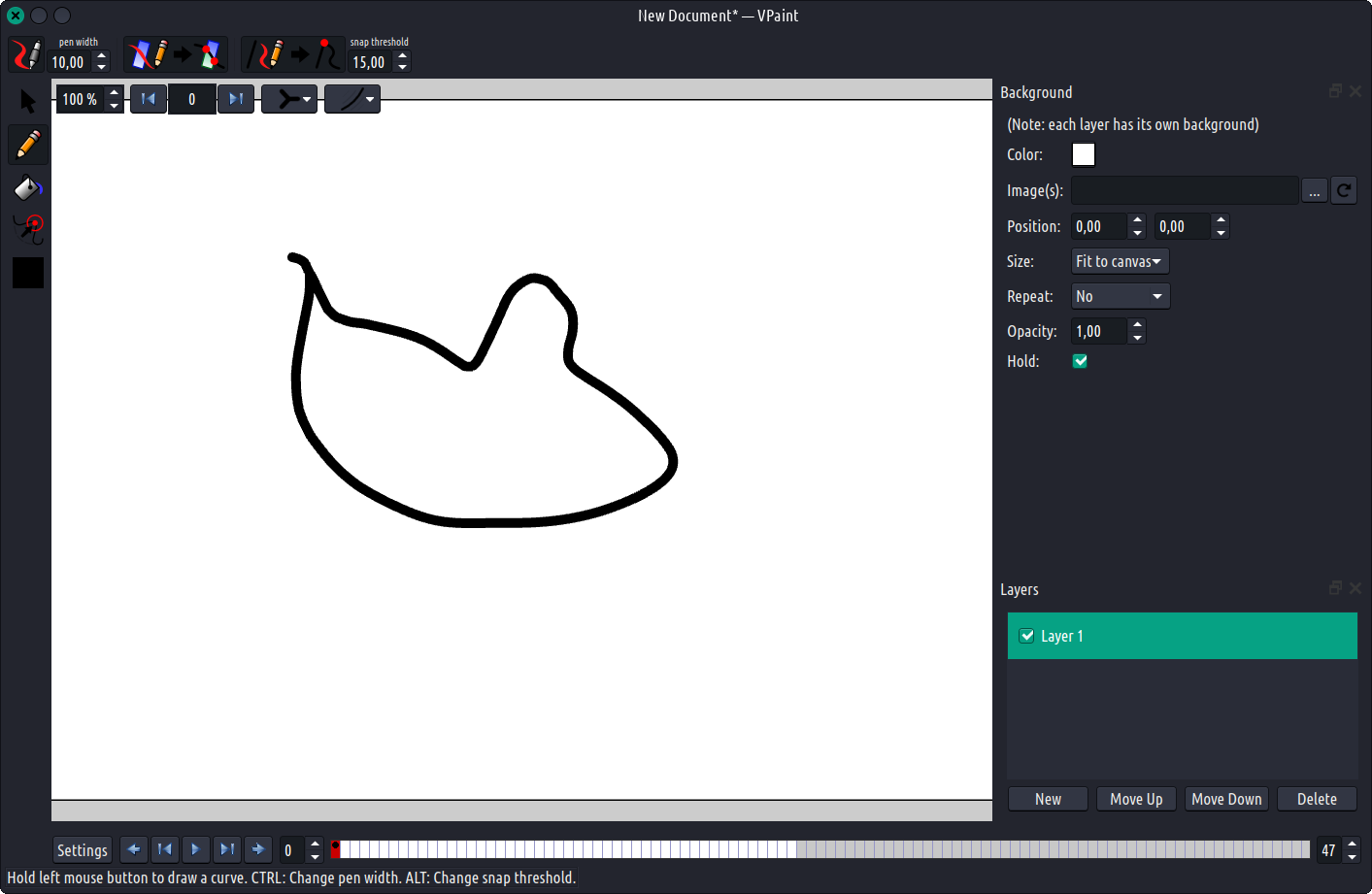
Uz VPaint, linije koje čine vašu ilustraciju ili animaciju nisu Bezierove krivulje, već ručno nacrtane krivulje koje se nazivaju rubovi. Možete jednostavno postaviti širinu nacrtanih rubova držeći CTRL. Ako koristite tablet s olovkom, VPaint može koristiti podatke o pritisku za generiranje rubova promjenjive širine.
Kiparstvo
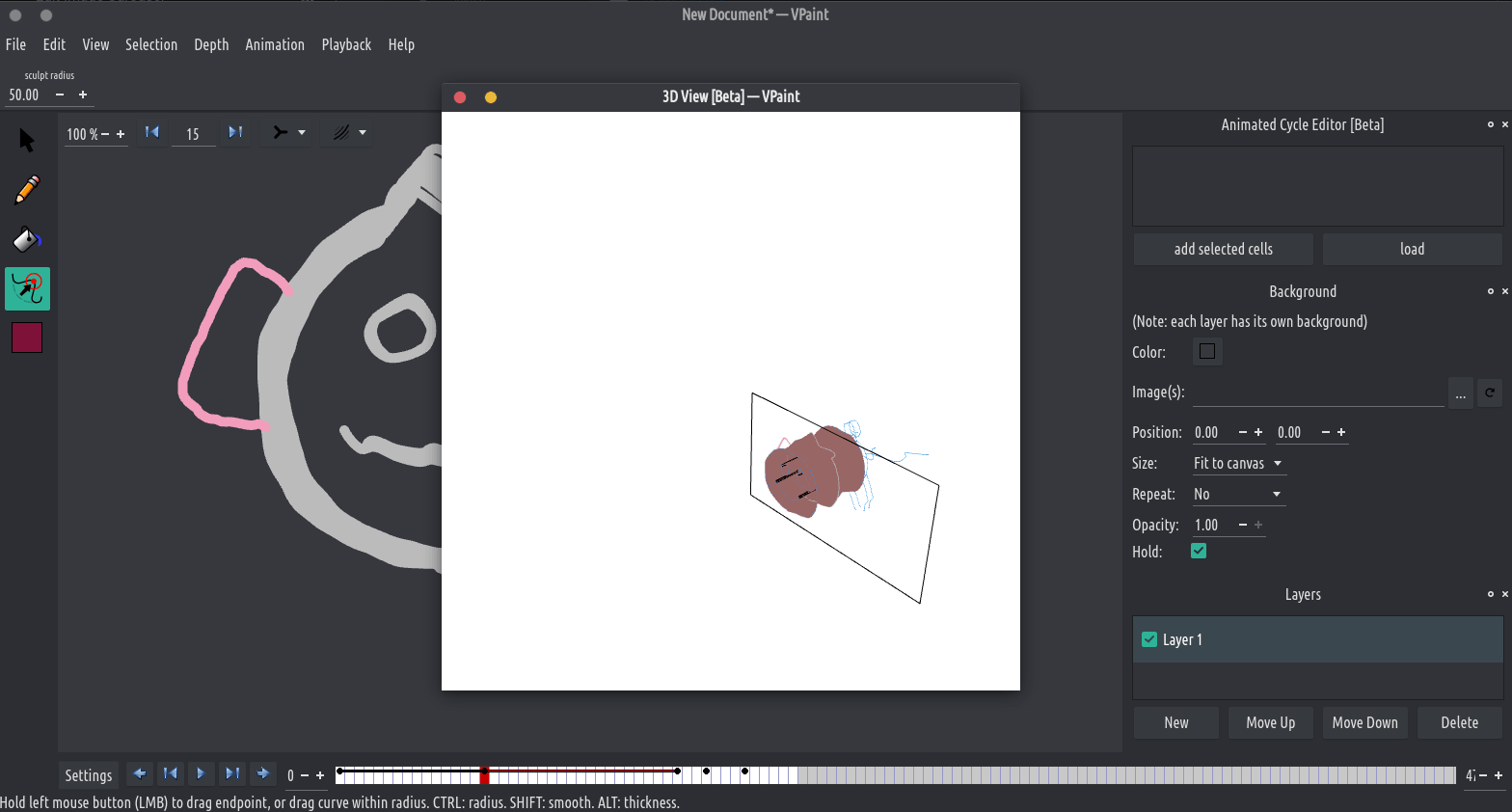
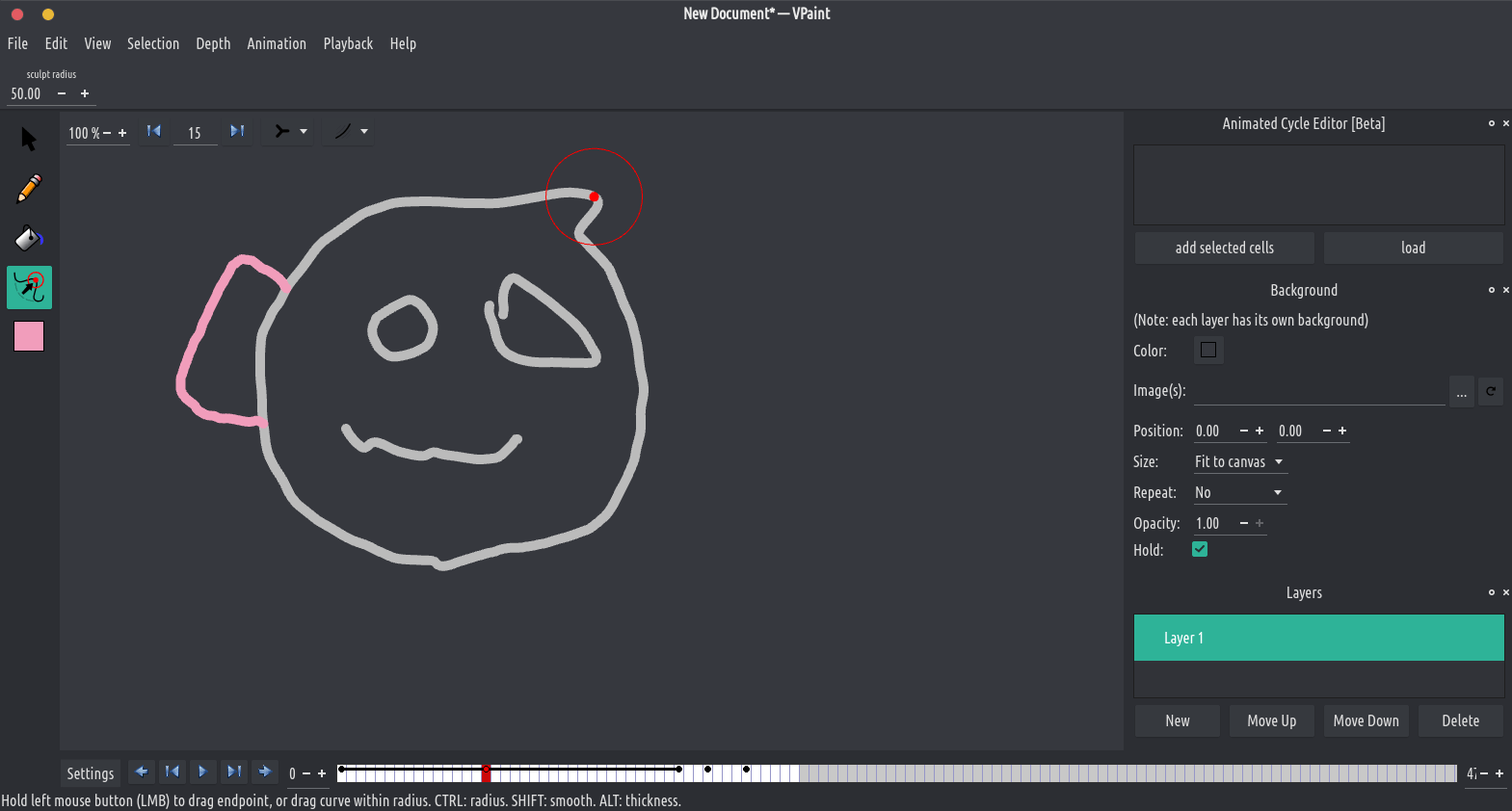
Jednom nacrtani, vaši se rubovi mogu jednostavno uređivati à la ZBrush: jednostavno gurnite krivulju pomoću našeg alata za oblikovanje. Radijus utjecaja može se gotovo trenutno promijeniti u bilo kojem trenutku držanjem CTRL. Na isti način, krivulje se mogu izgladiti držanjem SHIFT. Širina krivulja također se može uređivati lokalno držeći ALT, što omogućuje intuitivno dizajniranje krivulja promjenjive širine čak i pomoću miša. VPaint prati spojeve između rubova i uvijek ih čuva tijekom uređivanja (za razliku od većine drugih uređivača vektorske grafike, gdje su Bezierove staze neovisne jedna o drugoj).
Slika
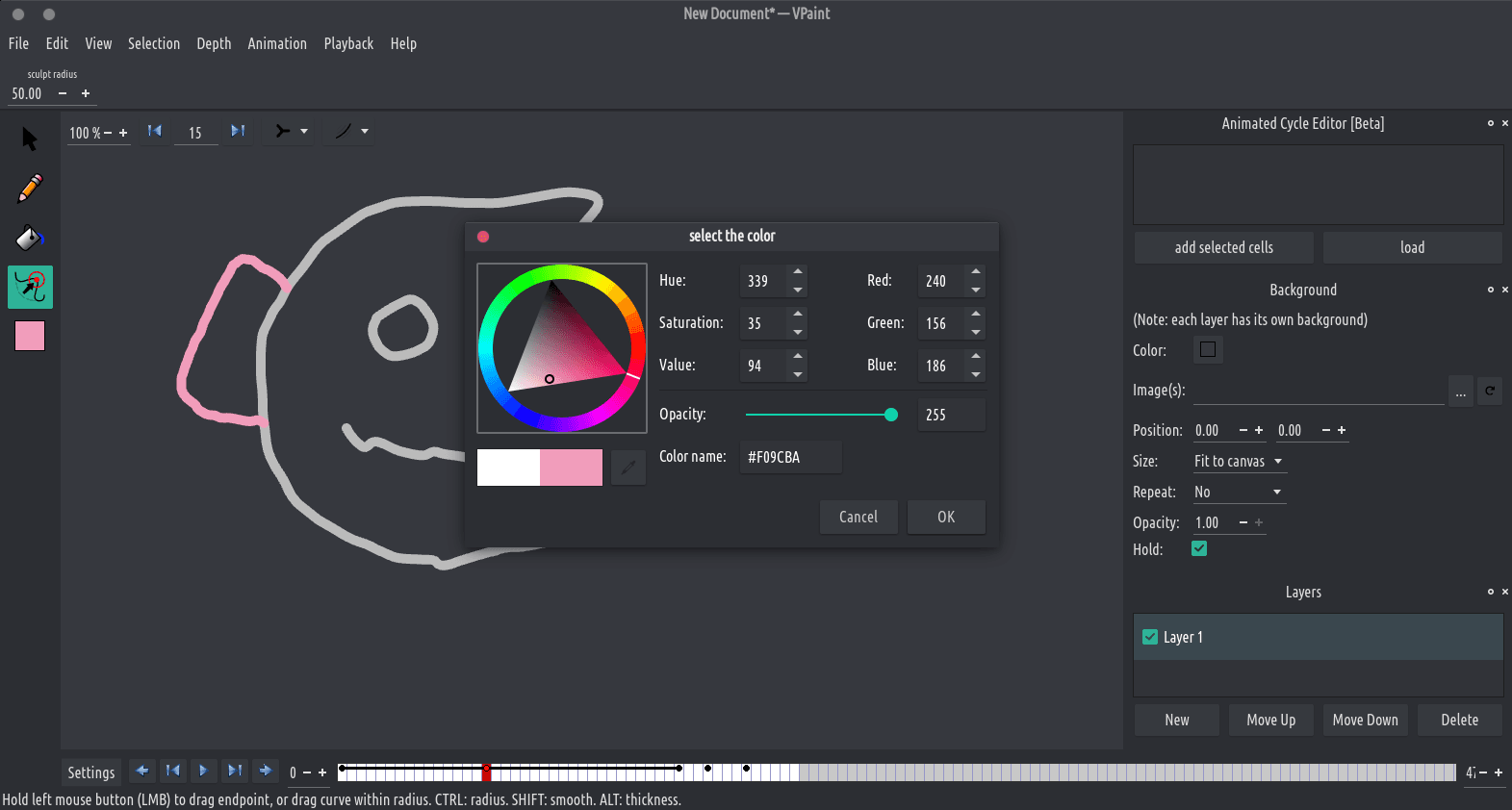
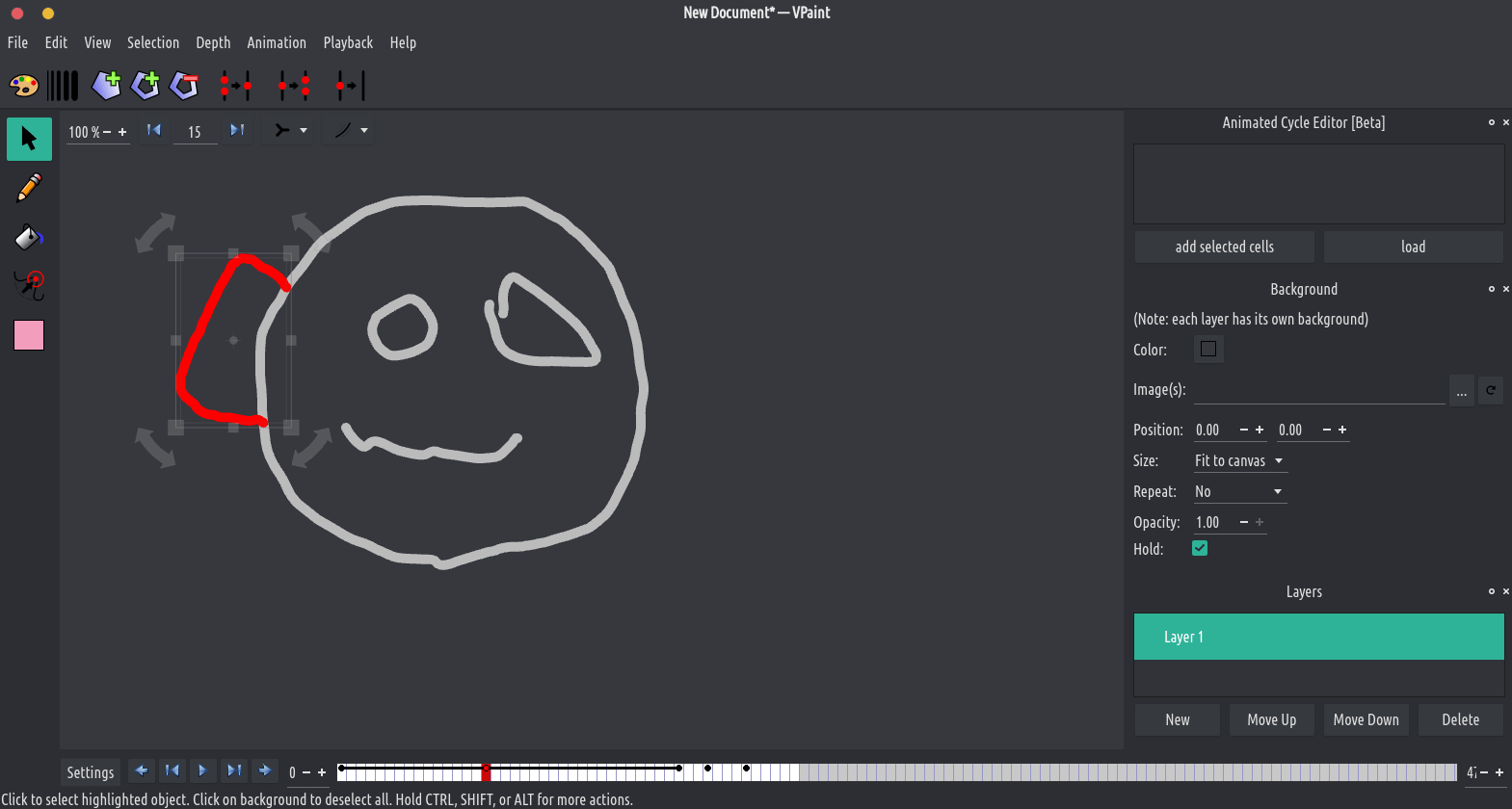
Pomoću alata za kantu boje lakše je nego ikad obojiti vektorske ilustracije. Samo kliknite na područje omeđeno postojećim rubovima kako biste ovo područje ispunili trenutnom bojom, stvarajući ono što se zove lice (= obojeno područje). Za razliku od većine drugih uređivača vektorske grafike, lice prati koji rubovi definiraju njegovu granicu, te stoga uređivanje te granice automatski ažurira oslikano područje. VPaint prati spojeve između lica i uvijek ih čuva tijekom uređivanja.
Animacija
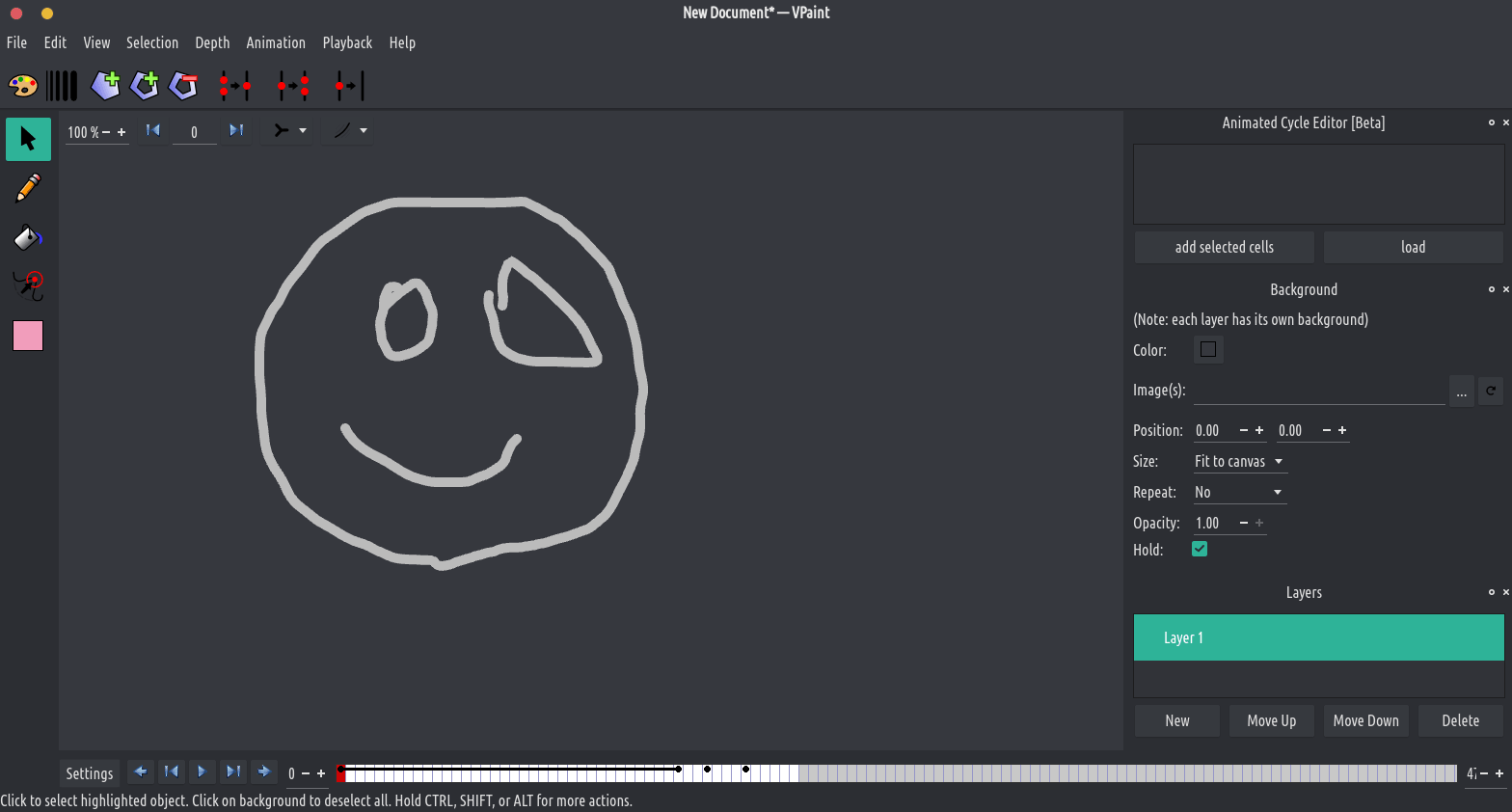
Na dnu prozora nalazi se vremenska traka koja vam omogućuje stvaranje animacije crtanjem nekoliko okvira, a možete jednostavno reproducirati/pauzirati s razmaknicom i ići jedan okvir ulijevo ili jedan okvir udesno pomoću tipki sa strelicama. Možete crtati sve okvir po okvir ili kopirati elemente iz nekog okvira (CTRL+C) i zalijepiti ih u drugi okvir (CTRL+V). Također možete napraviti posebno lijepljenje koje se zove motion-paste (CTRL+SHIFT+V) za lijepljenje elemenata udaljenih nekoliko okvira s automatskim između njih.
Ljuštenje luka
Za bolju kontrolu nad vremenom i putanjom vaše animacije, možete istovremeno prekriti nekoliko susjednih okvira animacije. Također, možete podijeliti pogled na onoliko pogleda koliko želite, kako biste jedan pored drugog prikazali i uredili različite okvire svoje animacije.