

עבור מ-Gnome ל-XFCE
עזבנו את Gnome עבור XFCE עבור אֵלֶה סיבות. ושחררנו א XFCE בטא לא מזמן. למרות שאנו מתייגים אותו כ-Beta, זה מאוד בסדר להתקין על המחשב הראשי שלך. יש פה ושם כמה באגים שיתוקנו בזמן, ואם אתה לַעֲקוֹב שֶׁלָנוּ משחרר (וכדאי לך) אז תוכל לשמור על המערכת שלך בשווה למהדורות העיקריות שלנו.
גרסת Gnome תמשיך לעבוד אך לא נספק עבורה תמונות מעודכנות ואנו ממליצים בחום לעבור ל-XFCE. אנחנו יודעים, מבאס להתקין מחדש את מערכת ההפעלה שלך עם כל הקבצים והאפליקציות שלך, אבל זה לא כל כך קשה. לְהַקְשִׁיב.
לי, טיאו, יש מחשב נייד. השתמשתי בגרסת Gnome בשנתיים האחרונות ואני עושה הרבה. יש לי 20TB של נתונים על מספר כוננים המחוברים במספר דרכים. אני עוסק בעיצוב אתרים, מנהל את שרתי ה-TROM שלנו, עורך עריכת וידאו (כרגע אני עובד על סרט תיעודי של TROM II בגודל 1.2TB - פרויקט Kdenlive - ומופץ באופן מוזר על פני 3 כוננים); אני עושה עריכת תמונות, שידור חי, כותב ספרים ומעצב אותם, מסנכרן המון קבצים בכמה דרכים; אני בודק מאות אפליקציות עבור ספריית האפליקציות TROMjaro שלנו. התקנה מחדש של ההפעלה על המכונה שלי היא מחשבה שמעוררת בי סיוטים. ובכל זאת עשיתי את זה תוך 4-5 שעות בלי להשתמש בטרמינל יותר מפעם אחת, ואפילו זה לא היה נחוץ.
1. הבן: המערכת שלך היא אפליקציות + הגדרות
היופי בלינוקס: אתה מתקין אפליקציה, היא עוברת לקבצי המערכת שלך, אבל כל מה שאתה עושה בה (הגדרות, שינויים וכן הלאה) מאוחסן בספריית הבית שלך. זה נהדר כי זה מאפשר לך לגבות בקלות את האפליקציות + ההגדרות שלך. למטה יש לך את Firefox (האפליקציה) והתיקיה שלו (.mozilla). הערה: כדי לראות את התיקיות המוסתרות (הן מסומנות בנקודה לפניהן) הקש Ctrl + H.
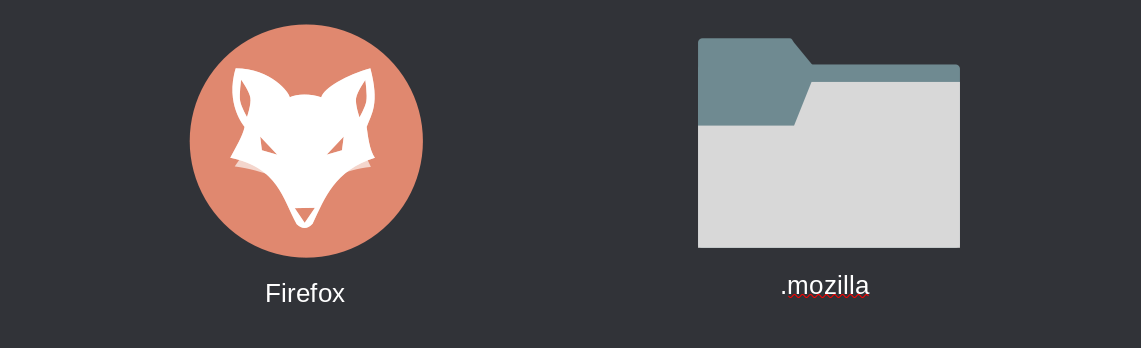
ה-Firefox (האפליקציה) שתתקינו דרך תוכנת ההוספה/הסרה, והתיקיה .mozilla נוצרת ברגע שתפתחו את Firefox וישמרו על כל ההגדרות שלכם: הכרטיסיות השמורות, השינויים שאתם מבצעים ב-Firefox, סיסמאות וכו'. נניח שאתה רוצה להעביר את Firefox שלך להפצה אחרת של לינוקס. כל מה שאתה צריך לעשות הוא להעתיק את התיקיה ".mozilla" מהמיקום המקורי שלה (במקרה זה ממוקמת בתיקיית הבית שלך), לאותו מיקום במחשב לינוקס השני. אז תתקין את פיירפוקס וזהו. פיירפוקס משלך עם כל ההגדרות נמצא שם בשבילך, במחשב אחר.
2. הבן: ההגדרות מעט מפוזרות
אם ל-Firefox יש רק תיקייה אחת שבה הוא מאחסן הכל, לאפליקציות מסוימות יש כמה ומפוזרות. ל-Kdenlive למשל יש קבצים/תיקיות ב-3 מקומות לפחות.
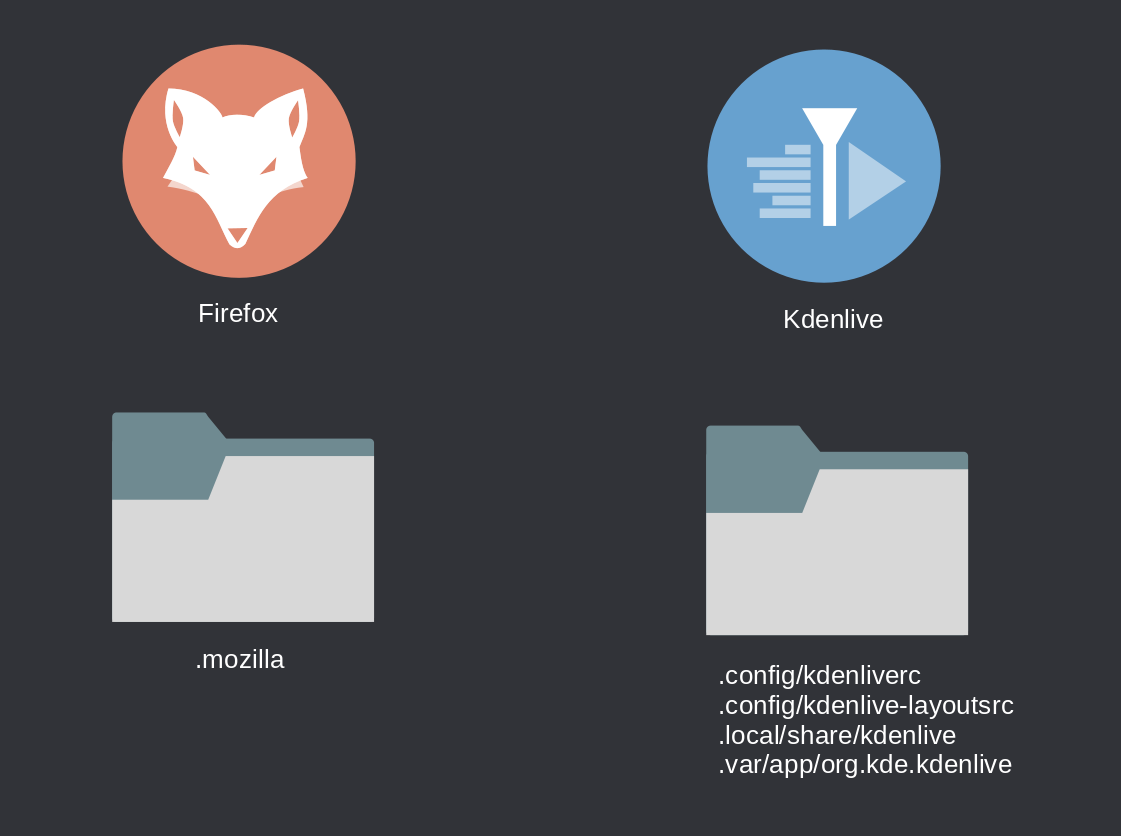
התיקיה האחרונה עבור Kdenlive מגיעה מהתקנת גרסת Flatpak. אז אם אתה משתמש באפליקציות ברירת המחדל וגם בגרסאות ה-flatpak, יש להן תיקיות נפרדות בדרך כלל. רוב האפליקציות משתמשות בתיקייה .config בספריית הבית שלך כדי לאחסן את נתוני האפליקציות, אך חלקן אינן מכבדות זאת. אז היו מודעים לכך.
3. עשה: קבל רשימה של האפליקציות שלך
עכשיו שאתה מבין את האמור לעיל, כל מה שאתה צריך לעשות הוא לקבל רשימה של האפליקציות המותקנות שלך. העניין הוא שב-Linux, יכול להיות קשה להבחין בין אפליקציה לחבילה. למשל gnome-shell היא חבילה שקשורה לשולחן העבודה של Gnome, ובעצם גורמת לו לעבוד כשולחן עבודה. אתה לא צריך את זה יותר. אז הכי טוב יהיה ליצור ידנית רשימה של האפליקציות שהתקנת. היו לי כמה מאות והדרך שעשיתי את זה הייתה לצלם צילומי מסך של התפריט שבו היו האפליקציות. עד כמה פרימיטיבי, אבל אם אין לך הרבה אפליקציות אז אתה יכול בקלות להכין רשימה איתם.
או שאתה יכול ללכת בדרך הטרמינלית המהירה והמהודרת. פתח את הטרמינל והדבק: pacman -Qqe . זה יפרט את כל החבילות שהתקנת ידנית. בחר את כולם ושמור אותם במסמך טקסט.
אני ממליץ לעשות את שניהם. בסופו של יום כל מה שאתה רוצה זה לזכור אילו אפליקציות התקנת. תראה אותי טיפשי, הקלטתי את המסך שלי בזמן שעברתי על כל האפליקציות שהיו לי, רק כאמצעי זהירות למקרה שאצטרך את זה.
4. עשה: גבה את ההגדרות והקבצים שלך
לדעת שאפליקציות שובבות ושומרות את ההגדרות שלהן במי יודע באיזה מיקום בתוך תיקיית הבית שלך, ולדעת שאם יש לך קבצים במערכת שלך (תמונות, סרטונים, מה לא) הם נמצאים באותה תיקיית בית, ואז העתק את כל תיקיית הבית שלך לכונן חיצוני. אל תשכח לפני שאתה עושה את זה לבחור להציג את הקבצים/תיקיות המוסתרים. אתה רוצה להעתיק הכל!
5. התקן ושחזור
כעת, לאחר שיש לך רשימה של האפליקציות שלך ותיקיית הבית שלך מועתקת לכונן חיצוני, לך ותפוס את ה- TROMjaro XFCE ISO העדכני ביותר מ- כאן ולהתקין כפי שאתה עושה בדרך כלל. לאחר התקנת המערכת שלך, התחל להתקין את האפליקציות שלך. חפש אותם ב'הוסף/הסר תוכנה', בחר להתקנה ולאחר מכן החל.
הערה: על מנת שהכל יעבוד חלק, ודא שאתה משתמש באותו שם משתמש מדויק עבור ההתקנה החדשה. זה יקל הרבה יותר על השחזור.
אַזהָרָה! אל תתקין באופן עיוור כל חבילה מהרשימה שקיבלת מהמסוף. ודא שאתה יודע מה אתה מתקין אחרת אתה בסופו של דבר מתקין מחדש את Gnome אם אתה מתקין חבילות כמו gnome-shell. כמו כן, כמה אפליקציות ספציפיות ל-Gnome כמו Gnome Calendar, Gnome Contacts וכדומה, עשויות להתקין הרבה תלות של Gnome אז הימנע מהתקנתן. בסך הכל עליך להתקין את האפליקציות שבהן אתה משתמש בדרך כלל.
לאחר התקנת האפליקציות, העתק את קובצי ההגדרות שלהם ואת הקבצים שלך לאותם מיקומי בית. אל תעתיק באופן עיוור את כל תיקיית הבית על פני החדשה!
אז אם ברצונך לשחזר את Firefox פשוט העתק את תיקיית ה-.mozilla מהבית המגובה שלך לתיקייה החדשה. אם אתה רואה את אותה תיקייה בתיקיית הבית החדשה, מחק אותה תחילה. אם פיירפוקס לא עובד, חפש בתוך תיקיית ה-.mozilla קובץ בשם "נעילה" ומחק אותו. זוהי תכונת בטיחות של Firefox.
בסך הכל, קחו את זה בקלות ונסו לעשות את זה אחד אחד. התקן את האפליקציות והעתק את תיקיות/קבצי התצורה שלהן לאותם מיקומים.
אנו זמינים דרך צ'אט המטריקס שלנו #tromjaro:matrix.trom.tf אז שאל אותנו אם יש לך שאלות.
לְסַכֵּם
- שמור רשימה של האפליקציות המותקנות שלך
- שמור את כל תיקיית הבית שלך בכונן חיצוני (כולל הקבצים המוסתרים)
- התקן את ה-TROMjaro החדש
- התקן מחדש את האפליקציות שלך, כמה בכל פעם, וודא שאתה יודע מה אתה מתקין
– העתק את תיקיות/קבצי ההגדרות של האפליקציות שהתקנת, למיקומים המתאימים להן (ראה היכן הן נמצאות בתיקיית הבית המקורית, והעתק אותן לתיקיית הבית החדשה, באותו מיקום)
- וכמובן, העתק את הקבצים האישיים שלך מאותה תיקיית בית ששמרת
אפליקציות דומות:
אין אפליקציות קשורות.