יש סיבה לכך שהאפליקציה הקטנה הזו משולבת כברירת מחדל עם TROM-Jaro: זה פשוט כלי צילום המסך הטוב בעולם! 🙂 קשה לעשות אחד שהוא טוב יותר. מַדוּעַ? כשאתה רוצה לצלם צילום מסך אתה רוצה משהו שהוא סופר מהיר. לאחר שתגדיר קיצור מקלדת, פשוט השתמש בו וצלם צילום מסך. ב-TROM-Jaro הוא משולב עם מקש "הדפס scr" האוניברסלי. בטח, זה יכול להיעשות עם כל אפליקציית צילום מסך אבל זה הרבה יותר קל לשימוש. לאחר שתגדיר מראש את מקש הקיצור הזה אתה יכול לבחור מה שאתה רוצה לצלם צילום מסך ובו זמנית יש לך כל כך הרבה אפשרויות שימושיות ולא בדרכך. אתה יכול להוסיף חיצים, לצייר מעליו, אפילו לטשטש חלקים מסוימים ממנו. לאחר מכן תוכל לשמור בקלות במחשב שלך או להעלות ב-imgur ולשתף את הקישור. רוצה עוד? אתה יכול לפתוח אותו ישירות לתוך אפליקציית עורך תמונות שנמצאת במחשב שלך. קשה לראות מה חסר.
הרשו לי לתת לכם שתי דוגמאות כיצד ניתן להשתמש:
אתה רוצה לעשות צילום מסך ולהוסיף אותו לפרויקט שלך שאתה עובד עליו (נגיד Draw, או ב-Krita) - פשוט לחץ על כפתור, בחר את ה-are והעתק. כן, העתק כמו שתעתיק כל טקסט (ctrl + c). לאחר מכן הדבק אותו ב-Draw או Krita או בכל תוכנית שהיא תעתיק את צילום המסך הזה.
רוצה לדווח על באג עבור תוכנת קוד פתוח: ראה את הבאג, לחץ על מקש ובחר כדי ללכוד את החלק הזה של המסך. טשטש אם אתה צריך לטשטש חלקים כלשהם, אז פשוט העלה ל-Imgur ושתף את הקישור עם המפתח.
כל צילומי המסך של האפליקציות באתר זה נעשים עם האפליקציה הקטנה הזו!
זה רק בסדר. אתה יכול לצלם רק צילום מסך אחד אם אתה במצב מסך מלא. אם התמונה שלמעלה הייתה תמונה ברזולוציה הגבוהה ביותר והייתי רוצה לקבל תקריב של הזאב, הערה אל זנב, עם הרזולוציה הגבוהה ביותר, הייתי מכה על f11 ומקרבת. עם ה-Flameshot הנוכחי, הייתי צריך למזער את התמונה, להגדיר זמן השהיה בטרמינל, ואז f11, שוב, כדי להשיג זאת. אם יש לי חצי תריסר או יותר מסכים כאלה להקליט (כפי שאני עושה הרבה פעמים ביצוע קומפוזיציות של תמונות, טקסטים וכו'), זה בזבוז זמן גדול. חלון בקרת Flameshot פשוט שלא נלכד שנשאר תמיד למעלה פותר את הבעיה הזו לחלוטין, ומבטל את הצורך לחזור למערכת ההפעלה עבור כל לכידה בודדת. Gadwin Printscreen הוא הדוגמה המושלמת לתכנות זה.
מכיוון שגאדווין לא פועל בלינוקס, וגם לא נוכל למצוא שום דבר בלינוקס שעושה את מה שתיארתי למעלה. Flameshot הוא די טוב, עד כה, אבל כל החישוקים שאנחנו צריכים לקפוץ דרכם כדי לקבל צילומי מסך מלא הם גרירה גדולה, לא רק על הזמן שלנו, אלא גם הסבלנות שלנו. האמור לעיל הוא רק הצעה להפוך את Flameshot צעד לפני כל שאר אפליקציות צילום המסך של לינוקס. זה באמת גוזל זמן לעבור הלוך ושוב בין התמונות שיש לצלם לבין מערכת ההפעלה עבור כל לכידה בודדת. אנו בהחלט מעריכים את תגובתך. תהיה טוב.
השתמשתי ב-Windows במשך 10+ שנים וב-Linux במשך 6+ שנים ומעולם לא מצאתי משהו קרוב מבחינת השימושיות בתור flamehost למען האמת. ואני בטוח, לצרכים הספציפיים שלך, אתה יכול למצוא חלופות לינוקס. נוסיף עוד עם הזמן כאן על tromjaro 😉


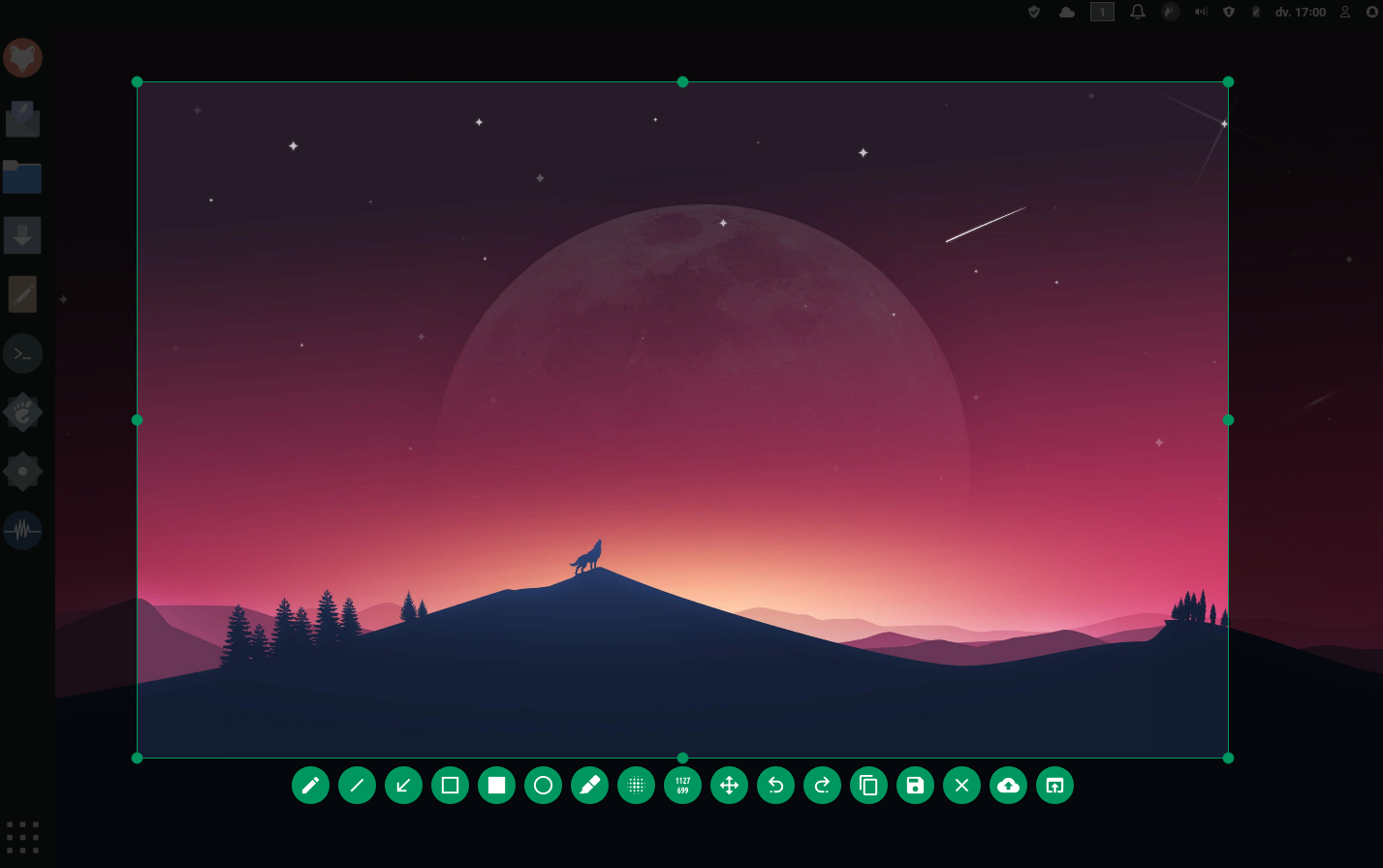
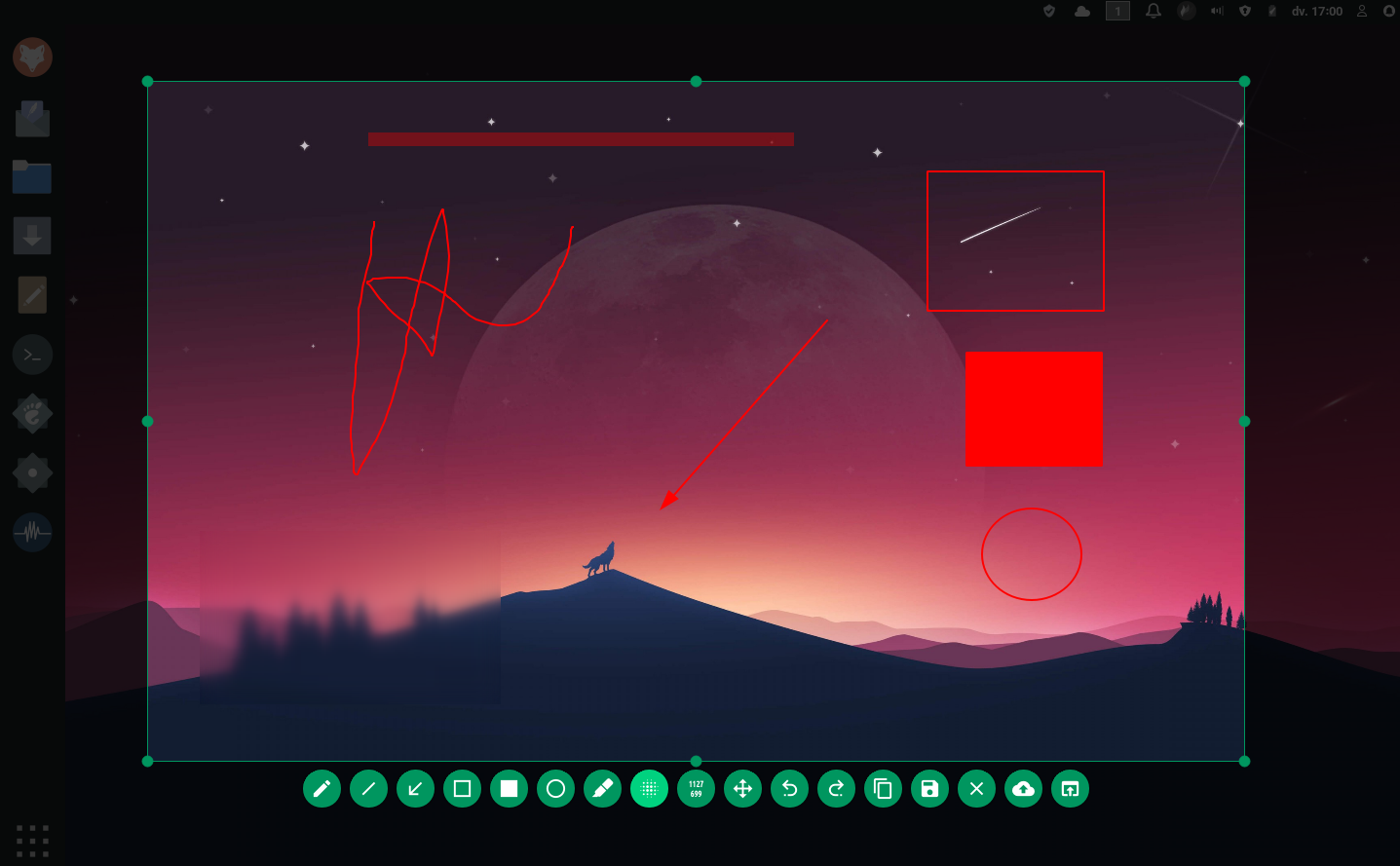
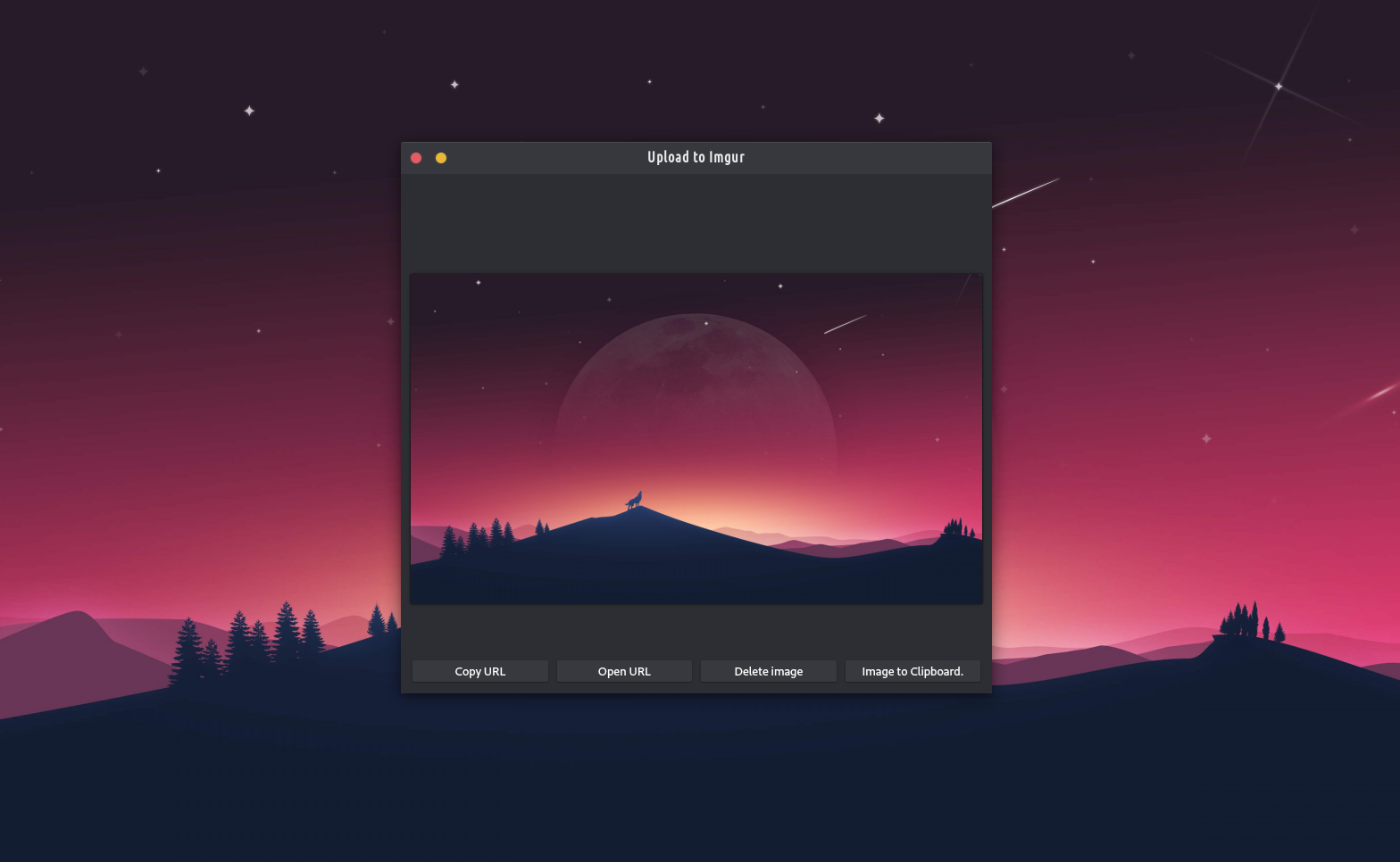
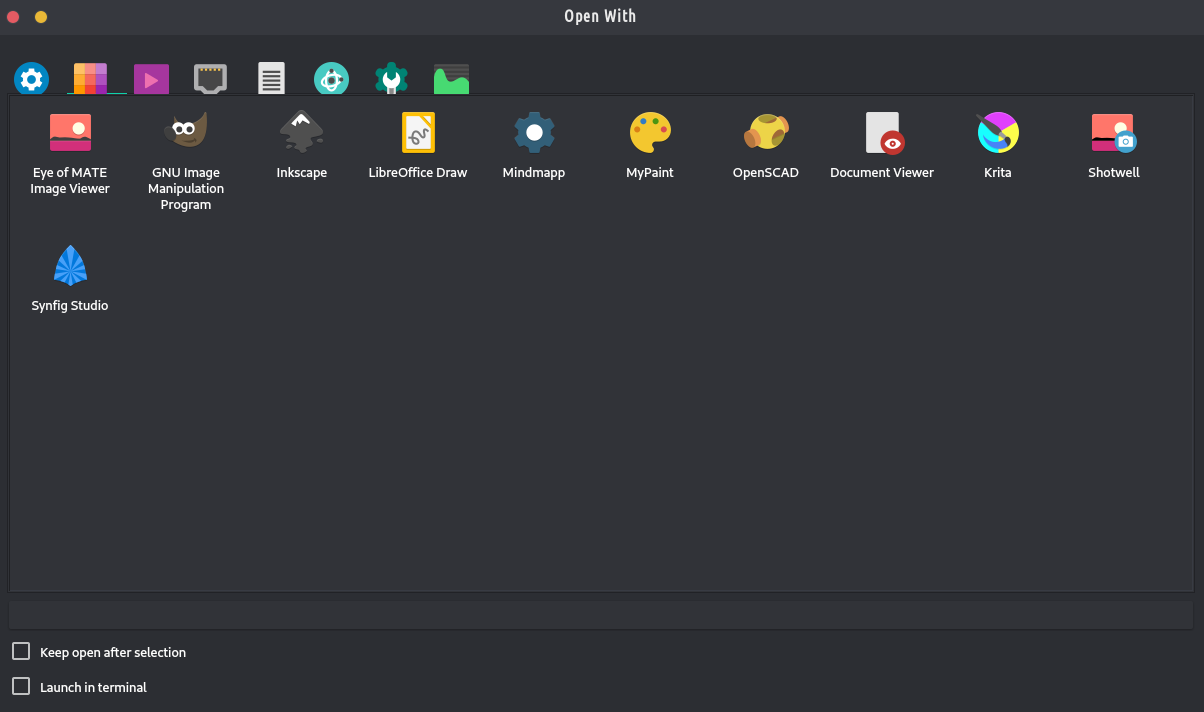



יש סיבה לכך שהאפליקציה הקטנה הזו משולבת כברירת מחדל עם TROM-Jaro: זה פשוט כלי צילום המסך הטוב בעולם! 🙂 קשה לעשות אחד שהוא טוב יותר. מַדוּעַ? כשאתה רוצה לצלם צילום מסך אתה רוצה משהו שהוא סופר מהיר. לאחר שתגדיר קיצור מקלדת, פשוט השתמש בו וצלם צילום מסך. ב-TROM-Jaro הוא משולב עם מקש "הדפס scr" האוניברסלי. בטח, זה יכול להיעשות עם כל אפליקציית צילום מסך אבל זה הרבה יותר קל לשימוש. לאחר שתגדיר מראש את מקש הקיצור הזה אתה יכול לבחור מה שאתה רוצה לצלם צילום מסך ובו זמנית יש לך כל כך הרבה אפשרויות שימושיות ולא בדרכך. אתה יכול להוסיף חיצים, לצייר מעליו, אפילו לטשטש חלקים מסוימים ממנו. לאחר מכן תוכל לשמור בקלות במחשב שלך או להעלות ב-imgur ולשתף את הקישור. רוצה עוד? אתה יכול לפתוח אותו ישירות לתוך אפליקציית עורך תמונות שנמצאת במחשב שלך. קשה לראות מה חסר.
הרשו לי לתת לכם שתי דוגמאות כיצד ניתן להשתמש:
אתה רוצה לעשות צילום מסך ולהוסיף אותו לפרויקט שלך שאתה עובד עליו (נגיד Draw, או ב-Krita) - פשוט לחץ על כפתור, בחר את ה-are והעתק. כן, העתק כמו שתעתיק כל טקסט (ctrl + c). לאחר מכן הדבק אותו ב-Draw או Krita או בכל תוכנית שהיא תעתיק את צילום המסך הזה.
רוצה לדווח על באג עבור תוכנת קוד פתוח: ראה את הבאג, לחץ על מקש ובחר כדי ללכוד את החלק הזה של המסך. טשטש אם אתה צריך לטשטש חלקים כלשהם, אז פשוט העלה ל-Imgur ושתף את הקישור עם המפתח.
כל צילומי המסך של האפליקציות באתר זה נעשים עם האפליקציה הקטנה הזו!
זה רק בסדר. אתה יכול לצלם רק צילום מסך אחד אם אתה במצב מסך מלא. אם התמונה שלמעלה הייתה תמונה ברזולוציה הגבוהה ביותר והייתי רוצה לקבל תקריב של הזאב, הערה אל זנב, עם הרזולוציה הגבוהה ביותר, הייתי מכה על f11 ומקרבת. עם ה-Flameshot הנוכחי, הייתי צריך למזער את התמונה, להגדיר זמן השהיה בטרמינל, ואז f11, שוב, כדי להשיג זאת. אם יש לי חצי תריסר או יותר מסכים כאלה להקליט (כפי שאני עושה הרבה פעמים ביצוע קומפוזיציות של תמונות, טקסטים וכו'), זה בזבוז זמן גדול. חלון בקרת Flameshot פשוט שלא נלכד שנשאר תמיד למעלה פותר את הבעיה הזו לחלוטין, ומבטל את הצורך לחזור למערכת ההפעלה עבור כל לכידה בודדת. Gadwin Printscreen הוא הדוגמה המושלמת לתכנות זה.
אולי אתה צריך אפליקציית צילום מסך מסיבה מסוימת. זה מדהים מרוב הסיבות 😉 - ומה זה Gadwin Printscreen הזה? אני לא מוצא את זה עבור לינוקס...
מכיוון שגאדווין לא פועל בלינוקס, וגם לא נוכל למצוא שום דבר בלינוקס שעושה את מה שתיארתי למעלה. Flameshot הוא די טוב, עד כה, אבל כל החישוקים שאנחנו צריכים לקפוץ דרכם כדי לקבל צילומי מסך מלא הם גרירה גדולה, לא רק על הזמן שלנו, אלא גם הסבלנות שלנו. האמור לעיל הוא רק הצעה להפוך את Flameshot צעד לפני כל שאר אפליקציות צילום המסך של לינוקס. זה באמת גוזל זמן לעבור הלוך ושוב בין התמונות שיש לצלם לבין מערכת ההפעלה עבור כל לכידה בודדת. אנו בהחלט מעריכים את תגובתך. תהיה טוב.
השתמשתי ב-Windows במשך 10+ שנים וב-Linux במשך 6+ שנים ומעולם לא מצאתי משהו קרוב מבחינת השימושיות בתור flamehost למען האמת. ואני בטוח, לצרכים הספציפיים שלך, אתה יכול למצוא חלופות לינוקס. נוסיף עוד עם הזמן כאן על tromjaro 😉