


thunderbird

Segue
Segue
Thunderbird ofrece funcións adicionais, como chats ou enderezos de correo electrónico personalizados, que se conectan a servizos comerciais de terceiros que queren o teu diñeiro ou os teus datos. Estes non son necesarios se xa tes un enderezo de correo electrónico.
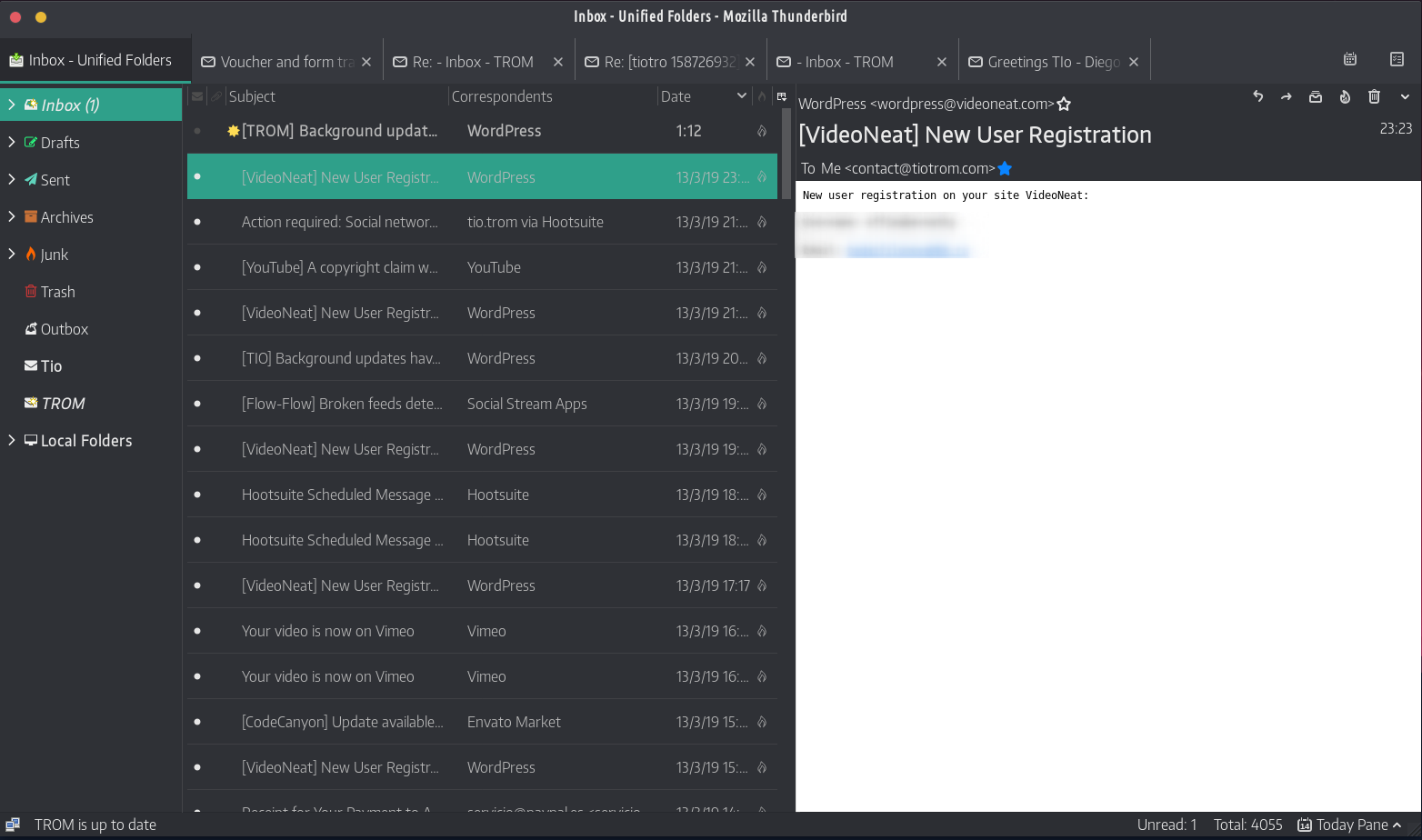
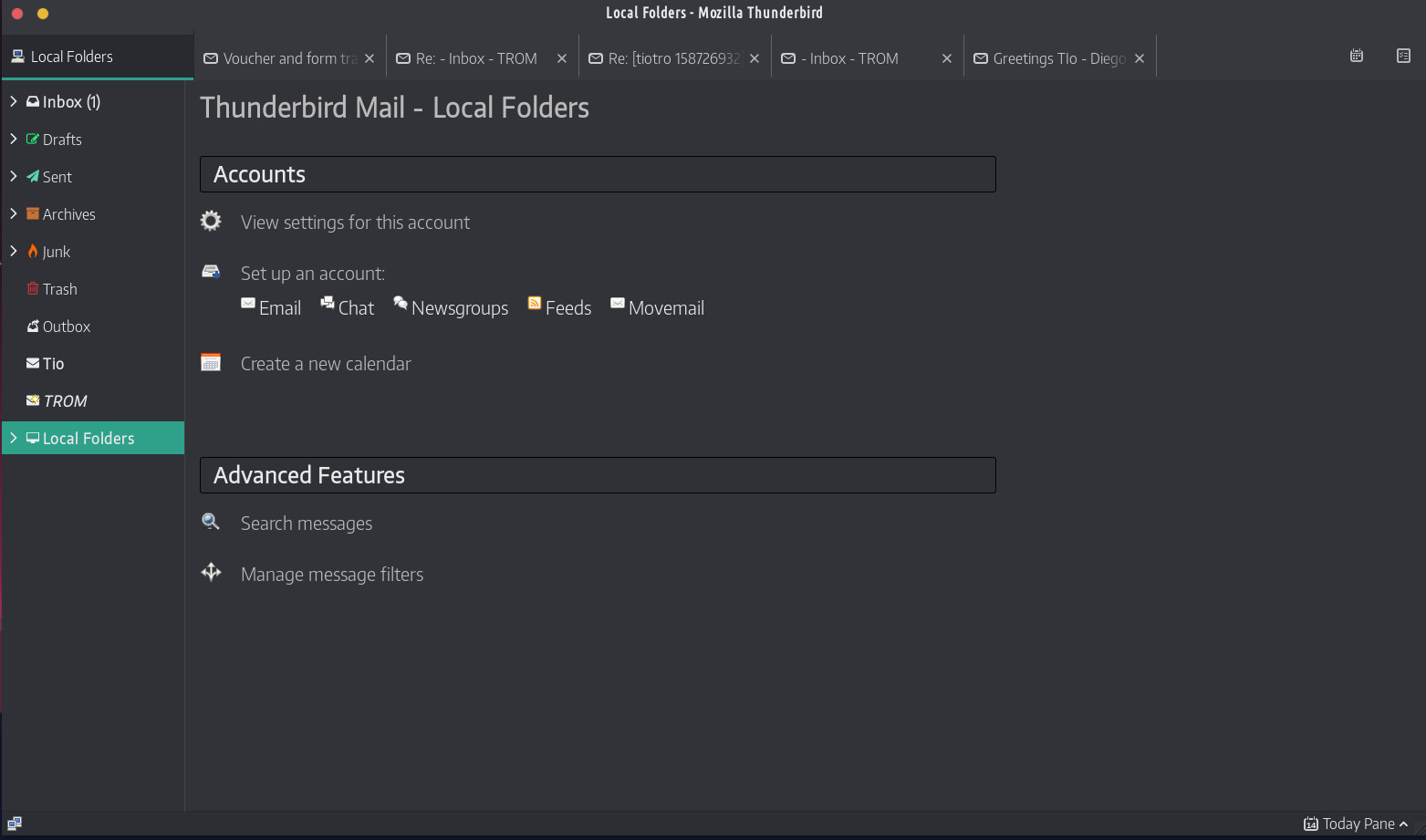
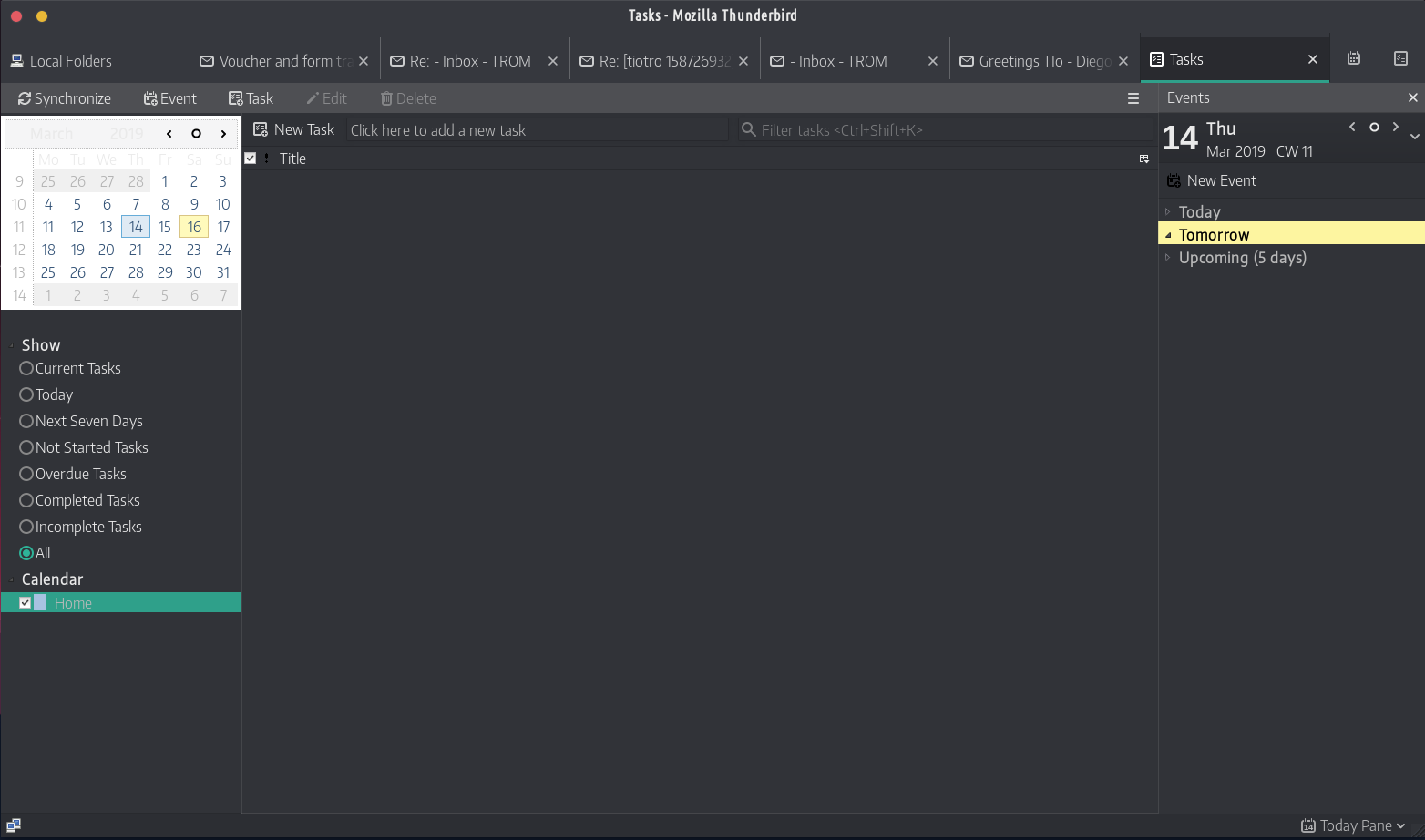
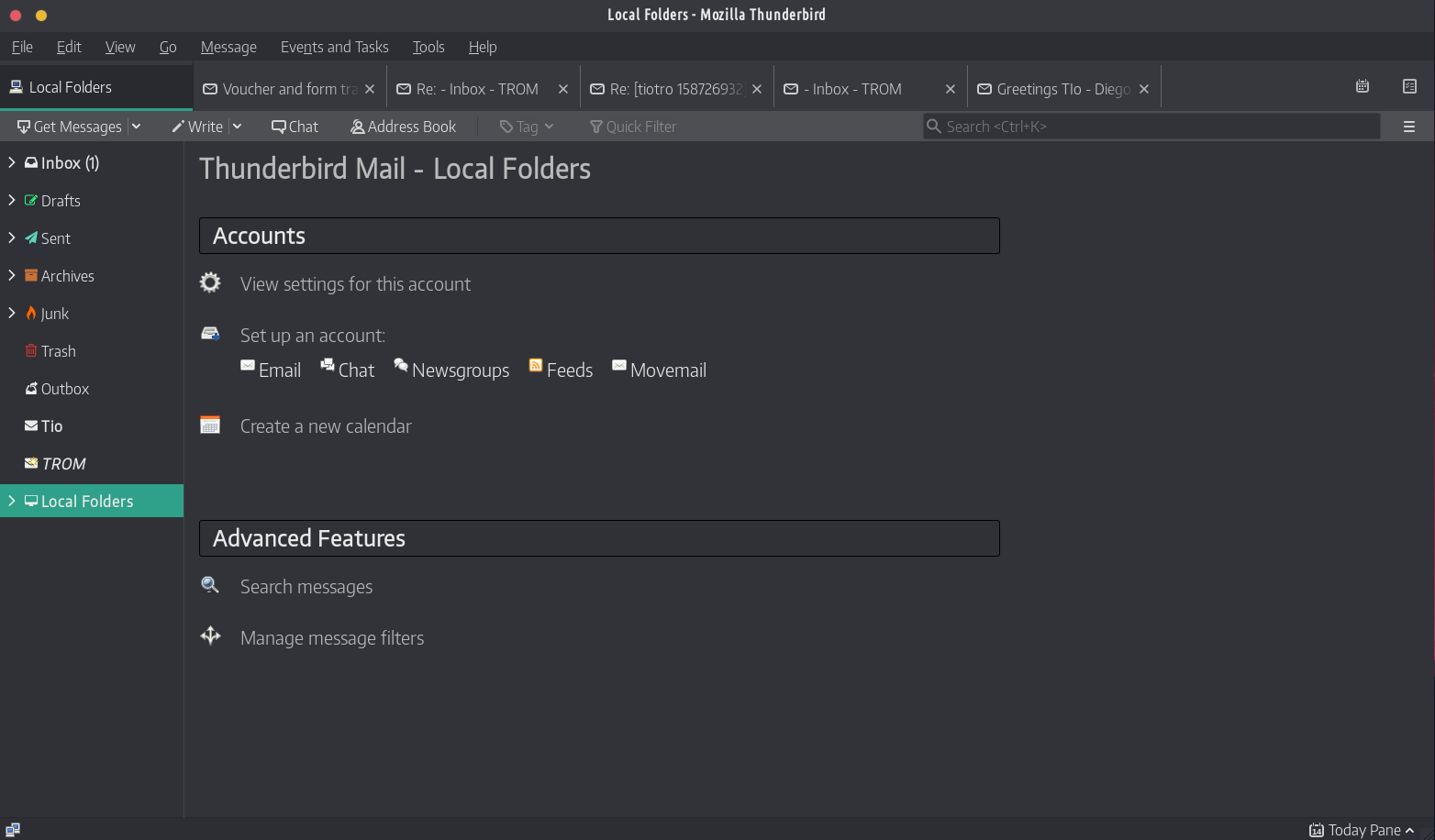
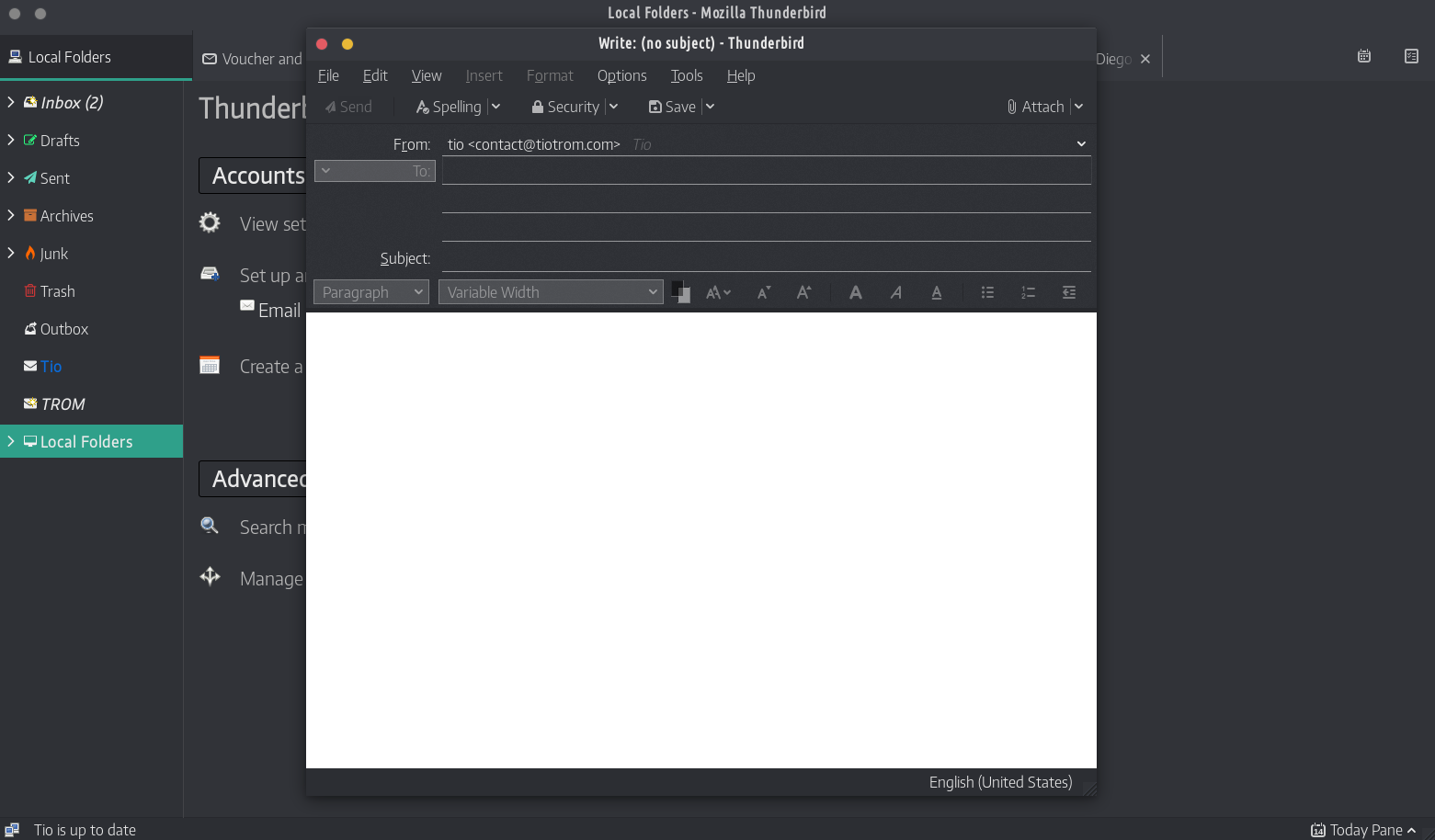
DESCRICIÓN:
Enderezos de correo electrónico personalizados
Algunha vez soñaches con ter un enderezo de correo electrónico personalizado (como "papá@thesmithfamily.com") para ti, a túa familia ou a túa empresa? Thunderbird facilita isto: podes rexistrarte para obter un novo enderezo de correo electrónico dentro de Thunderbird, e todo configurarase automaticamente para que poidas enviar e recibir.
Axenda de enderezos cun só clic
A axenda de enderezos cun só clic é unha forma rápida e sinxela de engadir persoas á túa axenda de enderezos. Engade persoas simplemente facendo clic na icona da estrela da mensaxe que recibes. Dous clics e podes engadir máis detalles como unha foto, aniversario e outra información de contacto.
Recordatorio de anexos
O recordatorio de anexos busca a palabra anexo (e outras palabras como os tipos de ficheiro) no corpo da túa mensaxe e recórdache que debes engadir un anexo antes de premer en enviar.
Chat multicanle
Goza da conversa en tempo real cos teus contactos, directamente desde a túa aplicación de mensaxería favorita, con varias redes compatibles. Thunderbird facilita a busca de conversas pasadas e correos electrónicos recibidos.
Correo electrónico con pestanas
Thunderbird replica a nova aparencia de Mozilla Firefox nun esforzo por ofrecer unha experiencia de usuario similar en todos os equipos de escritorio ou móbiles de Mozilla e todas as plataformas.
O correo electrónico con pestanas permíteche cargar correos electrónicos en pestanas separadas para que poidas ir rapidamente entre eles. As pestanas aparecen na parte superior da barra de menús que ofrecen unha experiencia visual potente e permiten que as barras de ferramentas sexan moito máis contextuais.
O correo electrónico con pestanas permítelle manter varios correos electrónicos abertos para facilitar a súa consulta. Facendo dobre clic ou premendo Intro nunha mensaxe de correo abrirase a mensaxe nunha nova pestana.
Ao saír de Thunderbird, as pestanas visibles gardaranse e restauraranse cando abra Thunderbird a próxima vez. Tamén hai un menú de pestanas na barra de ferramentas de pestanas para axudarche a cambiar entre as pestanas.
Busca na Web
Agora podes buscar na web sen ter que saír de Thunderbird. Escribe o que se che ocorra na caixa de busca de Thunderbird e escolle entre varios provedores de busca diferentes.
Tamén podes resaltar palabras no teu correo electrónico, facer clic co botón dereito e seleccionar "buscar na web:" para iniciar a busca na web.
Barra de ferramentas de filtro rápido
A barra de ferramentas de filtro rápido permíteche filtrar o teu correo electrónico máis rápido. Comeza a escribir palabras na caixa de busca de Filtro rápido e os resultados móstranse ao instante. Ou pode filtrar o seu correo electrónico por Mensaxes novas, Etiquetas e persoas na súa axenda de enderezos. Y
Ferramentas de busca
A interface de busca en Thunderbird contén ferramentas de filtrado e cronoloxía para identificar o correo electrónico exacto que estás a buscar. Thunderbird tamén indexa todos os teus correos electrónicos e conversas de chat para axudarche a buscar aínda máis rápido. Os teus resultados da busca móstranse nunha pestana para que poidas cambiar facilmente aos resultados da busca e a outros correos electrónicos.
Arquivo de mensaxes
Se cres que necesitarás un correo electrónico no futuro, pero queres sacalo da túa caixa de entrada sen borralo, arquivao. O arquivo axúdache a xestionar a túa caixa de entrada e poñer o teu correo electrónico no sistema de carpetas de arquivo.
Seleccionando o botón Arquivar ou premer a tecla "A" arquivarase o teu correo electrónico.
Xestor de actividades
O xestor de actividades rexistra todas as interaccións entre Thunderbird e o teu provedor de correo electrónico nun só lugar. Non hai máis traballo de adiviñación. Só tes que buscar nun lugar para ver todo o que está a suceder co teu correo electrónico.
Xestión de arquivos grandes
Comparte ficheiros grandes con Thunderbird Filelink!
Agora podes acelerar a transferencia de documentos grandes cargándoos a un provedor de almacenamento en liña e compartindo a ligazón en lugar de enviar o ficheiro directamente como anexo de mensaxe. Mellora a velocidade de envío de correo electrónico e evita o rexeitamento da mensaxe se o servidor do destinatario non permite ficheiros grandes. Como extra adicional, tamén aforrarás espazo no cartafol enviado e na caixa de entrada do destinatario.
Thunderbird Look & Feel
Con Personas, os "skins" lixeiros permítenche cambiar o aspecto e a sensación de Thunderbird nun instante. Hai centos de máscaras dispoñibles das últimas películas, lugares famosos e tatuaxes xaponesas. Tamén podes escoller entre varios temas que visten todas as iconas diferentes en Thunderbird.
Xestor de complementos
Busca e instala complementos directamente en Thunderbird. Xa non necesitas visitar o sitio web de complementos, senón que simplemente activa o Xestor de complementos. Non estás seguro de cal é o complemento axeitado para ti? As valoracións, recomendacións, descricións e imaxes dos complementos en acción axúdanche a facer a túa selección.
Cartafoles intelixentes
Os cartafoles intelixentes axúdanche a xestionar varias contas de correo electrónico combinando cartafoles especiais como a caixa de entrada, o cartafol Enviados ou o cartafol Arquivo. En lugar de ir á Caixa de entrada para cada unha das túas contas de correo, podes ver todos os teus correos electrónicos entrantes nun cartafol da Caixa de entrada.
Privacidade sólida e non rastrexar
Thunderbird ofrece soporte para a privacidade dos usuarios e a protección remota da imaxe. Para garantir a privacidade do usuario, Thunderbird bloquea automaticamente as imaxes remotas nas mensaxes de correo electrónico.
Thunderbird tamén admite a opción Non rastrexar. Isto está asociado con Busca na web, pero tamén se pode usar noutras solicitudes de páxinas web habilitadas por complementos.
Protección contra phishing
Thunderbird protéxete das estafas por correo electrónico que tentan enganar aos usuarios para que entreguen información persoal e confidencial indicando cando unha mensaxe é un posible intento de phishing. Como segunda liña de defensa, Thunderbird advírteche cando fai clic nunha ligazón que parece levarte a un sitio web diferente ao que indica o URL da mensaxe.
Actualización automatizada
O sistema de actualización de Thunderbird comproba se estás executando a última versión e avisache cando hai unha actualización de seguranza dispoñible. Estas actualizacións de seguranza son pequenas (normalmente de 200 KB a 700 KB), dándoche só o que necesitas e facendo que a actualización de seguranza sexa rápida para descargar e instalar. O sistema de actualización automática ofrece actualizacións para Thunderbird en Windows, OS X e Linux en máis de 40 idiomas diferentes.
Recortando o lixo
Actualizáronse as populares ferramentas de correo lixo de Thunderbird para estar á fronte do spam. Cada correo electrónico que recibe pasa polos filtros de correo lixo de punta de Thunderbird. Cada vez que marcas mensaxes como spam, Thunderbird "aprende" e mellora o seu filtrado para que poidas pasar máis tempo lendo o correo que importa. Thunderbird tamén pode usar os filtros de spam do teu provedor de correo para manter o correo lixo fóra da túa caixa de entrada.
Código aberto
No corazón de Thunderbird hai un proceso de desenvolvemento de código aberto impulsado por miles de desenvolvedores e expertos en seguridade apaixonados e experimentados repartidos por todo o mundo. A nosa apertura e comunidade activa de expertos contribúen a garantir que os nosos produtos sexan máis seguros e se actualicen rapidamente, ao mesmo tempo que nos permiten aproveitar as mellores ferramentas de análise e avaliación de seguranza de terceiros para reforzar aínda máis a seguridade xeral.


Usando Thunderbird como cliente/xestor de correo electrónico principal para todas as contas de TROM desde hai moitos anos. É sinxelo pero potente e o seu filtro de spam, se se adestra durante 1-2 semanas, faise mellor (según a miña experiencia) que o filtro de spam de Gmail.