
luckyBackup
DESCRICIÓN:
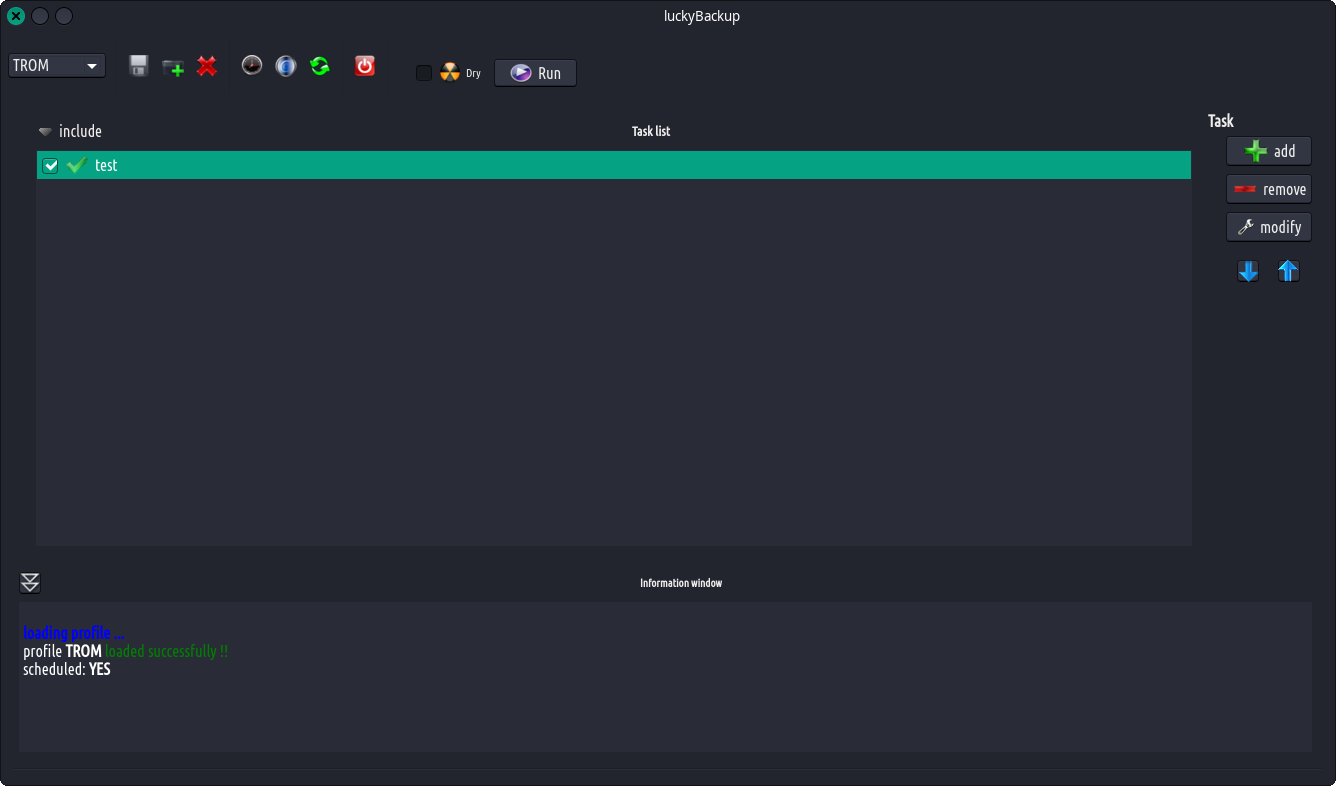
O obxectivo principal de LuckyBackup, como afirma o seu nome, é a creación de copias de seguridade dos seus datos.
- Copia de seguranza: Crea un "clon" dos teus datos noutro lugar en pouco tempo e con seguridade. Fai unha copia de seguranza de calquera directorio (fonte) noutro (destino). luckyBackup copia só os cambios que fixeches no directorio de orixe e nada máis. Sorprenderás cando se faga unha copia de seguranza da túa enorme fonte en segundos (despois da primeira vez!). Calquera cambio que fagas na fonte, incluíndo engadir, mover, eliminar, modificar ficheiros / directorios, etc., terá o mesmo efecto no destino. Consérvanse o propietario, o grupo, as marcas de tempo, as ligazóns e os permisos dos ficheiros (a non ser que se indique o contrario).
- Instantáneas: Crea varias "instantáneas" de copia de seguridade. Cada instantánea é unha imaxe dos datos de orixe que se refire a unha data-hora específica. É posible volver a calquera das instantáneas.
- Sincronización: Sincroniza todos os directorios conservando os ficheiros que se modificaron máis recentemente en ambos. Útil se modificas ficheiros en máis dun PC (usando unha unidade flash e non queres molestarte en lembrar o que usaches por última vez.
- Mantén os teus datos seguros: luckyBackup comproba primeiro se os directorios que declaraches existen ou se están baleiros e advírteche en consecuencia. Non quererás que a túa copia de seguranza da colección de música de 500 GB (que levou medio día creala!!) desapareza nun segundo se esquezas montar a unidade externa na que está a túa fonte!! Tampouco quererá executar un comando rsync se o seu cartafol de destino está nunha unidade externa que tamén se esqueceu de montar.
- Opción simple/avanzada: o diálogo de operacións para engadir/modificar é bastante sinxelo e todo o mundo pode usalo con confianza.
- Preme no botón "avanzado" na xanela de propiedades da operación e aparecerán moitas outras opcións.
- Se sabes o que estás facendo, cambia calquera cousa ao teu gusto.
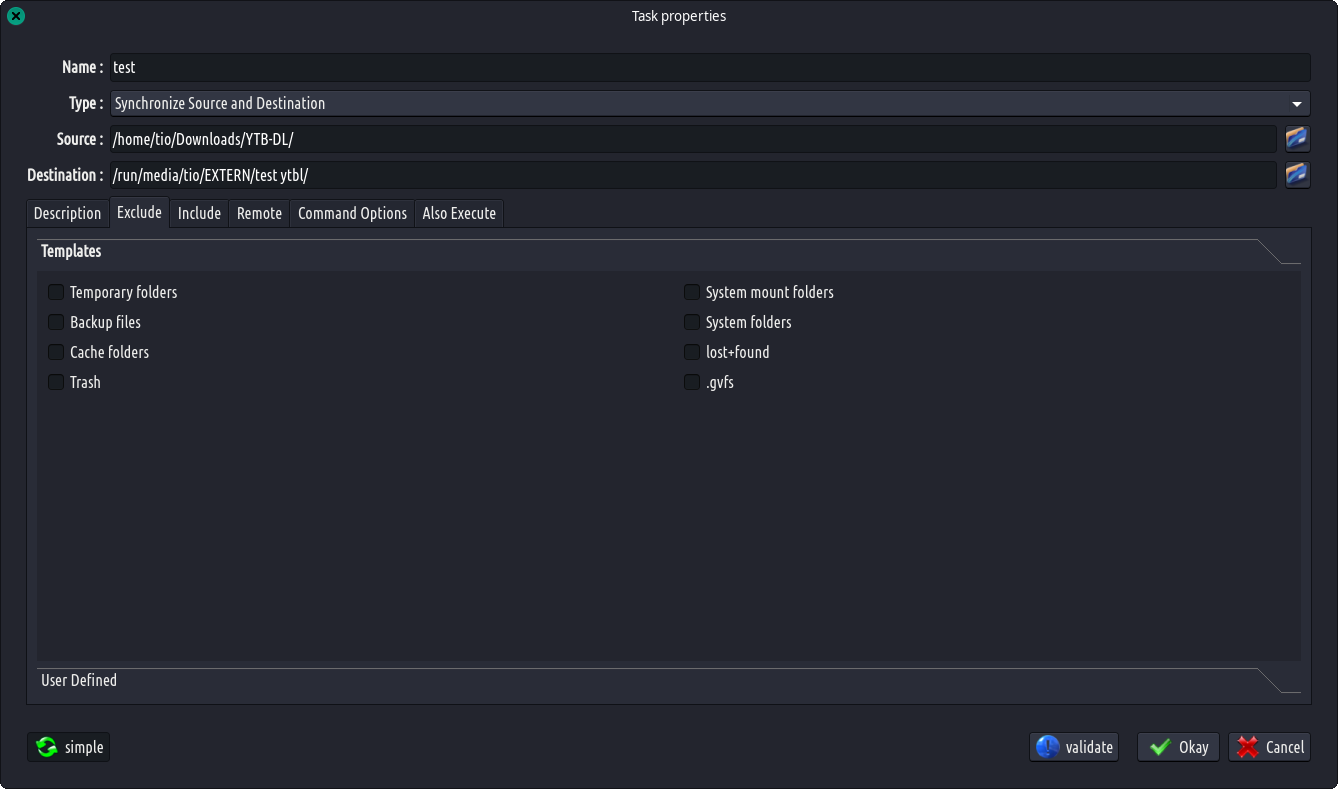
- Exclude option: Exclude any file, folder or pattern from the transfer. You might not want to copy over backup files (*~), trash folders, system mount folders (/media & /mnt), some huge video files or anything else.
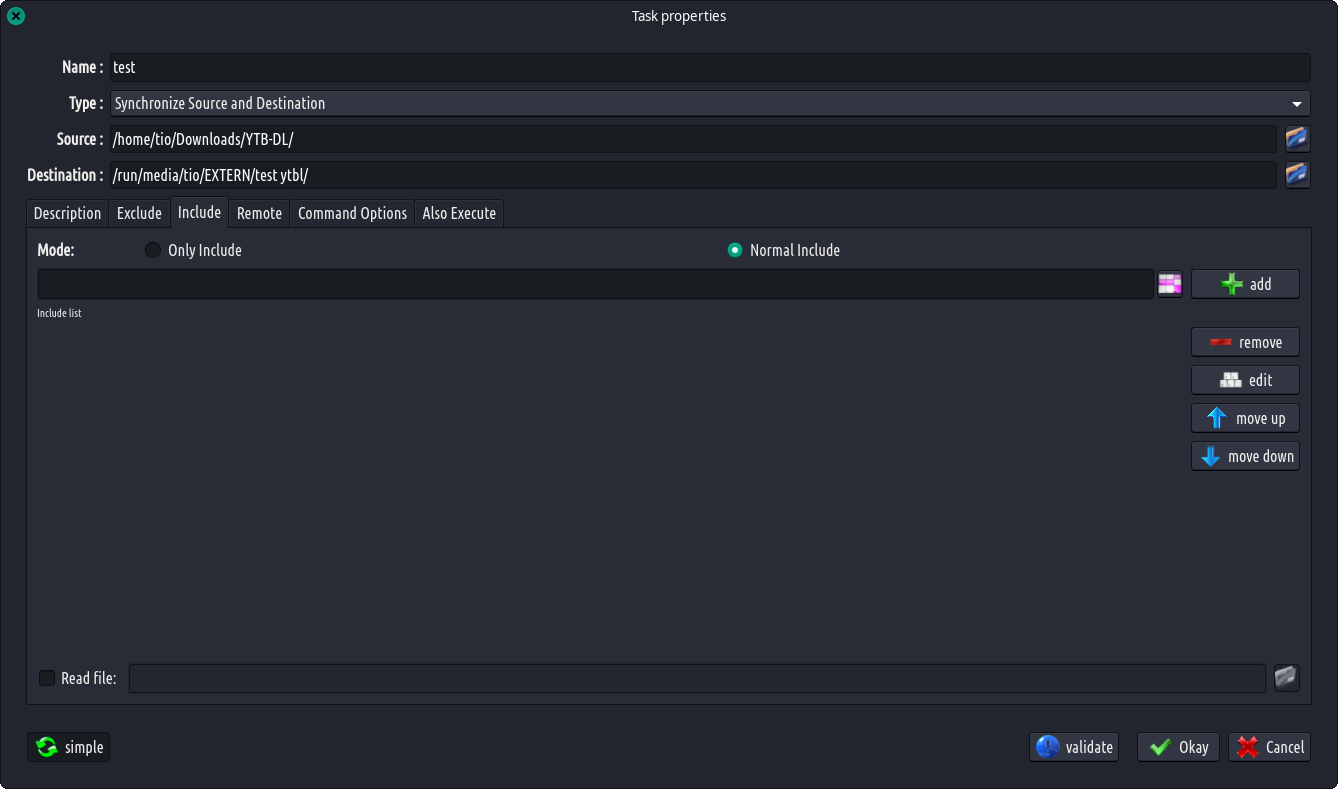
- Só incluír opción: use esta opción para transferir só ficheiros, cartafoles ou patróns específicos dentro do seu directorio de orixe e nada máis.
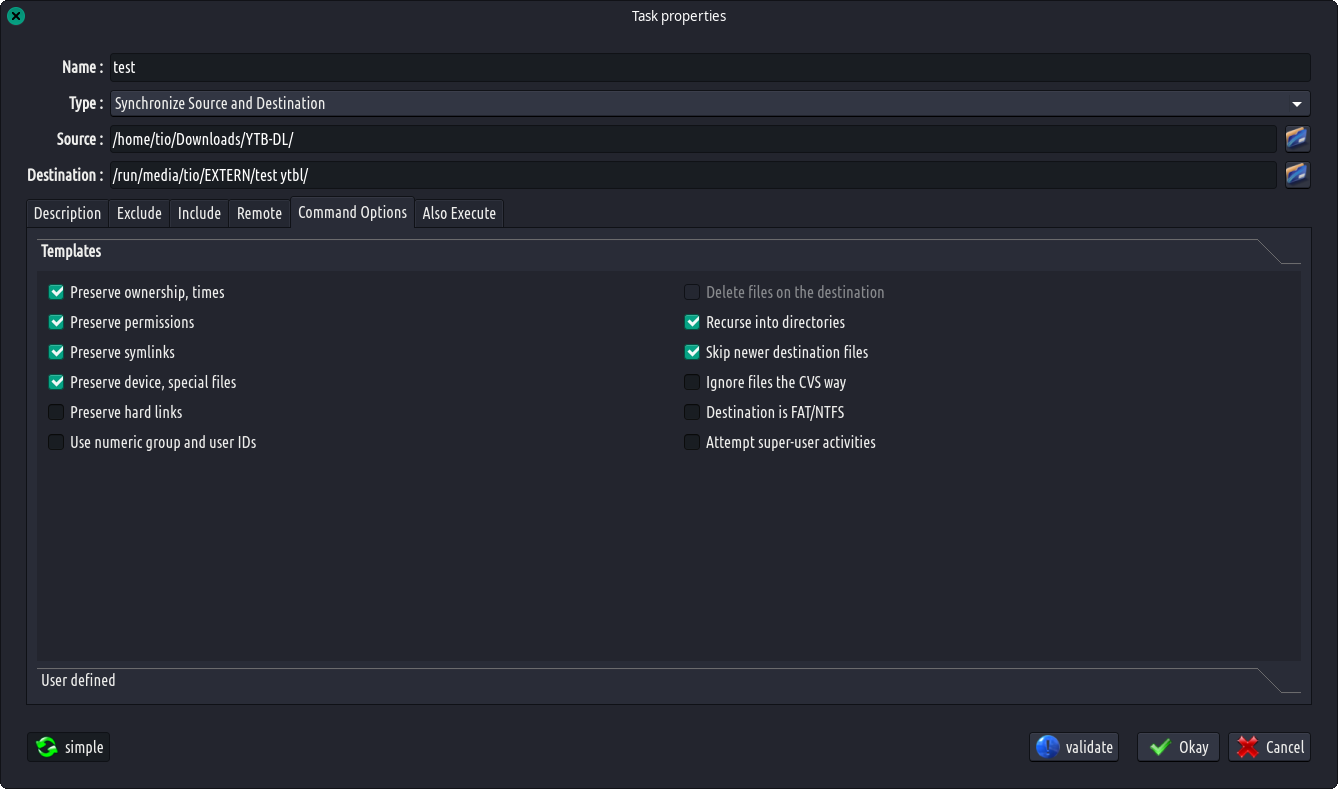
- Engadir/eliminar calquera opción de rsync: se non che gustan as opcións de rsync predeterminadas que usa luckybackup, engade ou elimina calquera opción que desexes.
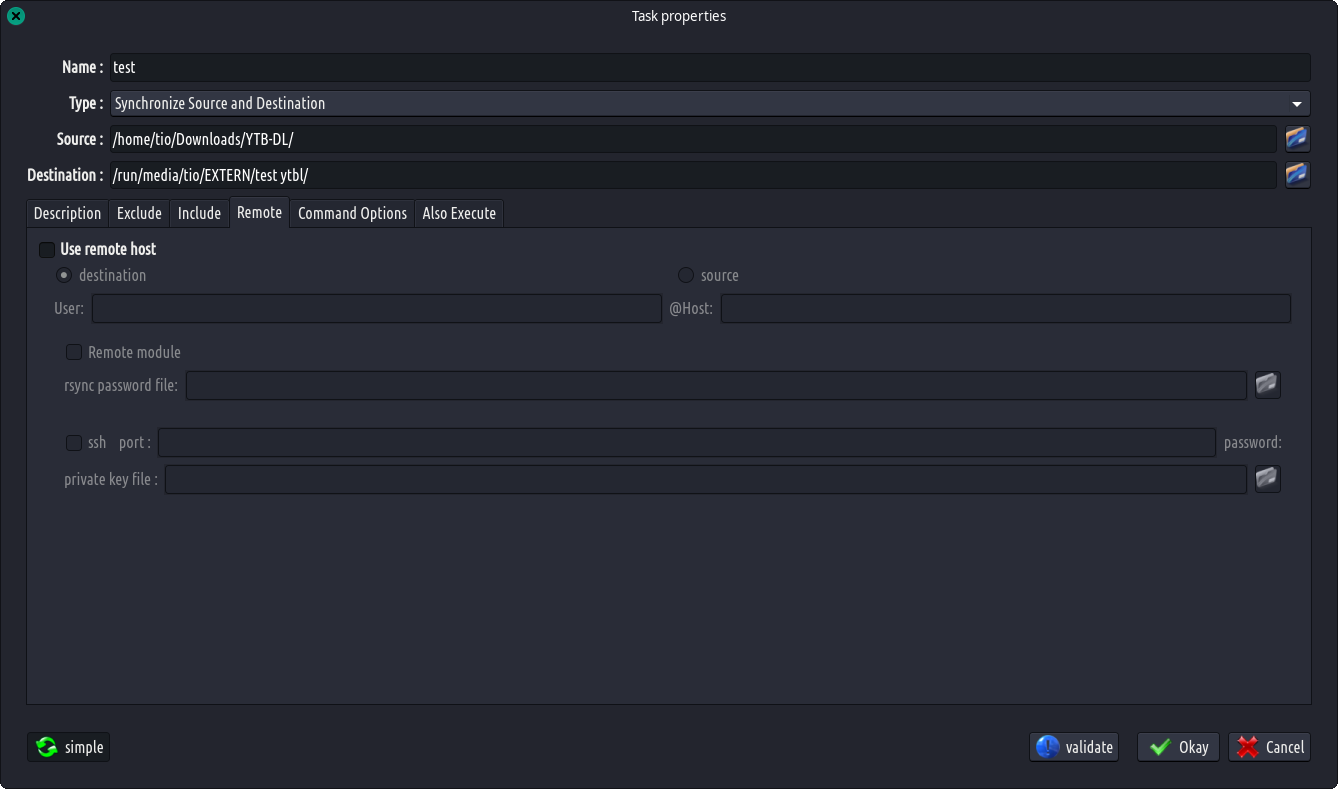
- Conexións remotas: son posibles conexións remotas, xa sexa para o seu uso como fonte ou como destino.
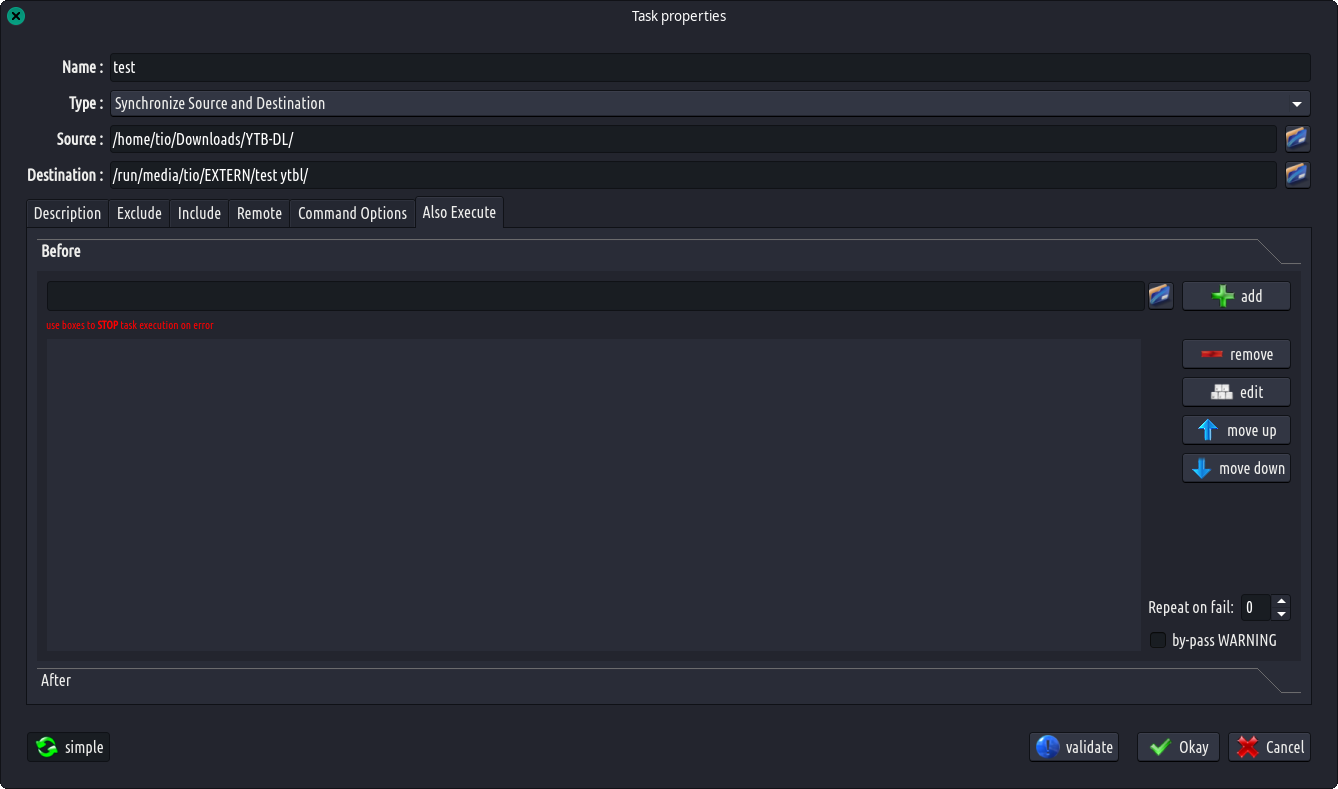
- Tamén executar: pode executar calquera comando antes ou despois dunha tarefa específica.
- Restaurar: Todo o mundo quere nunca usar isto! Pero cando chega este momento, luckyBackup ofrécelle a opción de crear unha operación baseada nunha existente para restaurar ou usar un procedemento de estilo de asistente que o guiará.
- Simulación: se non está seguro dos efectos nos seus datos ao executar un comando rsync, proba a opción de execución en seco. luckyBackup realizará unha execución de proba que non fai ningún cambio (e produce principalmente a mesma saída que unha execución real). Nota: a barra de progreso pode ser enganosa ao usar isto.
- Incluír opción – Orde de execución: pódese usar unha caixa de verificación separada para incluír ou non as operacións dentro dun perfil. Tamén se dá a opción de cambiar a orde de execución da operación.
- Perfís: non tes que crear todas as operacións desde cero cada vez que inicias luckyBackup. Pode gardar as súas preferencias nun ficheiro .profile e cargalo sempre que sexa necesario. Usa tantos perfís como queiras.
- Programación: é compatible a programación para a execución de perfís xa creados mediante cronjobs.
- correo electrónico: enviar un informe por correo electrónico despois da execución dun perfil.
- Ficheiro de rexistro: despois de cada operación créase un ficheiro de rexistro no seu cartafol de inicio. Podes botarlle unha ollada cando queiras.
- Modo de liña de comandos: luckyBackup pode executarse na liña de comandos se non desexas usar a interface gráfica, pero primeiro tes que crear o perfil que se vai executar. Escribe "luckybackup -help" nun terminal para ver o uso e as opcións compatibles.
- Notificación da bandexa: os comentarios visuais na zona da bandexa infórmanche sobre o que está a suceder.