
LuckyBackup
شرح:
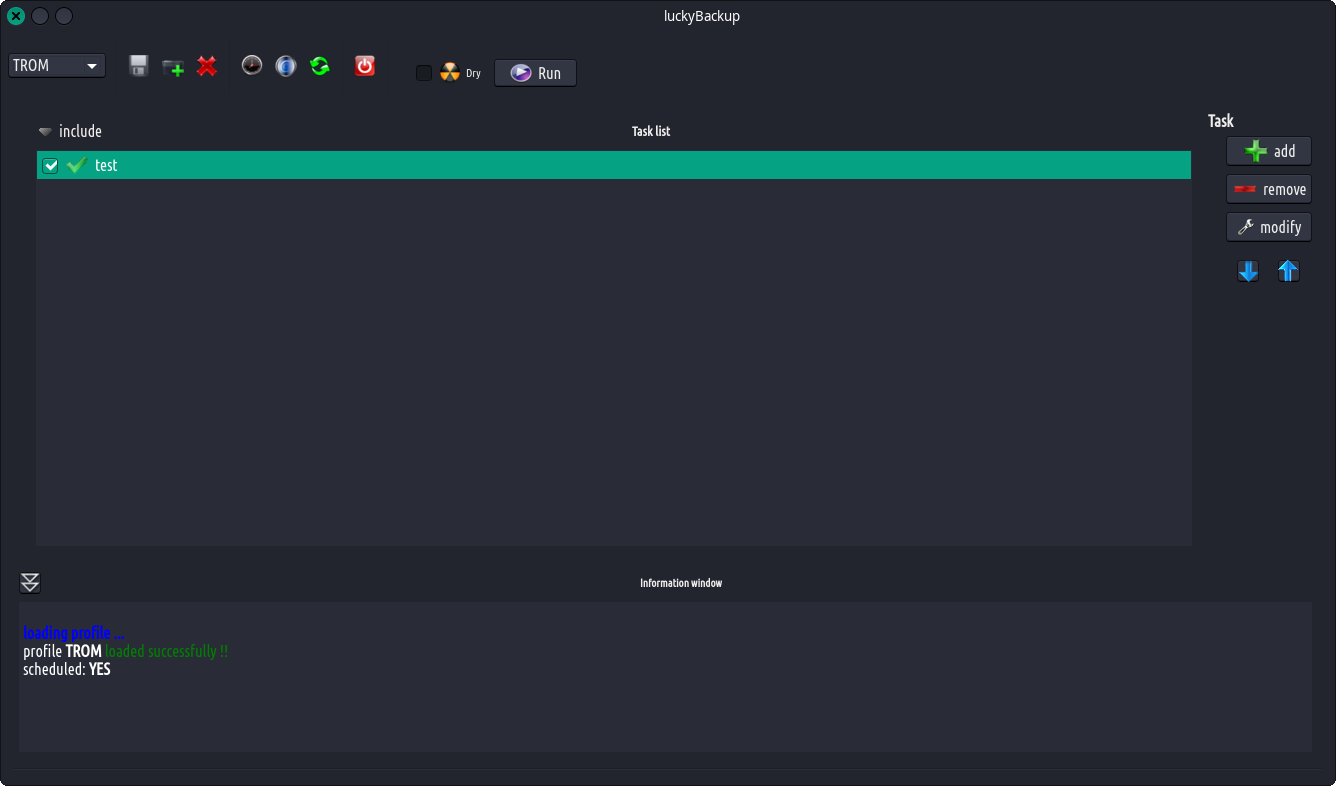
هدف اصلی LuckyBackup ، همانطور که در نام آن آمده است ، ایجاد نسخه پشتیبان از داده های شما است.
- پشتیبان گیری: در کمترین زمان و با خیال راحت یک "کلون" از داده های خود را در مکان دیگری ایجاد کنید. از هر دایرکتوری (منبع) در دیگری (مقصد) نسخه پشتیبان تهیه کنید. luckyBackup فقط روی تغییراتی که شما در فهرست منبع ایجاد کردهاید کپی میکند و نه بیشتر. هنگامی که منبع عظیم شما در عرض چند ثانیه (پس از اولین بار !!) پشتیبان گیری شود، شگفت زده خواهید شد. هر تغییری که در منبع ایجاد کنید، از جمله افزودن، جابجایی، حذف، اصلاح فایلها / دایرکتوریها و غیره، همان اثر را در مقصد خواهد داشت. مالک، گروه، مهرهای زمانی، پیوندها و مجوزهای فایل ها حفظ می شوند (مگر اینکه خلاف آن ذکر شده باشد).
- عکس های فوری: چندین "عکس فوری" پشتیبان ایجاد کنید. هر عکس فوری تصویری از داده های منبع است که به یک تاریخ خاص اشاره دارد. بازگشت به هر یک از عکس های فوری امکان پذیر است.
- همگام سازی: همه دایرکتوریهایی را که فایلهایی را که اخیراً در هر دوی آنها اصلاح شده نگه میدارند، همگامسازی کنید. اگر فایلها را در بیش از یک رایانه شخصی تغییر دهید (با استفاده از درایو فلش و نمیخواهید به خاطر بسپارید آخرین چیزی که استفاده کردهاید) مفید است.
- داده های خود را ایمن نگه دارید: luckyBackup ابتدا بررسی می کند که آیا دایرکتوری هایی که اعلام کرده اید وجود دارند یا خالی هستند و مطابق آن به شما هشدار می دهد. اگر فراموش کردید درایو خارجی را که منبع شما در آن است نصب کنید، نمیخواهید پشتیبان مجموعه موسیقی 500 گیگابایتی (که ساخت آن نیم روز طول کشید!!) در یک ثانیه از بین برود!! همچنین اگر پوشه مقصد شما در یک درایو خارجی است که فراموش کرده اید آن را هم نصب کنید، نمی خواهید دستور rsync را اجرا کنید.
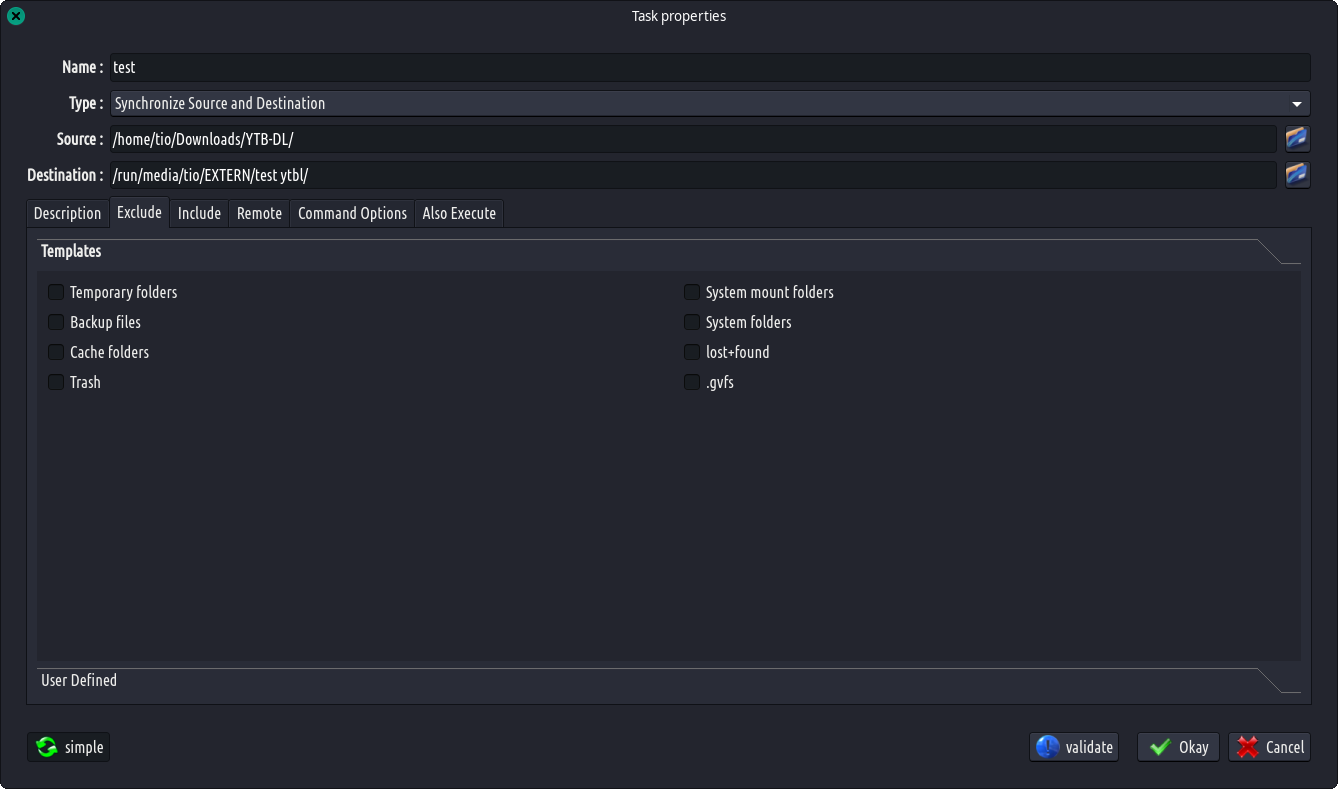
- گزینه ساده / پیشرفته: گفتگوی عملیات افزودن/تغییر بسیار ساده است و همه می توانند با اطمینان از آن استفاده کنند.
- بر روی دکمه فشاری "پیشرفته" در پنجره مشخصات عملیات فشار دهید و یک دسته کامل از گزینه های دیگر ظاهر می شود.
- اگر می دانید چه کاری انجام می دهید، هر چیزی را به میل خود تغییر دهید.
- Exclude option: Exclude any file, folder or pattern from the transfer. You might not want to copy over backup files (*~), trash folders, system mount folders (/media & /mnt), some huge video files or anything else.
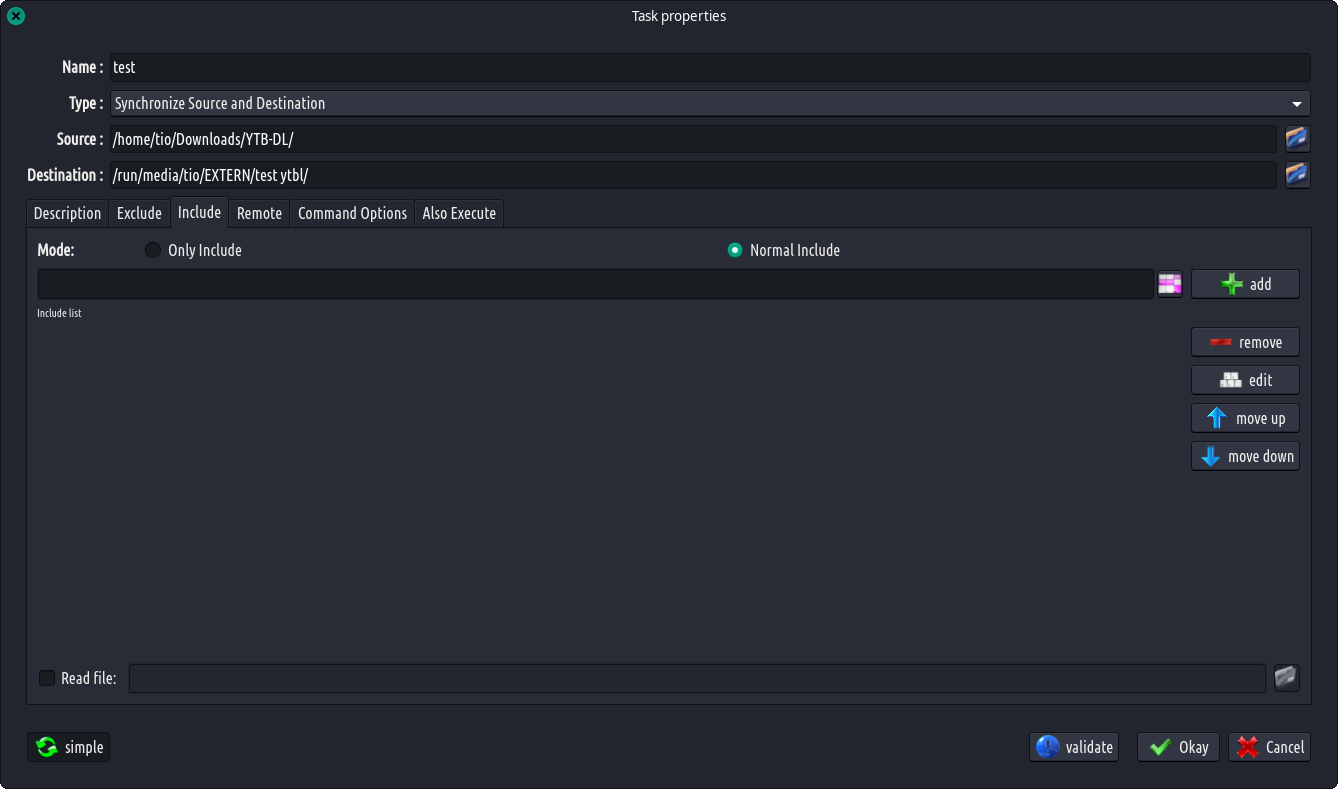
- فقط شامل گزینه: از این گزینه فقط برای انتقال روی فایل(ها)، پوشه(ها) یا الگو(های) خاص در دایرکتوری منبع خود و هیچ چیز دیگری استفاده کنید.
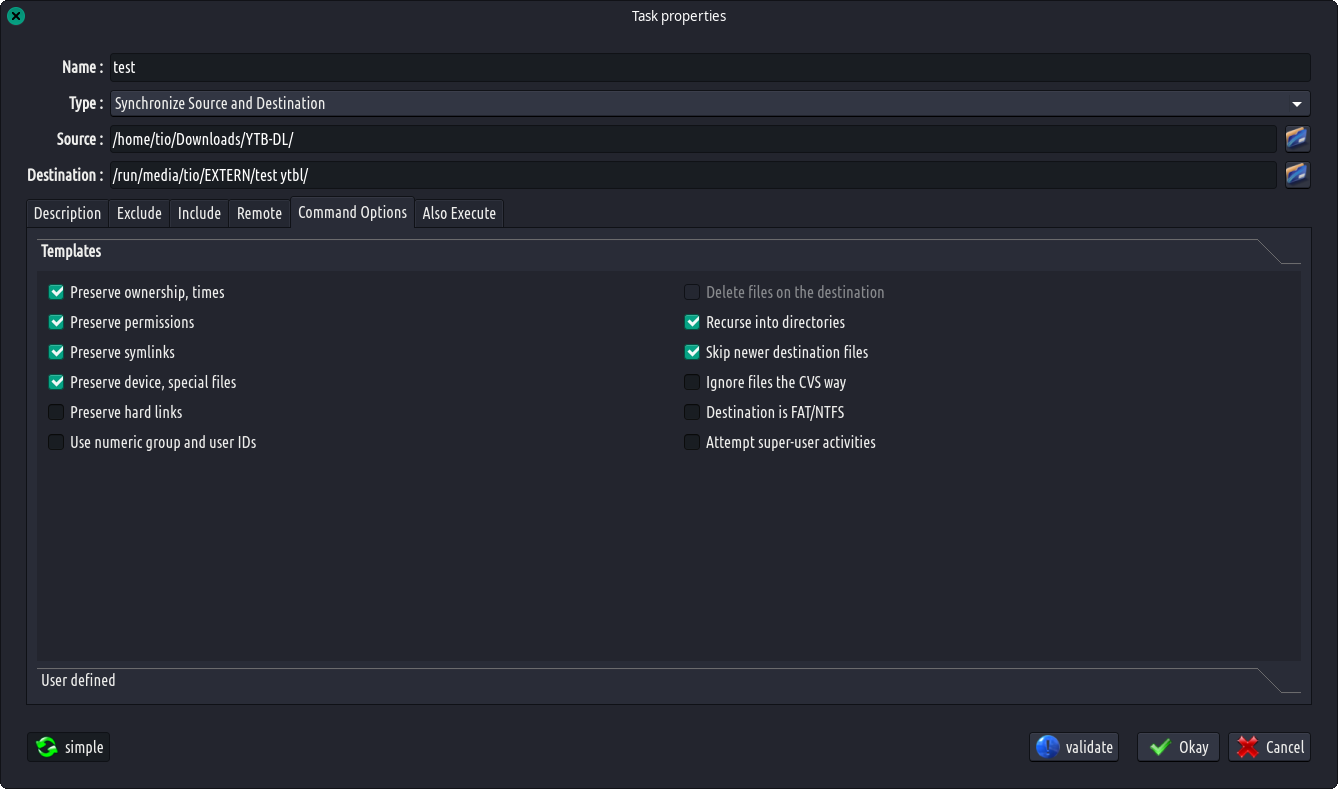
- افزودن/حذف هر گزینه rsync: اگر گزینههای rsync پیشفرض که luckybackup استفاده میکند را دوست ندارید، هر گزینهای را که میخواهید اضافه یا حذف کنید.
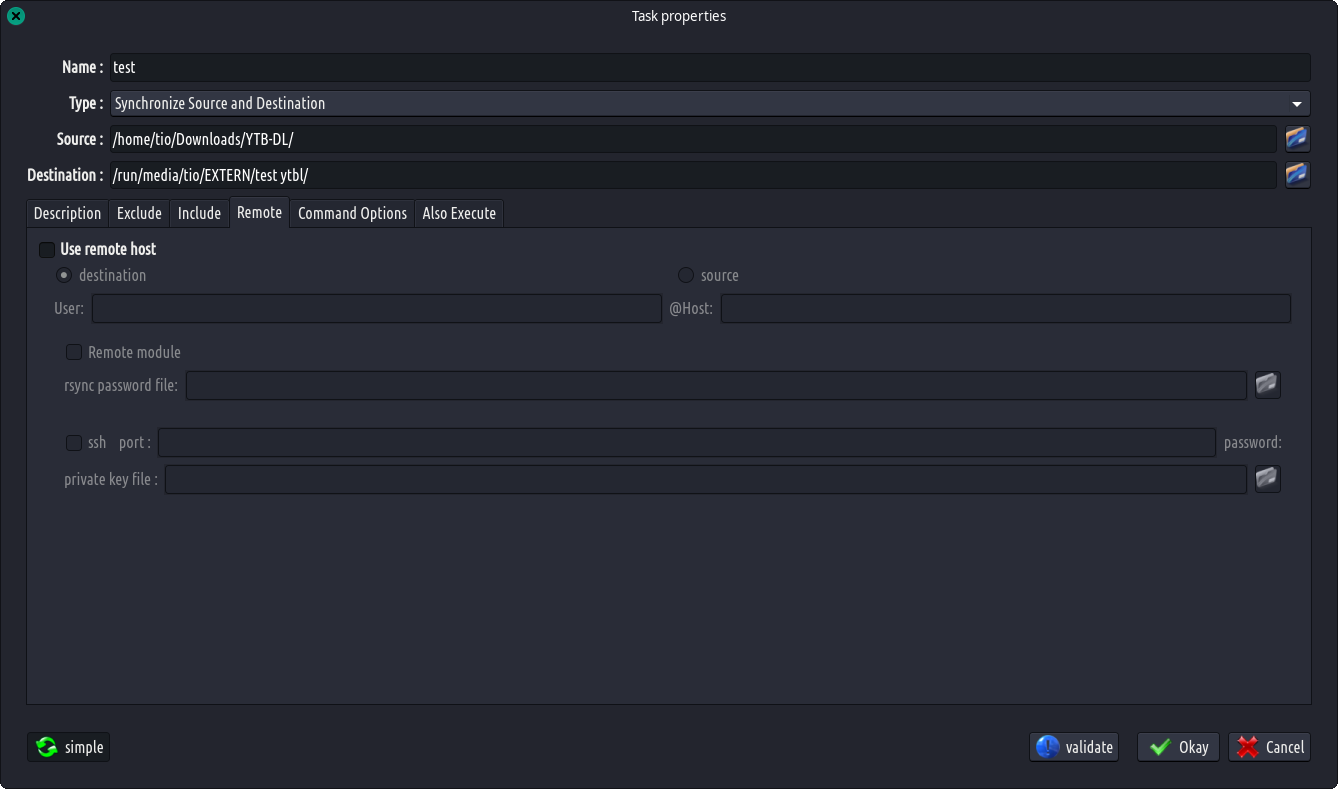
- اتصالات از راه دور: اتصال از راه دور امکان پذیر است، چه برای استفاده به عنوان منبع یا به عنوان مقصد.
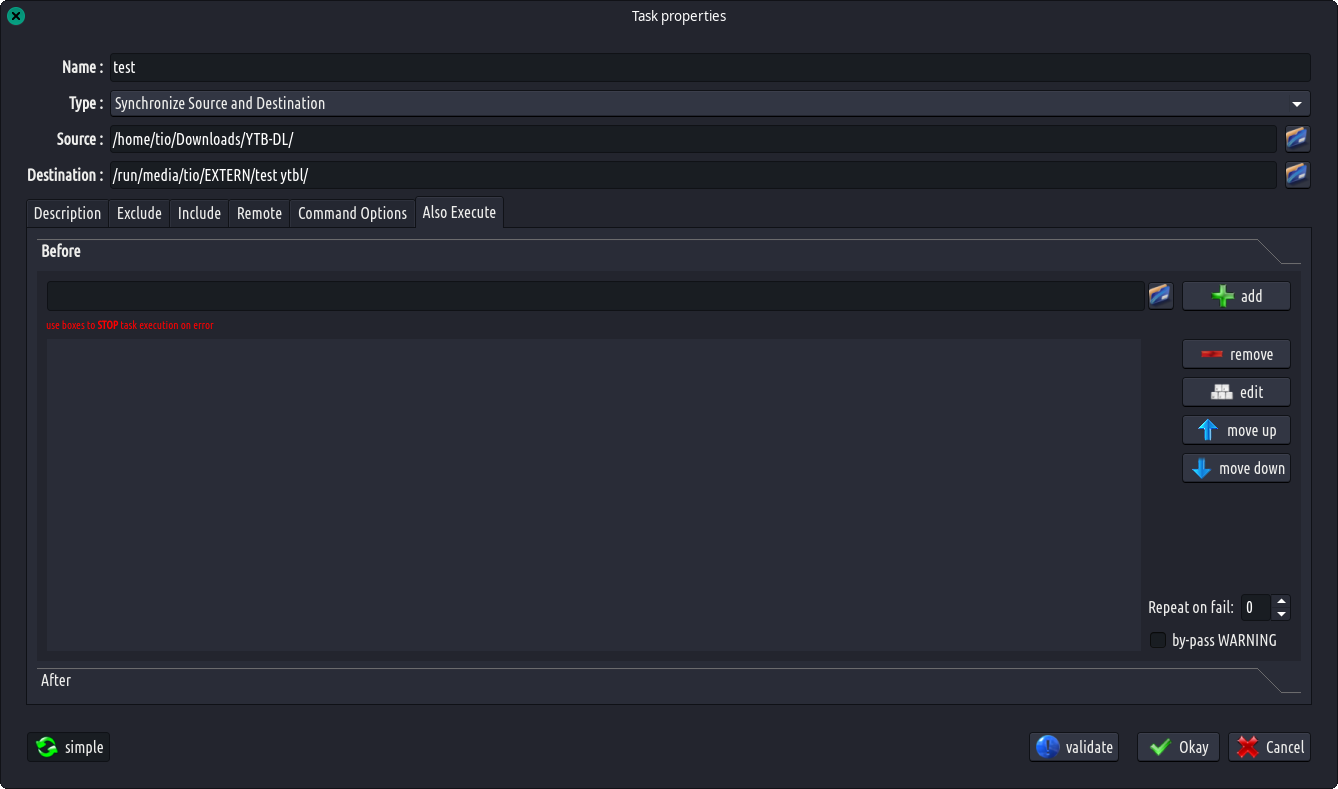
- همچنین اجرا: می توانید هر دستور(هایی) را قبل یا بعد از یک کار خاص اجرا کنید.
- بازیابی: همه آرزو دارند هرگز از این استفاده نکنند! اما زمانی که این زمان فرا رسید، luckyBackup به شما این امکان را می دهد که عملیاتی را بر اساس یک عملیات موجود برای اهداف بازیابی ایجاد کنید یا از یک روش سبک جادوگر استفاده کنید که شما را راهنمایی می کند.
- شبیه سازی: اگر در هنگام اجرای دستور rsync از تأثیرات روی داده های خود مطمئن نیستید، گزینه dry-run را امتحان کنید. luckyBackup یک اجرای آزمایشی را انجام می دهد که هیچ تغییری ایجاد نمی کند (و عمدتاً همان خروجی یک اجرا واقعی را تولید می کند). توجه: هنگام استفاده از این نوار پیشرفت ممکن است گمراه کننده باشد.
- گزینه Include – Execution order: یک چک باکس جداگانه می تواند برای گنجاندن یا نبودن عملیات داخل یک نمایه استفاده شود. گزینه تغییر ترتیب اجرای عملیات نیز داده شده است.
- نمایه ها: لازم نیست هر بار که luckyBackup را شروع می کنید، همه عملیات ها را از ابتدا ایجاد کنید. می توانید تنظیمات برگزیده خود را در یک فایل .profile ذخیره کنید و هر زمان که نیاز بود آن را بارگیری کنید. به تعداد دلخواه از پروفایل استفاده کنید.
- زمانبندی: زمانبندی برای اجرای نمایههای ایجاد شده از قبل از طریق cronjobs پشتیبانی میشود.
- پست الکترونیکی: ارسال یک گزارش پس از اجرای نمایه.
- Logfile: پس از هر عملیات یک logfile در پوشه اصلی شما ایجاد می شود. هر زمان که بخواهید می توانید نگاهی به آن بیندازید.
- حالت خط فرمان: luckyBackup میتواند در خط فرمان اجرا شود اگر نمیخواهید از رابط کاربری استفاده کنید، اما ابتدا باید نمایهای را ایجاد کنید که قرار است اجرا شود. "luckybackup –help" را در ترمینال تایپ کنید تا استفاده و گزینه های پشتیبانی شده را ببینید.
- اعلان سینی: بازخورد بصری در ناحیه سینی به شما اطلاع می دهد که چه اتفاقی می افتد.