

TRMCE Alpha
Tio
Azken egun hauetan asko jolastu dugu mahaigaineko ingurune berri batekin gure TROMjaro distrorako. Zergatik? Gaur egungo TROMjarorako Gnome-n oinarritzen garelako eta hori ikuspuntu askotatik ipurdiko mina da. Batetik, Gnome pertsonalizatzeak Gnome hackeatzea bezalakoa da, eta honek mahaigaina moteltzen du eta batzuetan hain gaizki apurtzen du, ezin duzula zure sisteman abiarazi. Gnome, lehenespenez, mahaigaineko ingurune oso bitxia da. Honela dirudi:
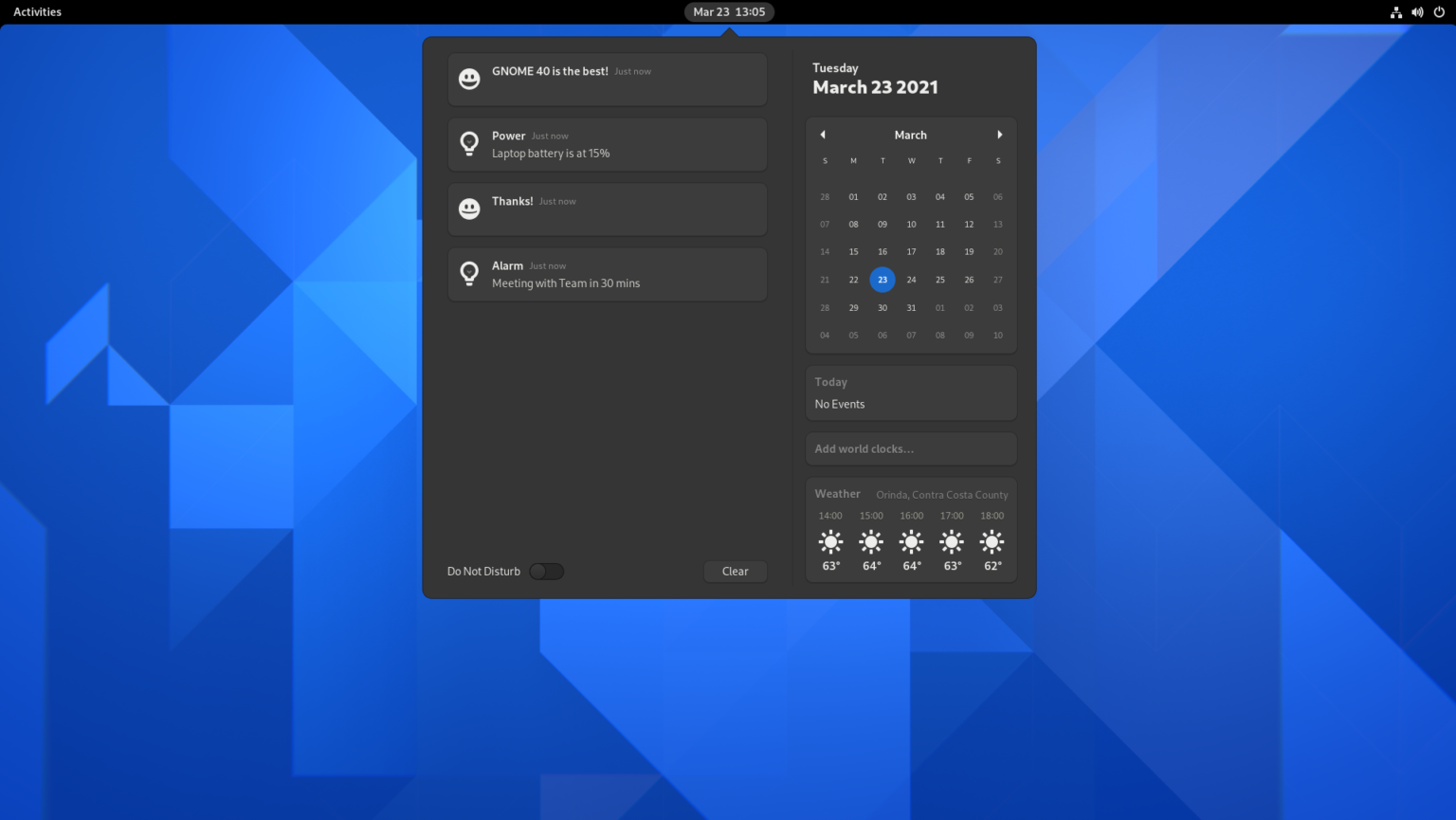
Where are the apps? windows? what are activities? …. You have to know how to use your keyboard to do anything with Gnome. You can open 50 windows and then go back to the desktop and have no idea where any is… So pretty much everyone who uses Gnome for their distros is going to add some sane things to it, such as a menu with apps, such as tray icons on the top right…. And so we also did it:
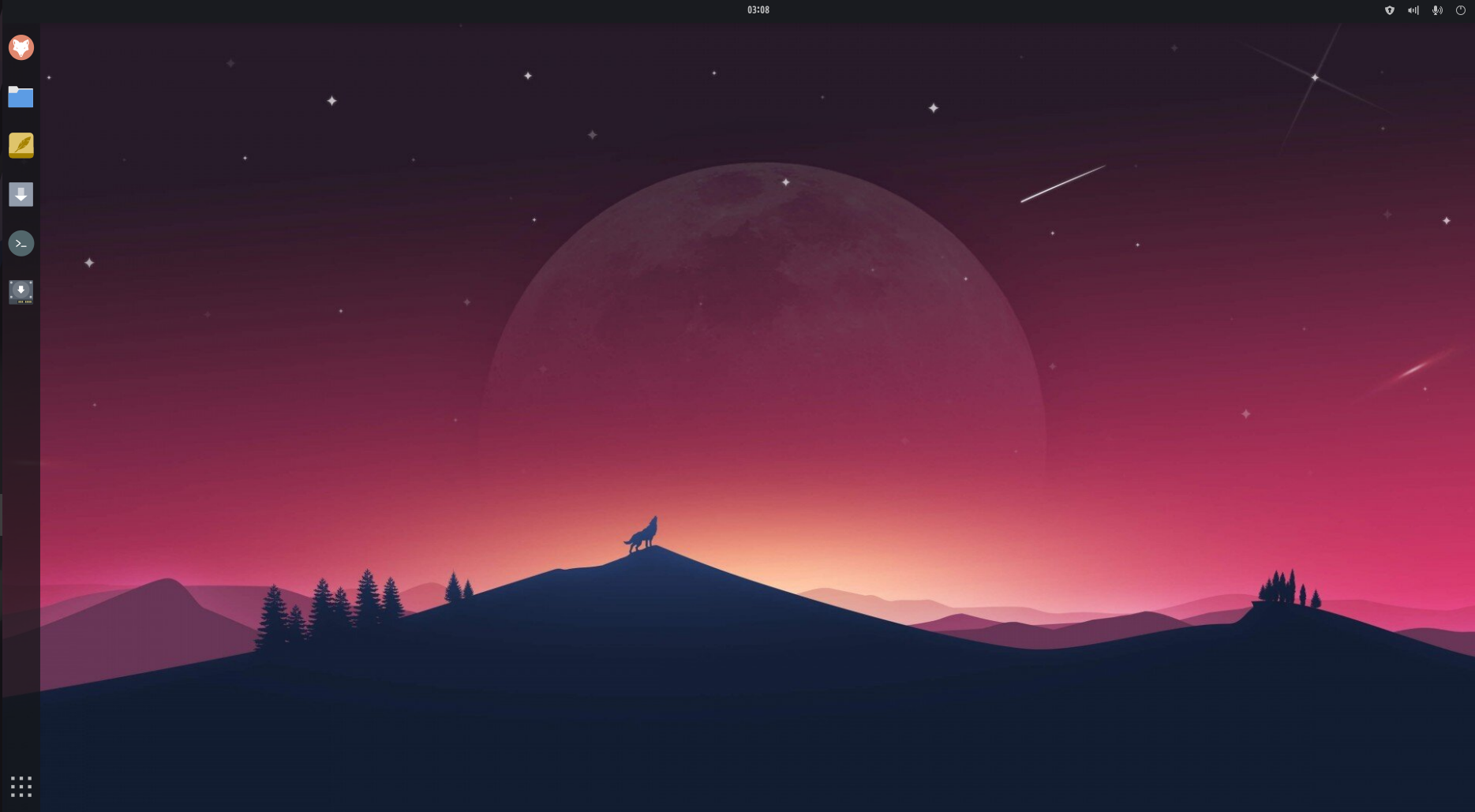
For that I had to install a few Gnome extensions. And the Gnome team is very much great at pushing updates that will break many of such extensions. Lately they announced that future Gnome versions will make it a LOT harder for others to customize the look of it. And it was already hard to do it.
Beraz, Gnome zaila da pertsonalizatzea eta luzapen mordoa gehitu beharko dituzunez gero motelagoa eta akatsetarako joera izango duzu, batzuk oso gaiztoak.
Bi adibide emateko:
- Behin Gnome eguneratu zuten erretiluko ikonoak emateko erabiltzen ari ginen bertsio berri batera eta luzapen bakar batera (nahiko ezinbestekoak direnak), mahaigain osoa hain gaizki hautsi zutenez, erabiltzaile batzuei beren sisteman "pirateatzen" irakatsi behar izan nien eta luzapen hori kentzen.
- Aldaketa soil bat egiten badut, TROMjaroren ezkerreko ataza-barran aplikazio lehenetsi berri bat gehitzea adibidez, kaleratzen dugun ISOrako, dconf (Gnome ezarpenak) testu arrunteko fitxategi batera esportatu behar dut, ondoren fitxategi horretan bilatu aplikazioa menura gehitu dudan lerro horretan (ezkerreko barran erabiltzen dugun Dash to Panel luzapenaren ezarpena izango litzateke), ondoren Gnome paketearen gainean sortuko dugu. lokalean, gehitu gure biltegian, eguneratu biltegiaren datu-basea eta sinkronizatu nire sistemarekin. Orain eraiki ISO berria. TXOZ!
Ez nazazu gaizki ulertu, oso gustuko dut Gnome diseinuari dagokionez, luzapen batzuk gehitzen badituzu erabilgarri izan dadin. Oso modernoa dirudi eta erabiltzeko erraza da. Luzapen batzuekin gure TROMjaro itxura nahiko ona egin genuela esango nuke. Asko probatu dugu. Baina agian zerbait berri eta azkar eta fidagarri batera joateko garaia da.
Hemen dator XFCE. Begira zein polita ez den:
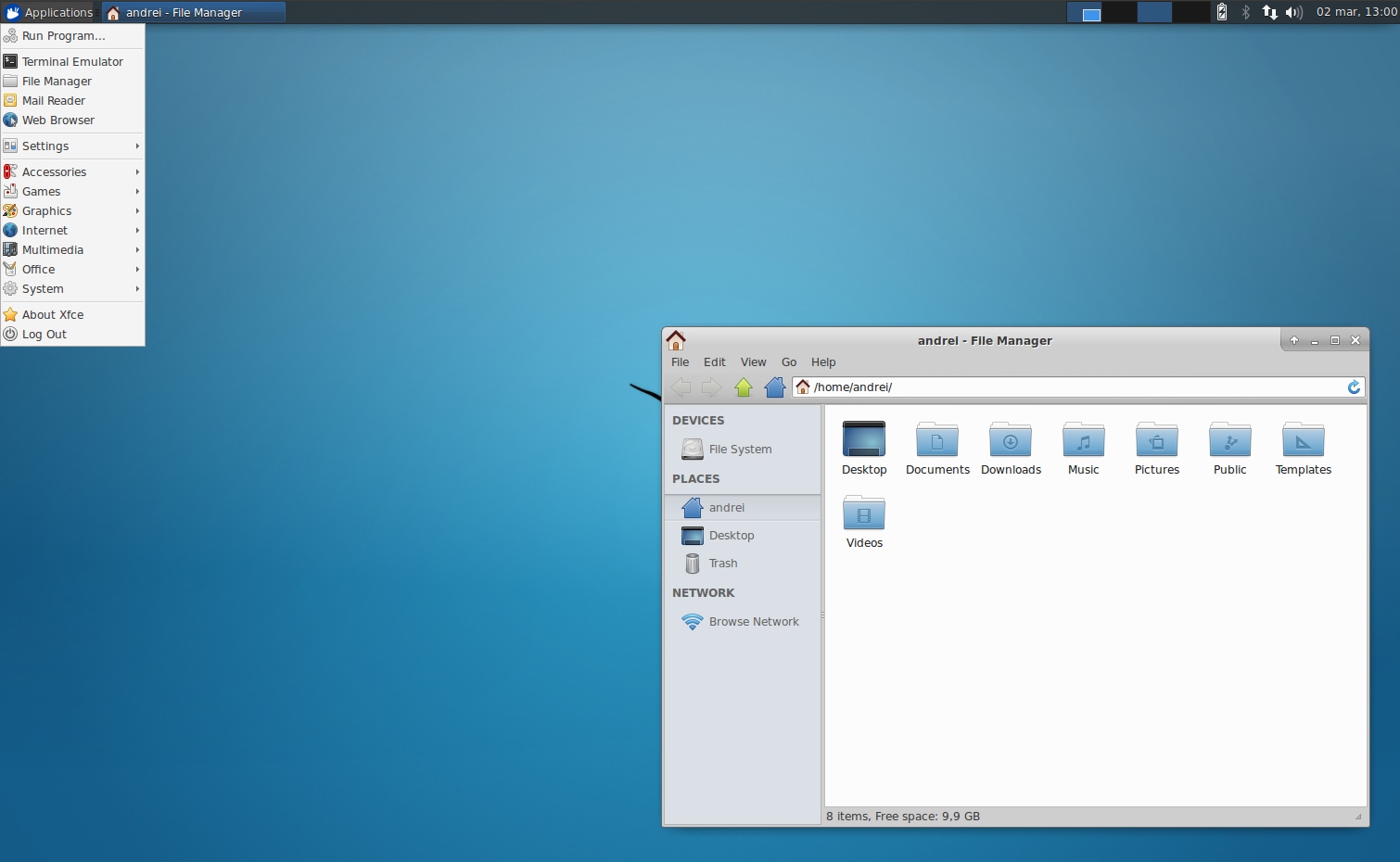
Diseinua subjektiboa da, horri buruzko liburuak idatzi nituen, baina XFCEren itxura lehenetsiak oso 1995eko itxura du. Horregatik, egia esan, denbora batez alde batera utzi nion. Zorionez, TROM-eko lagun batzuek probatu behar nuela azpimarratu zuten. Hasieran pentsatzen nuen TROMjaro bertsio bat egitea ordenagailu oso zaharretarako, XFCE erabiliz. Baina gero... Honela egitea lortu nuen:
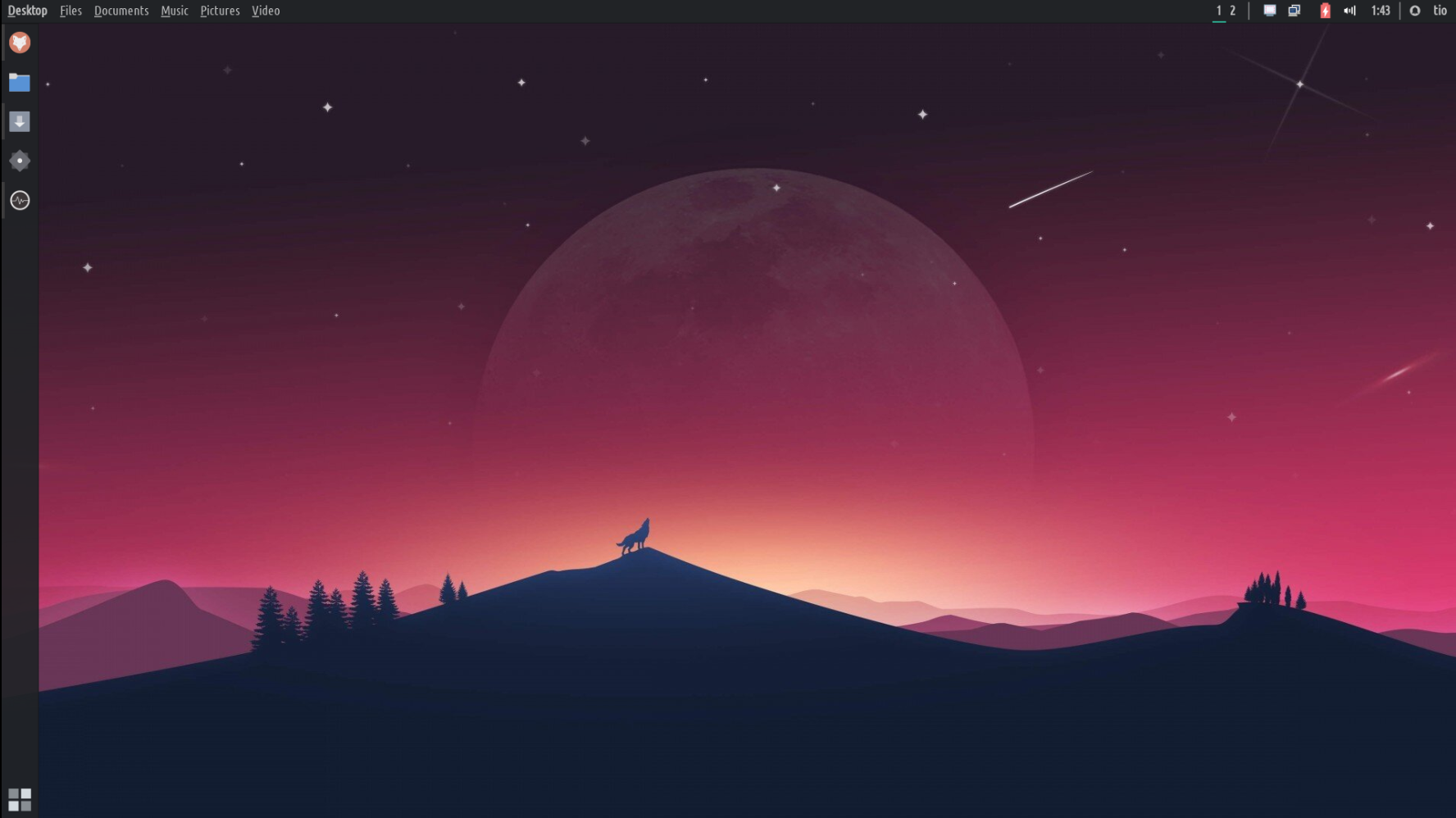
Panelak asko dira, pertsonalizagarriak eta jatorrizkoak:
Hau gure Gnome bertsioaren oso antzekoa da. Eta oso erraza izan zen hori egitea. Gainera, mahaigainean nahiko jatorrizko sentitzen diren XFCE plugin batzuk bakarrik instalatu behar izan ditut. Horiek ere ez ditut hartuko "gehigarri"tzat. Gogoratzen al duzu zein zaila egin zitzaidan Gnomerako aldaketak eramatea? XFCE-n aldaketa hauek Makina Birtualean egiten ditut, ondoren, funtsean, aldaketa horiekin karpeta bat kopiatzen dut nire eraikuntza-direktorioan eta, ondoren, ISO eraikitzen dut. Hori da guztia. 50 aldiz errazagoa. Eta ikusten dituzun panel hauek XFCEren parte dira eta nahi duzun lekura eraman ditzakezu, gainera, nahi adina gehitu. Funtsean, egin ditudan aldaketak XFCE mahaigaineko jatorrizko aldaketak dira.
Panelean elementuak gehi ditzakezu eta nahi duzun bezala ordenatu. Gainera, horietako bakoitzak ezarpen kopuru bat du. Ez dago zororik, baina nahikoa haiek pertsonalizatzeko.
Aplikazioen menua erraza eta azkarra da:
Mahaigaina bera askoz azkarrago sentitzen da eta ez du sentitzen den bezala pirateatu dudanik. Eta hona hemen ezaugarri polit gehiago, laburbilduz.
The apps menu is much faster. The Gnome one looked more modern, and we can for sure make a similar one with some other packages installed, but the “default” one is really great and you can customize it quite a bit. You cannot drag and drop apps into folders, but you can add them easily to your favorites or edit the menu and sort them via that tool. Not as easy as Gnome, is true. But being so fast makes is to much more efficient to use.
Workspaces are more functional but not as "cool":
Lan-eremuak ez dira Gnome-n bezain dotoreak, baina askoz funtzionalagoak eta erabiltzeko azkarragoak dirudite. Hau hobetuko dut, baina orain arte ondo. Lan-eremuak goialdetik alda ditzakezu: 1,2 botoiak, mahaigainean korrituz, edo mugitu sagua pantailaren eskuinera lan-eremu guztiak ikusteko eta leihoak haien artean mugitzeko. Gustatuko litzaidake azken aukera honek leihoen aurrebista onartzen balu, eta lan-eremu batetik bestera aldatzean animazio moduko bat egongo balitz, beraz, bistakoa da aldatzen duzunean. Eta noski, nahi adina lan-eremu gehi ditzakezu.
Ezarpenak asko dira, baina ez dira erabatekoa:
Gnome-n ezarpenak trinkoagoak eta nabigatzeko errazagoak ziren. Baina XFCEk ere lan ona egiten du. Gainera, ez ahaztu Gnome-n beste 2 aplikazio instalatu behar izan dituzula (Luzapenak eta Tweaks) gaia, ikonoak, luzapenak kudeatzeko eta oinarrizko funtzio gehiago aldatzeko. XFCE-k hori guztia lehenespenez egiten du ezarpenen kudeatzailearen bidez, nahiz eta apur bat zaharragoa dirudien. Baina, berriro ere, oso funtzionala!
Menu globalak! Azkenean!
Menu globalak gustatzen zaizkit eta mahaigainari "bateratua" ematen du. Aplikazioen menuak ez luke zure bidean geratu behar, bideo bat ikusten duzunean, argazki bat editatzen duzunean, dokumentu bat idazten duzunean, etab. Beraz, goiko menu-barrara eramatea izugarri bikaina da. XFCE-n gehigarri gisa, maximizatutako aplikazioen goiko barra ezkutatu dezakezu, gainean leku batzuk gordetzeko. Berrezartzeko, sakatu SHIFT (edo Kontrola probatzen duzun ISO bertsioaren arabera) eta arrastatu leihoa atzera. Gainera, aplikazio batzuk beren goiko barrara murriztu ditzakezu sagua korritzeko gurpila erabiliz goiko barran pasatzean. Gauza txiki bat.
HUD. maiteminduta nago!
Linuxen ia inork estimatzen ez duen tresna izugarri erabilgarria dago: HUD. Edo menuetan azkar bilatzeko eta aukera bat hautatzeko aukera. Hau hain da erabilgarria, ezin dut deskribatu. Imajinatu irudi bat editatzen duzula eta "mailak" azkar editatu nahi dituzula. Nola egiten duzu? Egin klik menuetan aurkitu eta aplikatu. Baina HUD-rekin ALT sakatzen duzu teklatuan eta idatzi lehenengo letrak eta hautatu. Alde izugarria da. Hemen:
Pentsa dezakezu ergela naizela eta ez nekiela non dagoen "mailak" aukera, edo ez nekiela egin dudala. Egia esan, Filters-en dagoela pentsatu nuen. Eta urteak daramatzat GIMP erabiltzen baina beti ahazten dut non dauden hainbeste aukera. HUDrekin segundo batean edo gutxiagoan aurkitu nuen. Ezin didazu esan HUD ez dela oso erabilgarria!
Gaia jartzen saiatuko naiz mahaigainarekin nahasten, baina oraingoz bai menu globalak eta bai HUDak konfiguratzeko eta instalatzeko oso errazak dira eta oso natural sentitzen dira, ez hack bat.
Urte luzez saiatu nintzen menu globalak eta HUDra Gnome-ra ekartzen... eta hainbeste pakete eta aholku eta trikimailu probatu nituen. Gutxi batzuek bakarrik lan egin zuten eta oso lan izugarria egin zuten. Ikaragarria... ezin dira erabili. Eta hainbeste saiatu nintzen.
XFCEk beste abantaila eta desabantaila batzuk ditu Gnomeren aldean. Adibidez, Gnome aplikazio batzuk Gnome mahaigaina edo Gnome pakete asko instalatzen badituzu bakarrik instalatu daitezke, eta ziurrenik XFCE hautsi egingo du. Hauek egutegia, kontaktuak eta abar bezalako oinarrizko Gnome aplikazioak dira. Beraz, haien ordezkoak bilatu beharko ditugu.
Dena den, hau da orain esango dizudana. TROMjaro lehenetsia izan aurretik aste/hilabetez probatu beharko dugu. Eta zure ekarpena behar dugu. ISO honetatik deskarga dezakezu hemen. Erabili gure TROMjaro laguntza Matrix kanala "#bisurte urtea:matrix.trom.tf” eta eman iezaguzu iritzia. Benetan behar dugu!
Our plan would be to eventually release 2 TROMjaro XFCE: one that replicates the current TROMjaro setup, and one that looks/feels the same but will be very minimal with very few, if any, apps installed.
What would happen to TROMjaro Gnome? Do not panic. It will keep on working and we will always provide support for that. We may even release new ISOs with Gnome. For now the TROMjaro Gnome is still the main TROMjaro. The XFCE needs a lot of testing: are the keyboards working? touchpads, touchscreens, multiple displays, is it stable? And so on.
Beste mahaigaineko ingurune batzuk aztertzen aritu naiz, hala nola Deepin, Plasma, Budgie, Mate eta antzekoak. XFCE nahikoa sinplea iruditzen zait, ziurrenik oso egonkorra dela eguneratze batetik bestera; aukera nahikoa du zure mahaigaina hainbat modutan pertsonalizatzeko hasieratik, 3-4 XFCE plugin baino gehiago instalatu beharrik gabe; eta mahaigainarekin bakarrik ari da, ez "software zentroa" eta antzekoekin. TROMjaro Gnome-n funtzionatzen zuen edozein aplikazio TROMjaro XFCE-n funtzionatuko du. Zure sistema instalatu, kentzeko edo eguneratuta mantentzeko modua ia % 100 berdina izango da.
Ados, TROMjaro XFCE sar zaitezke beheko botoiaren bidez (ISO berriak kaleratu ditzakegu, beraz egiaztatu hau noizean behin).
EGUNERAZIOA: Aplha 2ra!!!!!!
Alpha 2 bertsioa dugu! Eta askoz hobeto egin dugu. Hobekuntza/aldaketak hemen zerrendatzen saiatuko naiz.
Laneko gune bakoitzerako horma-paper ezberdin bat!
XFCEk beste lan-espazio batera aldatzean animaziorik falta ez duenez, Alexiok ideia bikaina izan zuen lan-eremu bakoitzean horma-paper ezberdin bat gehitzeko, erraz bereiz ditzazun. Baina egin dugun modua nahiko polita da, horma-irudi lau bera erabiltzen baitugu 3 lan-eremutan, ordu-eremu ezberdinekin (goizez, arratsaldez eta gauez). Ukitu polit bat besterik ez. Eta 7-9 lan-espazioetarako ezarri dugu, paisaia ezberdinekin. Hona hemen zein polita den:
Goiko barra, hobeto orain!
Eskuineko botoiak (erretiluaren ikonoak) hobeto antolatuta daude orain. Jakinarazpenak iraunkorrak dira, beraz, ez dira desagertuko jakinarazpenen menutik baztertzen ez badituzu + erabiltzaile-ikono bat gehitu dugu, itzali, eseki, berrabiarazi eta abar. Gainera, distira-botoi bat gehitu dugu pantailaren distira doitzeko eta teklatuaren hizkuntza aldatzeko botoi bat. Erabilgarria mantentzea! Ezkerreko aldean menu globalekin behar bezala integratzea lortu dugu eta orain leiho bat maximizatzen duzun bakoitzean ez duzu leihoaren goiko barra gehiagorik, zure pantailari etekina ateratzeko aukera emanez. Leiho-botoiak eta menu globala goiko barran daude orain, behar bezala!
Gorde zure saioak!
Another super cool thing about XFCE is that you can save your sessions. Say you work on a lot of things, and have so many applications opened. Now you want to restart for some reasons or switch users, but when you come back you’d like all of your applications and such to be opened the same way it was before the restart/user switch. Well now you can, and this is amazingly cool. Although is not 100% perfect, it is amazingly useful.
We sorted the menus and apps to make them a lot more useful.
Batetik, ezarpenen kudeatzaile nagusiari ezarpen gehiago gehitu dizkiogu, beraz, orain leku bakarrean dituzu guztiak. Hau Gnome-n egitea amestuko ez nuen zerbait da. Opene RGB, Easystroke, Touche eta antzeko gauzak gehitzea lortu nuen, zure gailuetan RGB argiak kontrolatzeko, saguari edo ukipen-panelean keinuak gehitzea ahalbidetzen duten hirugarrenen aplikazioak. Beste era batera esanda, erabiltzaileek sarbidea duten ezarpenen sorta hobetu ahal izan nuen.
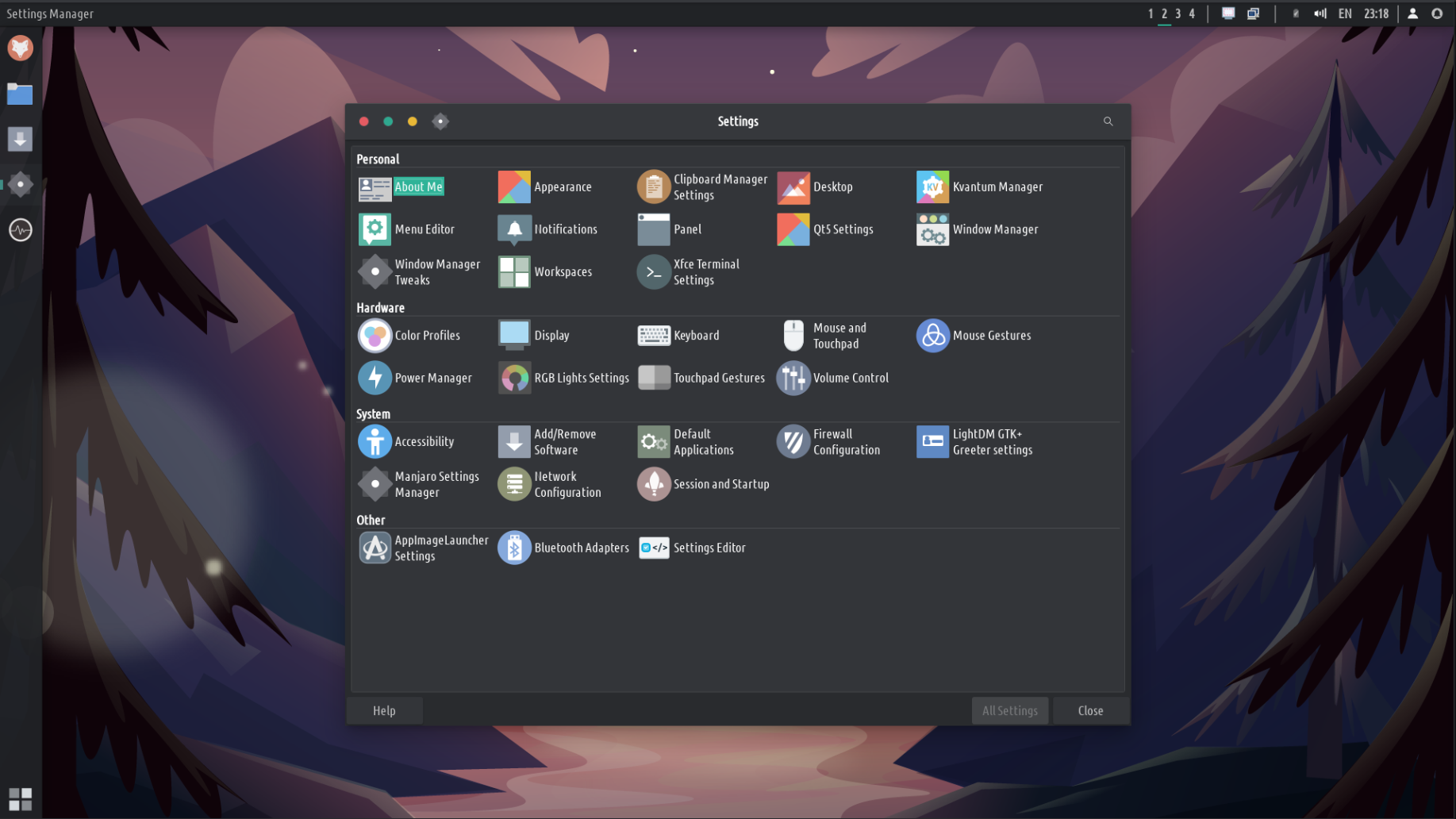
Honetaz gain, beste aplikazio guztiak berrantolatu eta izena aldatu ahal izan nituen, errazago aurkitu ahal izateko. NewsFlash-en ordez RSS Reader duzu, Cheese-ren ordez Webcam duzu, eta abar. Asko sanoagoa da horrela. Egia esan, XFCE ikaragarriak eta erabiltzen dugun menuak, izen generikoak erabiltzeko aukera ematen dizu, konfiguratuta dauden lekuan, globalki. Botoi baten klik batekin. Baina ez nuen hori guztientzako konfiguratu nahi izan, batzuetan nahasgarria izan daiteke aplikazio zehatz bat bilatzen ari bazara, esan Element Messenger, eta aurki dezakezun guztia Messenger da. Orain errazagoa da bilatzen ari zarena aurkitzea! Gainera, Super tekla lehenetsita dugu aplikazio-bilatzailean, beheko ezkerreko menuaren ordez. Biak nahiko berdinak dira, baina aplikazio-bilatzailea pantailaren erdian irekitzen da eta askoz azkarragoa da modu honetan aplikazio bat azkar bilatzeko eta aurkitzeko. Honetaz gain, aplikazio hauek banaka editatu eta haiei gako-hitzak gehitzeko aukera izan nuen, errazago aurkitzea.
Honela edita ditzakezu TROMjaro XFCE aplikazioak. Ez da Gnome-n ordenatzea bezain intuitiboa eta erraza, baina ordenatzeko gai ez ezik, izena aldatzeko, ikonoak aldatzeko, gako-hitzak gehitzeko eta askoz gehiago ere gai zara.
There are a few other changes/improvements under the hood. But the most notable one is the way we setup the default system backups. Before, in TROMjaro Gnome, anytime you would update an app, even a single one, the system will create a FULL system backup that could have taken 10 to 30 minutes to finish at time. Right now the system will only do a backup if core system packages are updated, not a single app. More to this, we test BTRF as a system partition tool and that seems to be thousands of times faster when it comes to backups. Like it takes a few seconds to create a backup. And you can even access these backups from the GRUB. Meaning that if you cannot boot into your system anymore, reboot and press SHIFT and you then see a menu and restore your system from there. We have to adapt our GRUB theme for this as right now you can’t see that option. Plus we have to test these new backups a lot more.
In a Virtual Machine the system feels a TON faster than Gnome. It is pretty, fast, useful, and has a few unique features I’d say. Next thing is to test it on physical machines, and that will be our Beta release after we test it like that. For now, feel free to grab this Aplha 2 release from down bellow.
UPDATE: Alpha 3, fixing some stuff
Ordenagailu eramangarri batean probatzeko aldaketa lortu nuen lehen aldiz, eta ez zen ondo atera. Gutxi gorabehera 2 orduz saiatu da. Orduan konturatu nintzen eraikuntzako gauza batzuk falta zitzaizkidala. Beraz, azkenean konpondu nuen. Horrek esan nahi du aurreko ISOak ezin izan zirela sistema instalatu, soilik zuzeneko ingurune batean probatzeko. Barkatu, baina probaren prozesua da. Beraz, hori eta beste gauza batzuk konpondu genituen. Badira akats batzuk, esate baterako, horma-irudiek ez dituztela konfiguratzen ditugun lan-eremuak errespetatzen, lehenengo horma-papera bakarrik erakusten dute. Gainera, lan-eremuei aurre egiteko modua hobetu behar dugu, gaur egun eskuineko aurrebista gogaikarria izan daitekeelako.
BTRF eta timeshift argazkiak ere probatu nituen eta zati handia da oso azkar funtzionatzen dutela. Azkar sutan. Babeskopia egiteko eta leheneratzeko. Hala ere, ezin izan dut GRUB inprimakia leheneratu, nahiz eta aukerak gure GRUB pertsonalizatuan ere ikus ditzakezun. Ez dakit zergatik baina ezin izan da hortik berreskuratu.
Orain, funtsean, itxaron beharko dut eta ikusi zein ondo funtzionatzen duen ordenagailu eramangarri horretan + Nire tabletan instalatzen saiatuko naiz ukipen-pantailan ere probatzeko. Baina lehenik ukipen eta saguaren keinu gehiago gehitu nahi nituzke lehenetsi gisa. Orain arte, XFCE harriak!
EGUNERAZIOA: Beta atera da!
Irakurri artikulua hemen, eta hartu, jolastu, eman iezaguzu iritzia!
ANTZEKO APLIKAZIOAK:
erlazionatutako aplikaziorik ez.
Kaixo... asko gustatzen zait Tromjaro! Jarraitu ondo lanean! Galdera bat: Alpha Iso guztietan, sistema berriro instalatu behar al dut?
Hau Alpha bertsioa denez gero bakarrik probatzeko bertsio berri bat probatzeko bai, Alpha berri bat instalatu behar duzu. Laster Beta bat kaleratuko dugu eta beta eguneratu egin daiteke azkenean nagusi gisa erabiliko baita.