GIMP er et billedredigeringsprogram på tværs af platforme, der er tilgængeligt til GNU/Linux, OS X, Windows og flere operativsystemer. Det er gratis software, du kan ændre dens kildekode og distribuere dine ændringer.
Uanset om du er grafisk designer, fotograf, illustrator eller videnskabsmand, giver GIMP dig sofistikerede værktøjer til at få dit arbejde gjort. Du kan forbedre din produktivitet yderligere med GIMP takket være mange tilpasningsmuligheder og 3. parts plugins.
Det er måske den bedste fotoeditor til Linux, der er i stand til måske enhver form for fotomanipulation, batchfotoredigering og meget mere. Det er billedernes VLC. Du kan også installere mange plugins til GIMP - her er et par stykker, som vi anbefaler:
gimp-apng (understøtter animeret PNG (APNG))
gimp-lensfun (korrekt linseforvrængning ved hjælp af lensfun-biblioteket og databasen.)
gimp-plugin-astronomy (Gimp Astronomy Plugins)
gimp-plugin-beautify (hurtigt og nemt forskønne billede)
gimp-plugin-bimp (Batch Image Manipulation)
gimp-plugin-duplicate-to-another-image (Duplicate layer, layer with mask, or layer group from one image to another.)
gimp-plugin-export-layers (eksporterer lag som separate billeder.)
gimp-plugin-layerfx (A GIMP plugin for layer effects (Layer->Layer Effects))
gimp-plugin-pandora (hjælper med at sy flere billeder sammen for at lave et panorama)
gimp-plugin-reflection (føjer refleksion til billeder og billeder med et enkelt klik)
gimp-plugin-resynthesizer-git (tekstursyntese som heal-selection)
gimp-plugin-saveforweb (Plugin til at gemme optimerede billeder til visning på websider)
gimp-plugin-scale-layer-to-image-size (skalerer indholdet af laget eller laggruppen til billedstørrelse).
gimp-plugin-temperatur (Dette plugin ændrer farvetemperaturen på et billede ved at skifte det i YUV-farverummet)
gimp-plugin-wavelet-sharpen (Forbedrer den tilsyneladende skarphed af et billede ved at øge kontrasten i højfrekvent rum)
I teorien ja, hvis du bruger pacman/pamac + manjaro's og chaoric aur repos….og har AUR aktiveret….. Plus du har brug for en anden pakke – denne https://git.trom.tf/TROMjaro/pamac-url-handler-package . Men jeg har aldrig testet dette på nogen anden distro.
Det fungerede normalt på Manjaro Gnome lige nu og på vanilla Arch med XFCE DE.
Det aktuelle spørgsmål er: hvordan kunne du få det til at se så behageligt ud for Photoshop-brugerens professionelle øje?
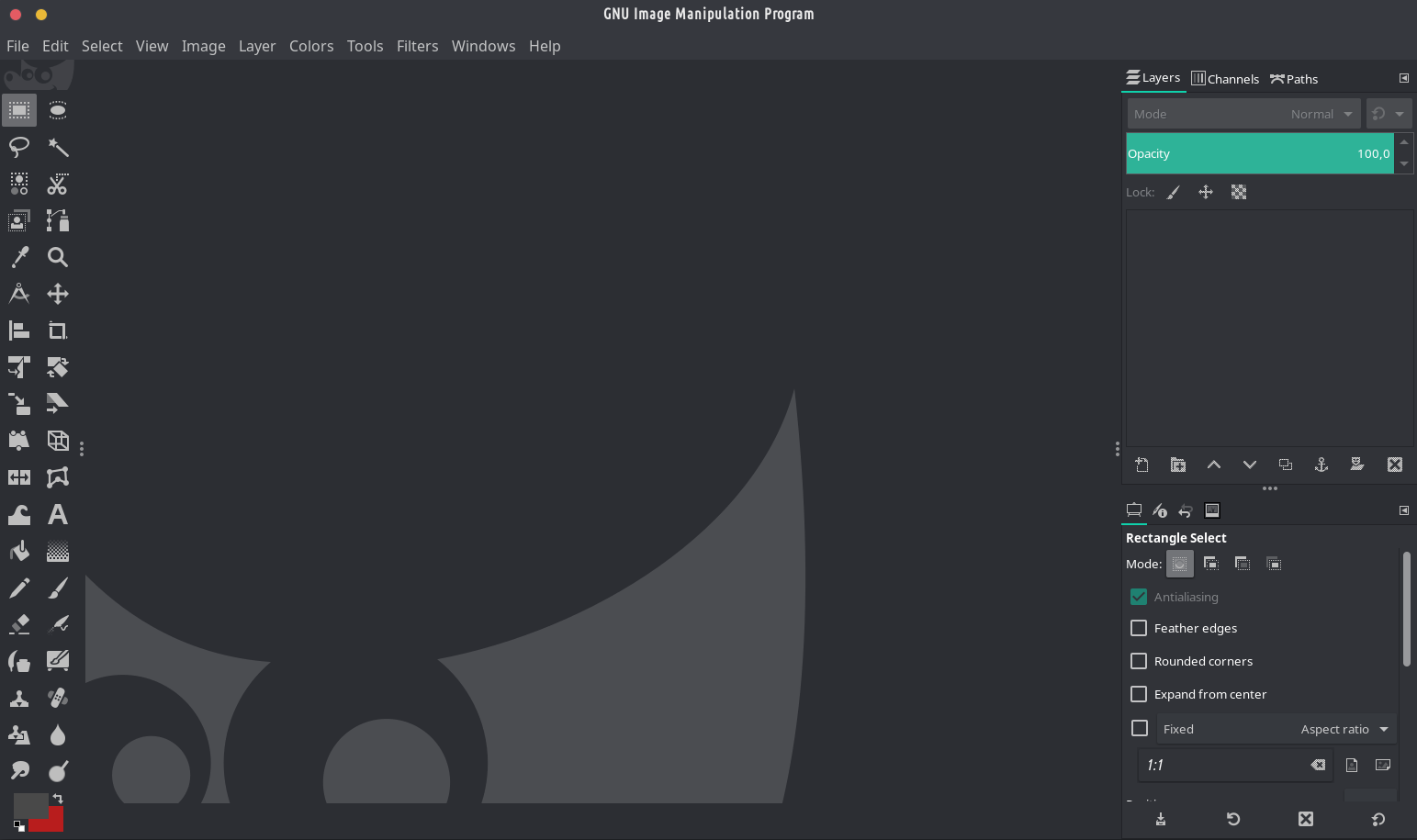
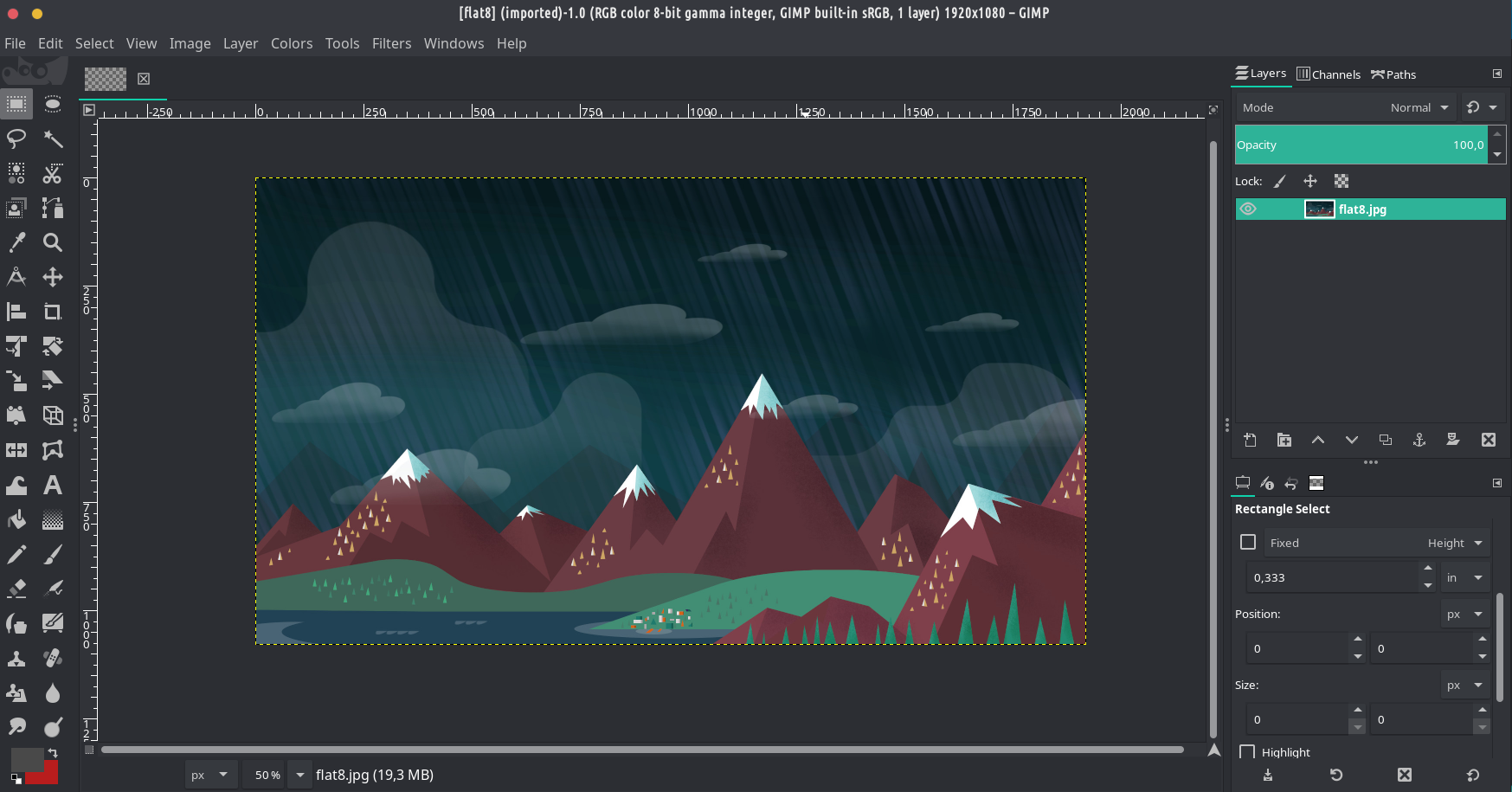
Er der noget specielt plugin/tilføjelse eller hvad som helst for at ændre den visuelle stil til denne, der er vist her?
Jeg talte om huden og hele den visuelle stil, der er vist på skærmbilledet (se på farveskemaet, denne mørke og grønlige stil ser fantastisk ud, og se på det venstre lodrette panel af værktøjer, der kun har 2 kolonner i stedet for en "rumfang" standardvariant). Den adskiller sig meget fra den grundlæggende standard, og den ligner mere Adobe Photoshop, som vækkede ganske velkendte og behagelige følelser for de brugere, der arbejdede med Photoshop i årevis...
Ifølge mig kunne jeg ikke få min GIMP til at se så cool ud uden at bruge yderligere pakker. Hvis det er muligt, vil jeg bede dig om at fortælle mig hvordan 😉





Det er måske den bedste fotoeditor til Linux, der er i stand til måske enhver form for fotomanipulation, batchfotoredigering og meget mere. Det er billedernes VLC. Du kan også installere mange plugins til GIMP - her er et par stykker, som vi anbefaler:
gimp-apng (understøtter animeret PNG (APNG))
gimp-lensfun (korrekt linseforvrængning ved hjælp af lensfun-biblioteket og databasen.)
gimp-plugin-astronomy (Gimp Astronomy Plugins)
gimp-plugin-beautify (hurtigt og nemt forskønne billede)
gimp-plugin-bimp (Batch Image Manipulation)
gimp-plugin-duplicate-to-another-image (Duplicate layer, layer with mask, or layer group from one image to another.)
gimp-plugin-export-layers (eksporterer lag som separate billeder.)
gimp-plugin-layerfx (A GIMP plugin for layer effects (Layer->Layer Effects))
gimp-plugin-pandora (hjælper med at sy flere billeder sammen for at lave et panorama)
gimp-plugin-reflection (føjer refleksion til billeder og billeder med et enkelt klik)
gimp-plugin-resynthesizer-git (tekstursyntese som heal-selection)
gimp-plugin-saveforweb (Plugin til at gemme optimerede billeder til visning på websider)
gimp-plugin-scale-layer-to-image-size (skalerer indholdet af laget eller laggruppen til billedstørrelse).
gimp-plugin-temperatur (Dette plugin ændrer farvetemperaturen på et billede ved at skifte det i YUV-farverummet)
gimp-plugin-wavelet-sharpen (Forbedrer den tilsyneladende skarphed af et billede ved at øge kontrasten i højfrekvent rum)
Har vi mulighed for at installere disse pakker på andre end Tromjaro-distributioner fra din hjemmeside?
I teorien ja, hvis du bruger pacman/pamac + manjaro's og chaoric aur repos….og har AUR aktiveret….. Plus du har brug for en anden pakke – denne https://git.trom.tf/TROMjaro/pamac-url-handler-package . Men jeg har aldrig testet dette på nogen anden distro.
Det fungerede normalt på Manjaro Gnome lige nu og på vanilla Arch med XFCE DE.
Det aktuelle spørgsmål er: hvordan kunne du få det til at se så behageligt ud for Photoshop-brugerens professionelle øje?
Er der noget specielt plugin/tilføjelse eller hvad som helst for at ændre den visuelle stil til denne, der er vist her?
*btw Inkscape ser også tilpasset ud her...
Usikker på, hvad du henviser til, men sådan ser GIMP normalt ud ... og du kan trække og slippe paneler for at få det til at se ud, som du ønsker ...
Jeg talte om huden og hele den visuelle stil, der er vist på skærmbilledet (se på farveskemaet, denne mørke og grønlige stil ser fantastisk ud, og se på det venstre lodrette panel af værktøjer, der kun har 2 kolonner i stedet for en "rumfang" standardvariant). Den adskiller sig meget fra den grundlæggende standard, og den ligner mere Adobe Photoshop, som vækkede ganske velkendte og behagelige følelser for de brugere, der arbejdede med Photoshop i årevis...
Ifølge mig kunne jeg ikke få min GIMP til at se så cool ud uden at bruge yderligere pakker. Hvis det er muligt, vil jeg bede dig om at fortælle mig hvordan 😉
Arthur det bruger simpelthen systemets tema i TROMjaro. På min nuværende TROMjaro ser det sådan ud – https://www.drive.tromsite.com/s/nJeCeeXSkDjjwYG . Efter manuelt at trække og slippe de venstre paneler til højre, ser det sådan ud - https://www.drive.tromsite.com/s/ByY9fwjpzC7DamX . Og endelig er det her, du fortæller GIMP at bruge dit systems tema https://www.drive.tromsite.com/s/tzaYPRgai4ssXCw
I TROMjaro lavede vi en masse ændringer for at sikre, at de fleste apps, uanset hvordan de er bygget, respekterer systemets tema og gør det korrekt.