
DAT Desktop
POPIS:
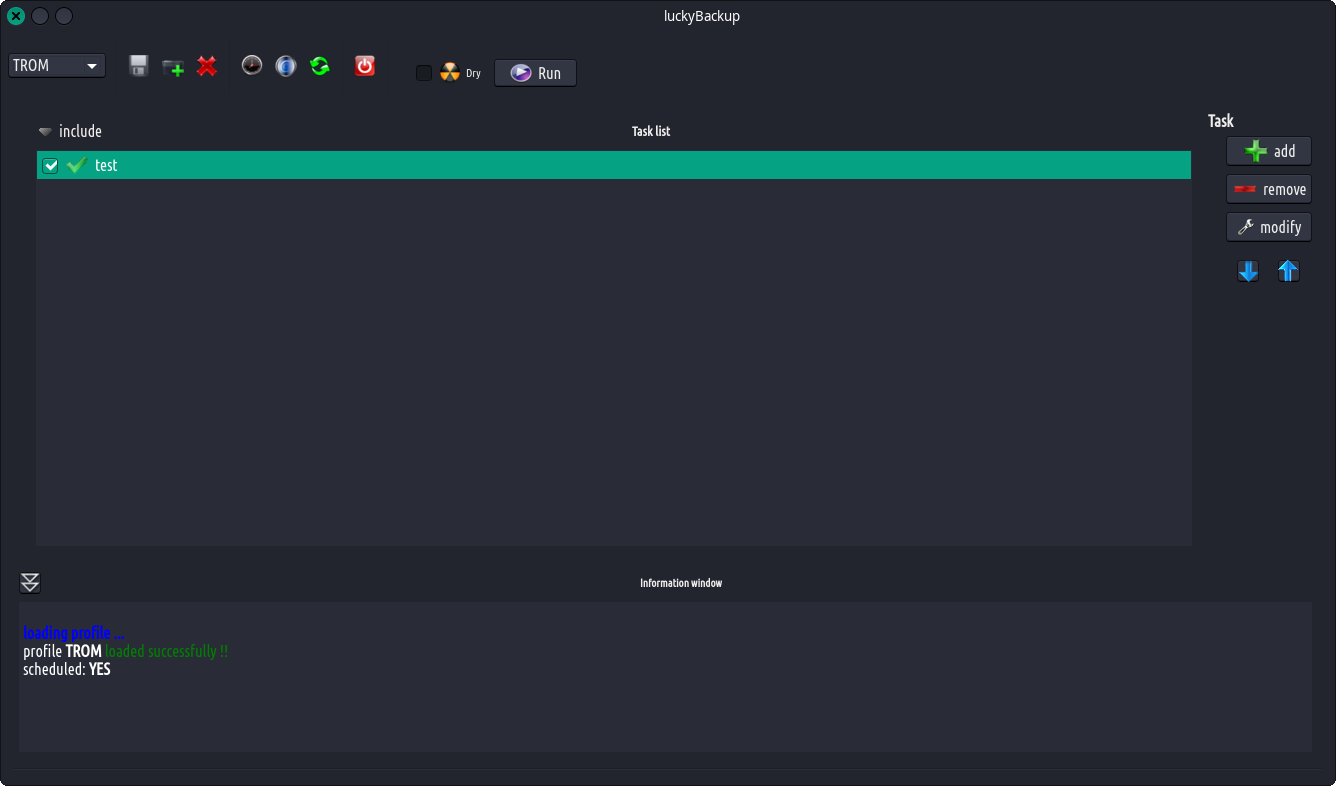
Hlavním cílem LuckyBackup, jak uvádí jeho název, je vytvoření záloh vašich dat.
- Zálohování: Bezpečně vytvořte „klon“ vašich dat na jiném místě. Zálohujte libovolný adresář (zdroj) do jiného (cíl). luckyBackup zkopíruje pouze změny, které jste provedli ve zdrojovém adresáři, a nic víc. Budete překvapeni, když váš obrovský zdroj bude zálohován během několika sekund (po prvním!!). Jakékoli změny, které provedete ve zdroji, včetně přidávání, přesouvání, mazání, úpravy souborů / adresářů atd., budou mít stejný účinek na cíl. Vlastník, skupina, časová razítka, odkazy a oprávnění souborů jsou zachovány (pokud není uvedeno jinak).
- Snímky: Vytvořte více záložních „snímků“. Každý snímek je obraz zdrojových dat, který odkazuje na konkrétní datum a čas. Je možné vrátit se zpět k libovolnému snímku.
- Synchronizovat: Synchronizujte všechny adresáře se zachováním souborů, které byly naposledy změněny v obou z nich. Užitečné, pokud upravujete soubory na více než jednom počítači (pomocí flash disku a nechcete se obtěžovat zapamatováním toho, co jste použili naposledy.
- Udržujte svá data v bezpečí: luckyBackup nejprve zkontroluje, zda adresáře, které jste deklarovali, existují nebo zda jsou prázdné, a podle toho vás upozorní. Nechtěli byste, aby vaše záloha 500GB hudební sbírky (jejíž vytvoření trvalo půl dne!!) zmizela během vteřiny, pokud byste zapomněli připojit externí disk, ve kterém je váš zdroj!! Také byste nechtěli provádět příkaz rsync, pokud je cílová složka na externí jednotce, kterou jste také zapomněli připojit.
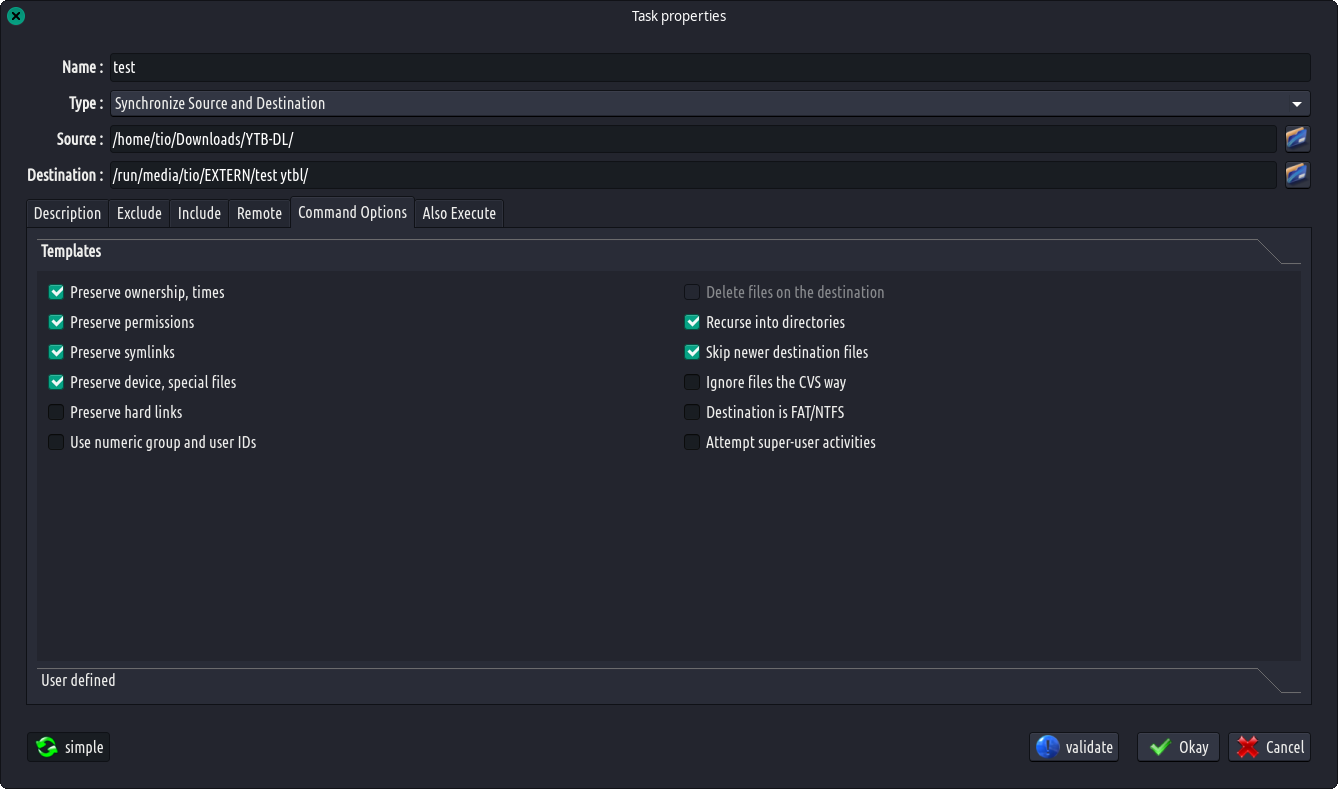
- Jednoduchá / pokročilá možnost: Dialog pro přidání/upravu operace je poměrně jednoduchý a může jej s jistotou používat každý.
- Stiskněte tlačítko „pokročilé“ v okně vlastností operace a objeví se celá řada dalších možností.
- Pokud víte, co děláte, změňte cokoliv.
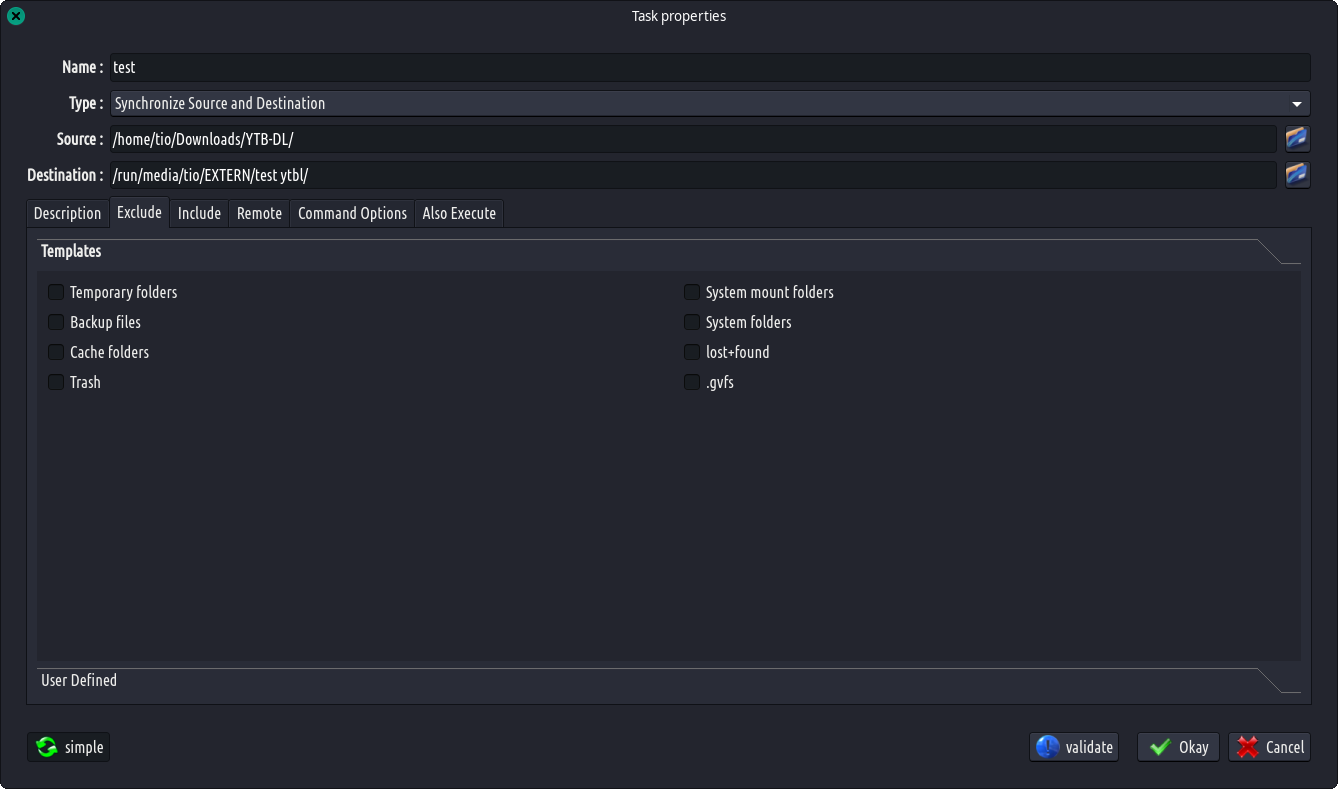
- Exclude option: Exclude any file, folder or pattern from the transfer. You might not want to copy over backup files (*~), trash folders, system mount folders (/media & /mnt), some huge video files or anything else.
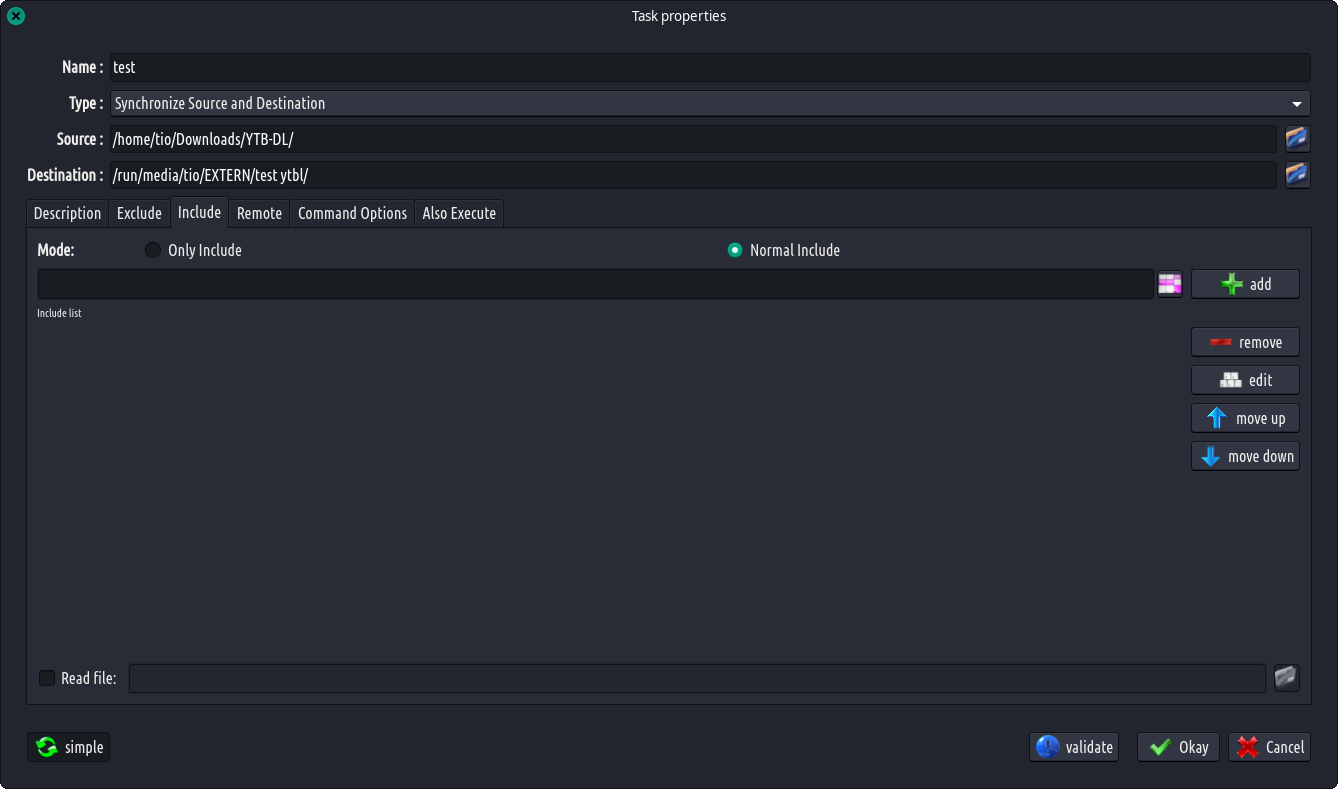
- Možnost Pouze zahrnout: Tuto možnost použijte k přenosu pouze přes určité soubory, složky nebo vzory ve zdrojovém adresáři a nic jiného.
- Přidat/odebrat libovolnou možnost rsync: Pokud se vám nelíbí výchozí možnosti rsync, které luckybackup používá, přidejte nebo odeberte libovolnou možnost.
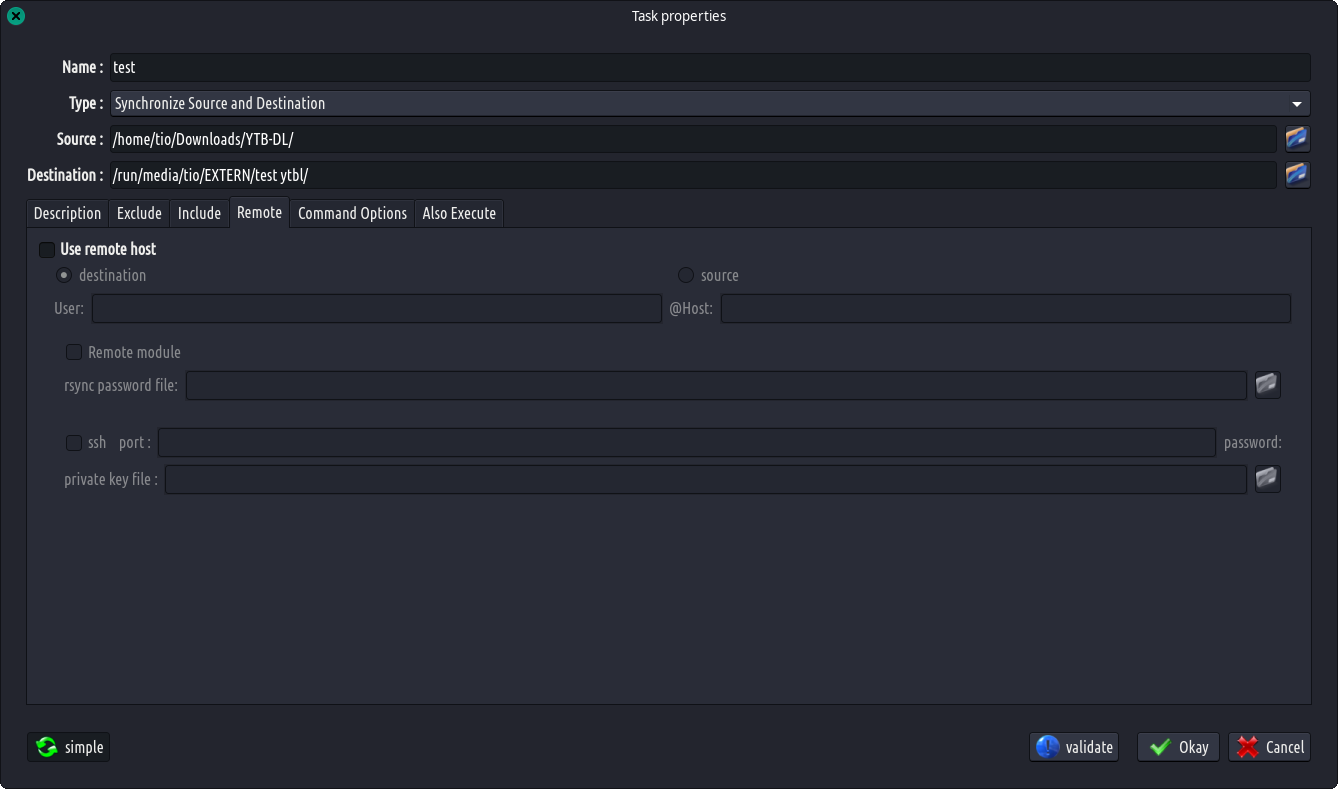
- Vzdálená připojení: Vzdálená připojení jsou možná, buď pro použití jako zdroj nebo jako cíl.
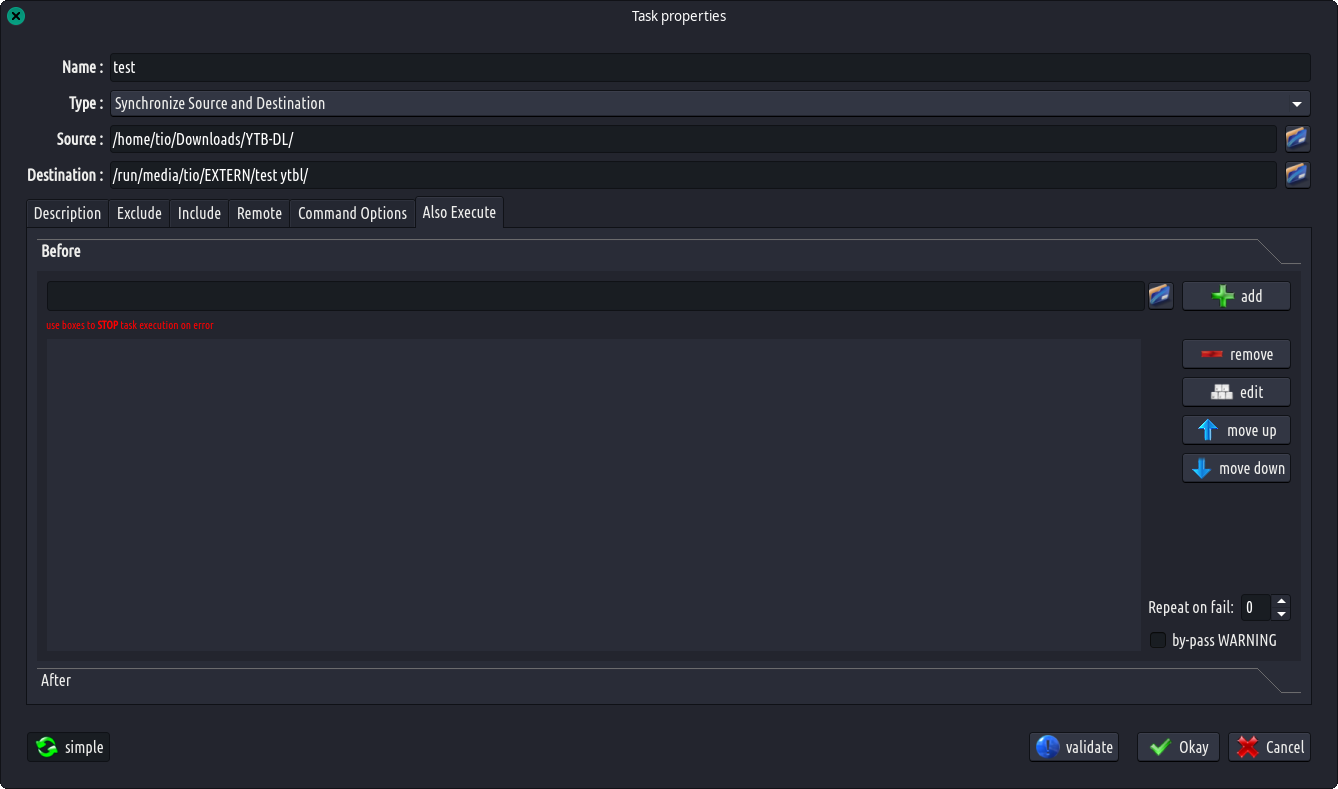
- Také provést: Před nebo po konkrétní úloze můžete provést libovolný příkaz (příkazy).
- Obnovit: Každý si přeje toto nikdy nepoužívat! Ale když přijde tento čas, luckyBackup vám dá možnost vytvořit operaci založenou na existující operaci pro účely obnovení nebo použít postup ve stylu průvodce, který vás provede.
- Simulace: Pokud si nejste jisti účinky na vaše data při provádění příkazu rsync, vyzkoušejte možnost suchého spuštění. luckyBackup provede zkušební běh, který neprovede žádné změny (a produkuje většinou stejný výstup jako skutečný běh). Poznámka: Indikátor průběhu může být při použití zavádějící.
- Možnost Zahrnout – Pořadí provádění: Pro zahrnutí nebo nezahrnutí operací v profilu lze použít samostatné zaškrtávací políčko. Je také dána možnost změnit pořadí provádění operace.
- Profily: Nemusíte vytvářet všechny operace od začátku pokaždé, když spustíte luckyBackup. Své preference můžete uložit do souboru .profile a načíst jej, kdykoli to bude potřeba. Použijte tolik profilů, kolik chcete.
- Plánování: Je podporováno plánování provádění již vytvořených profilů prostřednictvím cronjobů.
- e-mail: odeslat zprávu e-mailem po spuštění profilu.
- Soubor protokolu: Po každé operaci se ve vaší domovské složce vytvoří soubor protokolu. Můžete se na to podívat kdykoli budete chtít.
- Režim příkazového řádku: luckyBackup lze spustit v příkazovém řádku, pokud nechcete používat gui, ale musíte nejprve vytvořit profil, který se má spustit. Chcete-li zobrazit použití a podporované možnosti, zadejte na terminálu „luckybackup –help“.
- Upozornění na zásobníku: Vizuální zpětná vazba v oblasti zásobníku vás informuje o tom, co se děje.