GIMP je multiplatformní editor obrázků dostupný pro GNU/Linux, OS X, Windows a další operační systémy. Je to svobodný software, můžete změnit jeho zdrojový kód a distribuovat své změny.
Ať už jste grafik, fotograf, ilustrátor nebo vědec, GIMP vám poskytuje sofistikované nástroje, které vám pomohou zvládnout vaši práci. S GIMPem můžete dále zvýšit svou produktivitu díky mnoha možnostem přizpůsobení a pluginům třetích stran.
7 FreeCAD vás vybaví všemi správnými nástroji pro vaše potřeby. Získáte moderní nástroje analýzy konečných prvků (FEA), experimentální CFD, BIM, Geodata workbench, Path workbench, modul pro simulaci robota, který vám umožní studovat pohyby robota a mnoho dalších funkcí. FreeCAD je skutečně švýcarský armádní nůž s univerzálními inženýrskými sadami nástrojů.GIMP“
Je to možná nejlepší editor fotografií pro Linux schopný snad jakékoli manipulace s fotografiemi, dávkové úpravy fotografií a mnoho dalšího. Je to VLC obrázků. Můžete si také nainstalovat mnoho pluginů pro GIMP – zde je několik, které doporučujeme:
gimp-apng (podporuje animovaný PNG (APNG))
gimp-lensfun (korekce zkreslení čočky pomocí knihovny a databáze lensfun.)
gimp-plugin-astronomy (Gimp Astronomy Plugins)
gimp-plugin-beautify (rychle a snadno zkrášlit fotografii)
gimp-plugin-bimp (dávková manipulace s obrázky)
gimp-plugin-duplicate-to-another-image (Duplikujte vrstvu, vrstvu s maskou nebo skupinu vrstev z jednoho obrázku do druhého.)
gimp-plugin-export-layers (exportuje vrstvy jako samostatné obrázky.)
gimp-plugin-layerfx (A GIMP plugin for layer effects (Layer->Layer Effects))
gimp-plugin-pandora (pomáhá spojit více obrázků dohromady a vytvořit panorama)
gimp-plugin-reflection (přidává odraz k obrázkům a obrázkům jediným kliknutím)
gimp-plugin-resynthesizer-git (syntéza textur jako heal-selection)
gimp-plugin-saveforweb (Plugin pro ukládání optimalizovaných obrázků pro zobrazení na webových stránkách)
gimp-plugin-scale-layer-to-image-size (Změní měřítko obsahu vrstvy nebo skupiny vrstev na velikost obrázku.)
gimp-plugin-temperature (Tento plugin mění barevnou teplotu obrázku jeho posunutím v barevném prostoru YUV)
gimp-plugin-wavelet-sharpen (Zvyšuje zdánlivou ostrost obrazu zvýšením kontrastu ve vysokofrekvenčním prostoru)
Teoreticky ano, pokud používáte pacman/pamac + manjaro’s a chaoric aur repos….a máte povolenou AUR….. Navíc potřebujete další balíček – tento https://git.trom.tf/TROMjaro/pamac-url-handler-package . Ale nikdy jsem to netestoval na žádném jiném distru.
Na Manjaro Gnome to teď normálně fungovalo a na vanilla Arch s XFCE DE.
Aktuální otázka zní: jak jste mohli udělat, aby to pro profesionální oko uživatele Photoshopu vypadalo tak pohodlně?
Existuje nějaký speciální plugin/add-on nebo cokoli, co by změnilo vizuální styl akcií na tento, který je zde zobrazen?
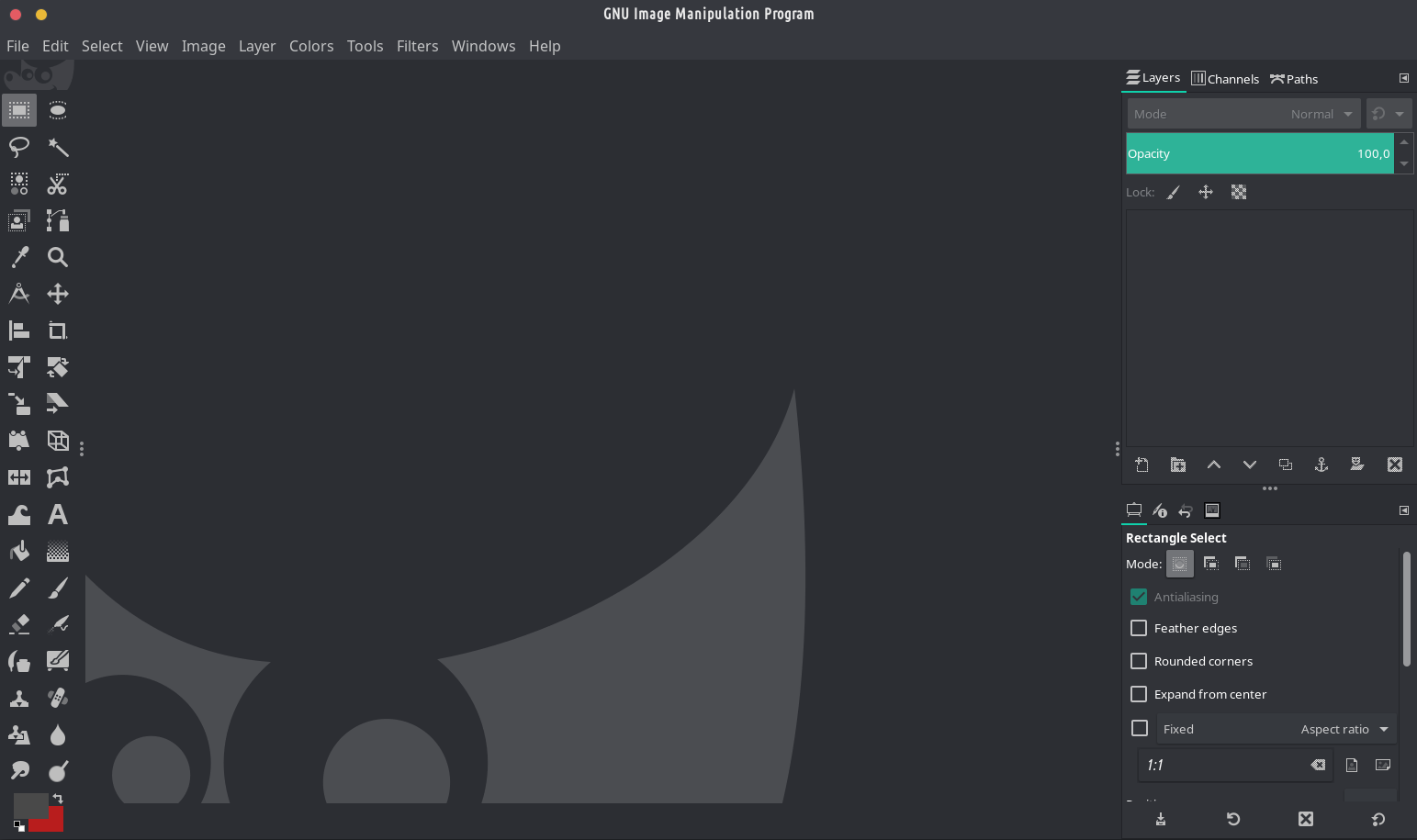
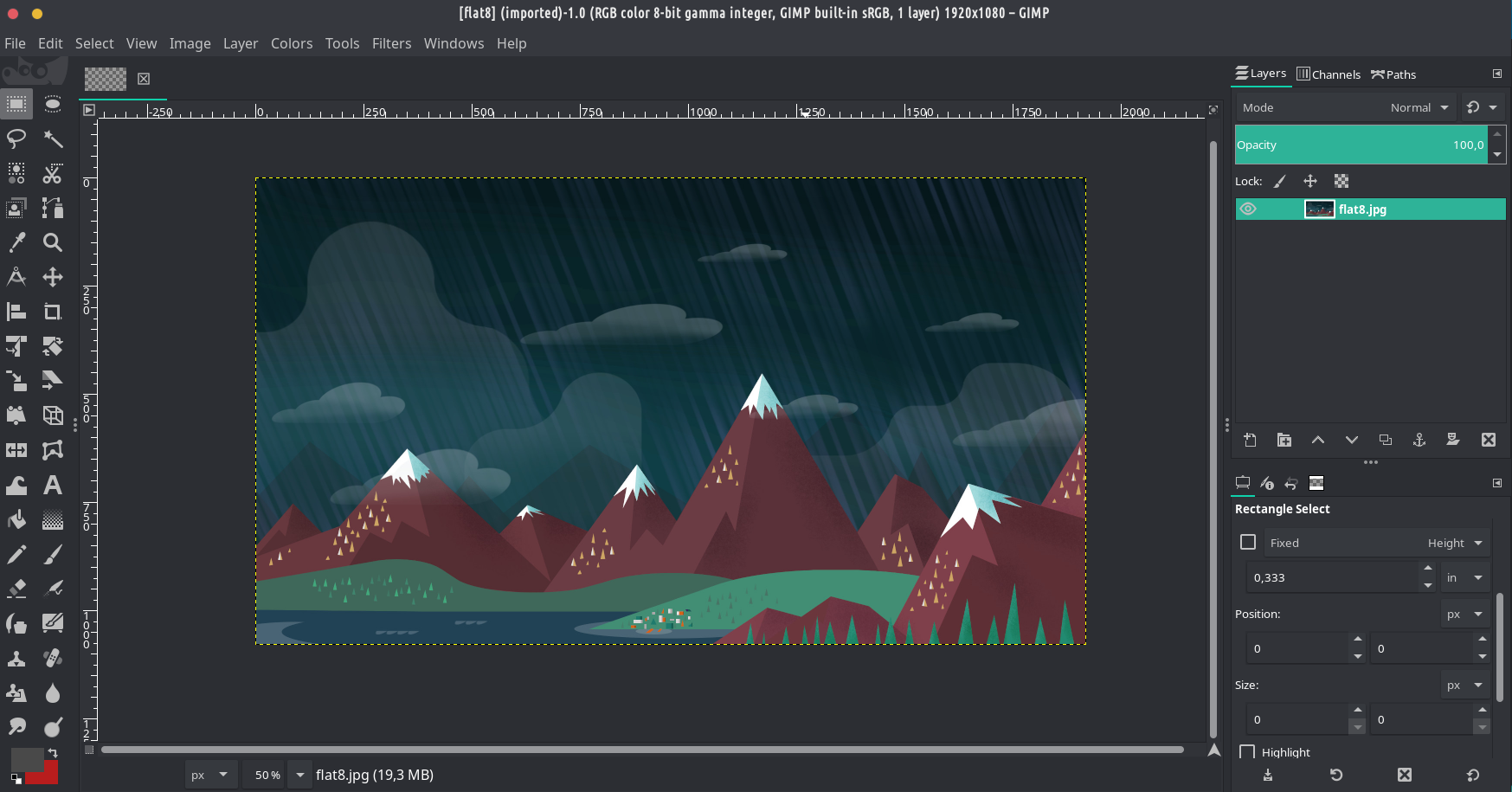
Mluvil jsem o vzhledu a celém vizuálním stylu zobrazeném na snímku obrazovky (podívejte se na barevné schéma, tento tmavý a nazelenalý styl vypadá úžasně a podívejte se na levý svislý panel nástrojů, který má pouze 2 sloupce namísto „objemné“ výchozí varianty). Od výchozího základního se velmi liší a více vypadá jako Adobe Photoshop, který v uživatelích, kteří s Photoshopem léta pracovali, probudil docela známé a příjemné pocity…
Podle mého názoru jsem nemohl vytvořit svůj GIMP, aby vypadal tak skvěle, aniž bych použil další balíčky. Pokud je to možné, prosím, řekněte mi jak 😉
V TROMjaro jsme provedli spoustu změn, abychom zajistili, že většina aplikací, bez ohledu na způsob, jakým jsou vytvořeny, respektuje téma systému a dělá to správně.





Je to možná nejlepší editor fotografií pro Linux schopný snad jakékoli manipulace s fotografiemi, dávkové úpravy fotografií a mnoho dalšího. Je to VLC obrázků. Můžete si také nainstalovat mnoho pluginů pro GIMP – zde je několik, které doporučujeme:
gimp-apng (podporuje animovaný PNG (APNG))
gimp-lensfun (korekce zkreslení čočky pomocí knihovny a databáze lensfun.)
gimp-plugin-astronomy (Gimp Astronomy Plugins)
gimp-plugin-beautify (rychle a snadno zkrášlit fotografii)
gimp-plugin-bimp (dávková manipulace s obrázky)
gimp-plugin-duplicate-to-another-image (Duplikujte vrstvu, vrstvu s maskou nebo skupinu vrstev z jednoho obrázku do druhého.)
gimp-plugin-export-layers (exportuje vrstvy jako samostatné obrázky.)
gimp-plugin-layerfx (A GIMP plugin for layer effects (Layer->Layer Effects))
gimp-plugin-pandora (pomáhá spojit více obrázků dohromady a vytvořit panorama)
gimp-plugin-reflection (přidává odraz k obrázkům a obrázkům jediným kliknutím)
gimp-plugin-resynthesizer-git (syntéza textur jako heal-selection)
gimp-plugin-saveforweb (Plugin pro ukládání optimalizovaných obrázků pro zobrazení na webových stránkách)
gimp-plugin-scale-layer-to-image-size (Změní měřítko obsahu vrstvy nebo skupiny vrstev na velikost obrázku.)
gimp-plugin-temperature (Tento plugin mění barevnou teplotu obrázku jeho posunutím v barevném prostoru YUV)
gimp-plugin-wavelet-sharpen (Zvyšuje zdánlivou ostrost obrazu zvýšením kontrastu ve vysokofrekvenčním prostoru)
Máme možnost nainstalovat tyto balíčky na jiné než Tromjaro distribuce z vašeho webu?
Teoreticky ano, pokud používáte pacman/pamac + manjaro’s a chaoric aur repos….a máte povolenou AUR….. Navíc potřebujete další balíček – tento https://git.trom.tf/TROMjaro/pamac-url-handler-package . Ale nikdy jsem to netestoval na žádném jiném distru.
Na Manjaro Gnome to teď normálně fungovalo a na vanilla Arch s XFCE DE.
Aktuální otázka zní: jak jste mohli udělat, aby to pro profesionální oko uživatele Photoshopu vypadalo tak pohodlně?
Existuje nějaký speciální plugin/add-on nebo cokoli, co by změnilo vizuální styl akcií na tento, který je zde zobrazen?
*btw Inkscape zde také vypadá přizpůsobený…
Nejste si jisti, co máte na mysli, ale takhle normálně vypadá GIMP…a můžete přetahovat panely, aby vypadal tak, jak chcete…
Mluvil jsem o vzhledu a celém vizuálním stylu zobrazeném na snímku obrazovky (podívejte se na barevné schéma, tento tmavý a nazelenalý styl vypadá úžasně a podívejte se na levý svislý panel nástrojů, který má pouze 2 sloupce namísto „objemné“ výchozí varianty). Od výchozího základního se velmi liší a více vypadá jako Adobe Photoshop, který v uživatelích, kteří s Photoshopem léta pracovali, probudil docela známé a příjemné pocity…
Podle mého názoru jsem nemohl vytvořit svůj GIMP, aby vypadal tak skvěle, aniž bych použil další balíčky. Pokud je to možné, prosím, řekněte mi jak 😉
Arthur jednoduše používá téma systému v TROMjaro. Na mém současném TROMjaru to vypadá takto – https://www.drive.tromsite.com/s/nJeCeeXSkDjjwYG . Po ručním přetažení levých panelů doprava vypadá takto – https://www.drive.tromsite.com/s/ByY9fwjpzC7DamX . A nakonec zde řeknete GIMPu, aby použil motiv vašeho systému https://www.drive.tromsite.com/s/tzaYPRgai4ssXCw
V TROMjaro jsme provedli spoustu změn, abychom zajistili, že většina aplikací, bez ohledu na způsob, jakým jsou vytvořeny, respektuje téma systému a dělá to správně.