

TROMjaro XFCE Alpha
от Тио
През изминалите дни играхме много с нова работна среда за нашата дистрибуция TROMjaro. защо Тъй като ние разчитаме на Gnome за текущия TROMjaro и това е болка в задника от много гледни точки. От една страна, персонализирането на Gnome се чувства като хакване на Gnome и това забавя работния плот и понякога го поврежда толкова зле, че вече не можете да стартирате системата си. Gnome по подразбиране е много странна работна среда. Изглежда така:
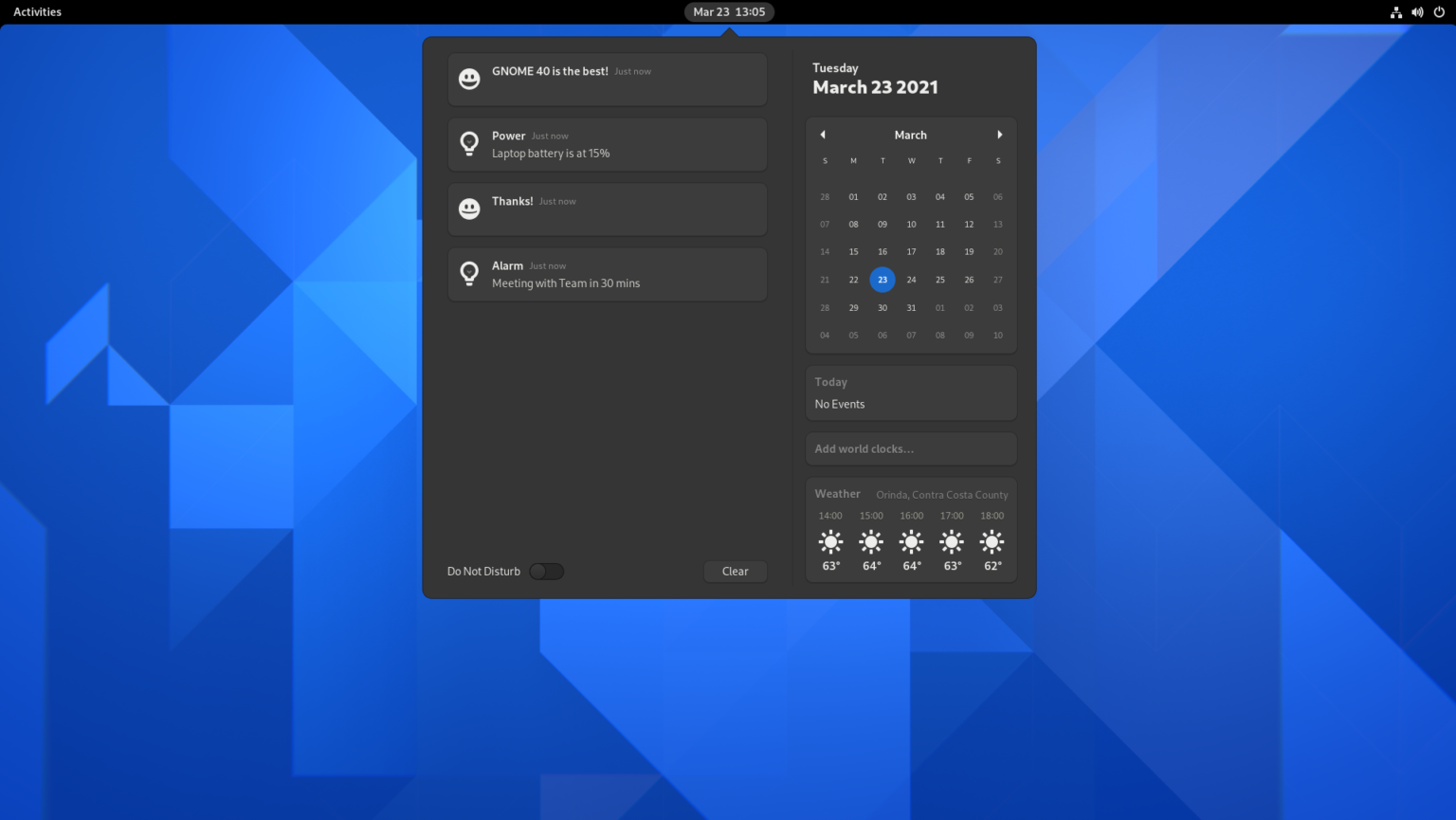
Къде са приложенията? прозорци? какви са дейностите? …. Трябва да знаете как да използвате клавиатурата си, за да правите нещо с Gnome. Можете да отворите 50 прозореца и след това да се върнете на работния плот и да нямате представа къде се намира някой… Така че почти всеки, който използва Gnome за своите дистрибуции, ще добави някои разумни неща към него, като меню с приложения, като икони в областта горе вдясно…. И така ние също го направихме:
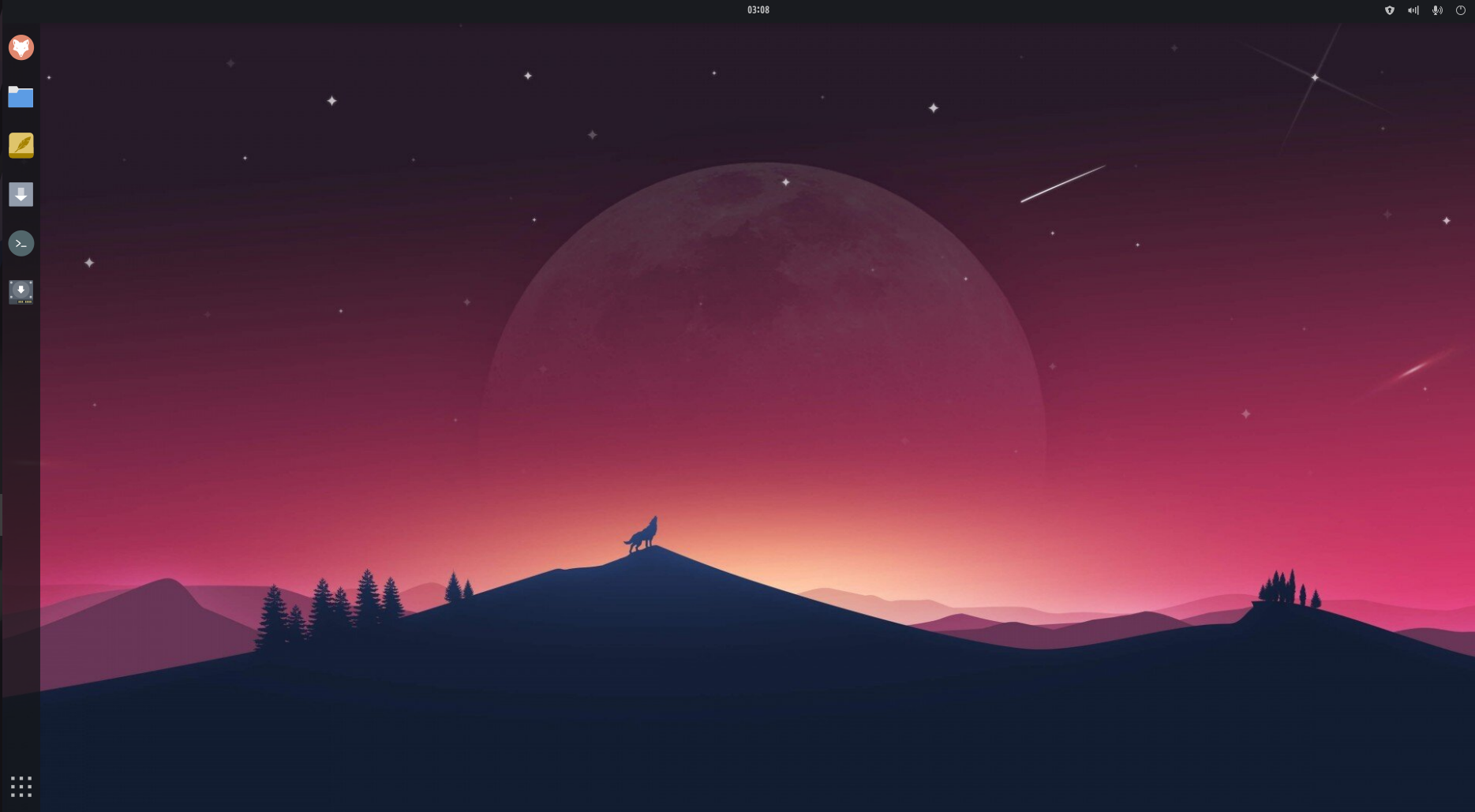
За това трябваше да инсталирам няколко разширения на Gnome. И екипът на Gnome е много добър в прокарването на актуализации, които ще нарушат много от тези разширения. Напоследък те обяви че бъдещите версии на Gnome ще направят МНОГО по-трудно за другите да персонализират външния му вид. И вече беше трудно да го направя.
Така че Gnome е труден за персонализиране и тъй като ще трябва да добавите куп разширения, ще го направите по-бавен и податлив на грешки, някои наистина неприятни.
Да ви дам два примера:
- Веднъж те актуализираха Gnome до нова версия и едно единствено разширение, което използвахме, за да предоставим иконите в областта (които са доста важни), счупи целия работен плот толкова зле, че трябваше да науча някои потребители да „хакнат“ в системата си и да премахнат това разширение.
- Ако направя една проста промяна, като добавяне на ново приложение по подразбиране в лявата лента на задачите за TROMjaro, за ISO, който пускаме, трябва да експортирам dconf (настройки на Gnome) в обикновен текстов файл, след това да потърся в този файл за този ред, където съм добавил приложението към менюто (това ще бъде настройката за разширението Dash to Panel, което използваме за лявата странична лента), след това да го добавя към пакет, който създадохме, за да презапишем промените в Gnome, да изградя пакетирайте локално, добавете го към нашето репо, актуализирайте базата данни на хранилището и го синхронизирайте с моята система. Сега изградете новия ISO. ЯДКИ!
Не ме разбирайте погрешно, много харесвам Gnome като цяло по отношение на дизайна, ако добавите няколко разширения, за да го направите използваем. Изглежда много модерно и е лесен за използване. С няколко разширения направихме нашия TROMjaro да изглежда доста добре, бих казал. Тествахме го много. Но може би е време да преминете към нещо ново, бързо и надеждно.
Ето го XFCE. Вижте колко не е хубаво:
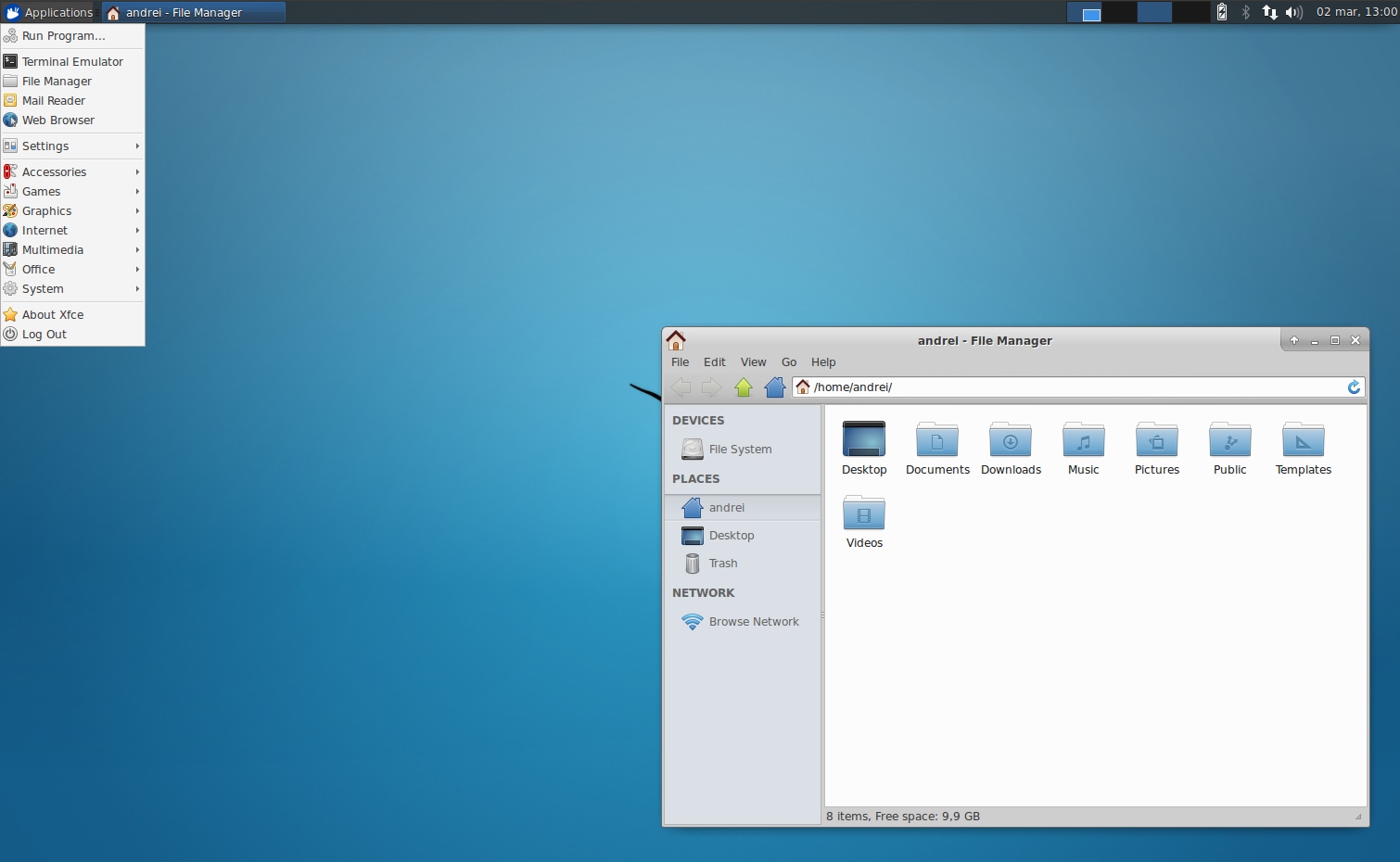
Дизайнът е субективен, писал съм книги за него, но външният вид на XFCE по подразбиране изглежда като 1995 г. Поради тази причина, честно казано, го игнорирах известно време. За щастие няколко приятели на TROM настояха да опитам. Първоначално мислех да направя версия на TROMjaro за много стари компютри, използвайки XFCE. Но след това… успях да го направя така:
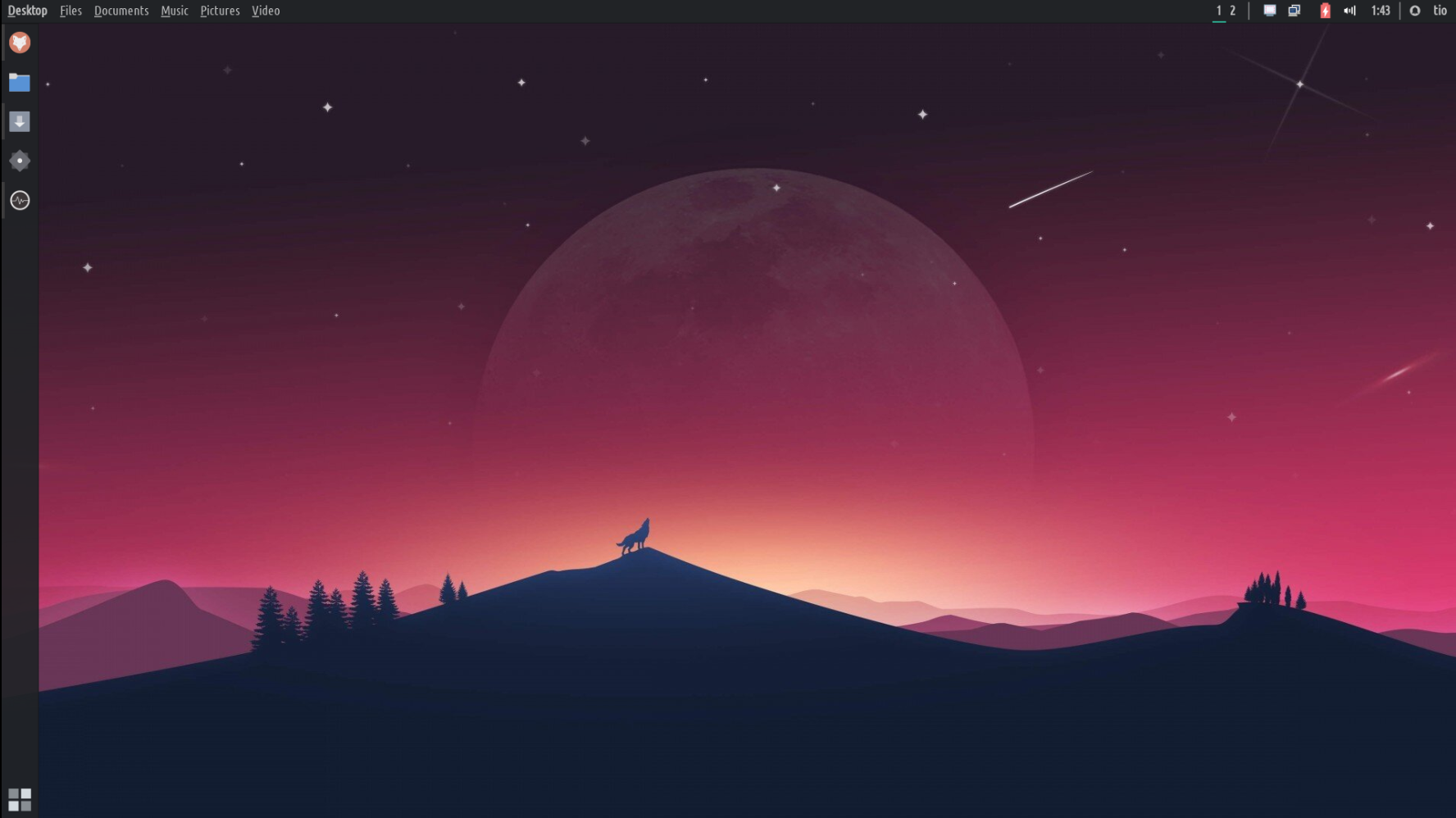
Панелите са много, персонализирани и естествени:
Това изглежда много подобно на нашата версия на Gnome. И беше толкова лесно да го направя. Плюс това, трябваше да инсталирам само няколко XFCE плъгина, които изглеждат доста естествени за работния плот. Дори няма да ги считам за „екстри“. Помните ли колко трудно ми беше да пренеса промените за Gnome? В XFCE правя тези промени във виртуална машина, след което основно копирам папка с всички тези промени в моята компилационна директория и след това изграждам ISO. Това е всичко. 50 пъти по-лесно. И тези панели, които виждате, са част от XFCE и можете да ги местите където искате, както и да добавяте колкото искате. По принцип промените, които направих, са доста естествени промени в работния плот на XFCE.
Можете да добавяте елементи към панела и да ги сортирате по ваше желание. Освен това всеки от тях има разумно количество настройки. Нищо лудо, но достатъчно, за да ви позволи да ги персонализирате.
Менюто с приложения е просто и бързо:
Самият работен плот се чувства много по-бърз и не се усеща, че съм го хакнал, за да го направя такъв, какъвто е. И ето още от страхотните функции, накратко.
Менюто с приложения е много по-бързо. Този на Gnome изглеждаше по-модерен и със сигурност можем да направим подобен с някои други инсталирани пакети, но този „по подразбиране“ е наистина страхотен и можете да го персонализирате доста. Не можете да плъзгате и пускате приложения в папки, но можете лесно да ги добавяте към любимите си или да редактирате менюто и да ги сортирате чрез този инструмент. Вярно е, че не е толкова лесно като Gnome. Но това, че е толкова бърз, го прави много по-ефективен за използване.
Workspaces are more functional but not as "cool":
Работните пространства не са толкова елегантни като на Gnome, но изглеждат много по-функционални и по-бързи за използване. Може да подобря това, но засега добре. Можете да превключвате работни пространства чрез горните: бутони 1, 2, чрез превъртане на работния плот или преместете мишката вдясно на екрана, за да видите всички работни пространства и да местите прозорците между тях. Бих се радвал, ако тази последна опция поддържа визуализация на прозорци и ако имаше нещо като анимация при превключване между работни пространства, така че да е очевидно, когато превключвате. И разбира се, можете да добавите толкова работни пространства, колкото искате.
Настройките са много, но не са непосилни:
В Gnome настройките бяха малко по-компактни и лесни за навигация. Но XFCE също върши добра работа. Освен това не забравяйте, че в Gnome трябваше да инсталирате още 2 приложения (Разширения и Ощипвания), за да промените темата, иконите, да управлявате разширения и други подобни основни функции. XFCE прави всичко това по подразбиране чрез своя мениджър на настройките, въпреки че изглежда малко по-старо. Но, отново, много функционален!
Глобални менюта! Най-накрая!
Обичам глобалните менюта и това прави работния плот да изглежда по-„обединен“. Менюто на приложенията не трябва да ви пречи, когато гледате видео, редактирате снимка, пишете документ и т.н. Така че пренасянето им в горната лента с менюта е невероятно страхотно. Като бонус в XFCE можете да скриете горната лента на максимизираните приложения, така че да спести малко място отгоре. За да възстановите, натиснете SHIFT (или Control в зависимост от версията на ISO, която опитвате) и плъзнете прозореца назад. Освен това можете да минимизирате някои приложения до горната им лента, като използвате колелцето за превъртане на мишката, докато задържате горната лента. Съвсем малко нещо.
HUD. влюбен съм!
Има един изключително полезен инструмент в Linux, който почти никой не оценява: HUD. Или възможност за бързо търсене в менютата и избор на опция. Това е толкова полезно, че не мога да го опиша. Представете си, че редактирате изображение и искате бързо да редактирате „нивата“. Как го правиш? Кликнете върху менютата, за да го намерите и приложите. Но с HUD натискате ALT на клавиатурата и въвеждате първите няколко букви и го избирате. Това е огромна разлика. Тук:
Може да си помислите, че или съм глупав и не знаех къде е опцията „нива“, или се преструвах, че не знам. Честно казано мислех, че е във Филтри. И аз използвах GIMP от години, но винаги забравям къде има толкова много опции. С HUD го намерих за секунда или по-малко. Не можете да ми кажете, че HUD не е изключително полезен!
Ще се опитам да го тематизирам, за да се слее с работния плот, но засега както глобалните менюта, така и HUD са много лесни за настройка и инсталиране и се чувстват много естествени, не са хак.
Опитвах се да върна глобалните менюта и HUD в Gnome в продължение на години… и опитах толкова много пакети, съвети и трикове. Само няколко работеха и то много ужасно. Просто ужасно... не мога да ги използвам. И се опитах толкова много.
Има други предимства и някои недостатъци на XFCE пред Gnome. Например има няколко приложения на Gnome, които могат да бъдат инсталирани само ако инсталирате и работния плот на Gnome или много пакети на Gnome и това вероятно ще развали XFCE. Това са основни приложения на Gnome като календар, контакти и други. Така че ще трябва да им намерим заместители.
Както и да е, това е, което мога да ви кажа сега. Ще трябва да го тестваме седмици/месеци, преди да го направим TROMjaro по подразбиране. И се нуждаем от вашето мнение. Можете да изтеглите ISO от Предоставяме две ISO изображения: текущо и едно предишно (за целите на архивиране/стабилност). ISO-тата са наименувани въз основа на датата на издаване.. Използвайте нашия Matrix канал за поддръжка на TROMjaro „#високосна година:matrix.trom.tf" и ни дайте обратна връзка. Наистина се нуждаем от нея!
Нашият план би бил в крайна сметка да пуснем 2 TROMjaro XFCE: един, който репликира текущата настройка на TROMjaro, и един, който изглежда/се чувства по същия начин, но ще бъде много минимален с много малко, ако има такива, инсталирани приложения.
Какво ще се случи с TROMjaro Gnome? Не изпадайте в паника. Той ще продължи да работи и ние винаги ще предоставяме подкрепа за това. Може дори да пуснем нови ISO с Gnome. Засега TROMjaro Gnome все още е основният TROMjaro. XFCE се нуждае от много тестове: работят ли клавиатурите? тъчпадове, сензорни екрани, множество дисплеи, стабилен ли е? И т.н.
Разглеждах други десктоп среди като Deepin, Plasma, Budgie, Mate и други подобни. Намирам XFCE за достатъчно прост, че вероятно е много стабилен от една актуализация на друга; има достатъчно опции, за да персонализирате вашия работен плот по толкова много различни начини от самото начало, без да е необходимо да инсталирате повече от 3-4 XFCE добавки; и се занимава само с работния плот, без „софтуерен център“ и други подобни. Всяко приложение, което работи на TROMjaro Gnome, ще работи и на TROMjaro XFCE. Начинът, по който инсталирате, премахвате или поддържате системата си актуализирана, ще бъде почти 100% същият.
Добре, можете да получите достъп до TROMjaro XFCE чрез бутона по-долу (може да пуснем нови ISO, така че проверявайте това от време на време).
АКТУАЛИЗАЦИЯ: Към Aplha 2 !!!!!!
Имаме версия Alpha 2! И го направихме много по-добър. Ще се опитам да изброя подобренията/промените тук.
Различен тапет за всяко работно пространство!
Тъй като на XFCE липсва каквато и да е анимация при превключване към друго работно пространство, на Алексио му хрумна брилянтната идея да добави различен тапет към всяко работно пространство, така че да можете лесно да ги различите. Но начинът, по който го направихме, е доста готин, тъй като използваме един и същ плосък тапет за 3 работни пространства, с различни часови зони (сутрин, следобед и нощ). Само малко приятно докосване. И го настроихме за 7-9 работни пространства, с различна природа. Ето колко хубаво изглежда:
Горна лента, по-добре сега!
Бутоните от дясната страна (иконите в областта) сега са по-добре организирани. Известията са постоянни, така че няма да изчезнат, освен ако не ги отхвърлите от менюто за известия + добавихме потребителска икона, която ви позволява да изключвате, спирате, рестартирате и други подобни. Освен това добавихме бутон за яркост, за да настроите яркостта на екрана си, и бутон за промяна на езика на клавиатурата. Поддържайте го полезно! От лявата страна успяхме да го интегрираме правилно с глобалните менюта и сега, когато максимизирате прозорец, нямате повече горна лента на прозореца, което ви позволява да се възползвате напълно от екрана си. Бутоните на прозореца и глобалното меню вече са в горната лента, както трябва да бъде!
Запазете вашите сесии!
Друго страхотно нещо за XFCE е, че можете да запазвате вашите сесии. Кажете, че работите върху много неща и сте отворили толкова много приложения. Сега искате да рестартирате по някакви причини или да смените потребителите, но когато се върнете, бихте искали всичките ви приложения и такива да бъдат отворени по същия начин, както беше преди рестартирането/превключването на потребителя. Е, сега можете и това е невероятно готино. Въпреки че не е 100% перфектен, той е невероятно полезен.
Сортирахме менютата и приложенията, за да ги направим много по-полезни.
От една страна, ние добавихме още настройки към главния мениджър на настройките, така че сега имате всички тях на едно място. Това е нещо, което никога не съм мечтал да направя в Gnome. Успях да добавя неща като Opene RGB, Easystroke, Touche и подобни, приложения на трети страни, които ви позволяват да контролирате вашите RGB светлини на вашите устройства, да добавяте жестове към вашата мишка или тъчпад. С други думи, успях да подобря набора от настройки, до които потребителите имат достъп.
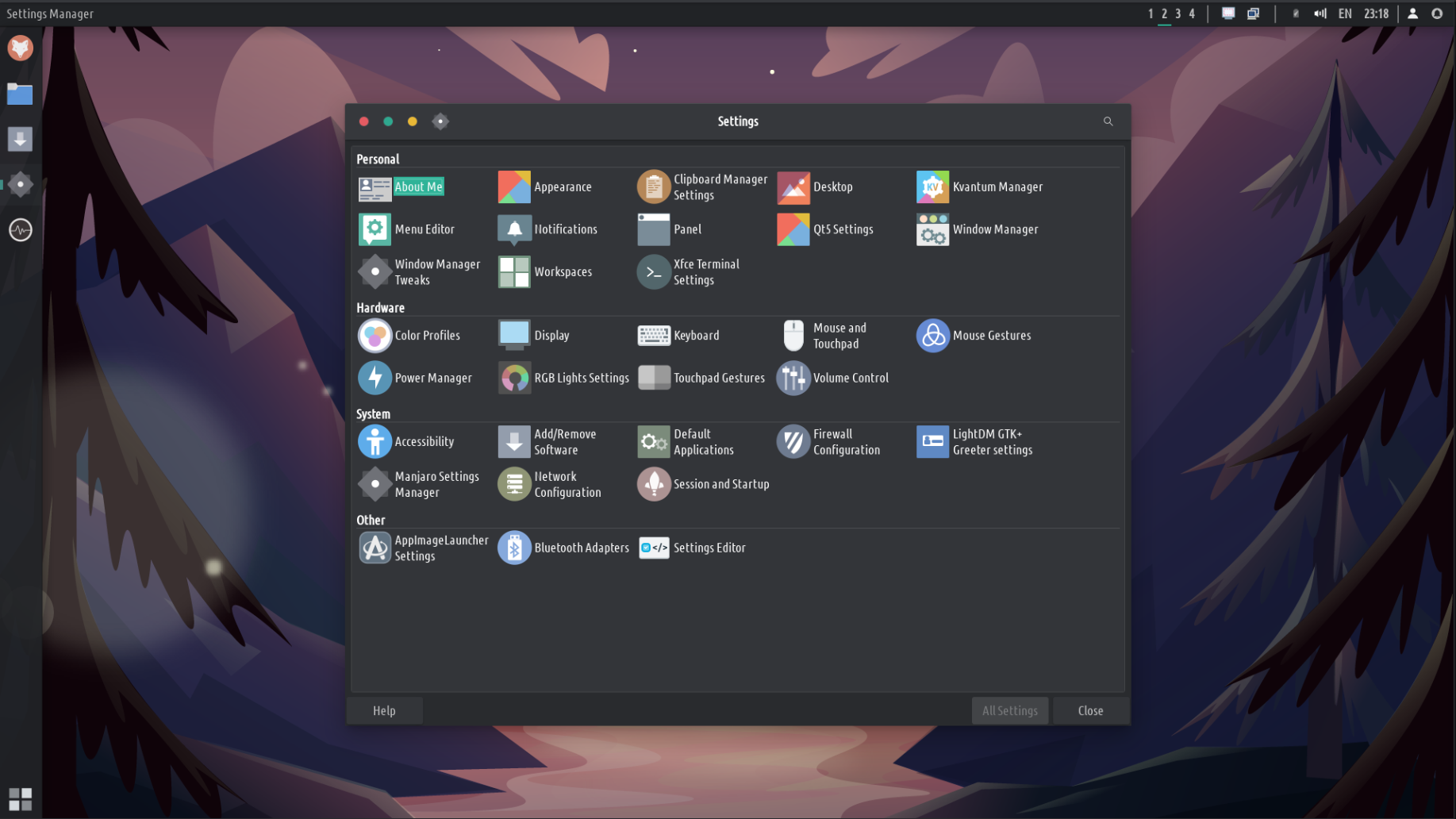
Освен това успях да реорганизирам всички други приложения и да ги преименувам, така че да са по-лесни за намиране. Вместо NewsFlash имате RSS Reader, вместо Cheese имате Webcam и т.н. По този начин е МНОГО по-разумно. Всъщност страхотният XFCE и менюто, което използваме, ви позволяват да използвате общите имена, където и да са настроени, глобално. С едно натискане на бутон. Но не исках да настройвам това за всички тях, тъй като понякога може да бъде объркващо, ако търсите конкретно приложение, да речем Element Messenger, и всичко, което можете да намерите, е Messenger. Сега е по-лесно да намерите това, което търсите! Освен това по подразбиране използваме клавиша Super към търсачката на приложения вместо долното ляво меню. И двете са доста еднакви, но инструментът за търсене на приложения се отваря в центъра на екрана и е много по-бърз за бързо търсене и намиране на приложение по този начин. Освен това успях да редактирам тези приложения поотделно и да добавям ключови думи към тях, така че да ги намирам по-лесно.
Ето как можете да редактирате приложенията в TROMjaro XFCE. Не е толкова интуитивно и лесно като сортирането им в Gnome, но можете не само да ги сортирате, можете да ги преименувате, променяте иконите им, добавяте ключови думи и много други.
Има няколко други промени/подобрения под капака. Но най-забележителният е начинът, по който настройваме резервните копия на системата по подразбиране. Преди, в TROMjaro Gnome, всеки път, когато актуализирате приложение, дори едно, системата ще създаде ПЪЛНО резервно копие на системата, което може да отнеме 10 до 30 минути, за да завърши навреме. В момента системата ще направи резервно копие само ако са актуализирани основните системни пакети, а не едно приложение. Нещо повече, ние тестваме BTRF като инструмент за системни дялове и това изглежда е хиляди пъти по-бързо, когато става въпрос за архивиране. Сякаш отнема няколко секунди, за да създадете резервно копие. И дори можете да получите достъп до тези резервни копия от GRUB. Това означава, че ако вече не можете да стартирате системата си, рестартирайте и натиснете SHIFT и след това ще видите меню и ще възстановите системата си от там. Трябва да адаптираме нашата GRUB тема за това, тъй като в момента не можете да видите тази опция. Освен това трябва да тестваме тези нови архиви много повече.
Във виртуална машина системата се чувства много по-бърза от Gnome. Той е красив, бърз, полезен и има няколко уникални функции, които бих казал. Следващото нещо е да го тестваме на физически машини и това ще бъде нашата бета версия, след като го тестваме така. Засега не се колебайте да вземете тази версия на Aplha 2 отдолу.
АКТУАЛИЗАЦИЯ: Alpha 3, поправяне на някои неща
Получих промяната, за да я тествам на лаптоп за първи път и не мина добре. Пробвано около 2 часа. Тогава разбрах, че съм пропуснал някои неща от сборката. Така че в крайна сметка го поправих. Което означава, че предишните ISO не можеха да инсталират системата, а само да я тестват в среда на живо. Съжалявам за това, но това е процес на тестване. Така че поправихме това и още няколко неща. Има някои грешки, като тапетите не зачитат работните пространства, които настройваме, той показва само първия тапет. Освен това трябва да подобрим начина, по който се справяме с работните пространства, защото в момента прегледът от дясната страна може да стане досаден.
Тествах и моментните снимки на BTRF и timeshift и страхотната част е, че работят много бързо. Пламтящо бързо. За архивиране и възстановяване. Въпреки това не можах да възстановя формата GRUB, въпреки че можете да видите опциите и в нашия персонализиран GRUB. Не знам защо, но не можах да възстановя от там.
Сега ще трябва да изчакам и да видя колко добре работи на този лаптоп + ще се опитам да го инсталирам на моя таблет, за да го тествам и на сензорен екран. Но първо бих искал да добавя още жестове с докосване и мишка по подразбиране. Дотук, XFCE скали!
АКТУАЛИЗАЦИЯ: Бета версията е излязла!
Прочетете статията Предоставяме две ISO изображения: текущо и едно предишно (за целите на архивиране/стабилност). ISO-тата са наименувани въз основа на датата на издаване., и го вземете, играйте с него, дайте ни обратна връзка!
ПОДОБНИ ПРИЛОЖЕНИЯ:
няма свързани приложения.
Здравейте… наистина харесвам Tromjaro! Продължавайте да работите добре! Един въпрос: Всеки Alpha Iso трябва да преинсталирам системата?
Тъй като това е алфа версия само за тестване, тогава, за да тествате нова версия, да, трябва да инсталирате нова алфа. Скоро ще пуснем бета версия и бета версията може да бъде актуализирана, тъй като в крайна сметка ще се използва като основна.