


гръмотевична птица

ИЗЧАКАЙТЕ.
(Какво търгувам?)
Thunderbird предоставя допълнителни функции като чатове или персонализирани имейл адреси, които се свързват с търговски услуги на трети страни, които искат вашите пари или данни. Те не са необходими, ако вече имате имейл адрес.
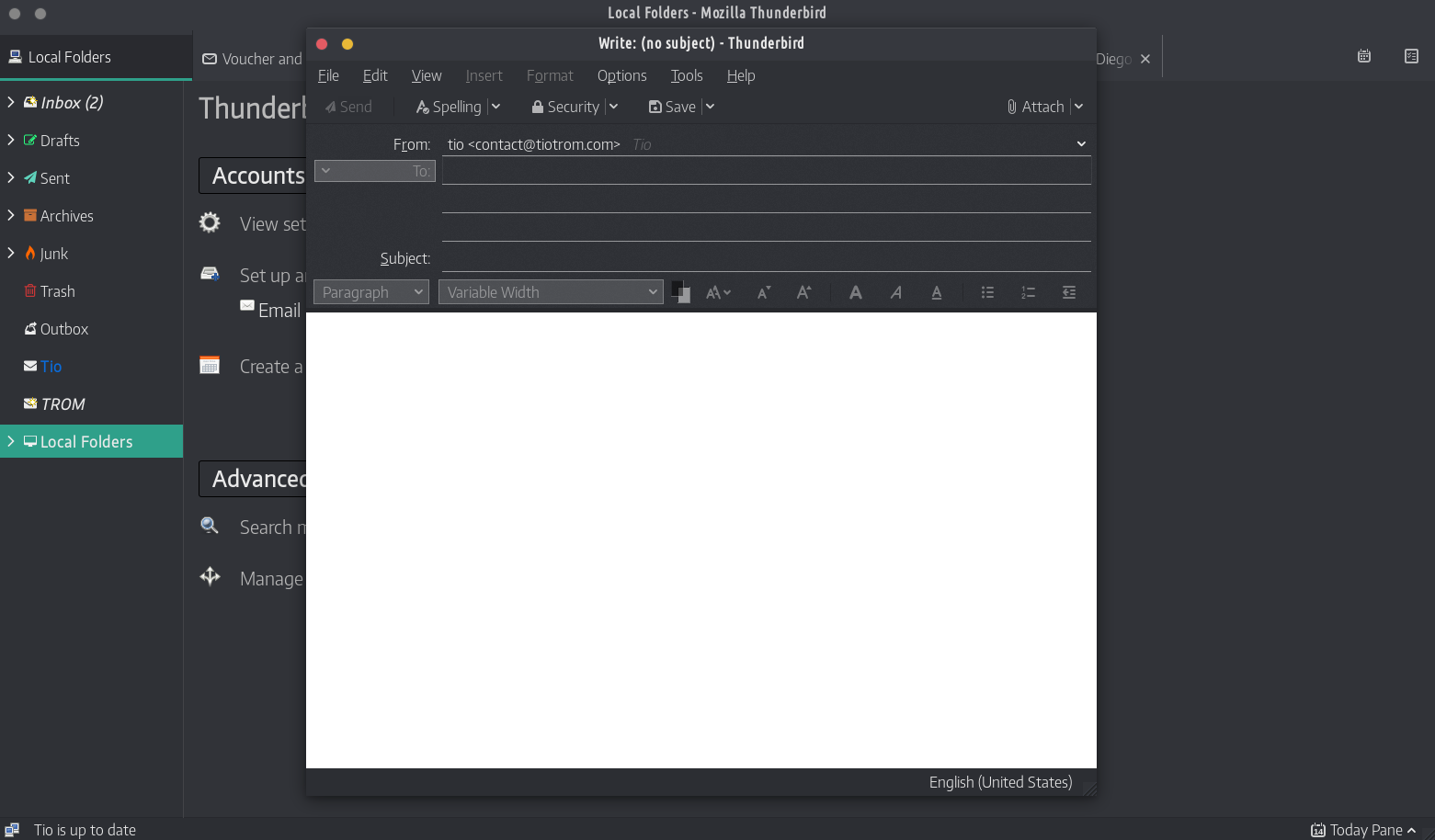
ОПИСАНИЕ:
Персонализирани имейл адреси
Някога мечтали ли сте да имате персонализиран имейл адрес (като „dad@thesmithfamily.com“) за вас, вашето семейство или вашия бизнес? Thunderbird прави това лесно – можете да се регистрирате за нов имейл адрес в Thunderbird и всичко ще бъде автоматично настроено за вас, готово за изпращане и получаване.
Адресна книга с едно щракване
Адресната книга с едно щракване е бърз и лесен начин за добавяне на хора към вашата адресна книга. Добавете хора, като просто щракнете върху иконата на звезда в съобщението, което получавате. Две щраквания и можете да добавите повече подробности като снимка, рожден ден и друга информация за контакт.
Напомняне за прикачени файлове
Напомнянето за прикачен файл търси думата прикачен файл (и други думи като типове файлове) в тялото на вашето съобщение и ви напомня да добавите прикачен файл, преди да натиснете изпращане.
Многоканален чат
Насладете се на разговор в реално време с вашите контакти, направо от любимото ви приложение за съобщения, с множество поддържани мрежи. Thunderbird улеснява търсенето както в минали разговори, така и в получени имейли.
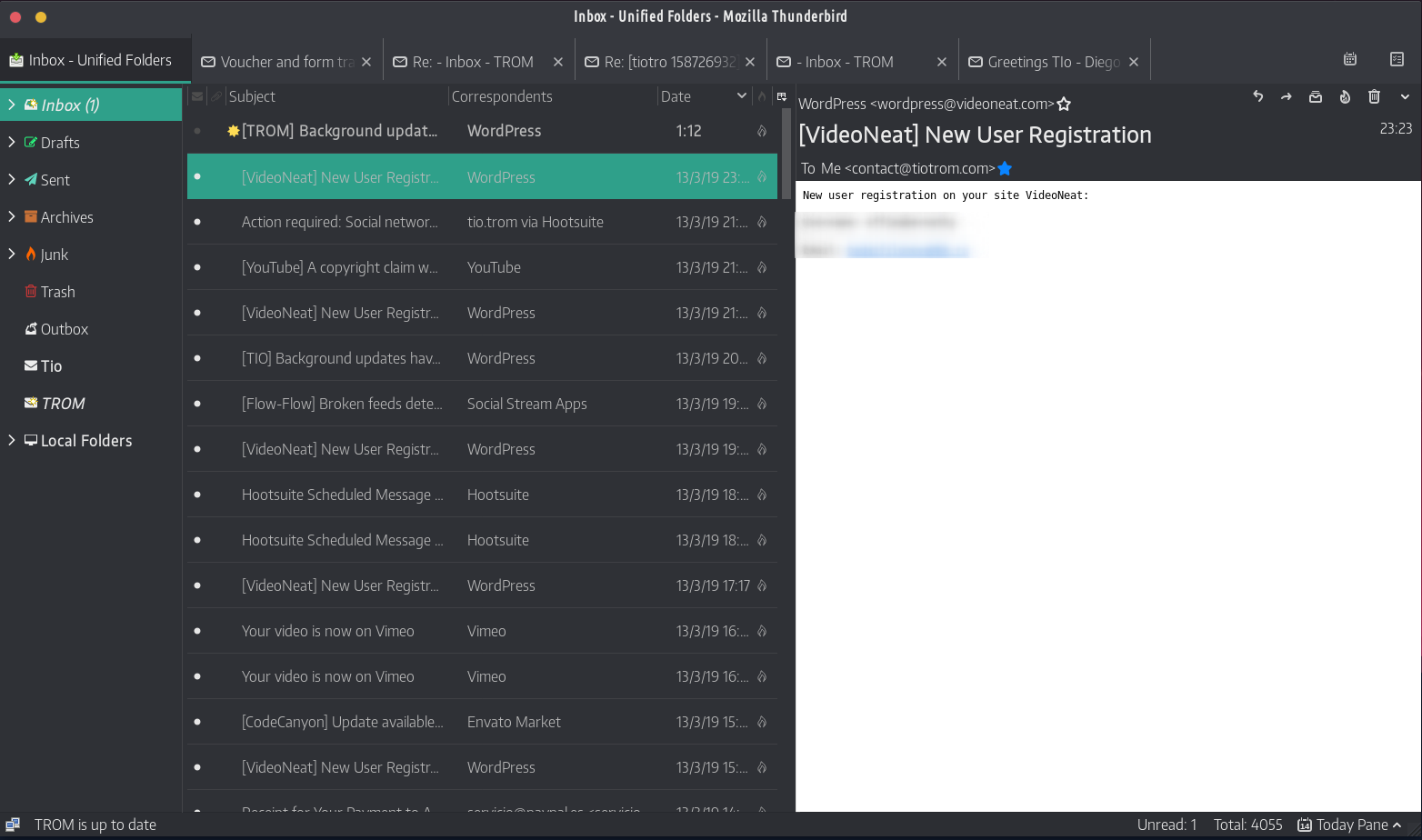
Имейл с раздели
Thunderbird възпроизвежда новия облик и усещане на Mozilla Firefox в опит да осигури подобно потребителско изживяване във всички настолни или мобилни устройства на Mozilla и всички платформи.
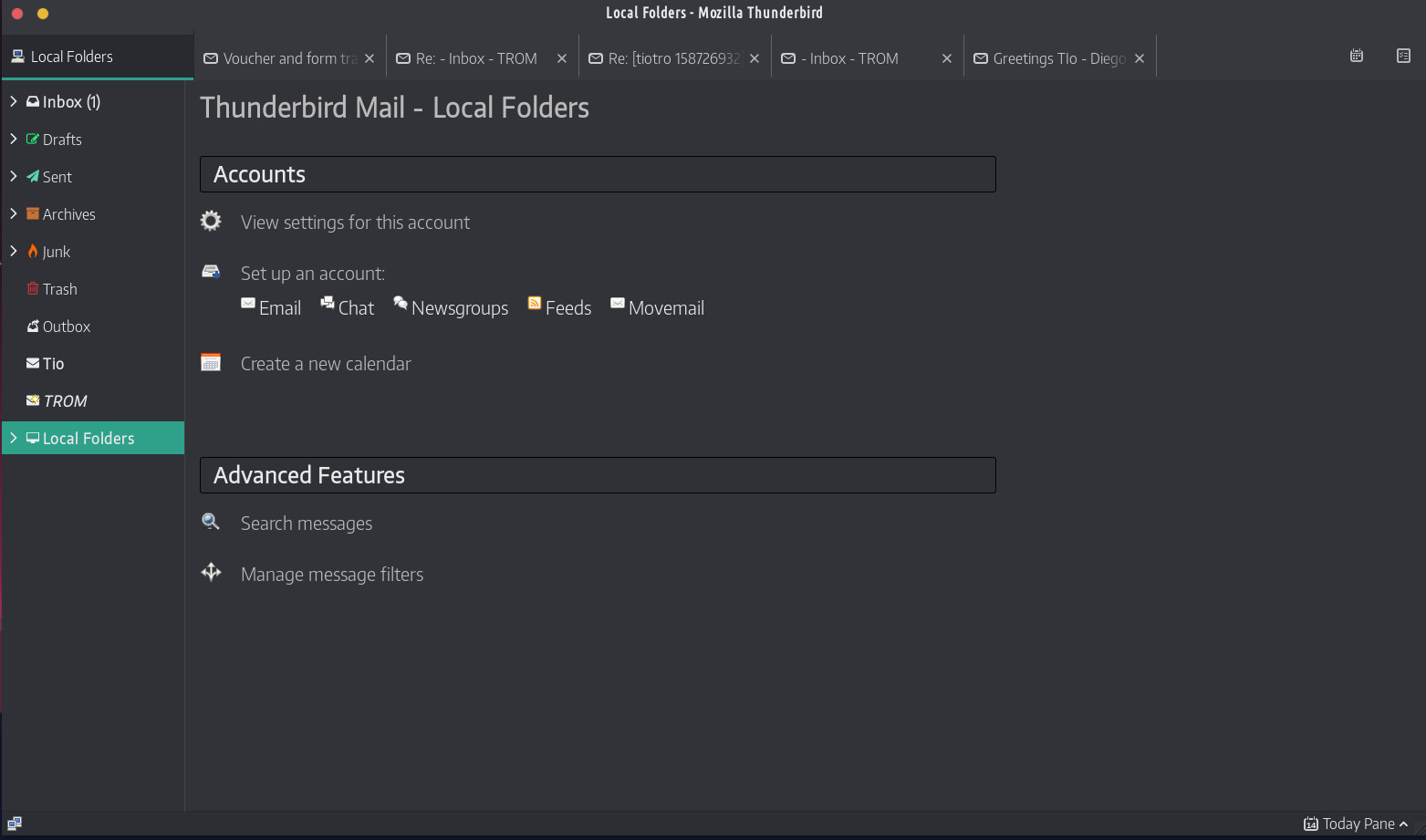
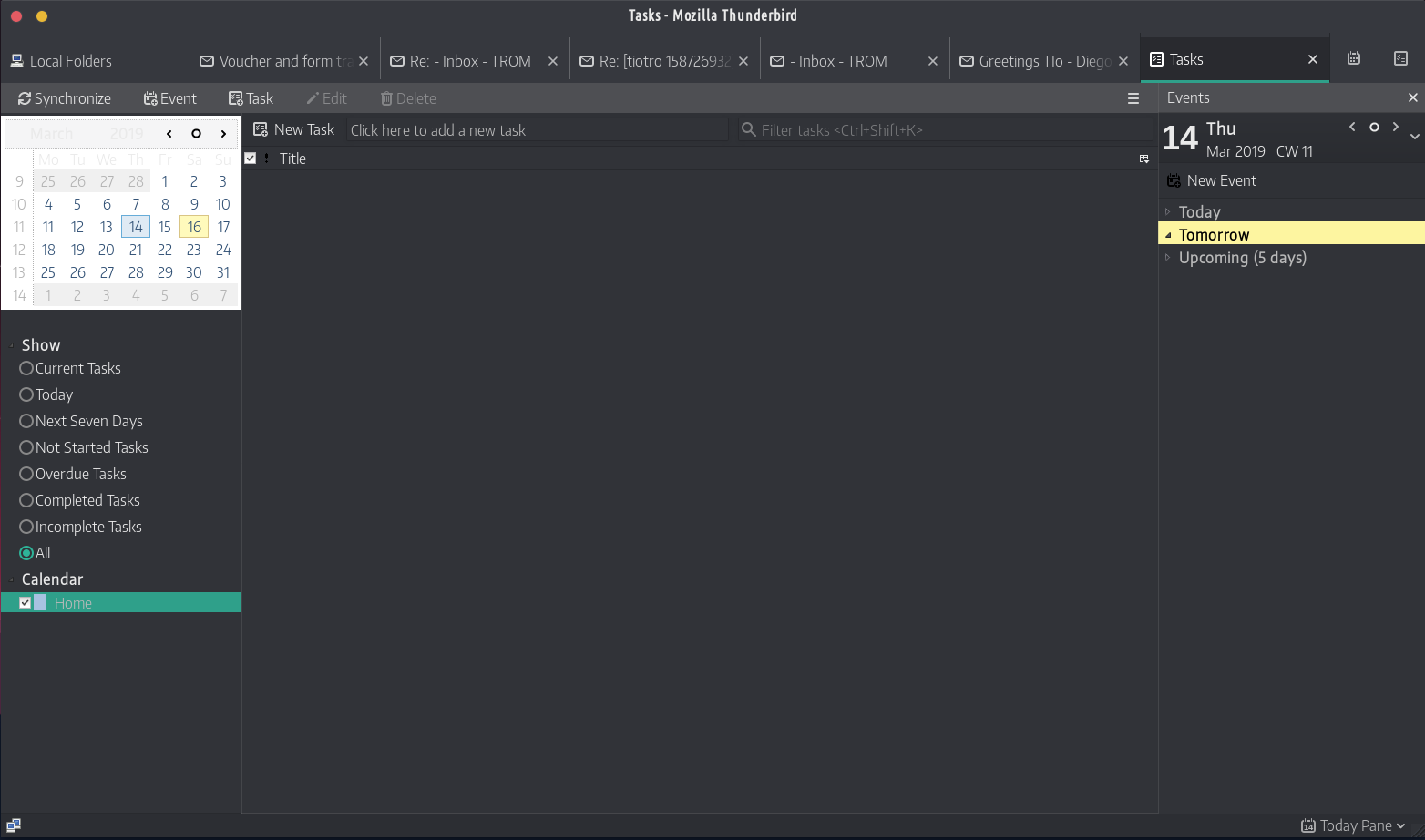
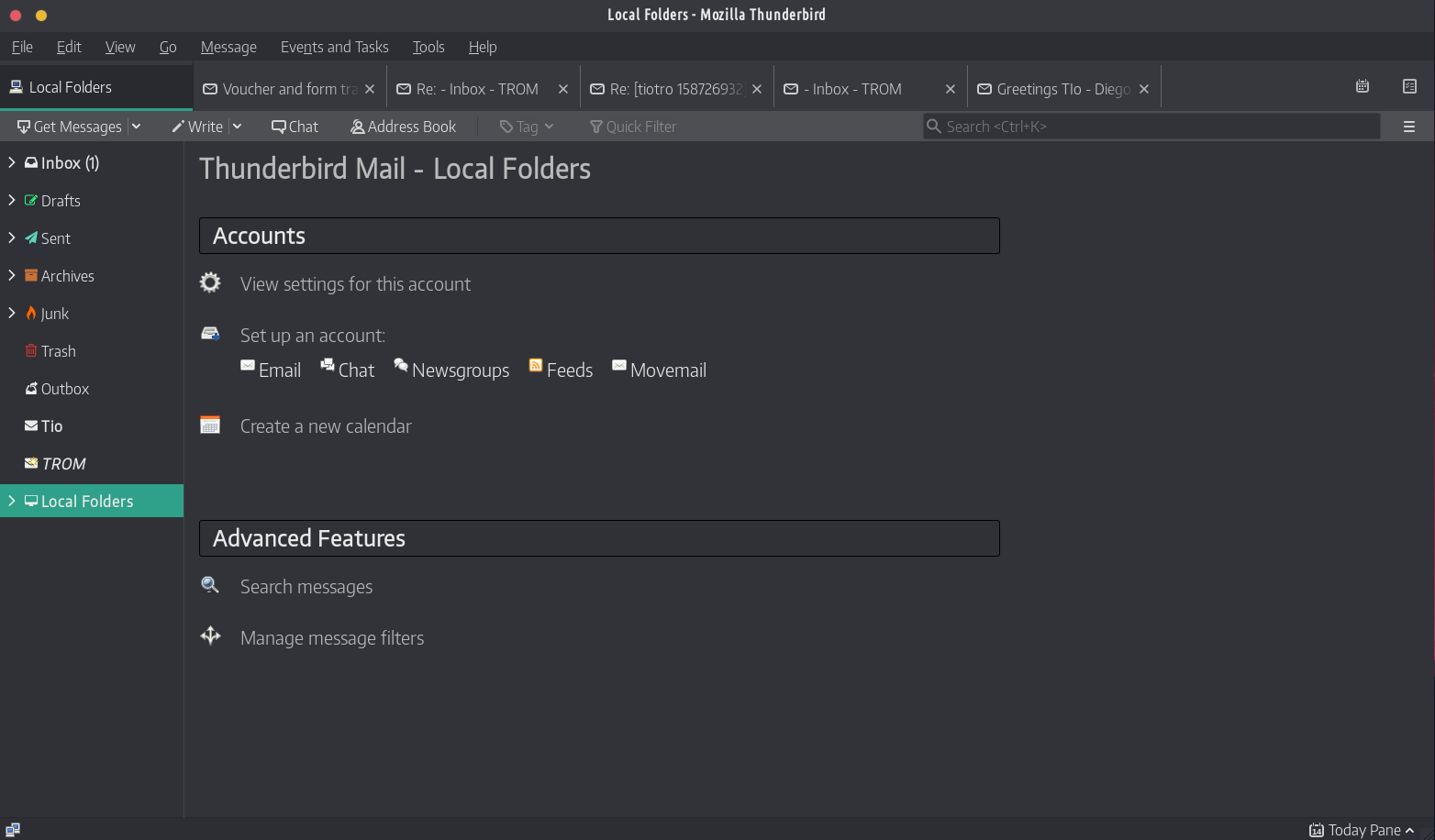
Имейлите с раздели ви позволяват да зареждате имейли в отделни раздели, за да можете бързо да прескачате между тях. Разделите се появяват в горната част на лентата с менюта, осигурявайки мощно визуално изживяване и позволявайки на лентите с инструменти да бъдат много по-контекстуални.
Имейлът с раздели ви позволява да държите отворени няколко имейла за лесна справка. Двукратното щракване или натискането на Enter върху имейл съобщение ще отвори това съобщение в нов раздел.
Когато излезете от Thunderbird, видимите раздели ще бъдат запазени и ще бъдат възстановени, когато отворите Thunderbird следващия път. Има също меню Tab в лентата с инструменти Tab, за да ви помогне да превключвате между раздели.
Търсене в мрежата
Вече можете да търсите в мрежата, без да се налага да напускате Thunderbird. Въведете каквото ви хрумне в полето за търсене на Thunderbird и изберете от няколко различни доставчика на търсене.
Можете също така да маркирате думи в имейла си, да щракнете с десния бутон и да изберете „търсене в мрежата за:“, за да започнете своето търсене в мрежата.
Лента с инструменти за бърз филтър
Лентата с инструменти за бърз филтър ви позволява да филтрирате имейлите си по-бързо. Започнете да въвеждате думи в полето за търсене на бърз филтър и резултатите се показват незабавно. Или можете да филтрирате имейла си по нови съобщения, етикети и хора във вашата адресна книга. Y
Инструменти за търсене
Интерфейсът за търсене в Thunderbird съдържа инструменти за филтриране и времева линия за определяне на точния имейл, който търсите. Thunderbird също така индексира всички ваши имейли и разговори в чата, за да ви помогне да търсите още по-бързо. Резултатите от вашето търсене се показват в раздел, така че можете лесно да превключвате напред и назад към вашите резултати от търсене и друг имейл.
Архив на съобщенията
Ако мислите, че ще имате нужда от имейл в бъдеще, но искате да го махнете от входящата си кутия, без да го изтривате, архивирайте го! Архивирането ви помага да управлявате входящата си кутия и да поставите имейла си в системата на архивните папки.
Избирането на бутона Архивиране или натискането на клавиша „A“ ще архивира вашия имейл.
Мениджър на дейности
Диспечерът на активността записва всички взаимодействия между Thunderbird и вашия имейл доставчик на едно място. Няма повече предположения. Трябва само да погледнете на едно място, за да видите всичко, което се случва с вашия имейл.
Управление на големи файлове
Споделяйте големи файлове с Thunderbird Filelink!
Вече можете да ускорите прехвърлянето на големи документи, като ги качите на доставчик на онлайн хранилище и споделите връзката, вместо да изпращате файла директно като прикачен файл към съобщение. Подобрете скоростта на изпращане на имейли и избягвайте отхвърлянето на съобщения, ако сървърът на получателя забранява големи файлове. Като допълнителен бонус ще спестите място в изпратената папка и входящата кутия на получателя.
Thunderbird Look & Feel
С Personas, олекотените „кожи“ ви позволяват да промените облика и усещането на Thunderbird за миг. Налични са стотици кожи от най-новите филми, известни забележителности и японски татуировки. Можете също така да избирате от няколко теми, които обличат всички различни икони в Thunderbird.
Мениджър на добавки
Намерете и инсталирайте добавки директно в Thunderbird. Вече не е необходимо да посещавате уеб сайта за добавки – вместо това просто стартирайте диспечера на добавките. Не сте сигурни коя добавка е подходяща за вас? Оценки, препоръки, описания и снимки на добавките в действие ви помагат да направите своя избор.
Интелигентни папки
Интелигентните папки ви помагат да управлявате множество имейл акаунти, като комбинирате специални папки като вашата папка "Входящи", "Изпратени" или "Архив". Вместо да отивате във входящата кутия за всеки от вашите имейл акаунти, можете да видите всичките си входящи имейли в една папка на входящата кутия.
Стабилна поверителност и без проследяване
Thunderbird предлага поддръжка за поверителност на потребителите и отдалечена защита на изображения. За да гарантира поверителността на потребителя, Thunderbird автоматично блокира отдалечени изображения в имейл съобщения.
Thunderbird също поддържа опцията „Не проследявай“. Това е свързано с Търсене в мрежата, но може да се използва и в други заявки за уеб страници, активирани от добавки.
Защита срещу фишинг
Thunderbird ви предпазва от имейл измами, които се опитват да подмамят потребителите да предадат лична и поверителна информация, като посочва кога дадено съобщение е потенциален опит за фишинг. Като втора линия на защита, Thunderbird ви предупреждава, когато щракнете върху връзка, която изглежда, че ви отвежда до уебсайт, различен от този, посочен от URL адреса в съобщението.
Автоматизирана актуализация
Системата за актуализиране на Thunderbird проверява дали използвате най-новата версия и ви уведомява, когато е налична актуализация за защита. Тези актуализации за защита са малки (обикновено 200 KB – 700 KB), дават ви само това, от което се нуждаете, и правят актуализацията за защита бърза за изтегляне и инсталиране. Автоматизираната система за актуализиране предоставя актуализации за Thunderbird на Windows, OS X и Linux на над 40 различни езика.
Изрязване на боклука
Популярните инструменти за нежелана поща на Thunderbird бяха актуализирани, за да изпреварят спама. Всеки имейл, който получавате, преминава през най-модерните филтри за нежелана поща на Thunderbird. Всеки път, когато маркирате съобщения като нежелана поща, Thunderbird „научава“ и подобрява филтрирането си, така че да можете да прекарвате повече време в четене на пощата, която има значение. Thunderbird може също да използва спам филтрите на вашия доставчик на електронна поща, за да предпази нежеланата поща от входящата ви кутия.
Отворен код
В сърцето на Thunderbird е процес на разработка с отворен код, ръководен от хиляди страстни, опитни разработчици и експерти по сигурността, разпространени по целия свят. Нашата откритост и активна общност от експерти помагат да гарантираме, че продуктите ни са по-сигурни и бързо актуализирани, като същевременно ни позволяват да се възползваме от най-добрите инструменти за сканиране и оценка на сигурността на трети страни, за да подсилим допълнително цялостната сигурност.


Използване на Thunderbird като основен имейл клиент/мениджър за всички TROM акаунти в продължение на много години. Той е прост, но мощен и неговият спам филтър, ако се обучава в продължение на 1-2 седмици, става по-добър (според моя опит) от спам филтъра на Gmail.