Има причина това малко приложение да е интегрирано по подразбиране с TROM-Jaro: то просто е най-добрият инструмент за екранни снимки в света! 🙂 Трудно е да се направи такъв, който е по-добър. защо Когато искате да направите екранна снимка, искате нещо, което е супер бързо. След като настроите клавишна комбинация, просто я използвайте и направете екранна снимка. В TROM-Jaro е интегриран с универсалния клавиш “print scr”. Разбира се, това може да се направи с всяко приложение за екранни снимки, но това е много по-лесно за използване. След като предварително зададете този клавиш за бърз достъп, можете да изберете каквото искате да направите екранна снимка и в същото време имате толкова много полезни и неудобни опции. Можете да добавите стрелки, да рисувате върху него, дори да замъглите определени части от него. След това можете лесно да запазите на вашия компютър или да качите в imgur и да споделите връзката. Искате още? Можете да го отворите директно в приложение за редактиране на снимки, което е на вашия компютър. Трудно е да се види какво липсва.
Нека ви дам два примера за това как можете да използвате:
Искате да направите екранна снимка и да я добавите към ваш проект, върху който работите (да речем Draw или в Krita) – просто натиснете бутон, изберете областта и копирайте. Да, копирайте, както ще копирате всеки текст (ctrl + c). След това го поставете в Draw или Krita или друга програма и тя ще копира тази екранна снимка.
Искате да съобщите за грешка за софтуер с отворен код: вижте грешката, натиснете клавиш и изберете, за да заснемете тази част от екрана. Замъглете, ако трябва да замъглите части, просто качете в Imgur и споделете връзката с програмиста.
Всички екранни снимки на приложения на този уебсайт са направени с това малко приложение!
Всичко е наред. Можете да направите само една екранна снимка, ако сте в режим на цял екран. Ако снимката по-горе беше снимка с най-висока разделителна способност и исках да направя близък план на вълка, бележка до опашката, с най-висока разделителна способност, щях да натисна f11 и да увелича мащаба. С текущия Flameshot трябваше да минимизирам снимката, да задам време на забавяне в терминала, след това отново f11, за да постигна това. Ако имам половин дузина или повече такива екрани за запис (както често правя, правя композации от различни изображения, текстове и т.н.), това е голяма загуба на време. Прост прозорец за управление на Flameshot без заснемане, който остава винаги отгоре, решава този проблем напълно, елиминирайки необходимостта от връщане към операционната система за всяко едно заснемане. Gadwin Printscreen е идеалният пример за това програмиране.
Може би имате нужда от приложение за екранни снимки по конкретна причина. Този е звезден по повечето причини 😉 – и какво представлява този Gadwin Printscreen? Не мога да го намеря за Linux...
Тъй като Gadwin не работи в Linux, нито можем да намерим нещо в Linux, което да прави това, което описах по-горе. Flameshot е доста добър засега, но всички обръчи, през които трябва да прескочим, за да получим снимки на цял екран, са голямо препятствие не само за нашето време, но и за нашето търпение. Горното е просто предложение да направите Flameshot крачка пред всички други приложения за екранни снимки на Linux. Наистина отнема много време да се движите напред и назад между изображенията, които трябва да бъдат заснети, и операционната система за всяко едно заснемане. Със сигурност оценяваме отговора ви. Бъдете добре.
Използвах Windows в продължение на 10+ години и Linux в продължение на 6+ години и никога не намерих нищо близко по отношение на използваемостта като flamehost, за да бъда честен. И съм сигурен, че за вашите специфични нужди можете да намерите алтернативи на Linux. С времето ще добавим още тук на tromjaro 😉

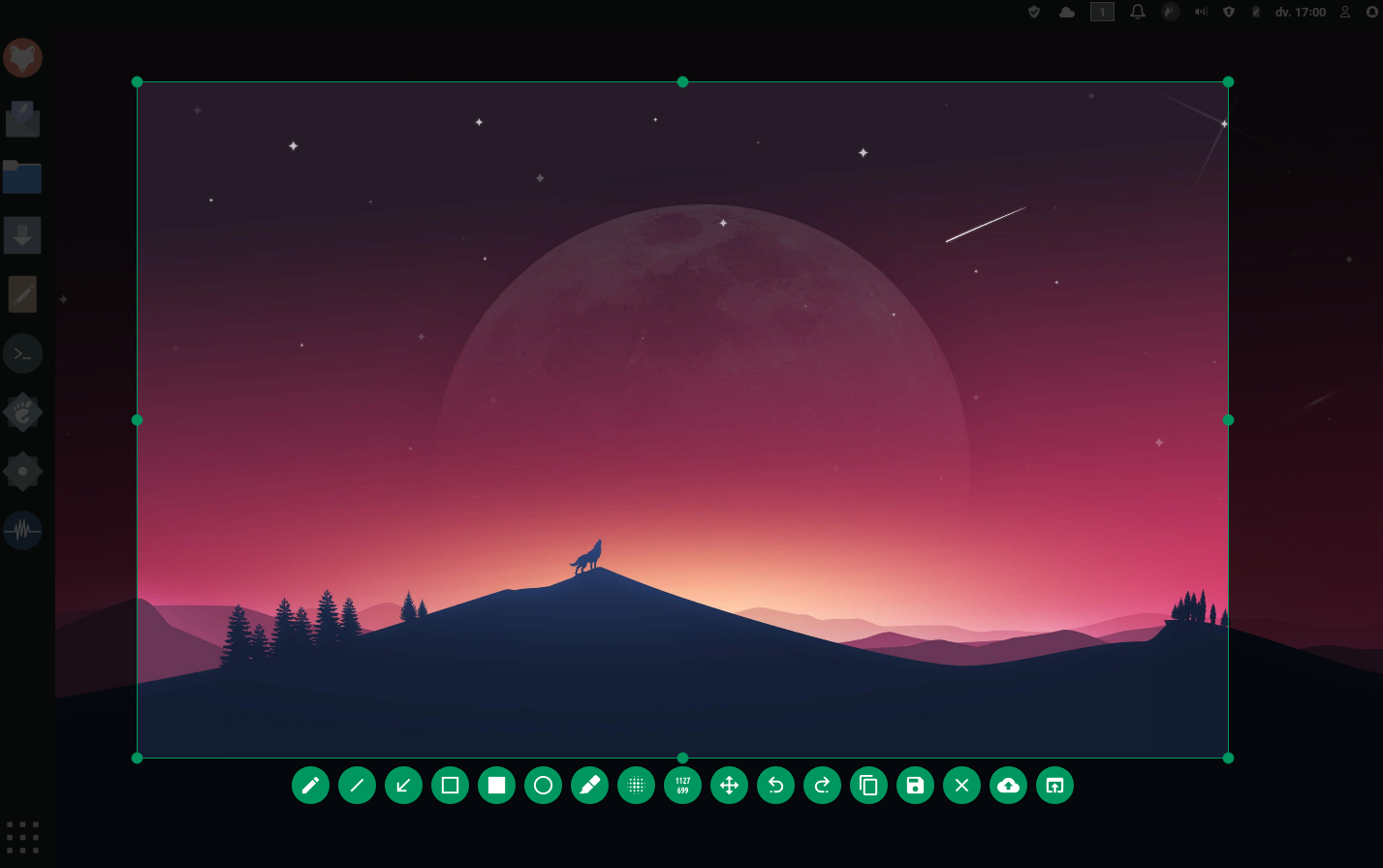
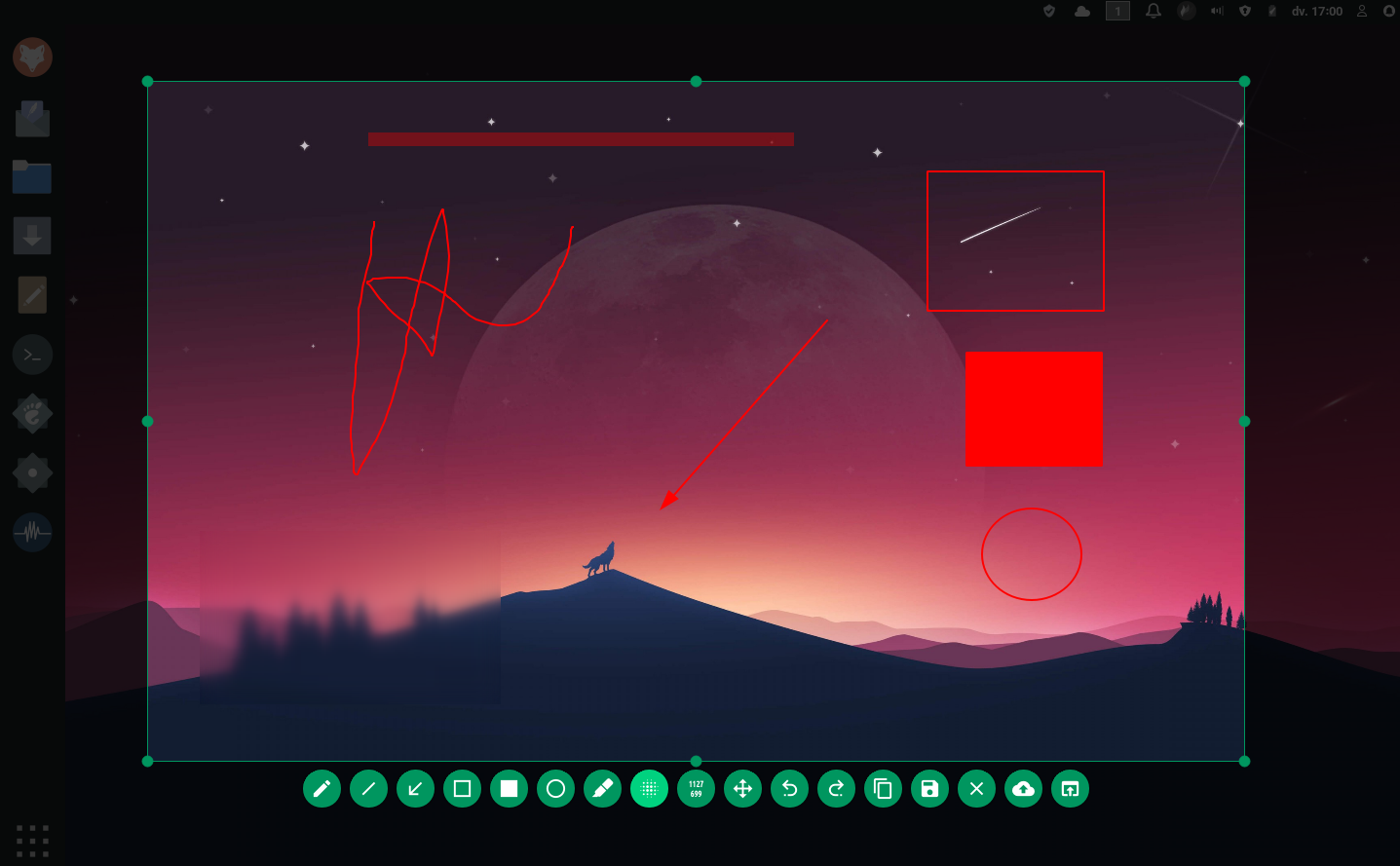
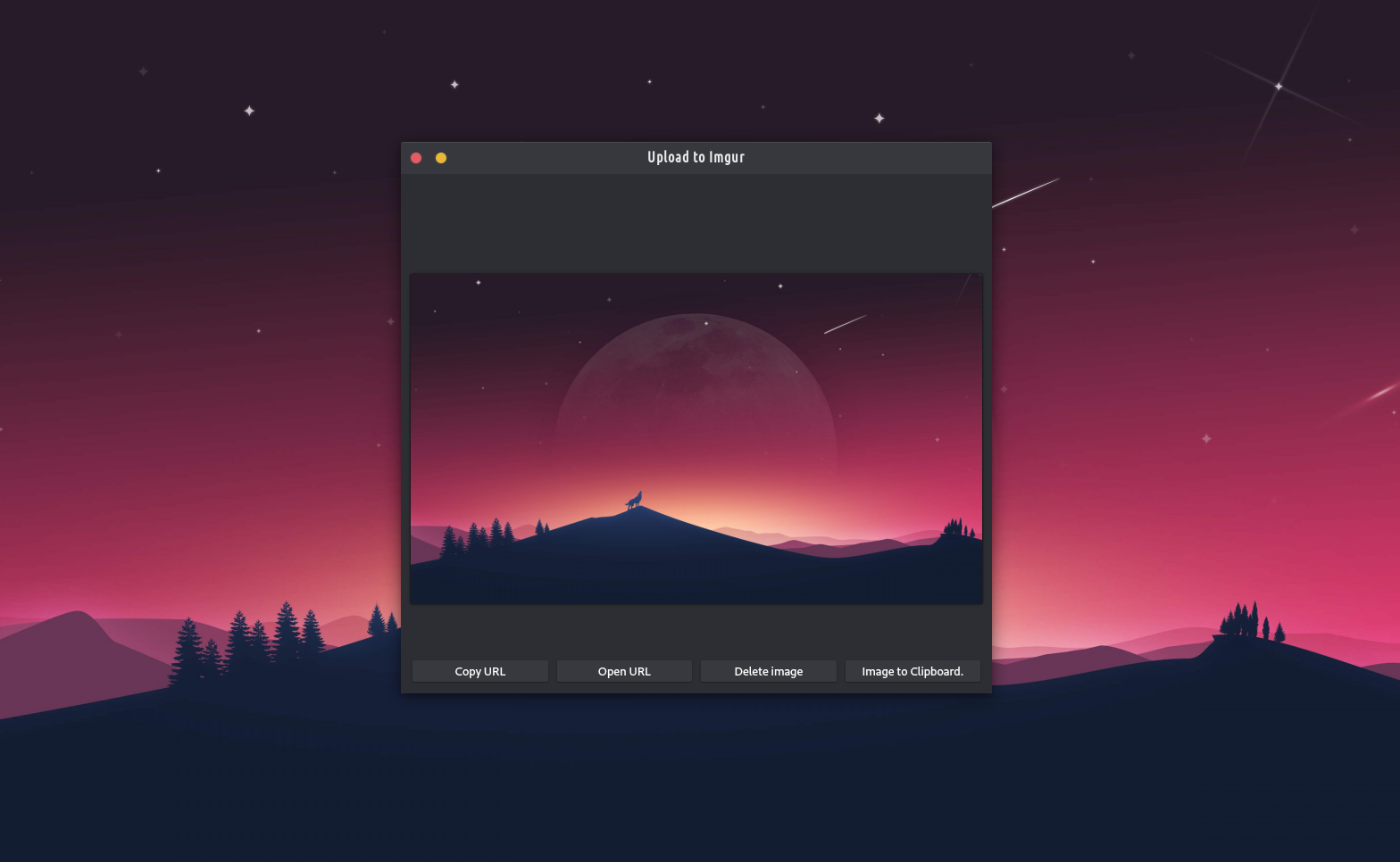
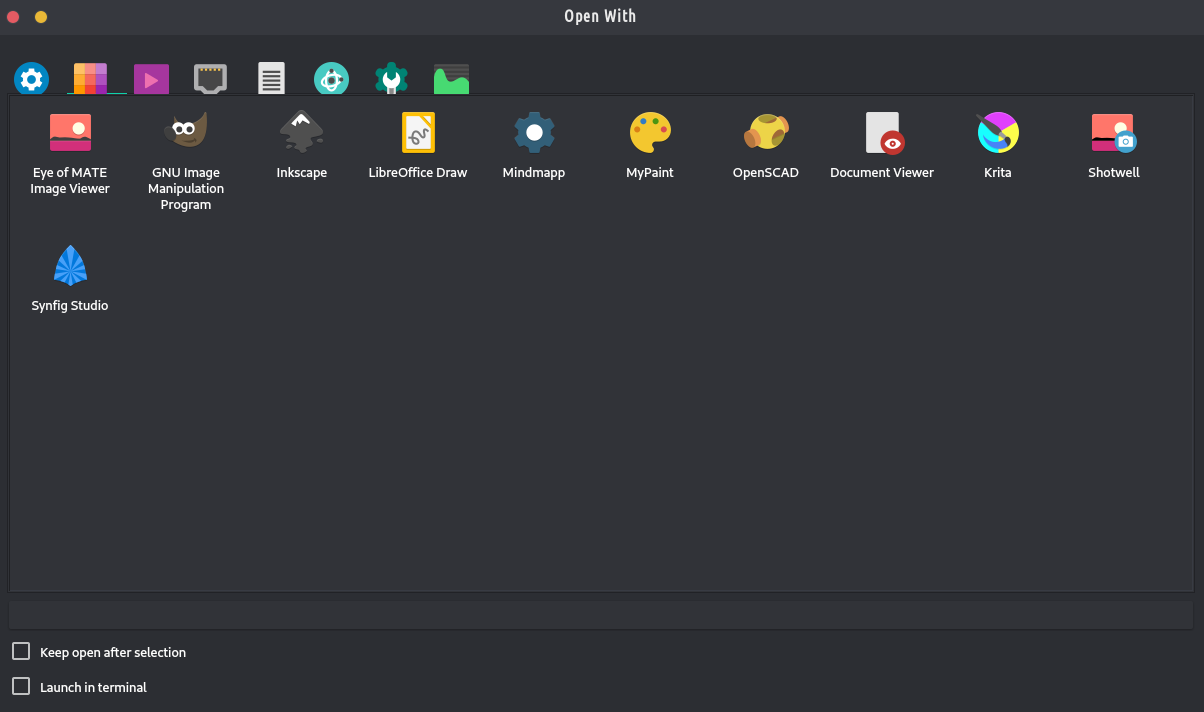




Има причина това малко приложение да е интегрирано по подразбиране с TROM-Jaro: то просто е най-добрият инструмент за екранни снимки в света! 🙂 Трудно е да се направи такъв, който е по-добър. защо Когато искате да направите екранна снимка, искате нещо, което е супер бързо. След като настроите клавишна комбинация, просто я използвайте и направете екранна снимка. В TROM-Jaro е интегриран с универсалния клавиш “print scr”. Разбира се, това може да се направи с всяко приложение за екранни снимки, но това е много по-лесно за използване. След като предварително зададете този клавиш за бърз достъп, можете да изберете каквото искате да направите екранна снимка и в същото време имате толкова много полезни и неудобни опции. Можете да добавите стрелки, да рисувате върху него, дори да замъглите определени части от него. След това можете лесно да запазите на вашия компютър или да качите в imgur и да споделите връзката. Искате още? Можете да го отворите директно в приложение за редактиране на снимки, което е на вашия компютър. Трудно е да се види какво липсва.
Нека ви дам два примера за това как можете да използвате:
Искате да направите екранна снимка и да я добавите към ваш проект, върху който работите (да речем Draw или в Krita) – просто натиснете бутон, изберете областта и копирайте. Да, копирайте, както ще копирате всеки текст (ctrl + c). След това го поставете в Draw или Krita или друга програма и тя ще копира тази екранна снимка.
Искате да съобщите за грешка за софтуер с отворен код: вижте грешката, натиснете клавиш и изберете, за да заснемете тази част от екрана. Замъглете, ако трябва да замъглите части, просто качете в Imgur и споделете връзката с програмиста.
Всички екранни снимки на приложения на този уебсайт са направени с това малко приложение!
Всичко е наред. Можете да направите само една екранна снимка, ако сте в режим на цял екран. Ако снимката по-горе беше снимка с най-висока разделителна способност и исках да направя близък план на вълка, бележка до опашката, с най-висока разделителна способност, щях да натисна f11 и да увелича мащаба. С текущия Flameshot трябваше да минимизирам снимката, да задам време на забавяне в терминала, след това отново f11, за да постигна това. Ако имам половин дузина или повече такива екрани за запис (както често правя, правя композации от различни изображения, текстове и т.н.), това е голяма загуба на време. Прост прозорец за управление на Flameshot без заснемане, който остава винаги отгоре, решава този проблем напълно, елиминирайки необходимостта от връщане към операционната система за всяко едно заснемане. Gadwin Printscreen е идеалният пример за това програмиране.
Може би имате нужда от приложение за екранни снимки по конкретна причина. Този е звезден по повечето причини 😉 – и какво представлява този Gadwin Printscreen? Не мога да го намеря за Linux...
Тъй като Gadwin не работи в Linux, нито можем да намерим нещо в Linux, което да прави това, което описах по-горе. Flameshot е доста добър засега, но всички обръчи, през които трябва да прескочим, за да получим снимки на цял екран, са голямо препятствие не само за нашето време, но и за нашето търпение. Горното е просто предложение да направите Flameshot крачка пред всички други приложения за екранни снимки на Linux. Наистина отнема много време да се движите напред и назад между изображенията, които трябва да бъдат заснети, и операционната система за всяко едно заснемане. Със сигурност оценяваме отговора ви. Бъдете добре.
Използвах Windows в продължение на 10+ години и Linux в продължение на 6+ години и никога не намерих нищо близко по отношение на използваемостта като flamehost, за да бъда честен. И съм сигурен, че за вашите специфични нужди можете да намерите алтернативи на Linux. С времето ще добавим още тук на tromjaro 😉