

جهاز TROMjaro XFCE Alpha
بواسطة تيو
لقد لعبنا كثيرًا في الأيام الماضية ببيئة سطح مكتب جديدة لتوزيعة TROMjaro الخاصة بنا. لماذا؟ لأننا نعتمد على Gnome في TROMjaro الحالي وهذا أمر مؤلم من العديد من وجهات النظر. أولاً، يبدو تخصيص Gnome وكأنه اختراق لـ Gnome، وهذا يؤدي إلى إبطاء سطح المكتب ويعطله في بعض الأحيان بشكل سيئ للغاية بحيث لا يمكنك التمهيد في نظامك بعد الآن. جنوم، افتراضيًا، هو بيئة سطح مكتب غريبة جدًا. يبدو مثل هذا:
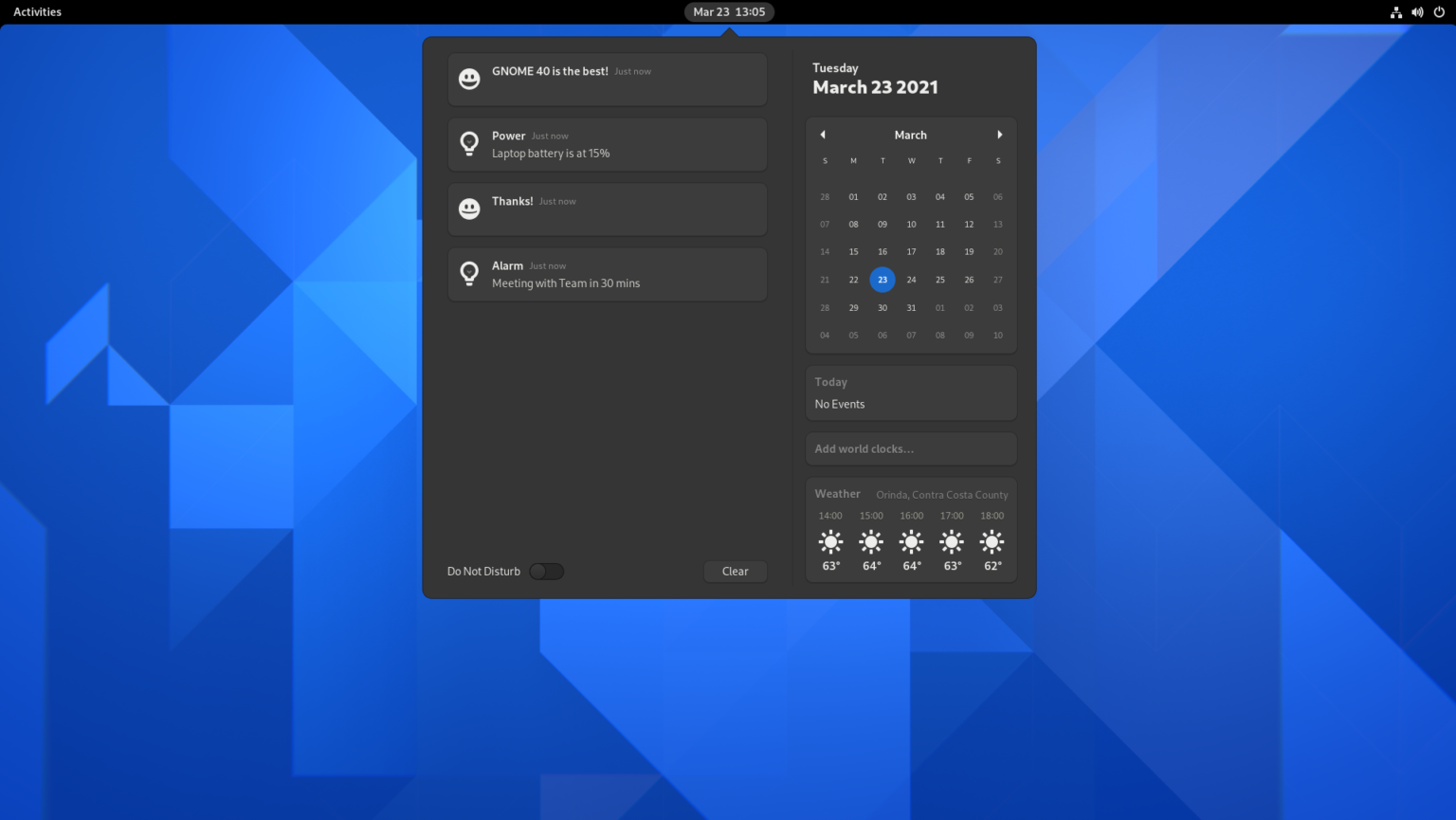
أين التطبيقات؟ النوافذ؟ ما هي الأنشطة؟ …. عليك أن تعرف كيفية استخدام لوحة المفاتيح لفعل أي شيء باستخدام Gnome. يمكنك فتح 50 نافذة ثم العودة إلى سطح المكتب وليس لديك أي فكرة عن مكان وجود أي منها... لذا فإن كل من يستخدم Gnome لتوزيعاته تقريبًا سيضيف بعض الأشياء المعقولة إليه، مثل قائمة التطبيقات، مثل أيقونات الدرج في الجزء العلوي الأيمن.... وهكذا فعلنا ذلك أيضًا:
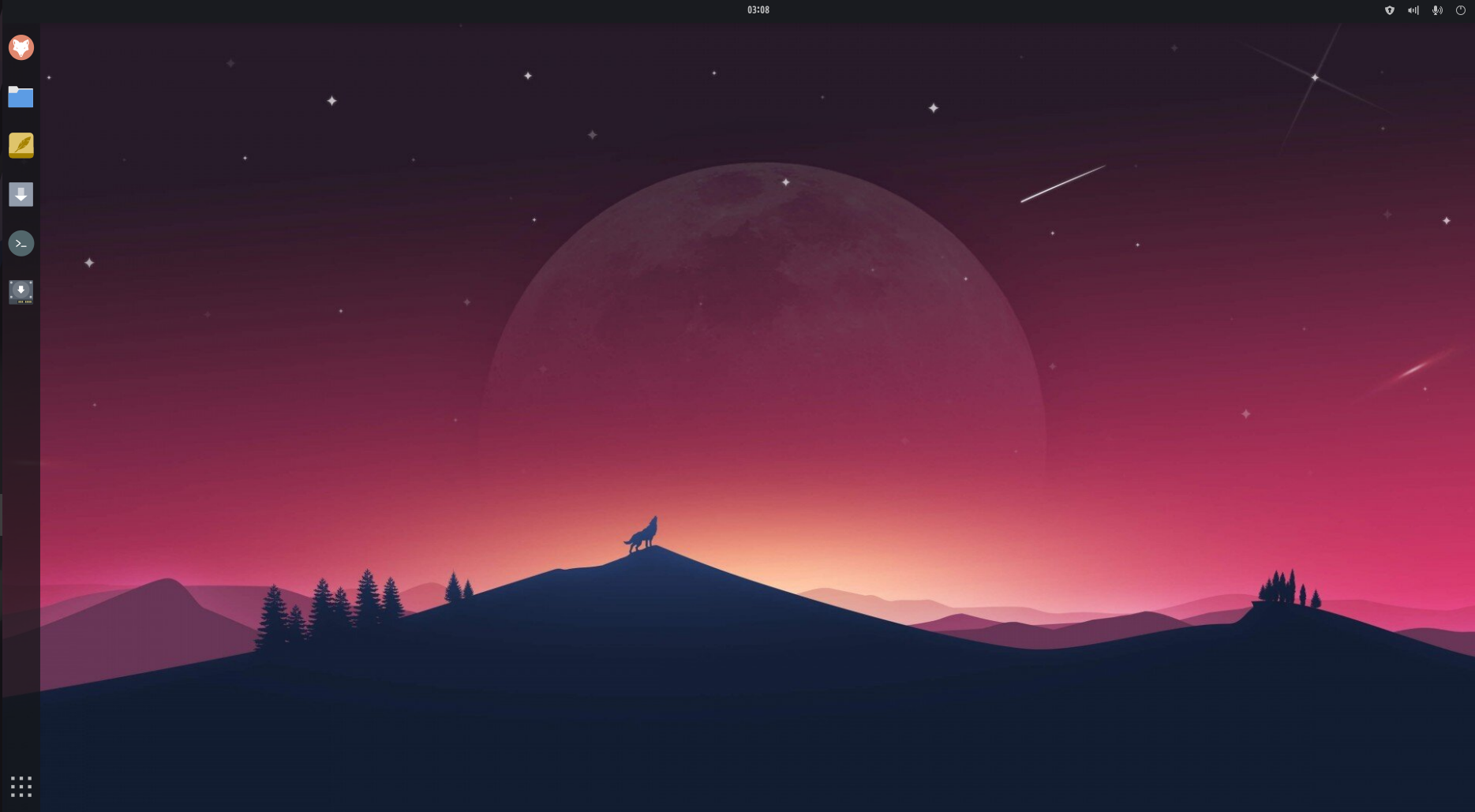
لذلك اضطررت إلى تثبيت بعض ملحقات جنوم. وفريق Gnome رائع جدًا في دفع التحديثات التي من شأنها كسر العديد من هذه الامتدادات. في الآونة الأخيرة هم أعلن أن إصدارات Gnome المستقبلية ستجعل من الصعب جدًا على الآخرين تخصيص مظهرها. وكان من الصعب بالفعل القيام بذلك.
لذلك يصعب تخصيص Gnome ولأنك ستضطر إلى إضافة مجموعة من الملحقات، فإنك ستجعله أبطأ وعرضة للأخطاء، وبعضها سيئ حقًا.
لأعطيك مثالين:
- في إحدى المرات قاموا بتحديث Gnome إلى إصدار جديد وملحق واحد كنا نستخدمه لتوفير أيقونات الدرج (وهي ضرورية للغاية)، مما أدى إلى تعطل سطح المكتب بالكامل بشكل سيء لدرجة أنني اضطررت إلى تعليم بعض المستخدمين "اختراق" نظامهم وإزالة هذا الامتداد.
- إذا قمت بتغيير واحد بسيط، مثل إضافة تطبيق افتراضي جديد على شريط المهام الأيسر لـ TROMjaro، بالنسبة لـ ISO الذي قمنا بإصداره، يجب علي تصدير dconf (إعدادات Gnome) إلى ملف نص عادي، ثم البحث في هذا الملف عن هذا السطر حيث أضفت التطبيق إلى القائمة (سيكون هذا هو الإعداد لملحق Dash to Panel الذي نستخدمه للشريط الجانبي الأيسر)، ثم إضافته إلى الحزمة التي أنشأناها لاستبدال التغييرات في Gnome، وإنشاء الحزمة محليًا، وإضافتها إلى لدينا repo، وتحديث قاعدة بيانات المستودع، ومزامنتها مع نظامي. الآن قم ببناء ISO الجديد. المكسرات!
لا تفهموني خطأ، أنا أحب Gnome كثيرًا بشكل عام من حيث التصميم إذا قمت بإضافة بعض الإضافات لجعله قابلاً للاستخدام. تبدو حديثة جدًا وسهلة الاستخدام. مع بعض الامتدادات، جعلنا TROMjaro الخاص بنا يبدو جيدًا جدًا. اختبرناها كثيرا. ولكن ربما حان الوقت للانتقال إلى شيء جديد وسريع وموثوق.
هنا يأتي XFCE. انظر كيف يبدو الأمر غير لطيف:
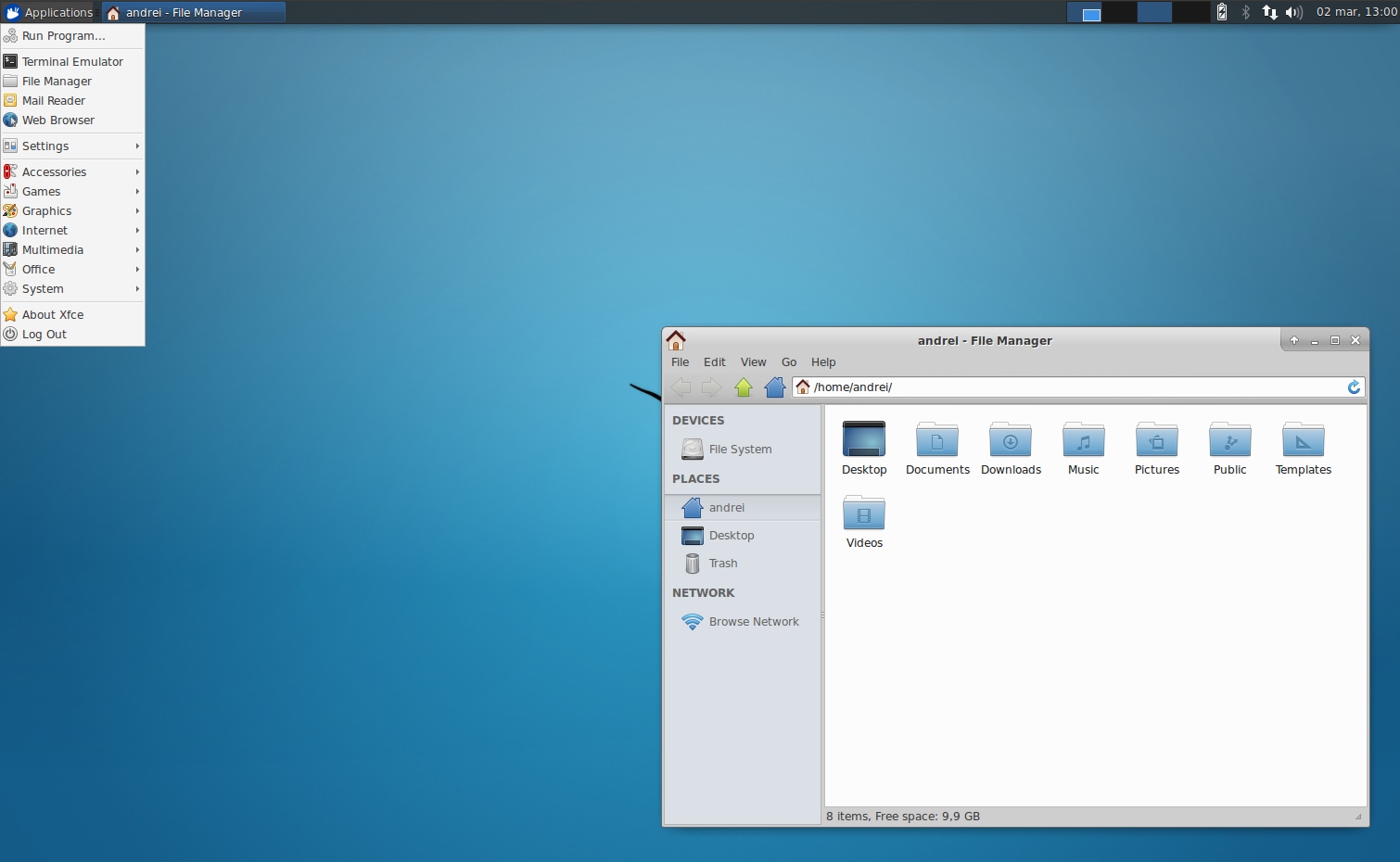
التصميم أمر شخصي، وقد كتبت كتبًا عنه، لكن المظهر الافتراضي لـ XFCE يبدو قديمًا جدًا. ولهذا السبب، تجاهلته بصراحة لفترة من الوقت. لحسن الحظ، أصر عدد قليل من أصدقاء TROM على أن أجربه. كنت أفكر في البداية في إنشاء نسخة TROMjaro لأجهزة الكمبيوتر القديمة جدًا باستخدام XFCE. ولكن بعد ذلك….لقد تمكنت من جعل الأمر هكذا:
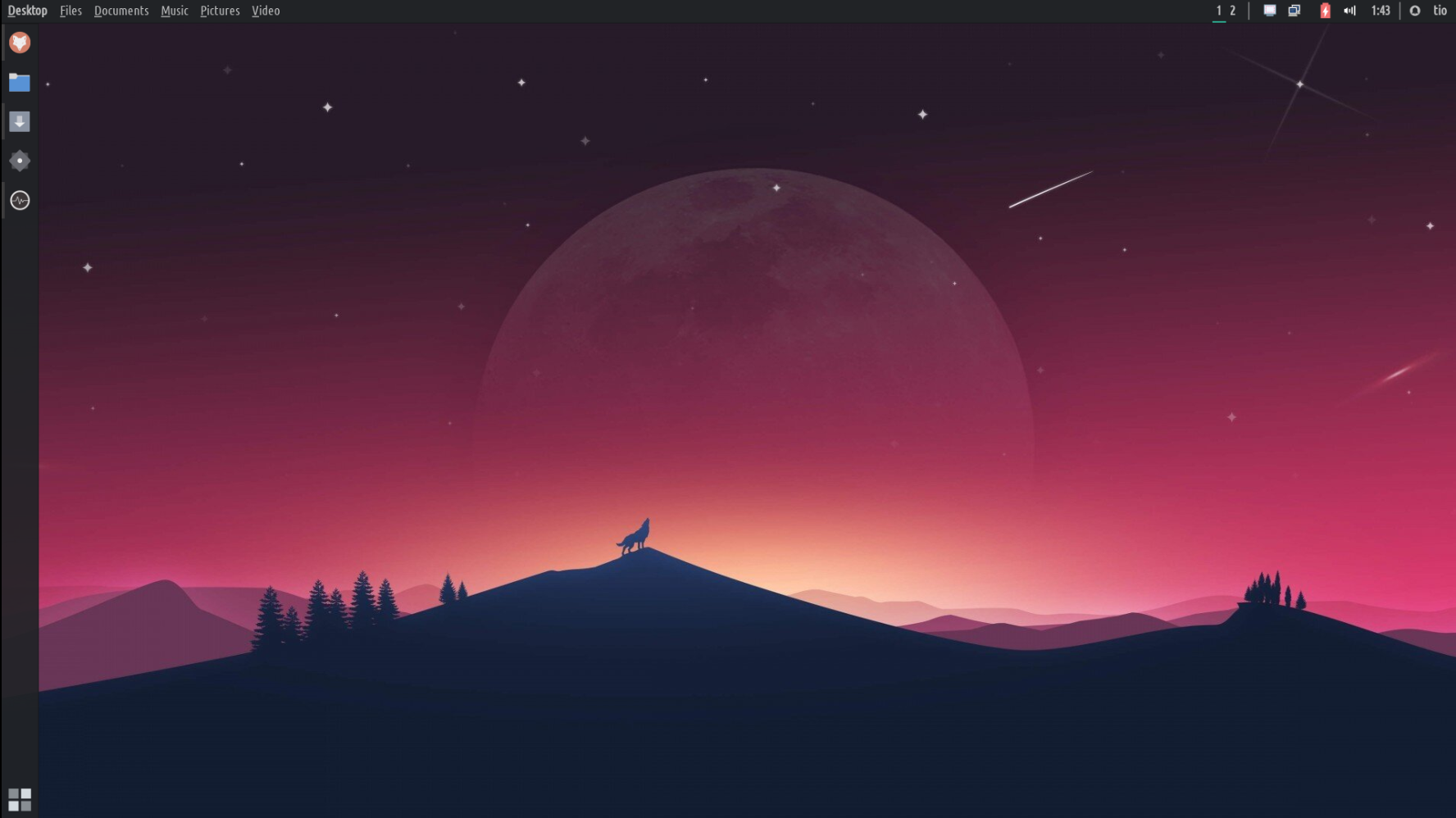
اللوحات كثيرة وقابلة للتخصيص ومحلية:
يبدو هذا مشابهًا جدًا لإصدار جنوم الخاص بنا. وكان من السهل جدًا القيام بذلك. بالإضافة إلى ذلك، اضطررت إلى تثبيت عدد قليل فقط من مكونات XFCE الإضافية التي تبدو أصلية تمامًا على سطح المكتب. لن أعتبرها حتى "إضافات". هل تتذكر مدى صعوبة نقل التغييرات إلى Gnome؟ في XFCE، أقوم بإجراء هذه التغييرات في جهاز ظاهري، ثم أنسخ مجلدًا يحتوي على كل هذه التغييرات إلى دليل البناء الخاص بي، ثم أنشئ ملف ISO. هذا كل شيء. 50 مرة أسهل. وهذه اللوحات التي تراها هي جزء من XFCE ويمكنك نقلها إلى أي مكان تريده، بالإضافة إلى إضافة العدد الذي تريده. في الأساس، التغييرات التي أجريتها هي تغييرات أصلية تمامًا على سطح مكتب XFCE.
يمكنك إضافة عناصر إلى اللوحة وفرزها حسب رغبتك. بالإضافة إلى أن كل واحد منهم لديه قدر معقول من الإعدادات. لا شيء مجنون، ولكن يكفي للسماح لك بتخصيصها.
قائمة التطبيقات بسيطة وسريعة:
يبدو سطح المكتب نفسه أسرع بكثير ولا يبدو أنني قمت باختراقه لأجعله كما هو. وإليك المزيد من الميزات الرائعة باختصار.
قائمة التطبيقات أسرع بكثير. بدا Gnome أكثر حداثة، ويمكننا بالتأكيد إنشاء حزمة مماثلة مع تثبيت بعض الحزم الأخرى، ولكن الحزمة "الافتراضية" رائعة حقًا ويمكنك تخصيصها قليلاً. لا يمكنك سحب التطبيقات وإفلاتها في المجلدات، ولكن يمكنك إضافتها بسهولة إلى المفضلة لديك أو تعديل القائمة وفرزها عبر تلك الأداة. ليس سهلاً مثل جنوم، هذا صحيح. لكن كونك سريعًا جدًا يجعل الاستخدام أكثر كفاءة.
Workspaces are more functional but not as "cool":
مساحات العمل ليست أنيقة كما في Gnome، لكنها تبدو أكثر وظيفية وأسرع في الاستخدام. قد أقوم بتحسين هذا ولكن حتى الآن جيد جدًا. يمكنك تبديل مساحات العمل عبر الأزرار العلوية: 1،2، من خلال التمرير على سطح المكتب، أو تحريك الماوس إلى يمين الشاشة لرؤية كافة مساحات العمل وتحريك النوافذ بينها. أود أن يدعم هذا الخيار الأخير معاينة النافذة، وإذا كان هناك نوع من الرسوم المتحركة عند التبديل بين مساحات العمل بحيث يصبح الأمر واضحًا عند التبديل. وبالطبع، يمكنك إضافة أي عدد تريده من مساحات العمل.
الإعدادات كثيرة، ولكنها ليست ساحقة:
في Gnome، كانت الإعدادات أكثر إحكاما وأسهل في التنقل. لكن XFCE يقوم بعمل جيد أيضًا. ولا تنس أيضًا أنه في Gnome كان عليك تثبيت تطبيقين إضافيين (الإضافات والتعديلات) لتغيير السمة والأيقونات وإدارة الإضافات والمزيد من هذه الوظائف الأساسية. يقوم XFCE بكل ذلك بشكل افتراضي عبر مدير الإعدادات، على الرغم من أنه يبدو أقدم قليلاً. ولكن، مرة أخرى، وظيفية للغاية!
القوائم العالمية! أخيراً!
أنا أحب القوائم العالمية وهي تجعل سطح المكتب يبدو أكثر "متحدًا". لا ينبغي أن تظل قائمة التطبيقات في طريقك، عند مشاهدة مقطع فيديو، أو تحرير صورة، أو كتابة مستند، وما إلى ذلك. لذا فإن نقلها إلى شريط القائمة العلوي يعد أمرًا رائعًا بشكل مذهل. كمكافأة في XFCE، يمكنك إخفاء الشريط العلوي للتطبيقات المكبرة بحيث يوفر بعض المساحات في الأعلى. لاستعادة الضغط على SHIFT (أو التحكم اعتمادًا على إصدار ISO الذي تحاول تجربته) واسحب النافذة إلى الخلف. يمكنك أيضًا تصغير بعض التطبيقات إلى الشريط العلوي الخاص بها باستخدام عجلة التمرير بالماوس أثناء تحريك الشريط العلوي. شيء صغير كول.
هود. أنا مُغرم!
هناك أداة واحدة مفيدة للغاية في Linux والتي لا يقدرها أحد تقريبًا: HUD. أو القدرة على البحث بسرعة من خلال القوائم وتحديد خيار. وهذا مفيد جدًا ولا أستطيع وصفه. تخيل أنك تقوم بتحرير صورة وتريد تحرير "المستويات" بسرعة. كيف تفعل ذلك؟ انقر خلال القوائم للعثور عليه وتطبيقه. ولكن باستخدام HUD، يمكنك الضغط على ALT على لوحة المفاتيح واكتب الأحرف القليلة الأولى وتحديده. إنه فرق هائل. هنا:
قد تظن أنني إما غبي ولم أعرف أين يوجد خيار "المستويات"، أو تظاهرت بعدم المعرفة. بصراحة اعتقدت أنه في المرشحات. لقد استخدمت GIMP لسنوات حتى الآن ولكني أنسى دائمًا أين توجد العديد من الخيارات. مع HUD وجدت ذلك في ثانية أو أقل. لا يمكنك أن تخبرني أن شاشة HUD ليست مفيدة بشكل مدهش!
سأحاول تصميمه بحيث يندمج مع سطح المكتب، ولكن في الوقت الحالي، من السهل جدًا إعداد وتثبيت القوائم العالمية وشاشة HUD، كما أنها تبدو طبيعية جدًا، وليست اختراقًا.
لقد حاولت إعادة القوائم العالمية وشاشة HUD إلى Gnome لسنوات... وجربت الكثير من الحزم والنصائح والحيل. عدد قليل فقط عملوا وعملوا بشكل فظيع للغاية. فظيعة فقط ... غير قادر على استخدامها. وحاولت كثيرا.
هناك مزايا وعيوب أخرى لـ XFCE مقارنة بـ Gnome. على سبيل المثال، هناك عدد قليل من تطبيقات Gnome التي لا يمكن تثبيتها إلا إذا قمت أيضًا بتثبيت سطح مكتب Gnome أو العديد من حزم Gnome، ومن المحتمل أن يؤدي ذلك إلى تعطيل XFCE. هذه هي تطبيقات Gnome الأساسية مثل التقويم وجهات الاتصال وما إلى ذلك. لذا سيتعين علينا أن نجد بدائل لهم.
على أية حال، هذا ما أستطيع أن أخبرك به الآن. سيتعين علينا اختباره لأسابيع/أشهر قبل جعله TROMjaro الافتراضي. ونحن بحاجة إلى مدخلاتكم. يمكنك تحميل الأيزو من مع العلم أن التطبيقات شقية وحفظ إعداداتها في من يعرف الموقع داخل مجلد الصفحة الرئيسية الخاص بك ، ومعرفة أنه إذا كان لديك ملفات على نظامك (الصور ومقاطع الفيديو وما لا) فهي في نفس المجلد الرئيسي ، ثم انسخ الكل من المجلد الرئيسي الخاص بك إلى محرك أقراص خارجي. لا تنسى قبل القيام بذلك لتحديد إظهار الملفات / المجلدات المخفية. تريد نسخ كل شيء!. استخدم قناة مصفوفة دعم TROMjaro الخاصة بنا “#- أعد تثبيت تطبيقاتك ، بعضها في كل مرة ، وتأكد من أنك تعرف ما تقوم بتثبيته":matrix.trom.tf" وتزويدنا ببعض التعليقات. نحن بحاجة إليها حقًا!
ستكون خطتنا هي إطلاق 2 TROMjaro XFCE في النهاية: أحدهما يكرر إعداد TROMjaro الحالي، والآخر يبدو/يبدو متماثلًا ولكنه سيكون في حده الأدنى للغاية مع تثبيت عدد قليل جدًا من التطبيقات، إن وجدت.
ماذا سيحدث لترومجارو جنوم؟ لا تُصب بالذعر. وسوف يستمر في العمل وسنقدم الدعم دائمًا لذلك. قد نقوم أيضًا بإصدار ملفات ISO جديدة باستخدام Gnome. في الوقت الحالي، لا يزال جنوم ترومجارو هو ترومجارو الرئيسي. يحتاج XFCE إلى الكثير من الاختبارات: هل تعمل لوحات المفاتيح؟ لوحات اللمس، شاشات اللمس، شاشات العرض المتعددة، هل هي مستقرة؟ وهكذا.
لقد كنت أبحث في بيئات سطح المكتب الأخرى مثل Deepin وPlasma وBudgie وMate وما شابه. أجد أن XFCE بسيط بدرجة كافية بحيث يكون مستقرًا جدًا من تحديث إلى آخر؛ فهو يحتوي على خيارات كافية لتخصيص سطح المكتب الخاص بك بعدة طرق مختلفة منذ البداية، دون الحاجة إلى تثبيت أكثر من 3-4 ملحقات XFCE؛ ويتعامل فقط مع سطح المكتب، وليس "مركز البرمجيات" وما شابه. أي تطبيق يعمل على TROMjaro Gnome سيعمل على TROMjaro XFCE. ستكون الطريقة التي تقوم بها بتثبيت نظامك أو إزالته أو تحديثه هي نفسها بنسبة 100% تقريبًا.
حسنًا، يمكنك الوصول إلى TROMjaro XFCE عبر الزر أدناه (قد نقوم بإصدار ملفات ISO جديدة، لذا تحقق من ذلك من وقت لآخر).
تحديث: إلى Aplha 2 !!!!!!
لدينا إصدار ألفا 2! ولقد جعلناها أفضل بكثير. سأحاول سرد التحسينات/التغييرات هنا.
خلفية مختلفة لكل مساحة عمل!
نظرًا لأن XFCE يفتقر إلى أي رسوم متحركة عند التبديل إلى مساحة عمل مختلفة، كان لدى Alexio فكرة رائعة تتمثل في إضافة خلفية مختلفة على كل مساحة عمل، بحيث يمكنك التمييز بينها بسهولة. لكن الطريقة التي فعلنا بها ذلك كانت رائعة للغاية، لأننا نستخدم نفس ورق الحائط المسطح لثلاث مساحات عمل، بمناطق زمنية مختلفة (الصباح، وبعد الظهر، والليل). مجرد لمسة لطيفة قليلا. وقمنا بإعدادها لـ 7-9 مساحات عمل، مع مناظر مختلفة. وإليك كيف يبدو لطيفا:
الشريط العلوي، أفضل الآن!
أصبحت الأزرار الموجودة على الجانب الأيمن (أيقونات الدرج) منظمة بشكل أفضل الآن. الإشعارات مستمرة لذا لن تختفي إلا إذا قمت بطردها من قائمة الإشعارات + أضفنا رمز مستخدم يسمح لك بإيقاف التشغيل والتعليق وإعادة التشغيل وما إلى ذلك. بالإضافة إلى أننا أضفنا زر سطوع لتعديل سطوع الشاشة، وزرًا لتغيير لغة لوحة المفاتيح. إبقائها مفيدة! على الجانب الأيسر، تمكنا من دمجه بشكل صحيح مع القوائم العامة، والآن كلما قمت بتكبير نافذة، لم يعد لديك شريط علوي للنافذة، مما يسمح لك بالاستفادة الكاملة من شاشتك. أزرار النافذة والقائمة العامة كلها الآن موجودة في الشريط العلوي، كما ينبغي أن تكون!
احفظ جلساتك!
شيء آخر رائع في XFCE هو أنه يمكنك حفظ جلساتك. لنفترض أنك تعمل على الكثير من الأشياء، ولديك العديد من التطبيقات المفتوحة. الآن تريد إعادة التشغيل لبعض الأسباب أو تبديل المستخدمين، ولكن عندما تعود، ترغب في أن يتم فتح جميع تطبيقاتك وما شابه ذلك بنفس الطريقة التي كانت عليها قبل إعادة التشغيل/تبديل المستخدم. حسنًا، يمكنك الآن ذلك، وهذا رائع جدًا. على الرغم من أنه ليس مثاليًا بنسبة 100%، إلا أنه مفيد بشكل مثير للدهشة.
قمنا بفرز القوائم والتطبيقات لجعلها أكثر فائدة.
أولاً، أضفنا المزيد من الإعدادات إلى مدير الإعدادات الرئيسي، لذا أصبح لديك الآن جميعها في مكان واحد. هذا شيء لم أحلم أبدًا بفعله في جنوم. تمكنت من إضافة أشياء مثل Opene RGB وEasystroke وTouche وما شابه، تطبيقات الطرف الثالث التي تسمح لك بالتحكم في أضواء RGB على أجهزتك، وإضافة إيماءات إلى الماوس أو لوحة اللمس. بمعنى آخر، تمكنت من تحسين مجموعة الإعدادات التي يمكن للمستخدمين الوصول إليها.
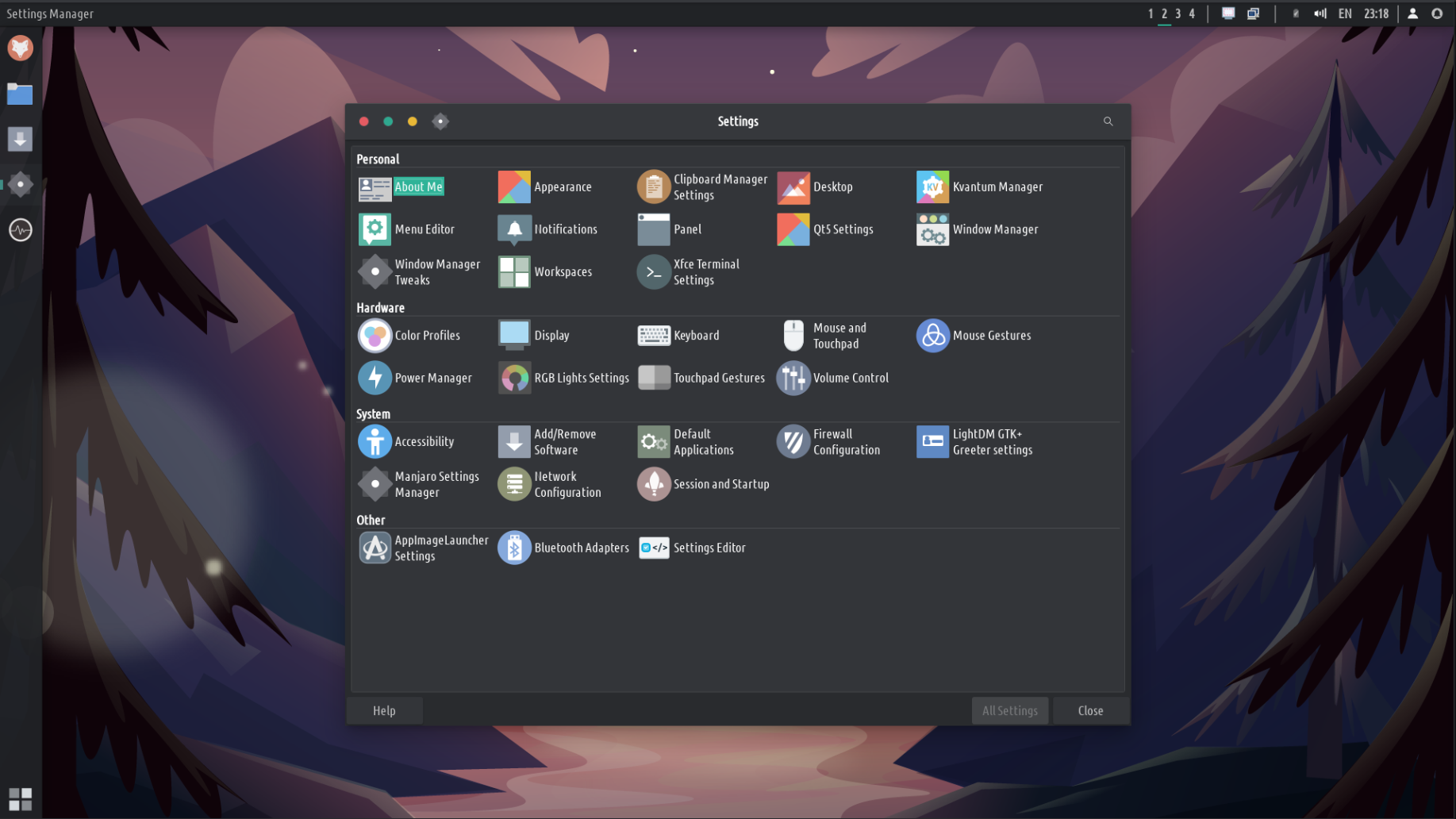
علاوة على ذلك، تمكنت من إعادة تنظيم جميع التطبيقات الأخرى وإعادة تسميتها، بحيث يسهل العثور عليها. بدلاً من NewsFlash لديك قارئ RSS، وبدلاً من الجبن لديك كاميرا ويب، وما إلى ذلك. إنه أكثر عقلانية بهذه الطريقة. في الواقع، يتيح لك XFCE الرائع والقائمة التي نستخدمها استخدام الأسماء العامة، أينما تم إعدادها، على مستوى العالم. بنقرة زر واحدة. لكنني لم أرغب في إعداد هذا لهم جميعًا لأنه في بعض الأحيان قد يكون الأمر مربكًا إذا كنت تبحث عن تطبيق معين، على سبيل المثال Element Messenger، وكل ما يمكنك العثور عليه هو Messenger. الآن أصبح من الأسهل العثور على ما تبحث عنه! بالإضافة إلى ذلك، فإننا نستخدم المفتاح Super افتراضيًا في أداة البحث عن التطبيقات بدلاً من القائمة اليسرى السفلية. كلاهما متماثلان تمامًا، ولكن يتم فتح أداة البحث عن التطبيقات في وسط الشاشة ويكون أسرع بكثير للبحث بسرعة عن التطبيق والعثور عليه بهذه الطريقة. علاوة على ذلك، تمكنت من تعديل هذه التطبيقات بشكل فردي وإضافة كلمات رئيسية إليها، بحيث يسهل العثور عليها.
هذه هي الطريقة التي يمكنك بها تحرير التطبيقات في TROMjaro XFCE. ليس الأمر بديهيًا وسهلاً مثل فرزها في Gnome، لكنك لا تستطيع فرزها فحسب، بل يمكنك أيضًا إعادة تسميتها وتغيير أيقوناتها وإضافة كلمات رئيسية وغير ذلك الكثير.
هناك بعض التغييرات/التحسينات الأخرى تحت الغطاء. لكن أبرزها هو الطريقة التي نقوم بها بإعداد النسخ الاحتياطية الافتراضية للنظام. من قبل، في TROMjaro Gnome، في أي وقت تقوم فيه بتحديث تطبيق ما، حتى لو كان تطبيقًا واحدًا، سيقوم النظام بإنشاء نسخة احتياطية كاملة للنظام والتي قد تستغرق من 10 إلى 30 دقيقة حتى تنتهي في الوقت المحدد. في الوقت الحالي، لن يقوم النظام بإجراء نسخة احتياطية إلا في حالة تحديث حزم النظام الأساسية، وليس تطبيقًا واحدًا. علاوة على ذلك، قمنا باختبار BTRF كأداة لتقسيم النظام ويبدو أنها أسرع بآلاف المرات عندما يتعلق الأمر بالنسخ الاحتياطية. كما لو أن الأمر يستغرق بضع ثوانٍ لإنشاء نسخة احتياطية. ويمكنك حتى الوصول إلى هذه النسخ الاحتياطية من GRUB. وهذا يعني أنه إذا لم تتمكن من التمهيد في نظامك بعد الآن، فأعد التشغيل واضغط على SHIFT وسترى بعد ذلك قائمة وتقوم باستعادة نظامك من هناك. يتعين علينا تكييف سمة GRUB الخاصة بنا لهذا الغرض حيث لا يمكنك رؤية هذا الخيار الآن. بالإضافة إلى أنه يتعين علينا اختبار هذه النسخ الاحتياطية الجديدة أكثر من ذلك بكثير.
في الآلة الافتراضية، يشعر النظام بـ TON أسرع من Gnome. إنها جميلة وسريعة ومفيدة ولديها بعض الميزات الفريدة التي أود أن أقولها. والشيء التالي هو اختباره على أجهزة فعلية، وسيكون ذلك هو إصدارنا التجريبي بعد أن نختبره بهذه الطريقة. في الوقت الحالي، لا تتردد في الحصول على إصدار Aplha 2 من الأسفل.
تحديث: ألفا 3، إصلاح بعض الأشياء
حصلت على التغيير لاختباره على جهاز كمبيوتر محمول لأول مرة، ولم يسير الأمر على ما يرام. حاولت لمدة 2 ساعة. ثم أدركت أنني فاتني بعض الأشياء من البناء. لذلك قمت بإصلاحه في النهاية. وهذا يعني أن معايير ISO السابقة لم تكن قادرة على تثبيت النظام، بل فقط لاختباره في بيئة حية. آسف لذلك، ولكن هي عملية الاختبار. لذلك قمنا بإصلاح ذلك وبعض الأشياء الأخرى. هناك بعض الأخطاء مثل أن الخلفيات لا تحترم مساحات العمل التي نقوم بإعدادها، فهي تعرض فقط الخلفية الأولى. بالإضافة إلى أنه يتعين علينا تحسين الطريقة التي نتعامل بها مع مساحات العمل لأن معاينة الجانب الأيمن حاليًا قد تصبح مزعجة.
لقد اختبرت أيضًا لقطات BTRF والتحويل الزمني والجزء الرائع هو أنها تعمل بسرعة كبيرة. اشتعلت فيه النيران بسرعة. للنسخ الاحتياطي والاستعادة. ومع ذلك، لم أتمكن من استعادة نموذج GRUB على الرغم من أنه يمكنك رؤية الخيارات الموجودة في GRUB المخصص لدينا أيضًا. لا أعرف السبب ولكن لا يمكنني الاستعادة من هناك.
الآن سأضطر إلى الانتظار لأرى مدى نجاحه على هذا الكمبيوتر المحمول + سأحاول تثبيته على الجهاز اللوحي لاختباره على شاشة تعمل باللمس أيضًا. لكن أولاً أود إضافة المزيد من إيماءات اللمس والماوس كإعداد افتراضي. حتى الآن، XFCE رائع!
تحديث: البيتا خارج!
اقرأ المقال مع العلم أن التطبيقات شقية وحفظ إعداداتها في من يعرف الموقع داخل مجلد الصفحة الرئيسية الخاص بك ، ومعرفة أنه إذا كان لديك ملفات على نظامك (الصور ومقاطع الفيديو وما لا) فهي في نفس المجلد الرئيسي ، ثم انسخ الكل من المجلد الرئيسي الخاص بك إلى محرك أقراص خارجي. لا تنسى قبل القيام بذلك لتحديد إظهار الملفات / المجلدات المخفية. تريد نسخ كل شيء!، والاستيلاء عليها، واللعب معها، وتعطينا ردود الفعل!
تطبيقات مماثلة:
10.08.2021
مرحبًا... أنا حقًا أحب ترومجارو! استمر في العمل الجيد! سؤال واحد: كل Alpha Iso، أحتاج إلى إعادة تثبيت النظام؟
نظرًا لأن هذا إصدار ألفا للاختبار فقط، فمن أجل اختبار إصدار جديد، نعم، يجب عليك تثبيت إصدار ألفا جديد. سنقوم قريبًا بإصدار نسخة تجريبية ويمكن تحديث النسخة التجريبية حيث سيتم استخدامها في النهاية باعتبارها النسخة الرئيسية.