هناك سبب لدمج هذا التطبيق الصغير افتراضيًا مع TROM-Jaro: إنه ببساطة أفضل أداة لالتقاط لقطات الشاشة في العالم! 🙂 من الصعب أن تصنع شيئًا أفضل. لماذا؟ عندما تريد التقاط لقطة شاشة، فأنت تريد شيئًا فائق السرعة. بمجرد إعداد اختصار لوحة المفاتيح، استخدمه ببساطة والتقط لقطة شاشة. في TROM-Jaro تم دمجه مع مفتاح "print scr" العالمي. بالتأكيد، يمكن القيام بذلك باستخدام أي تطبيق لقطة شاشة ولكن هذا التطبيق أسهل بكثير في الاستخدام. بمجرد تعيين مفتاح الاختصار هذا مسبقًا، يمكنك تحديد ما تريد التقاط لقطة شاشة له وفي نفس الوقت لديك العديد من الخيارات المفيدة والتي لا تعترض طريقك. يمكنك إضافة أسهم، والرسم فوقها، وحتى طمس أجزاء معينة منها. يمكنك بعد ذلك بسهولة حفظه على جهاز الكمبيوتر الخاص بك أو تحميله على imgur ومشاركة الرابط. هل تريد المزيد؟ يمكنك فتحه مباشرة في تطبيق محرر الصور الموجود على جهاز الكمبيوتر الخاص بك. ومن الصعب أن نرى ما هو مفقود.
دعني أعطيك مثالين لكيفية استخدامك:
تريد التقاط لقطة شاشة وإضافتها إلى مشروعك الذي تعمل عليه (على سبيل المثال، رسم، أو في Krita) - ما عليك سوى الضغط على زر، وتحديد الصورة والنسخ. نعم، انسخ كما تنسخ أي نص (ctrl + c). ثم قم بلصقها في Draw أو Krita أو أي برنامج وسوف يقوم بنسخ لقطة الشاشة تلك.
تريد الإبلاغ عن خطأ في برنامج مفتوح المصدر: شاهد الخطأ، اضغط على مفتاح وحدد لالتقاط هذا الجزء من الشاشة. Blur إذا كنت بحاجة إلى طمس أي أجزاء، فما عليك سوى تحميله على Imgur ومشاركة الرابط مع المطور.
تم الانتهاء من جميع لقطات شاشة التطبيقات الموجودة على هذا الموقع باستخدام هذا التطبيق الصغير!
لا بأس به فقط. يمكنك التقاط لقطة شاشة واحدة فقط إذا كنت في وضع ملء الشاشة. إذا كانت الصورة أعلاه عبارة عن صورة بأعلى دقة وأردت الحصول على صورة مقربة للذئب، ملاحظة إلى الذيل، بأعلى دقة، فسأضغط على f11 وأقوم بتكبيرها. باستخدام Flameshot الحالي، يجب علي تصغير الصورة، وضبط وقت التأخير في الوحدة الطرفية، ثم f11، مرة أخرى، لتحقيق ذلك. إذا كان لدي ستة أو أكثر من هذه الشاشات للتسجيل (كما أفعل غالبًا في إنشاء مجموعات من الصور والنصوص المختلفة وما إلى ذلك)، فهذا مضيعة كبيرة للوقت. تعمل نافذة التحكم Flameshot البسيطة غير الملتقطة والتي تظل دائمًا في المقدمة على حل هذه المشكلة تمامًا، مما يلغي الحاجة إلى العودة إلى نظام التشغيل لكل لقطة. يعد Gadwin Printscreen هو المثال المثالي لهذه البرمجة.
ربما تحتاج إلى تطبيق لقطة شاشة لسبب محدد. هذا المنتج ممتاز لمعظم الأسباب 😉 - وما هي شاشة طباعة غادوين هذه؟ لا أستطيع العثور عليه لنظام التشغيل Linux ....
لأن Gadwin لا يعمل على Linux، ولا يمكننا العثور على أي شيء في Linux يفعل ما وصفته أعلاه. إن برنامج Flameshot جيد جدًا حتى الآن، ولكن كل العقبات التي يتعين علينا تجاوزها للحصول على لقطات ملء الشاشة تمثل عائقًا كبيرًا، ليس فقط لوقتنا، ولكن لصبرنا أيضًا. ما ورد أعلاه هو مجرد اقتراح لجعل Flameshot متقدمًا بخطوة على جميع تطبيقات لقطة الشاشة الأخرى لنظام التشغيل Linux. إن التنقل ذهابًا وإيابًا بين الصور التي سيتم التقاطها ونظام التشغيل لكل لقطة هو أمر يستغرق وقتًا طويلاً حقًا. نحن بالتأكيد نقدر ردكم. كن بخير.
لقد استخدمت Windows لمدة تزيد عن 10 سنوات وLinux لمدة تزيد عن 6 سنوات ولم أجد أبدًا أي شيء قريب من حيث سهولة الاستخدام كمضيف Flame لأكون صادقًا. وأنا متأكد من أنه لتلبية احتياجاتك الخاصة، يمكنك العثور على بدائل Linux. سنضيف المزيد مع مرور الوقت هنا على ترومجارو 😉


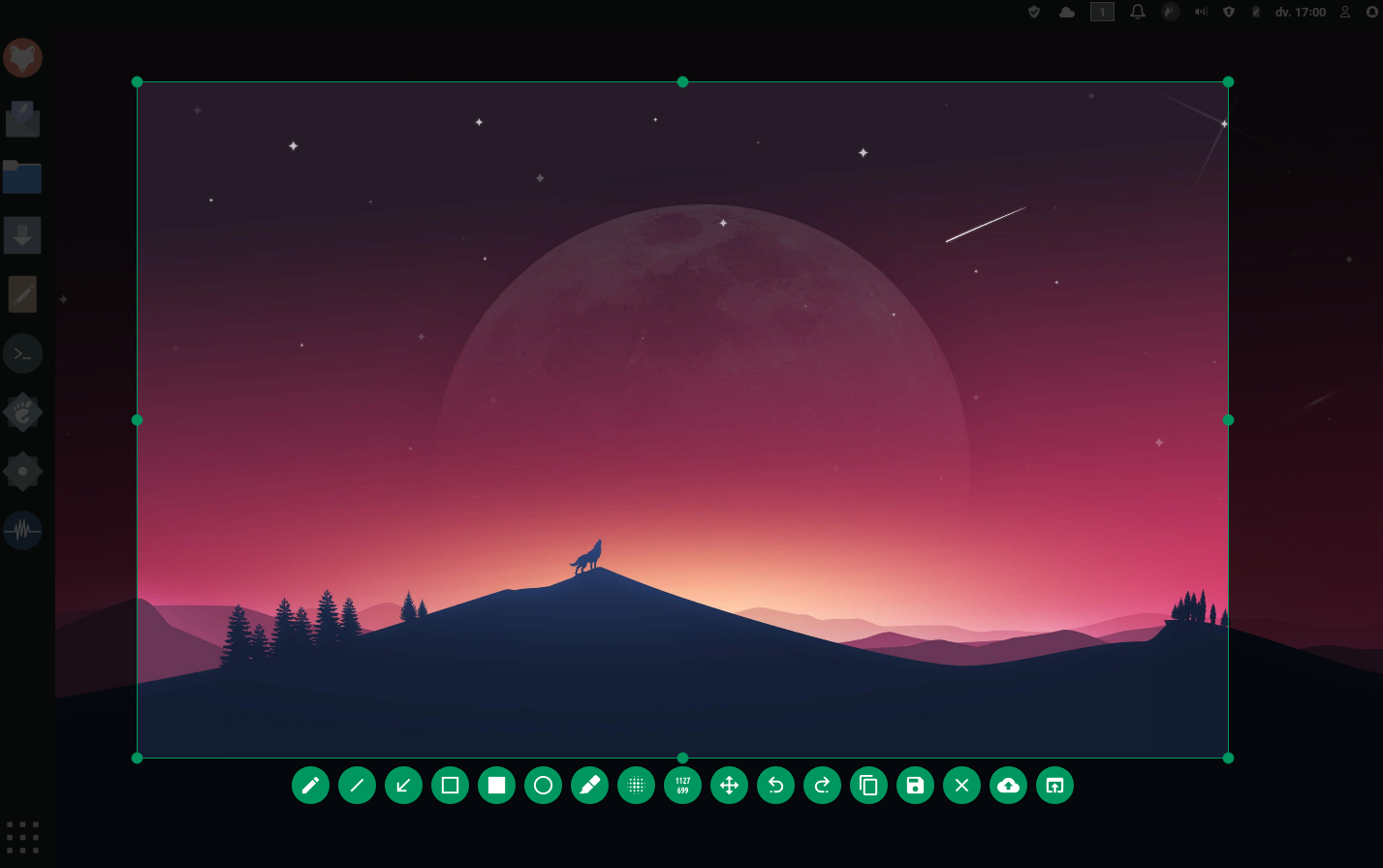
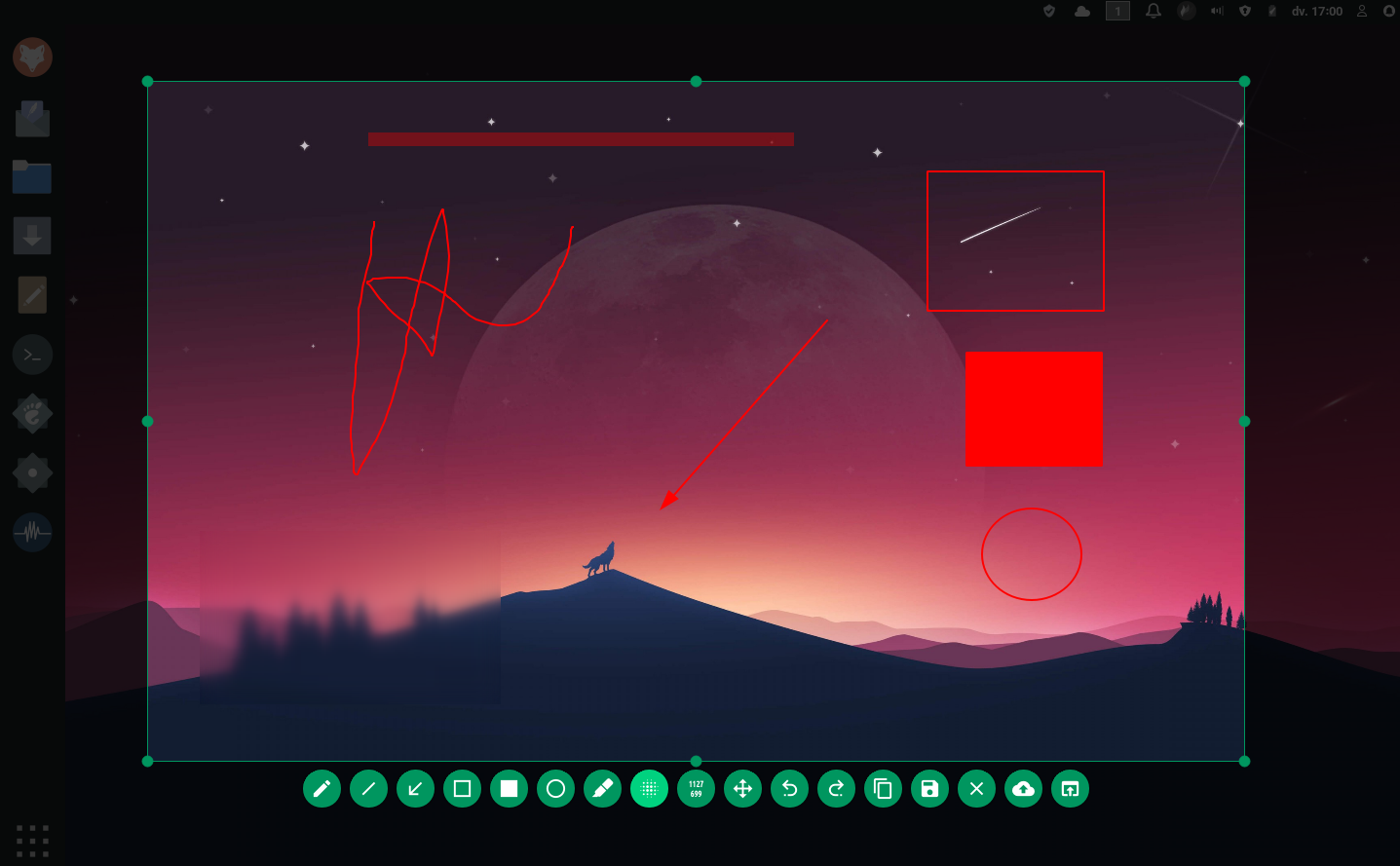
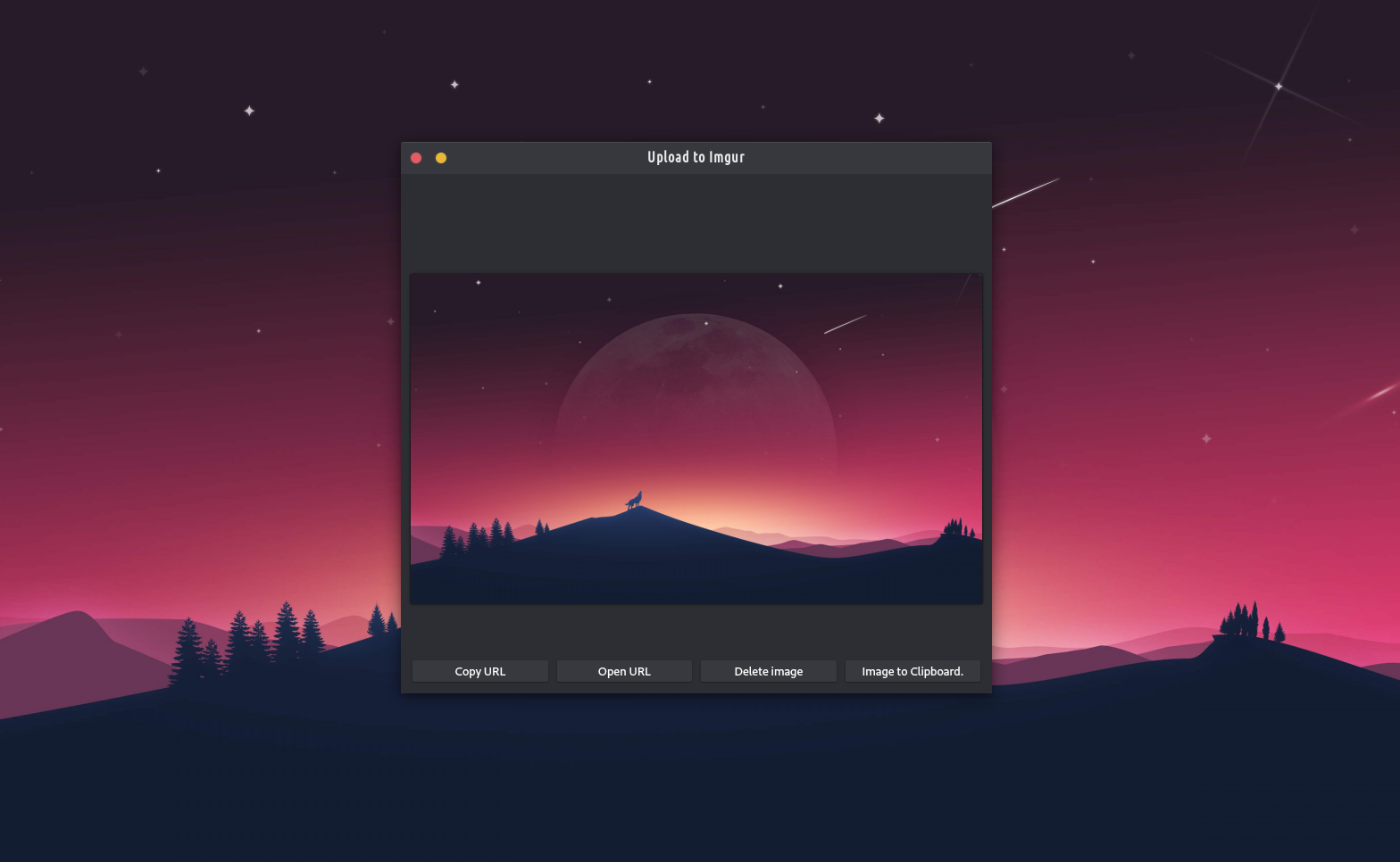
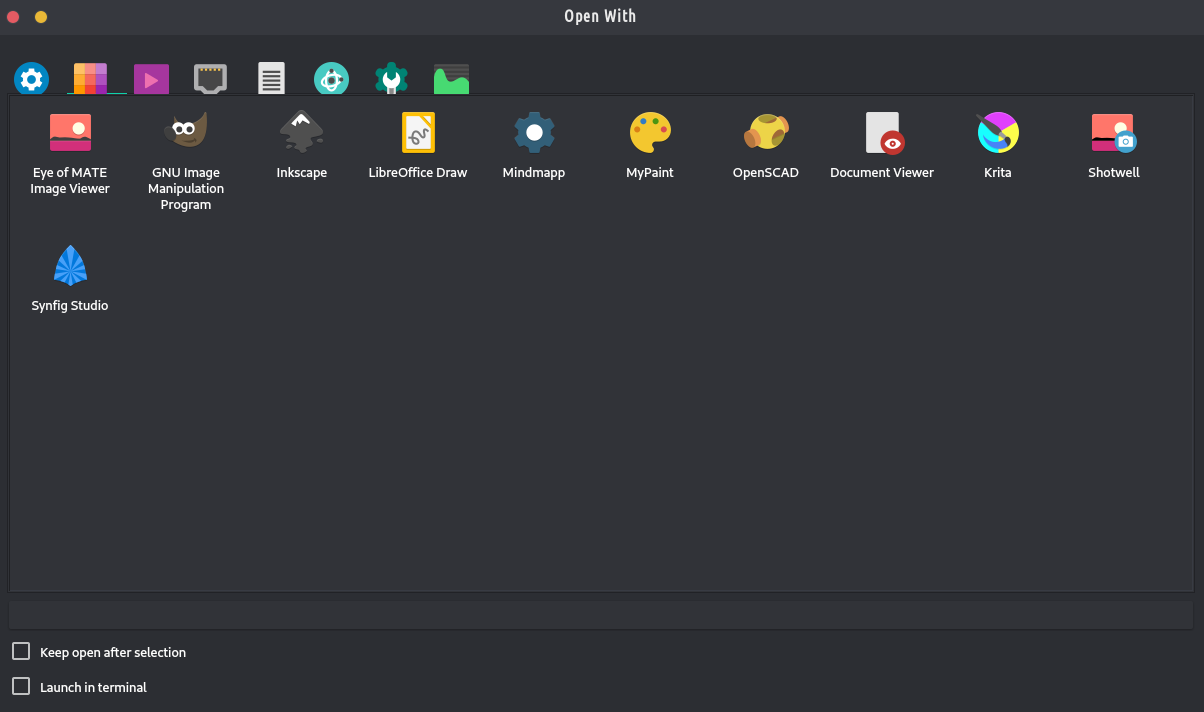



هناك سبب لدمج هذا التطبيق الصغير افتراضيًا مع TROM-Jaro: إنه ببساطة أفضل أداة لالتقاط لقطات الشاشة في العالم! 🙂 من الصعب أن تصنع شيئًا أفضل. لماذا؟ عندما تريد التقاط لقطة شاشة، فأنت تريد شيئًا فائق السرعة. بمجرد إعداد اختصار لوحة المفاتيح، استخدمه ببساطة والتقط لقطة شاشة. في TROM-Jaro تم دمجه مع مفتاح "print scr" العالمي. بالتأكيد، يمكن القيام بذلك باستخدام أي تطبيق لقطة شاشة ولكن هذا التطبيق أسهل بكثير في الاستخدام. بمجرد تعيين مفتاح الاختصار هذا مسبقًا، يمكنك تحديد ما تريد التقاط لقطة شاشة له وفي نفس الوقت لديك العديد من الخيارات المفيدة والتي لا تعترض طريقك. يمكنك إضافة أسهم، والرسم فوقها، وحتى طمس أجزاء معينة منها. يمكنك بعد ذلك بسهولة حفظه على جهاز الكمبيوتر الخاص بك أو تحميله على imgur ومشاركة الرابط. هل تريد المزيد؟ يمكنك فتحه مباشرة في تطبيق محرر الصور الموجود على جهاز الكمبيوتر الخاص بك. ومن الصعب أن نرى ما هو مفقود.
دعني أعطيك مثالين لكيفية استخدامك:
تريد التقاط لقطة شاشة وإضافتها إلى مشروعك الذي تعمل عليه (على سبيل المثال، رسم، أو في Krita) - ما عليك سوى الضغط على زر، وتحديد الصورة والنسخ. نعم، انسخ كما تنسخ أي نص (ctrl + c). ثم قم بلصقها في Draw أو Krita أو أي برنامج وسوف يقوم بنسخ لقطة الشاشة تلك.
تريد الإبلاغ عن خطأ في برنامج مفتوح المصدر: شاهد الخطأ، اضغط على مفتاح وحدد لالتقاط هذا الجزء من الشاشة. Blur إذا كنت بحاجة إلى طمس أي أجزاء، فما عليك سوى تحميله على Imgur ومشاركة الرابط مع المطور.
تم الانتهاء من جميع لقطات شاشة التطبيقات الموجودة على هذا الموقع باستخدام هذا التطبيق الصغير!
لا بأس به فقط. يمكنك التقاط لقطة شاشة واحدة فقط إذا كنت في وضع ملء الشاشة. إذا كانت الصورة أعلاه عبارة عن صورة بأعلى دقة وأردت الحصول على صورة مقربة للذئب، ملاحظة إلى الذيل، بأعلى دقة، فسأضغط على f11 وأقوم بتكبيرها. باستخدام Flameshot الحالي، يجب علي تصغير الصورة، وضبط وقت التأخير في الوحدة الطرفية، ثم f11، مرة أخرى، لتحقيق ذلك. إذا كان لدي ستة أو أكثر من هذه الشاشات للتسجيل (كما أفعل غالبًا في إنشاء مجموعات من الصور والنصوص المختلفة وما إلى ذلك)، فهذا مضيعة كبيرة للوقت. تعمل نافذة التحكم Flameshot البسيطة غير الملتقطة والتي تظل دائمًا في المقدمة على حل هذه المشكلة تمامًا، مما يلغي الحاجة إلى العودة إلى نظام التشغيل لكل لقطة. يعد Gadwin Printscreen هو المثال المثالي لهذه البرمجة.
ربما تحتاج إلى تطبيق لقطة شاشة لسبب محدد. هذا المنتج ممتاز لمعظم الأسباب 😉 - وما هي شاشة طباعة غادوين هذه؟ لا أستطيع العثور عليه لنظام التشغيل Linux ....
لأن Gadwin لا يعمل على Linux، ولا يمكننا العثور على أي شيء في Linux يفعل ما وصفته أعلاه. إن برنامج Flameshot جيد جدًا حتى الآن، ولكن كل العقبات التي يتعين علينا تجاوزها للحصول على لقطات ملء الشاشة تمثل عائقًا كبيرًا، ليس فقط لوقتنا، ولكن لصبرنا أيضًا. ما ورد أعلاه هو مجرد اقتراح لجعل Flameshot متقدمًا بخطوة على جميع تطبيقات لقطة الشاشة الأخرى لنظام التشغيل Linux. إن التنقل ذهابًا وإيابًا بين الصور التي سيتم التقاطها ونظام التشغيل لكل لقطة هو أمر يستغرق وقتًا طويلاً حقًا. نحن بالتأكيد نقدر ردكم. كن بخير.
لقد استخدمت Windows لمدة تزيد عن 10 سنوات وLinux لمدة تزيد عن 6 سنوات ولم أجد أبدًا أي شيء قريب من حيث سهولة الاستخدام كمضيف Flame لأكون صادقًا. وأنا متأكد من أنه لتلبية احتياجاتك الخاصة، يمكنك العثور على بدائل Linux. سنضيف المزيد مع مرور الوقت هنا على ترومجارو 😉