

- لقد انتقلنا إلى النواة 510. هذا هو أحدث إصدار طويل المدى للنواة (LTS). النواة هي جوهر نظام التشغيل، حيث توفر برامج التشغيل وكل هذه "الأشياء الجيدة". كلما كان النواة أحدث، كلما كان التوافق مع الأجهزة أفضل. لذلك نوصي الجميع بشدة بالترقية إلى أحدث إصدار من النواة. هذا حدث يحدث كل عام أو أكثر، انتبه. للترقية، افتح إعدادات مانجارو:
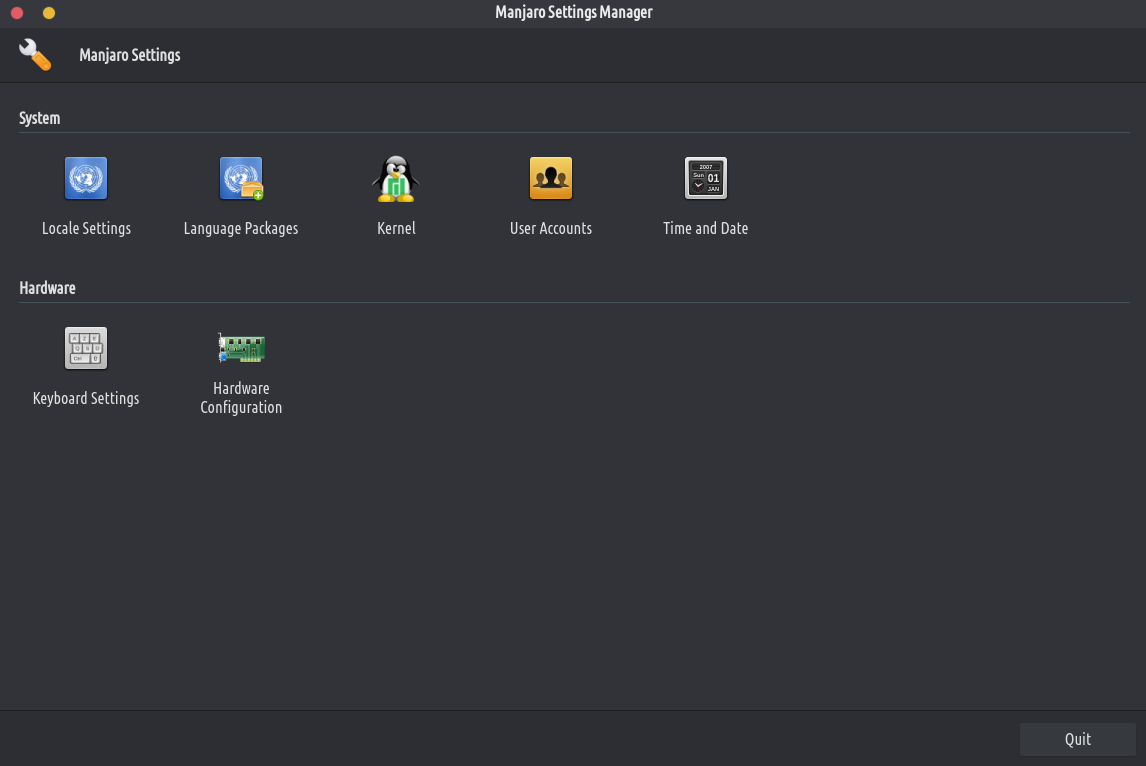
اذهب إلى "نواة" وتثبيت الإصدار 5.10 بمجرد النقر على "ثَبَّتَ". بعد الانتهاء من التثبيت أعد تشغيل جهاز الكمبيوتر الخاص بك من أجل استخدامه. في الثواني الأولى من إعادة تشغيل جهاز الكمبيوتر الخاص بك، اضغط على SHIFT على لوحة المفاتيح عدة مرات حتى ترى القائمة. حدد خيارات متقدمة، ثم حدد النواة 5.10.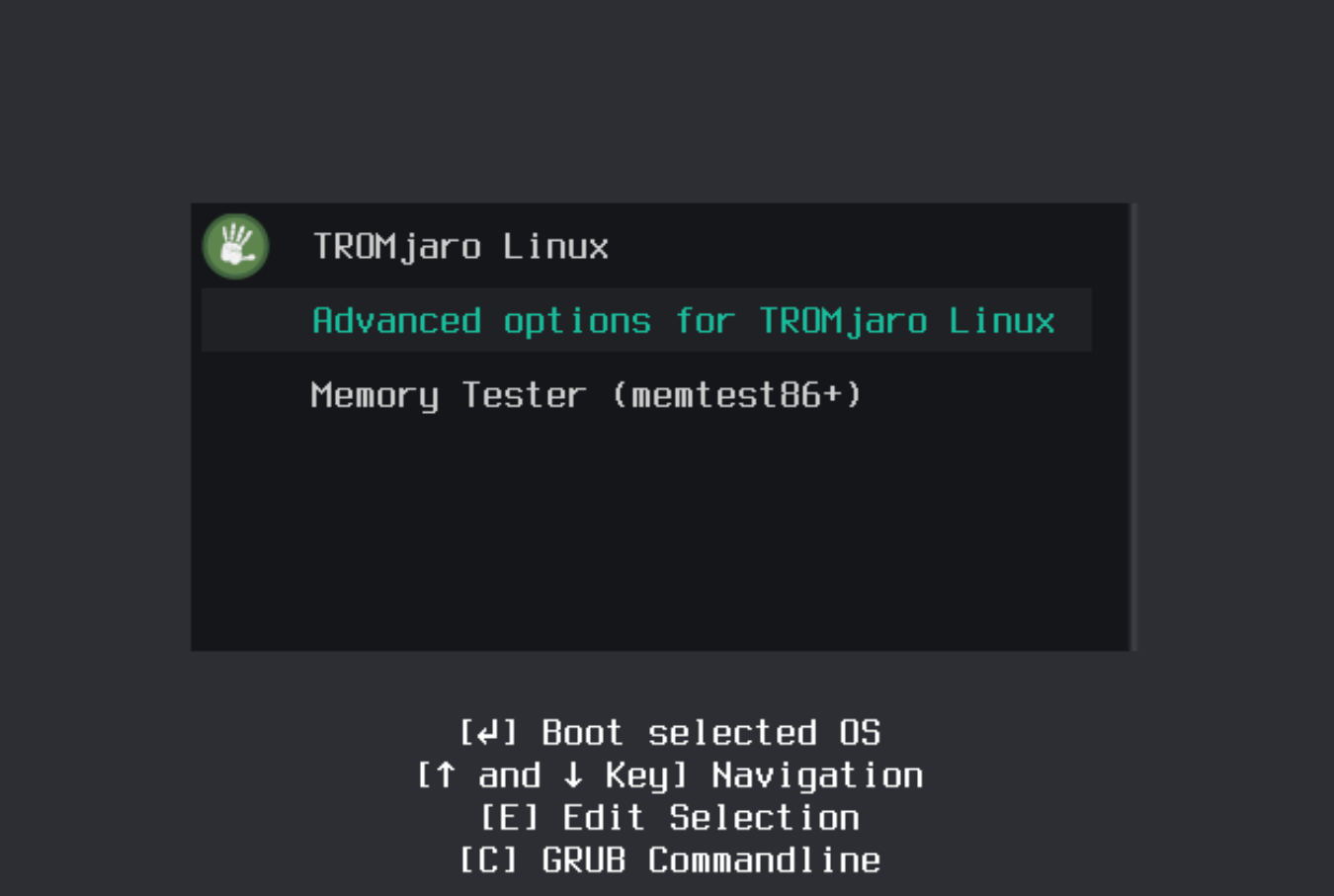
هذا كل شيء. من الآن فصاعدًا، سيستخدم جهاز الكمبيوتر الخاص بك النواة الأحدث. تهاني!
- لقد انتقلنا إلى النواة 510. هذا هو أحدث إصدار طويل المدى للنواة (LTS). النواة هي جوهر نظام التشغيل، حيث توفر برامج التشغيل وكل هذه "الأشياء الجيدة". كلما كان النواة أحدث، كلما كان التوافق مع الأجهزة أفضل. لذلك نوصي الجميع بشدة بالترقية إلى أحدث إصدار من النواة. هذا حدث يحدث كل عام أو أكثر، انتبه. للترقية، افتح إعدادات مانجارو:
- لقد قمنا بتحسين أداة تثبيت TROMjaro (Calamares) بشكل كبير من حيث التصميم. وهو الآن يشبه إلى حد كبير نظام التشغيل TROMjaro بالكامل، ويسهل على الأشخاص اتباع الخطوات البسيطة لتثبيته.
- قمنا بتحديث لدينا سيركس محرك البحث، محرك البحث الافتراضي ترومجارو. والآن أصبح الأمر أسرع وأكثر دقة وأكثر أمانًا. إذا لاحظت أنه عندما تكتب شيئًا ما في شريط عنوان URL لمتصفح Firefox، فإن البحث لا يمر عبر محرك البحث ويفتح ببساطة SearX، ثم انتقل إلى فايرفوكس - التفضيلات - البحث. قم بالتمرير لأسفل و إزالة TROMland SearX. الآن قم بزيارة محرك SearX مرة أخرى (https://tromland.org/searx/) ومن شريط URL العلوي، سيظهر ملف 3 نقاط، قم بإضافته مرة أخرى إلى Firefox. وأخيرًا، ارجع إلى التفضيلات وجعلها افتراضية. هذا كل شيء.
بواسطة الخط الثانويتروم على