






























































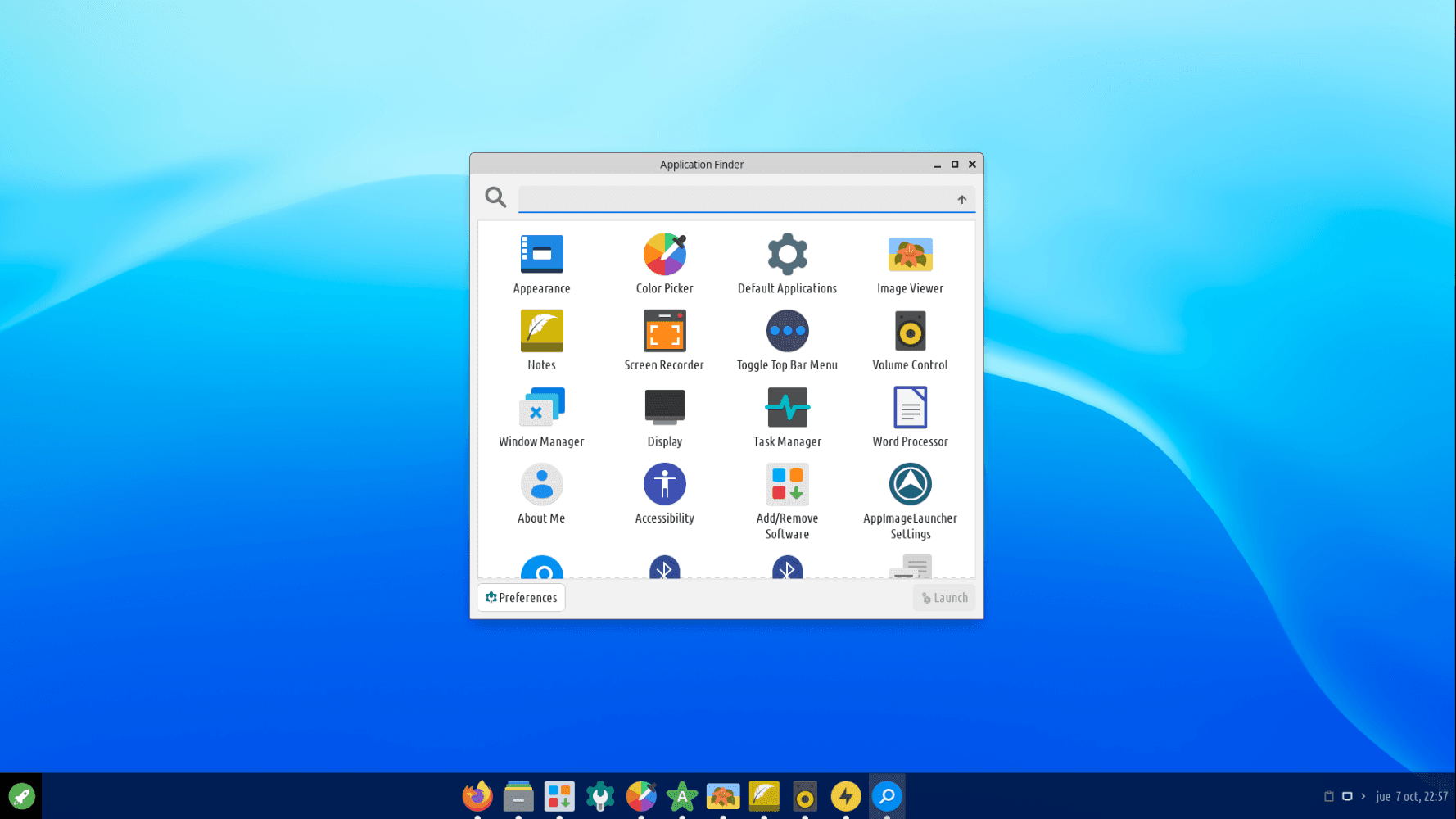
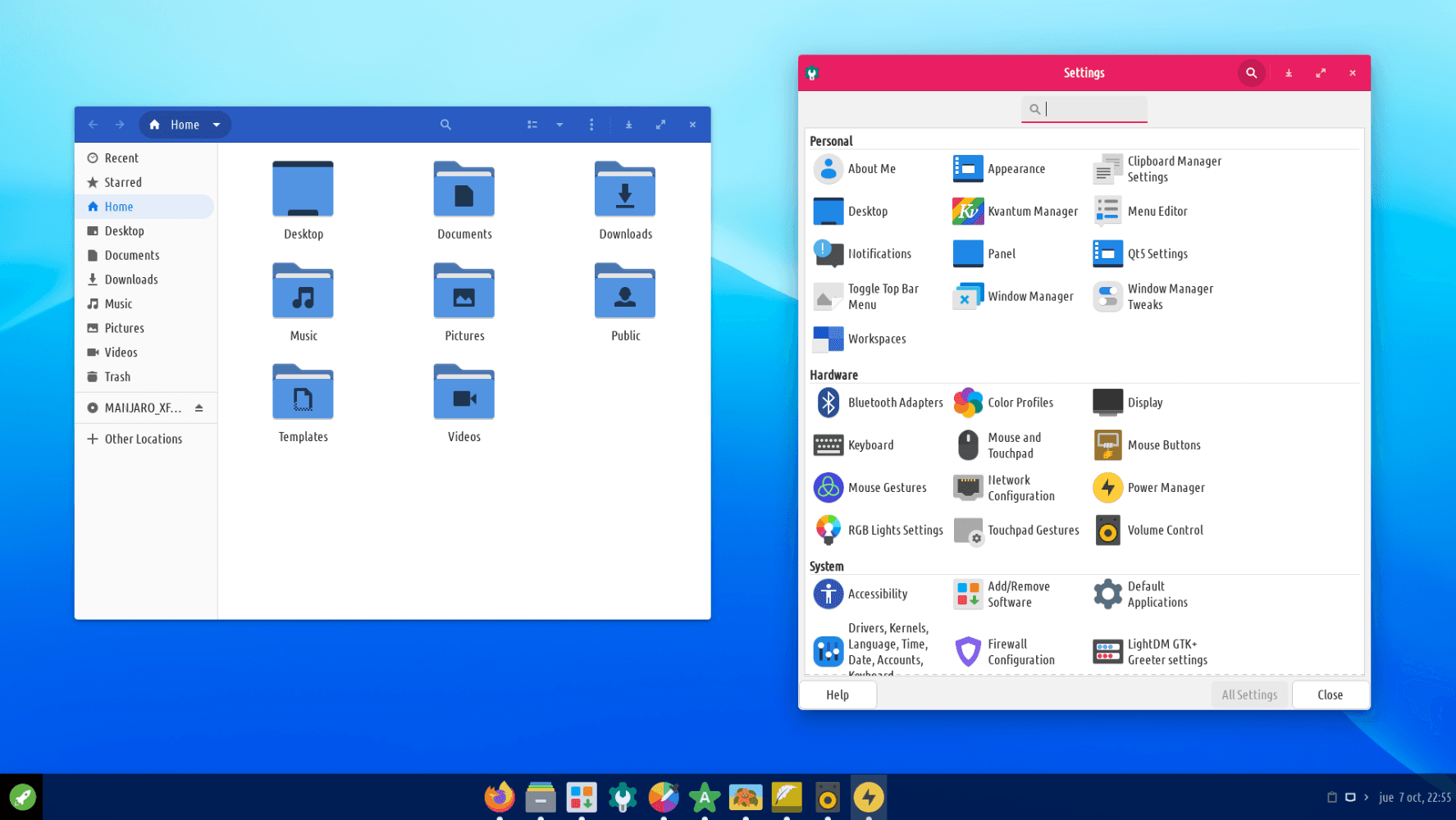
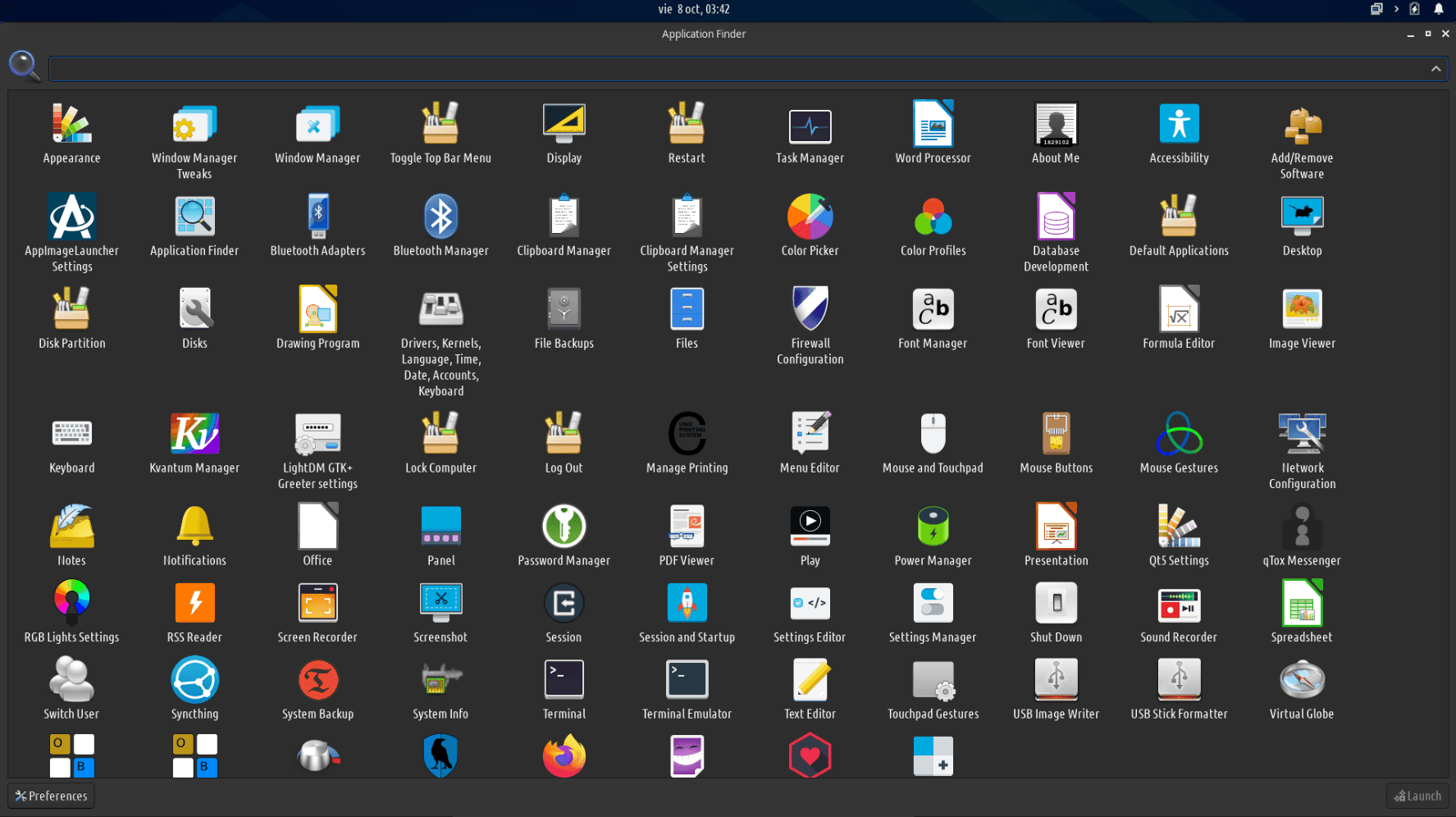
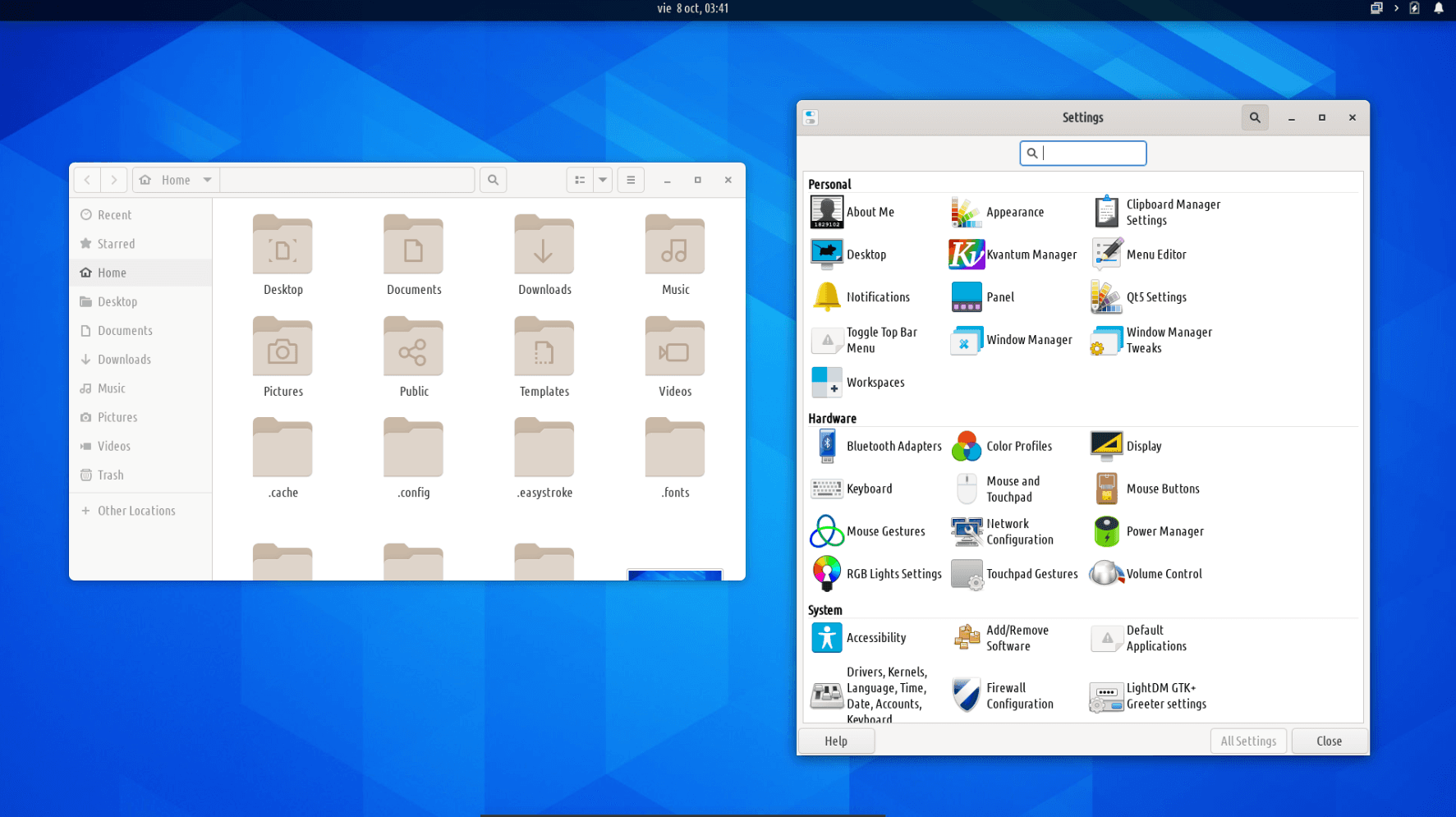
Apẹrẹ fun ọpọlọ rẹ, ṣugbọn o le fi sori ẹrọ lori kọmputa kan.
Ko si awọn ipolowo ati awọn olutọpa ti n gba ọ, ko si awọn idanwo ‘ọfẹ’, ko si akọmalu.
YAN AGBAYE
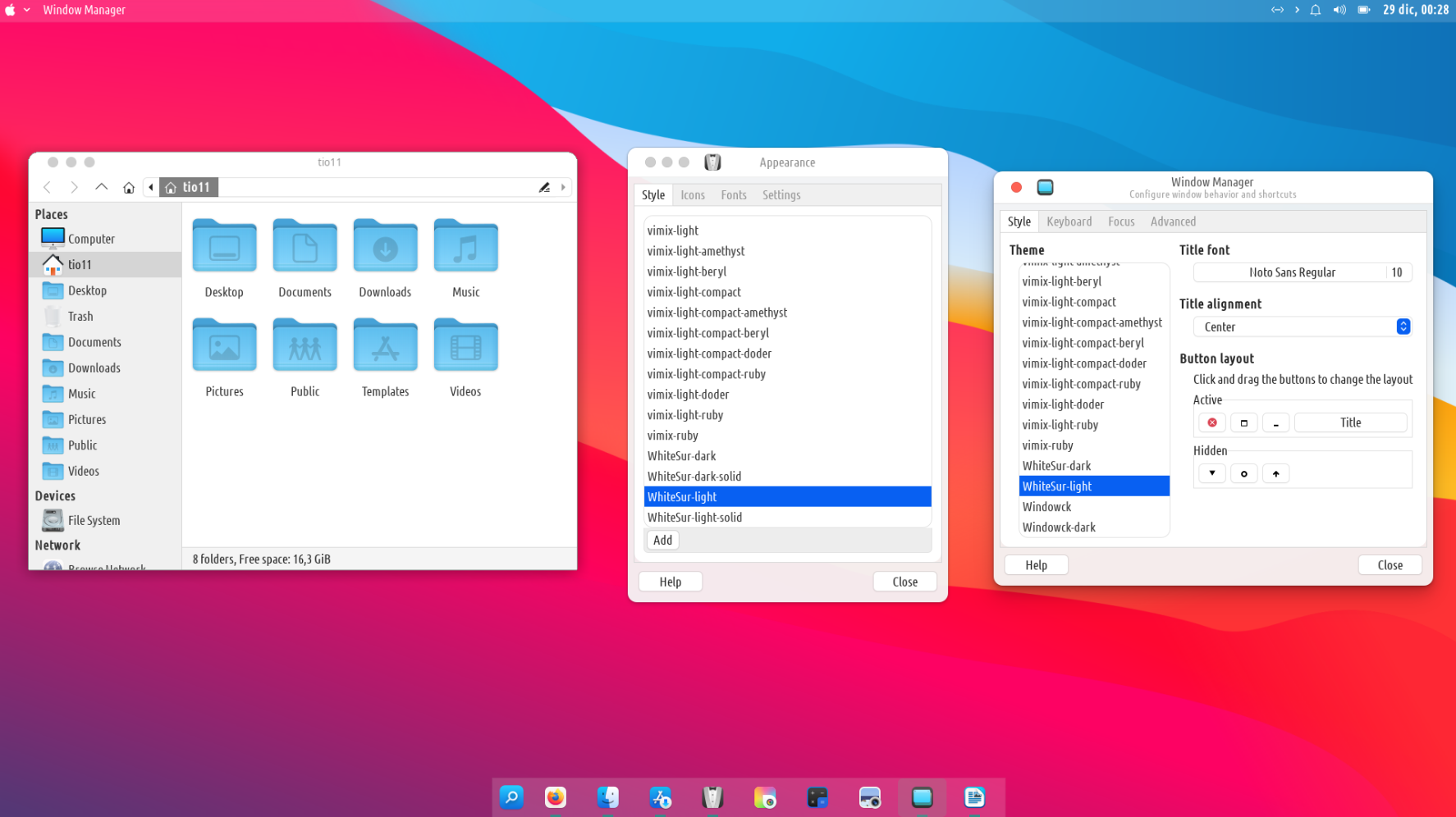
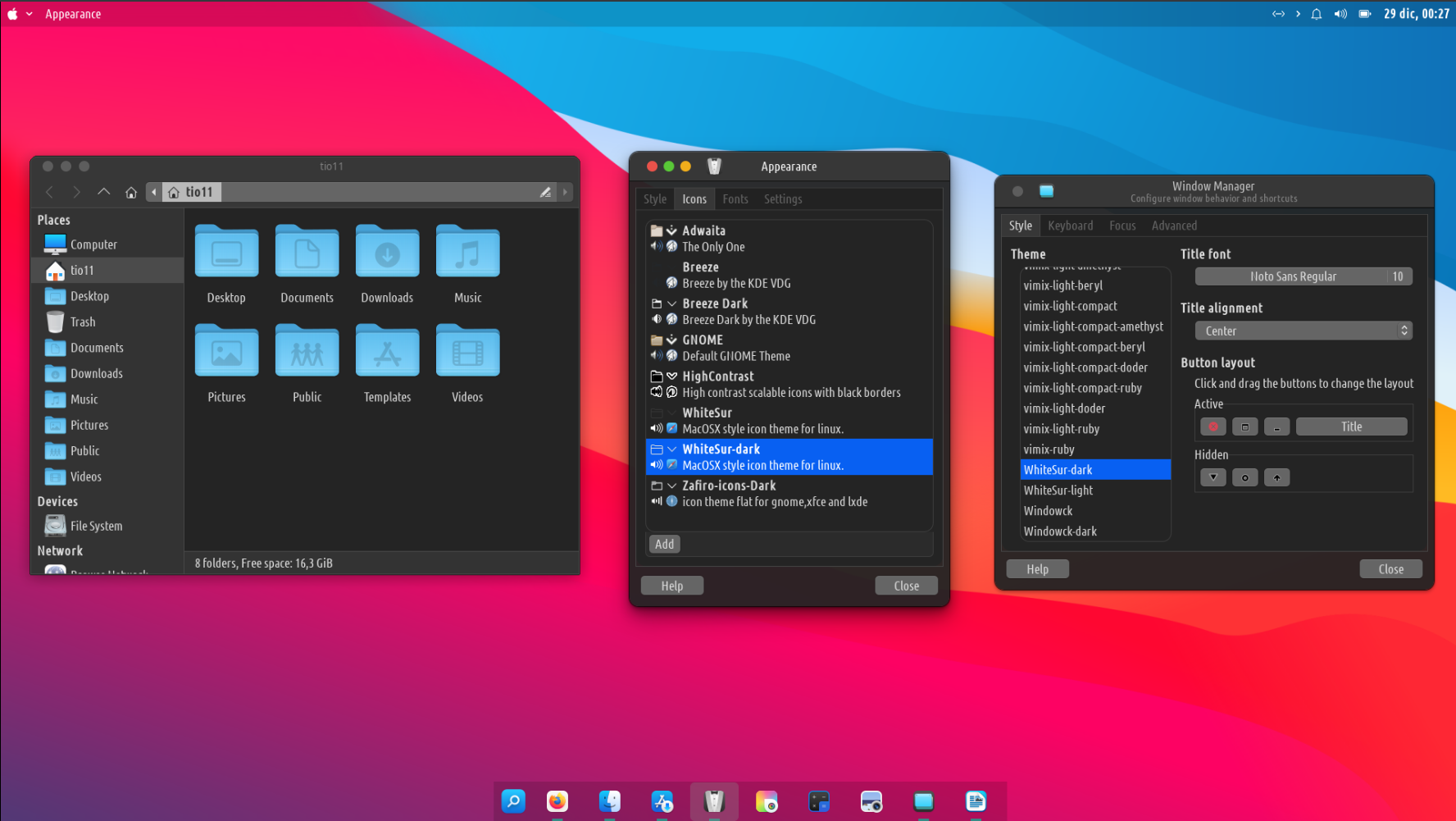
Tramjaro le ṣe pupọ julọ ti awọn ipilẹ-aṣẹ ti a mọ daradara ni nibẹ.
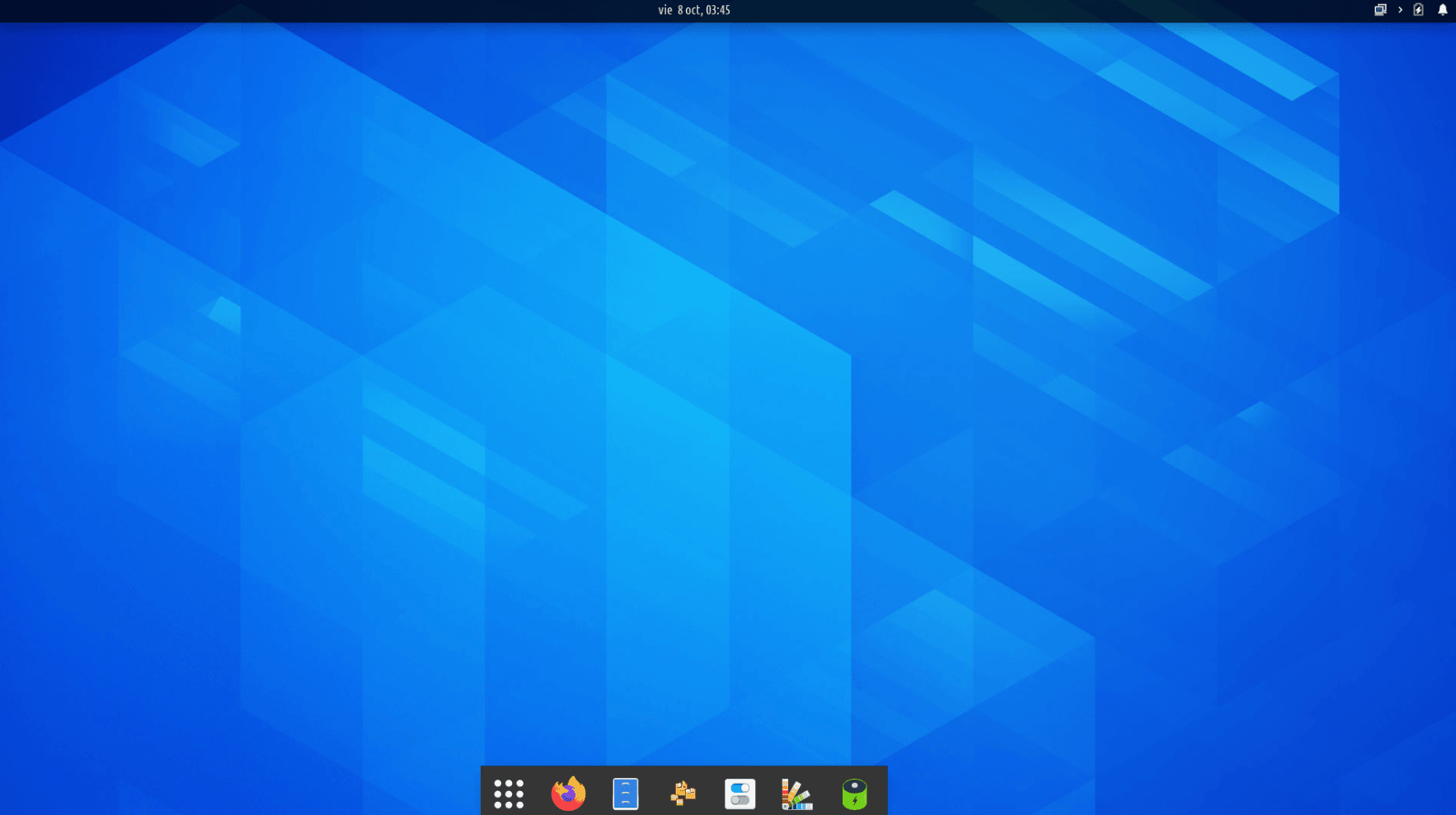
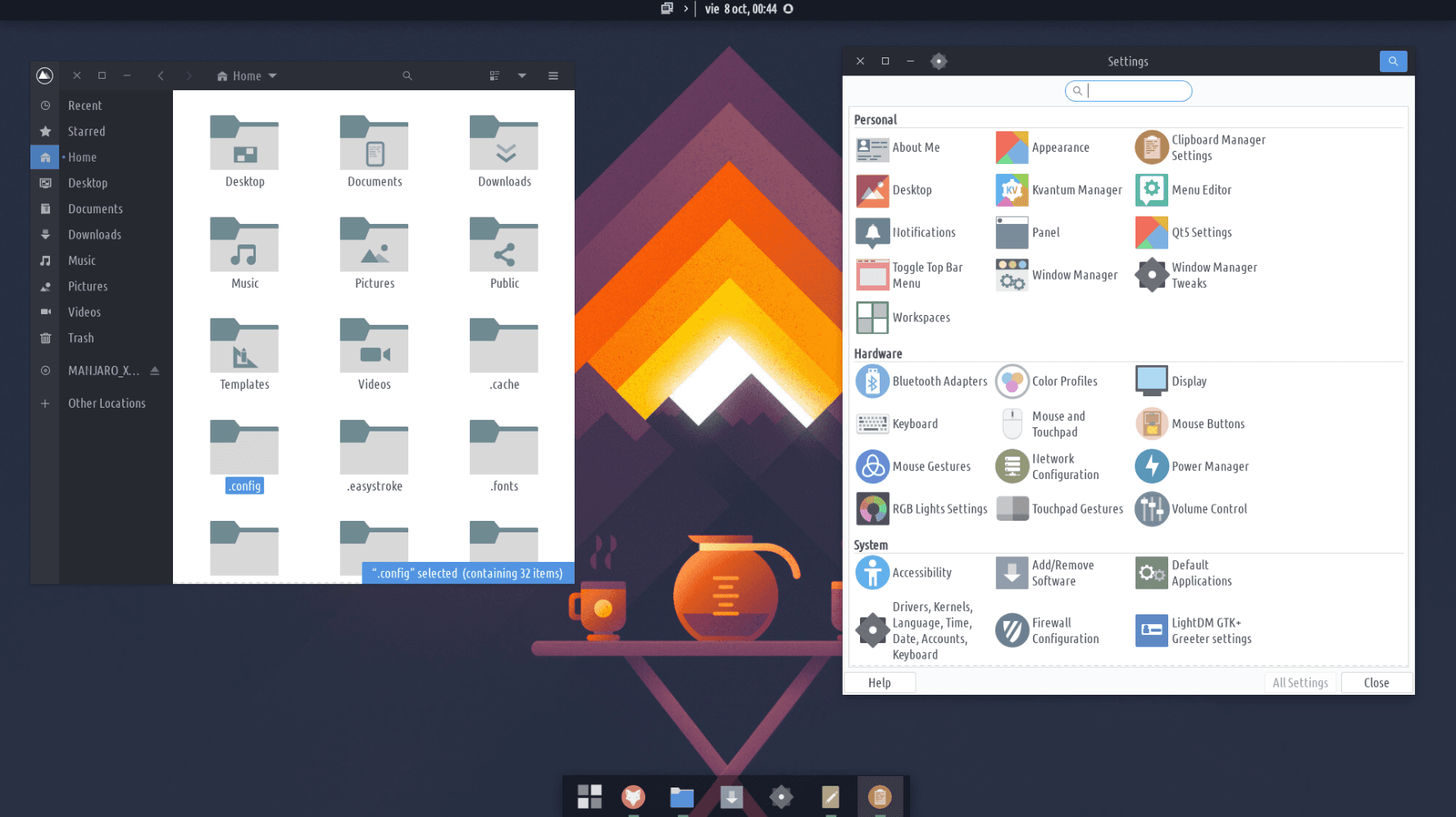
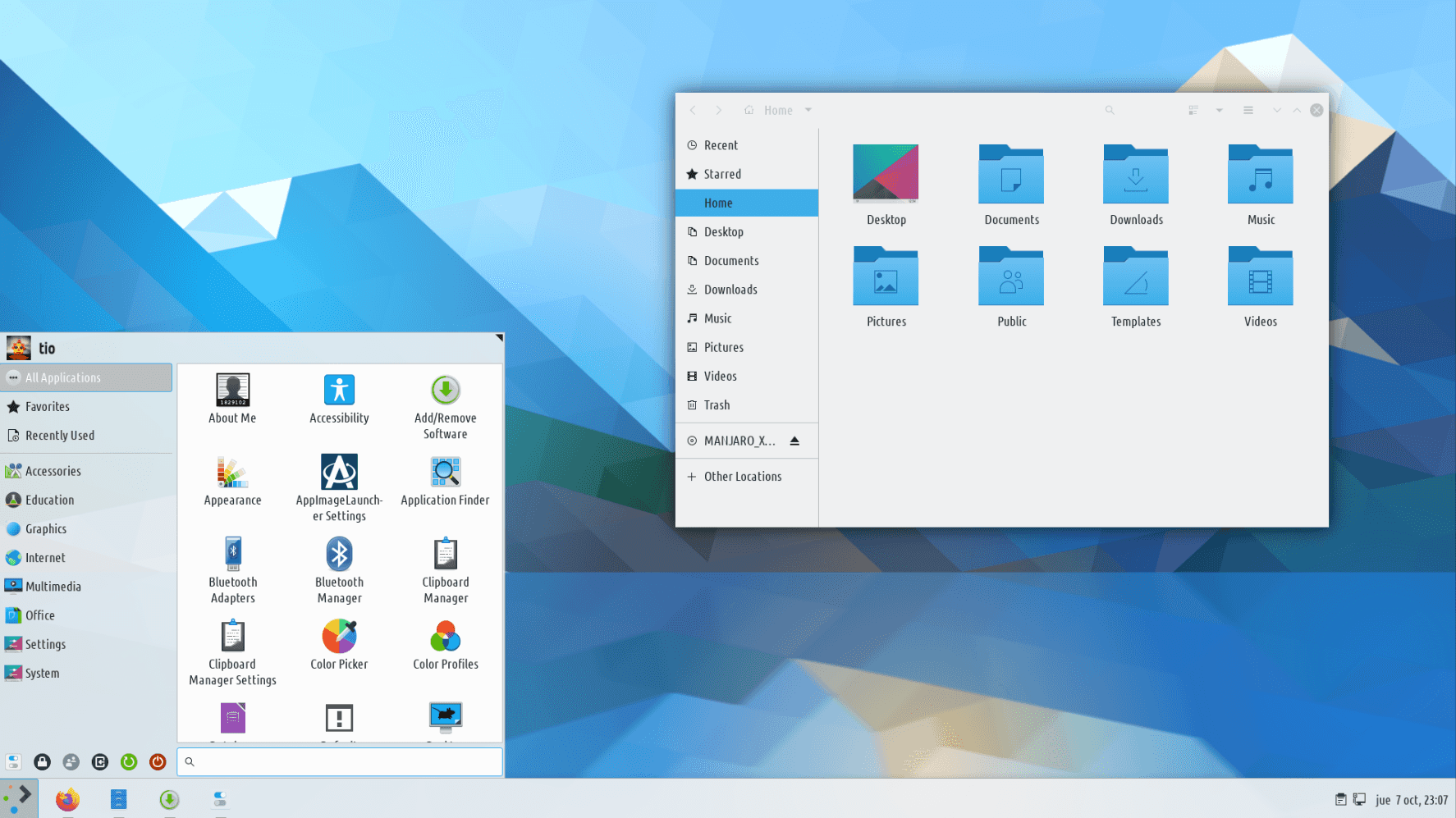
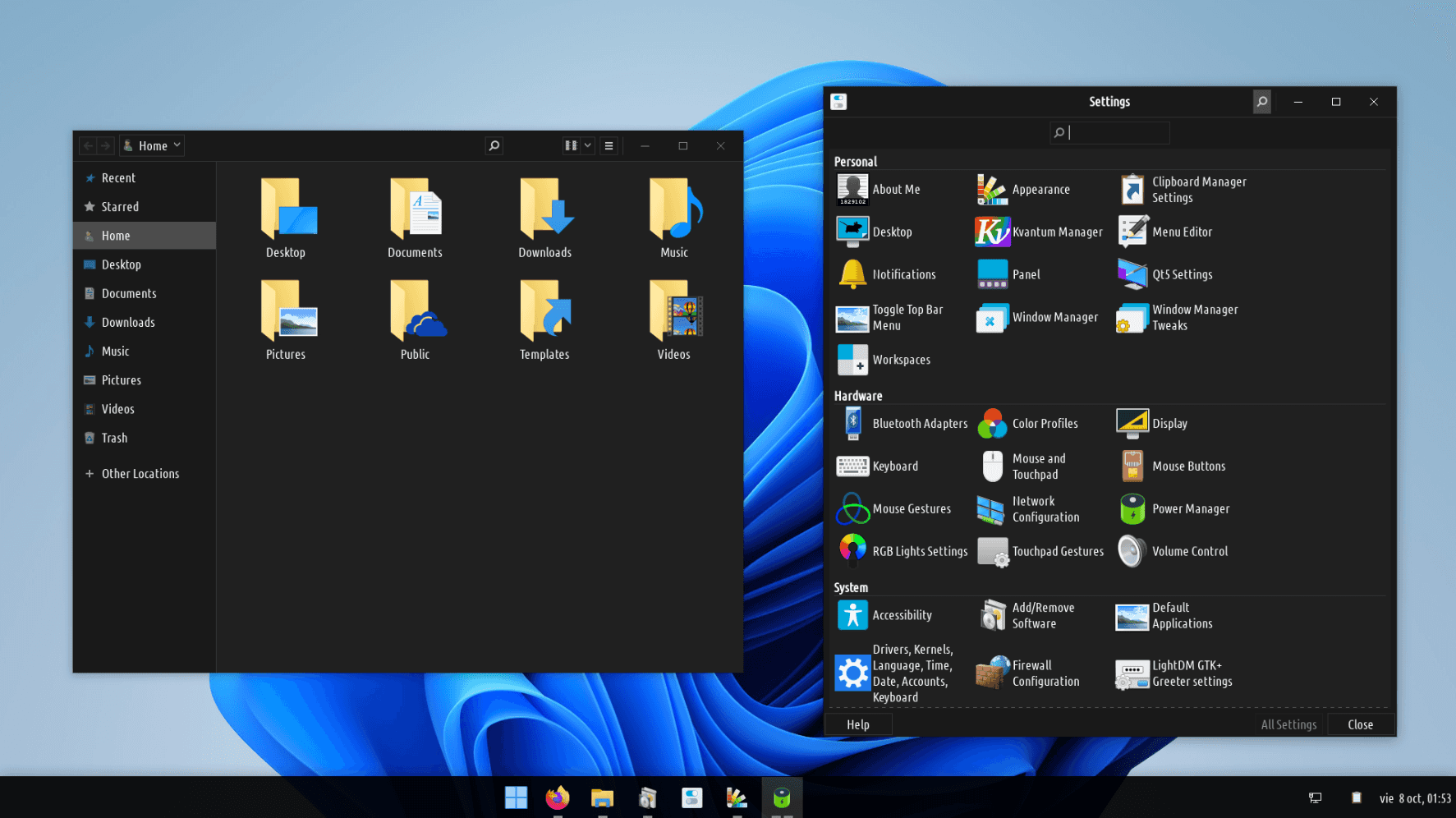
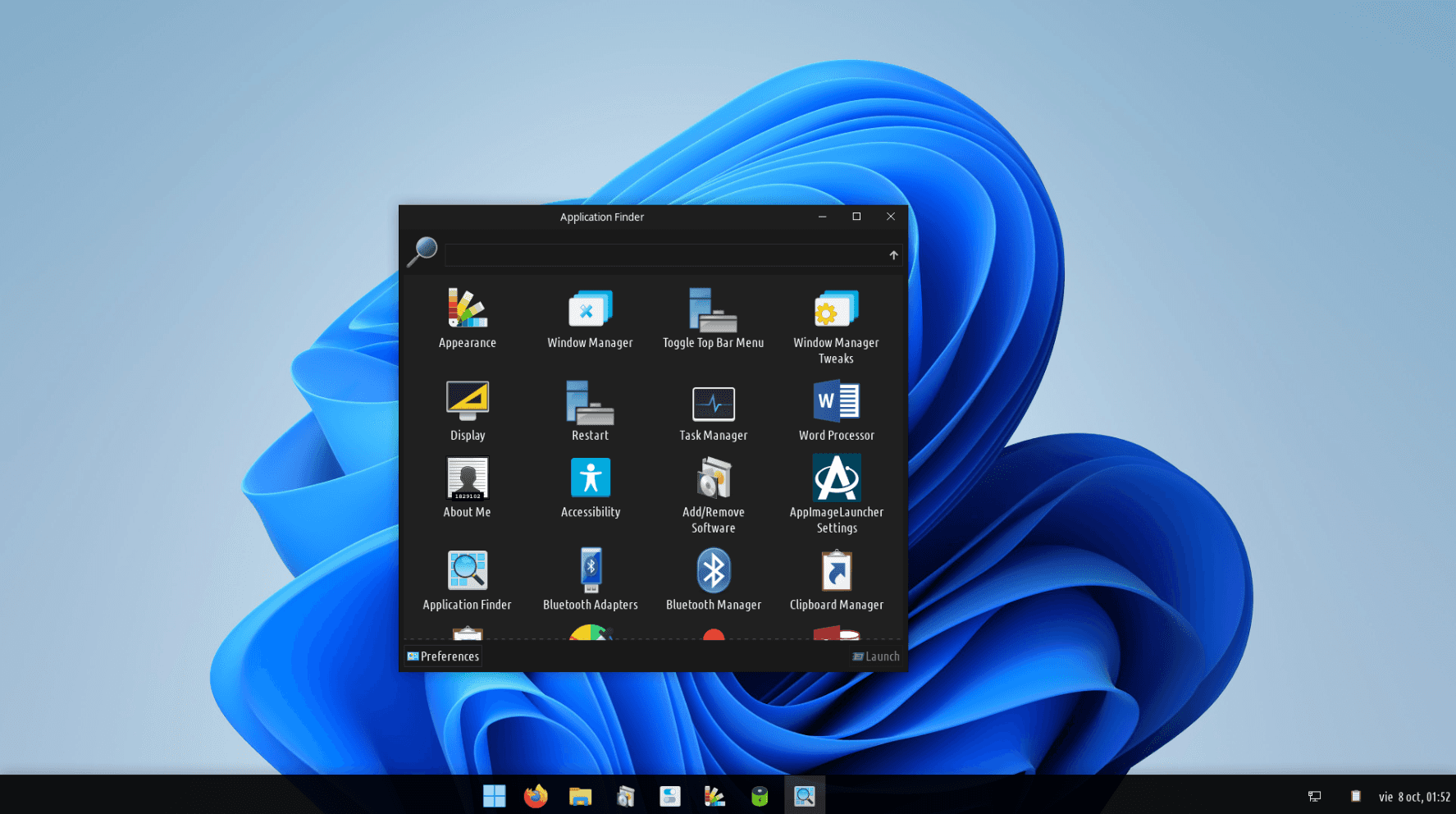
Ṣii app Wardge app ki o yan ọna ti eto rẹ yoo wo.
fèrèsé
mx
ÌSỌ̀KAN
macos
gnome
topx
Yan akori kan
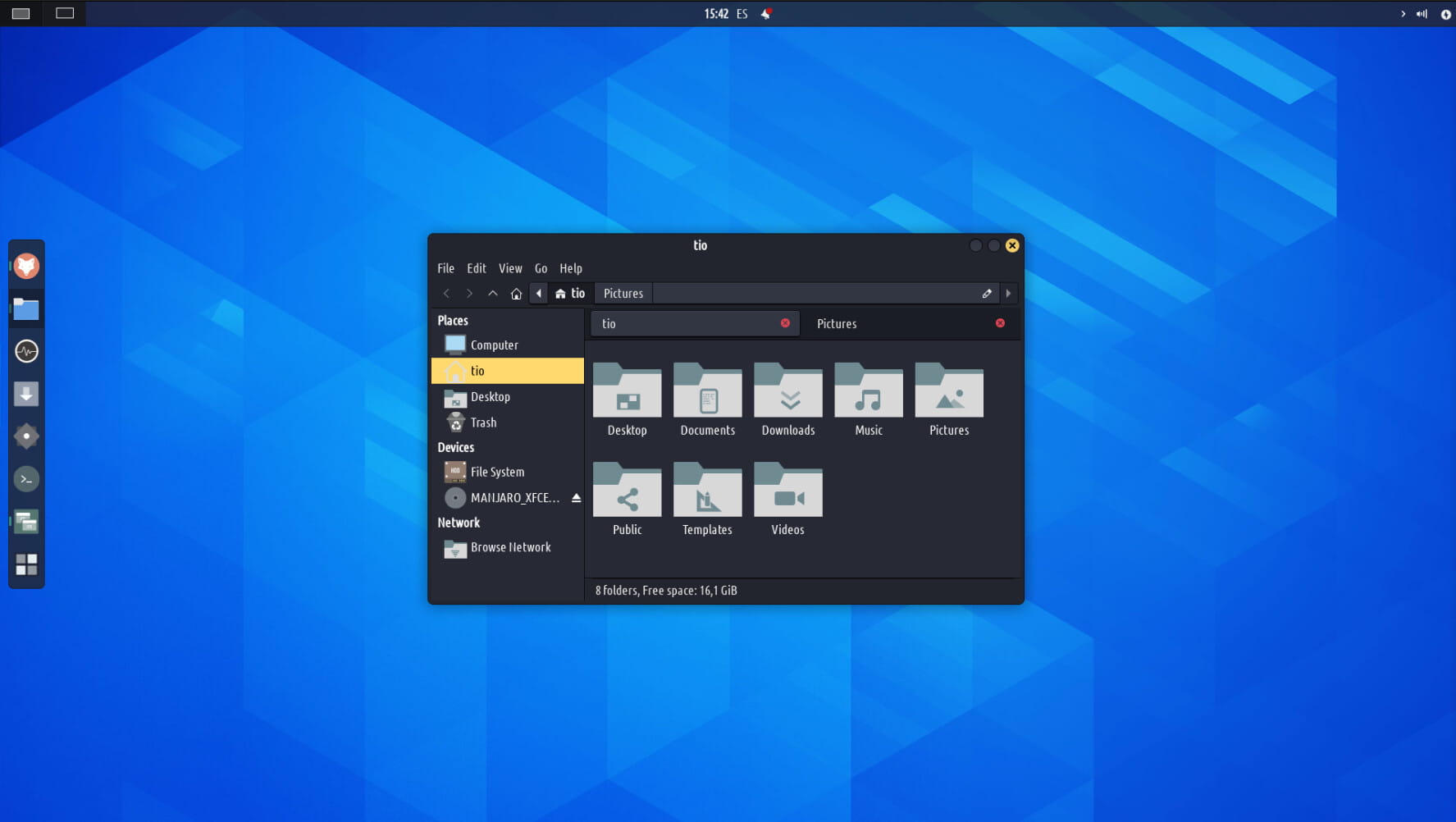
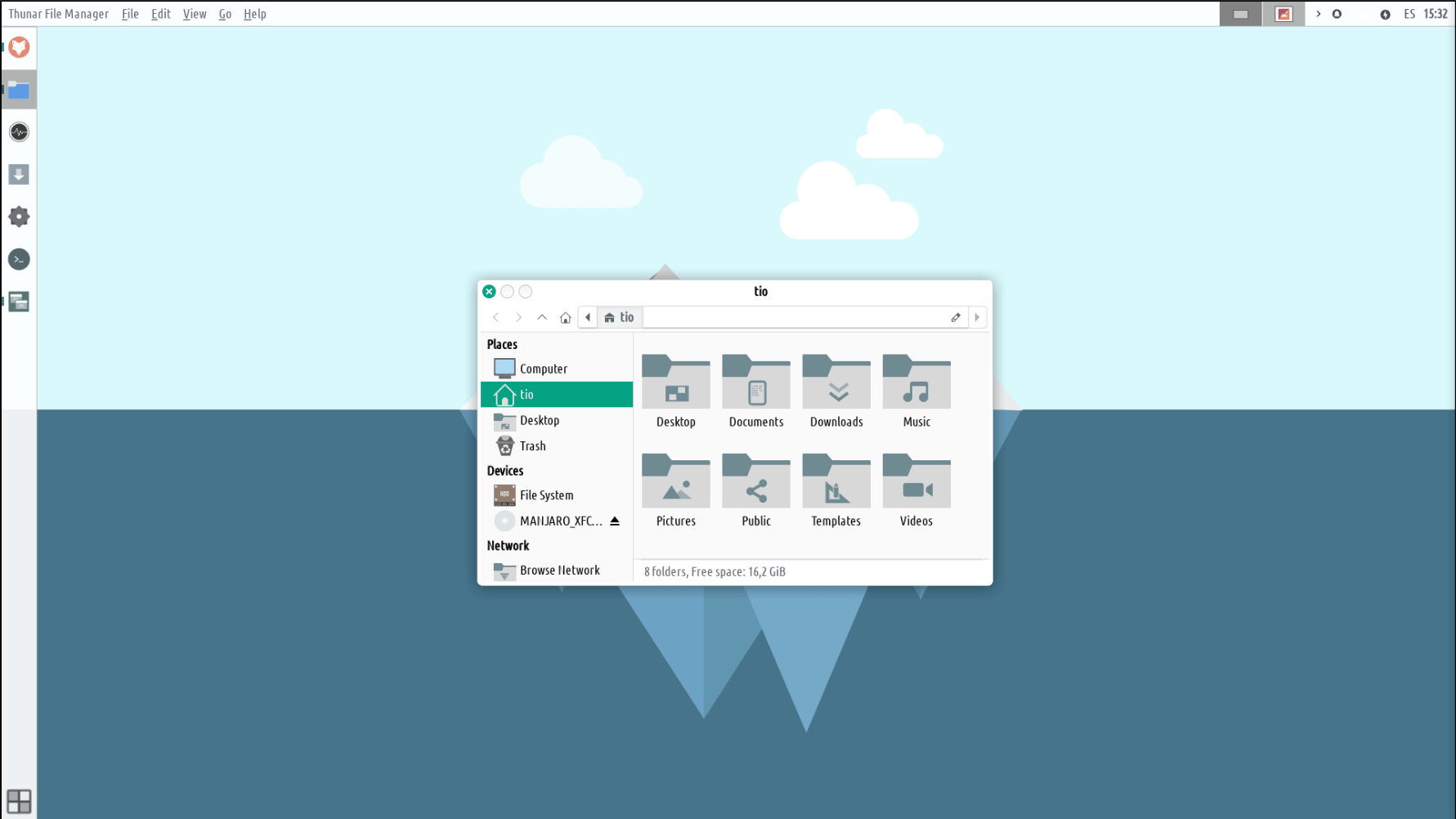
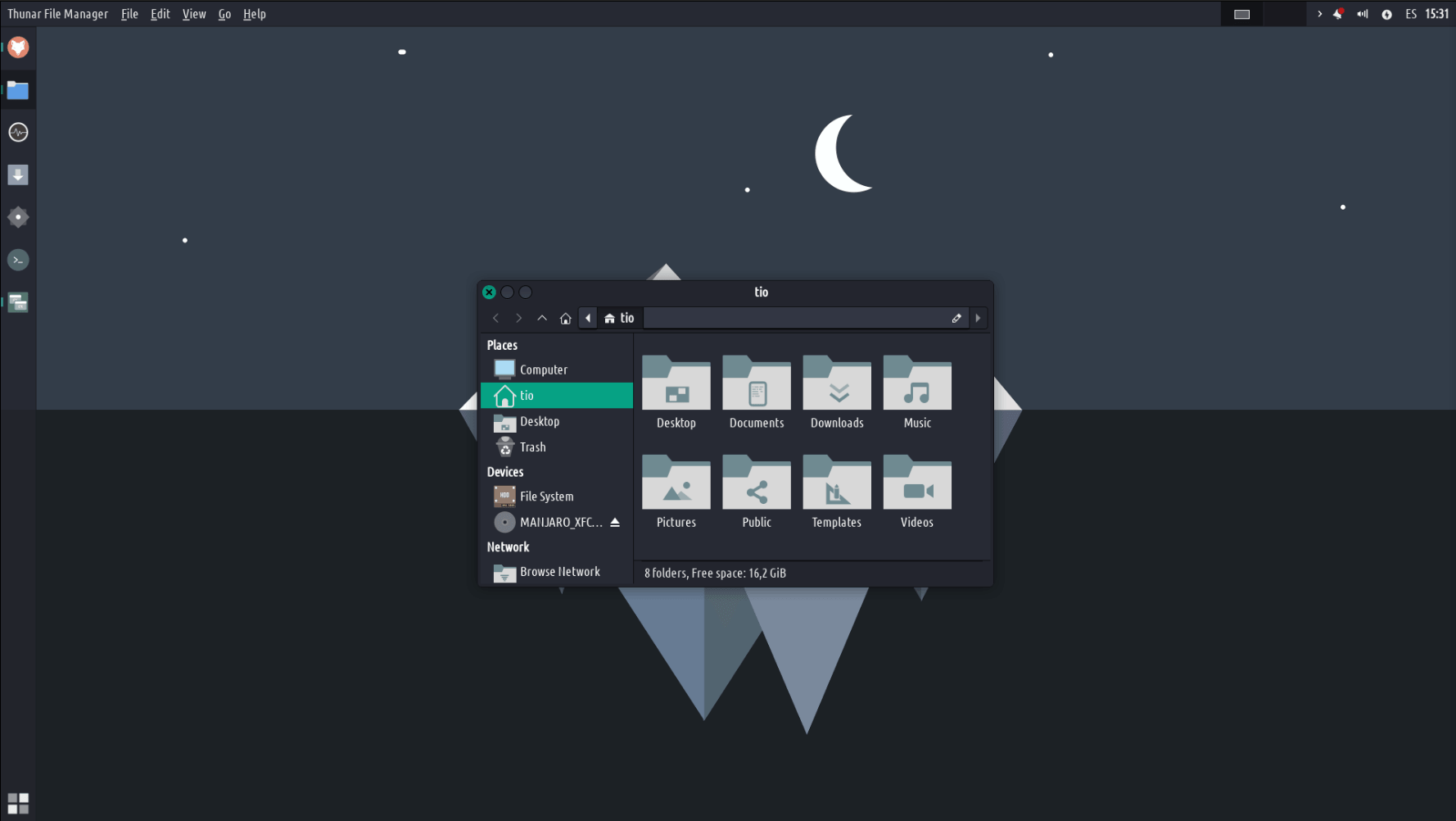
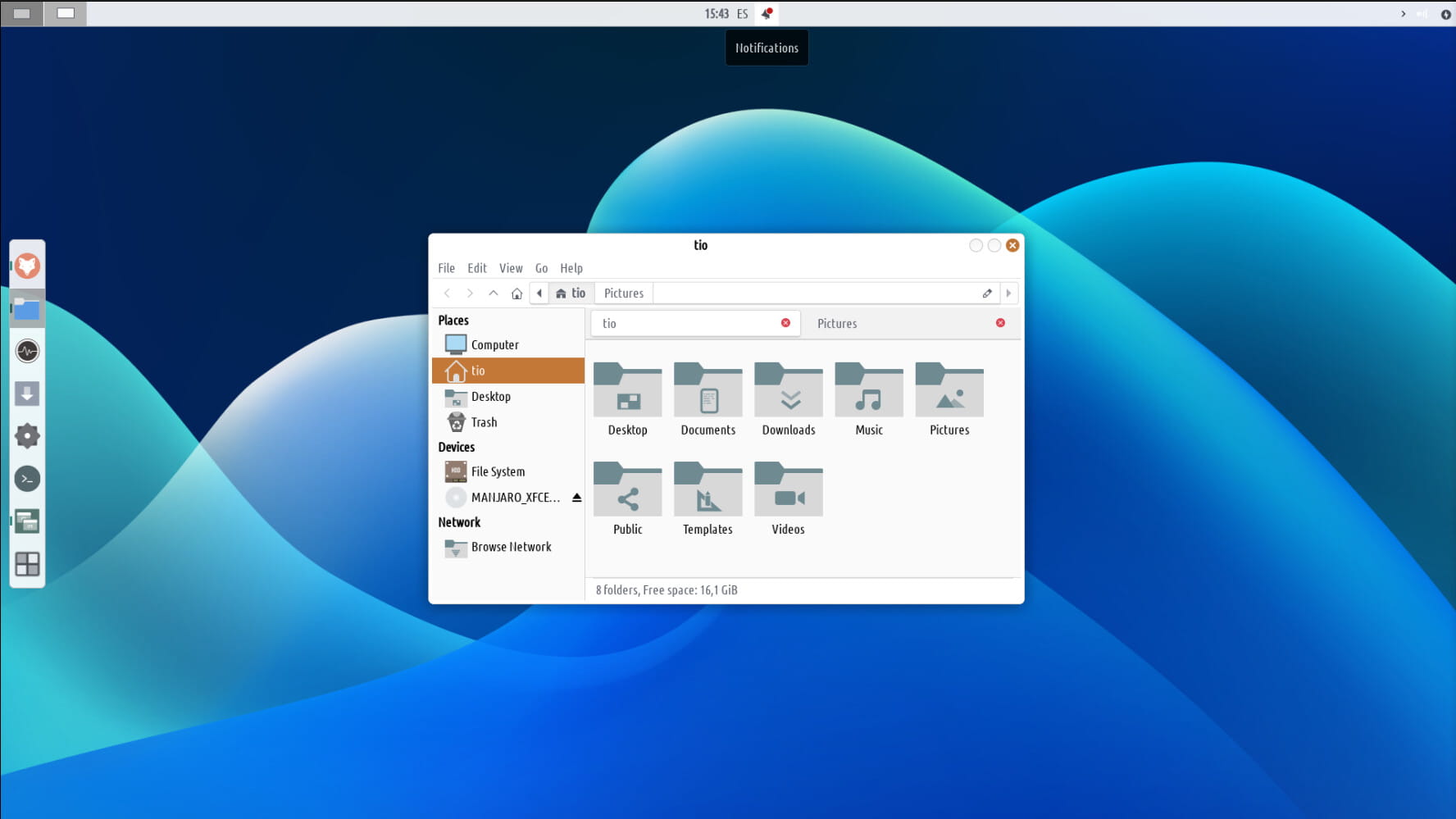
Aṣa wa ti a ṣe ẹrọ yipada akori akọkọ nlo awọn akori oriṣiriṣi 162.
asefara lalailopinpin:
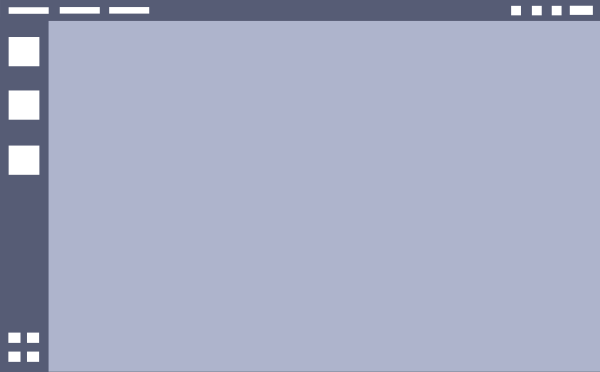
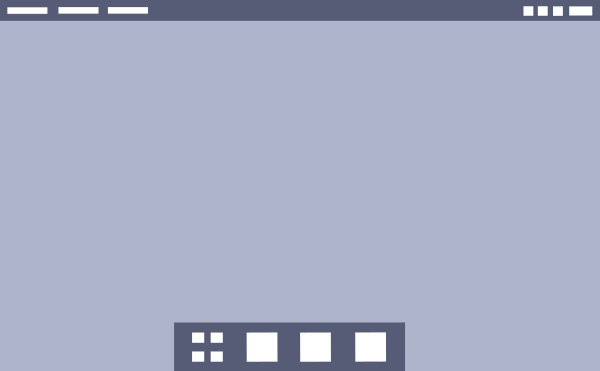
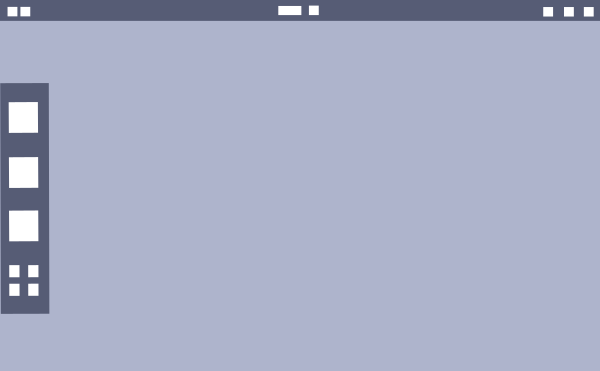
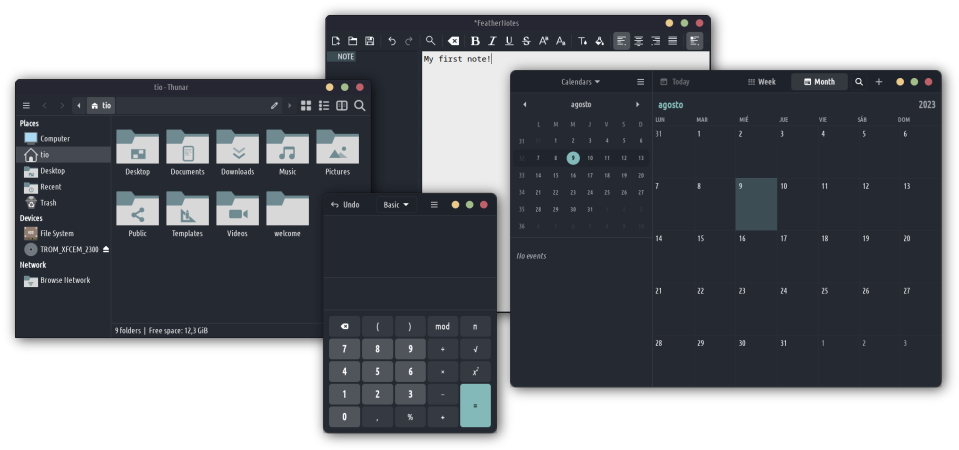
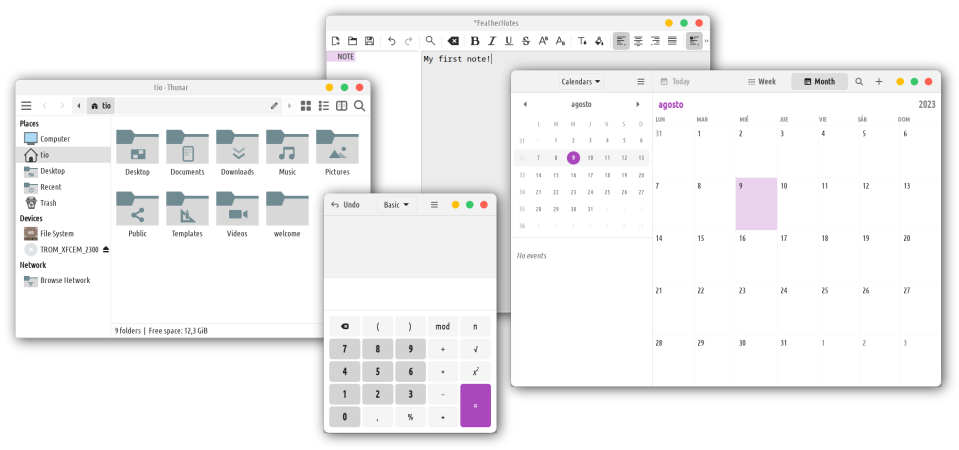
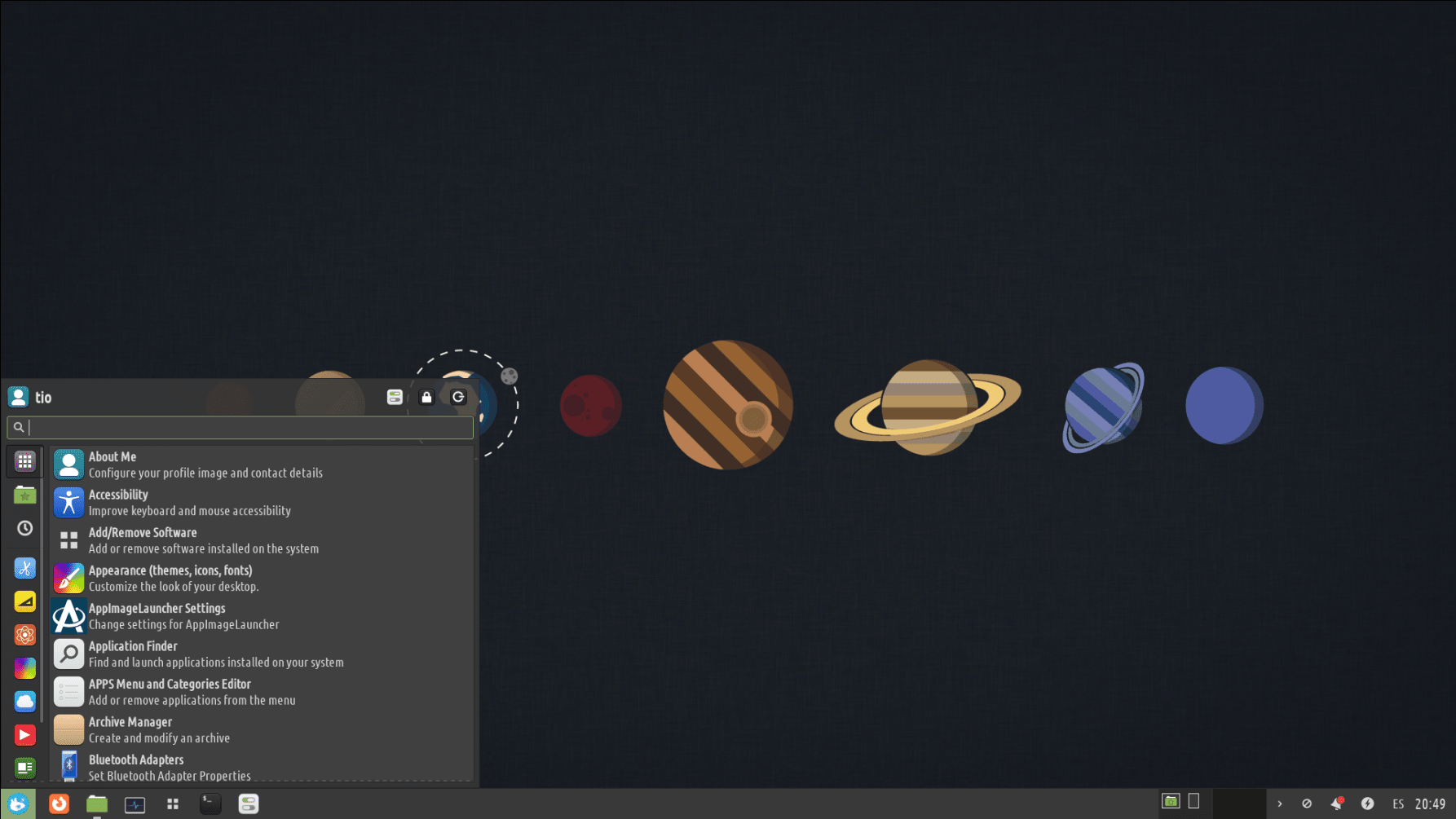
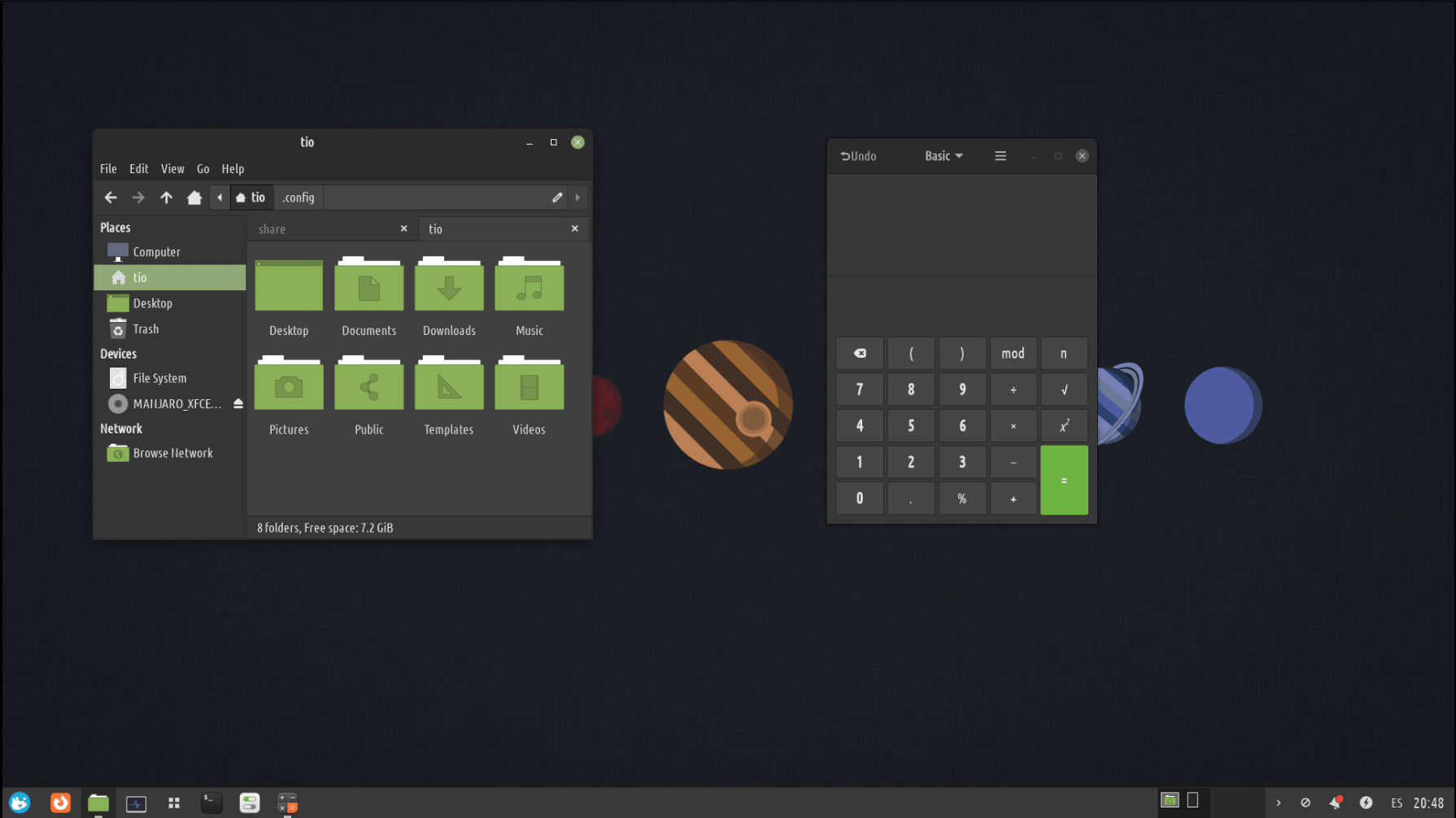
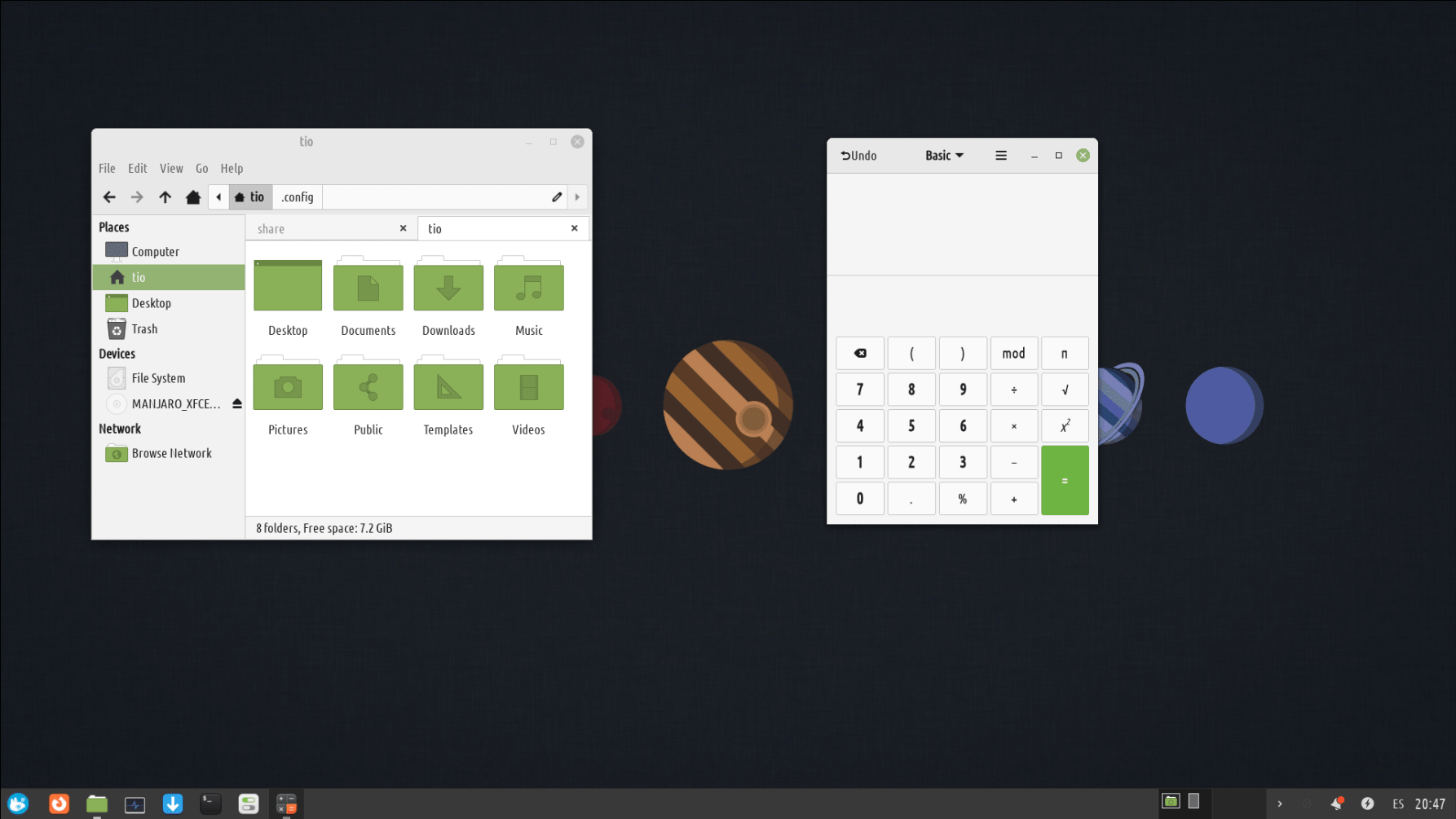
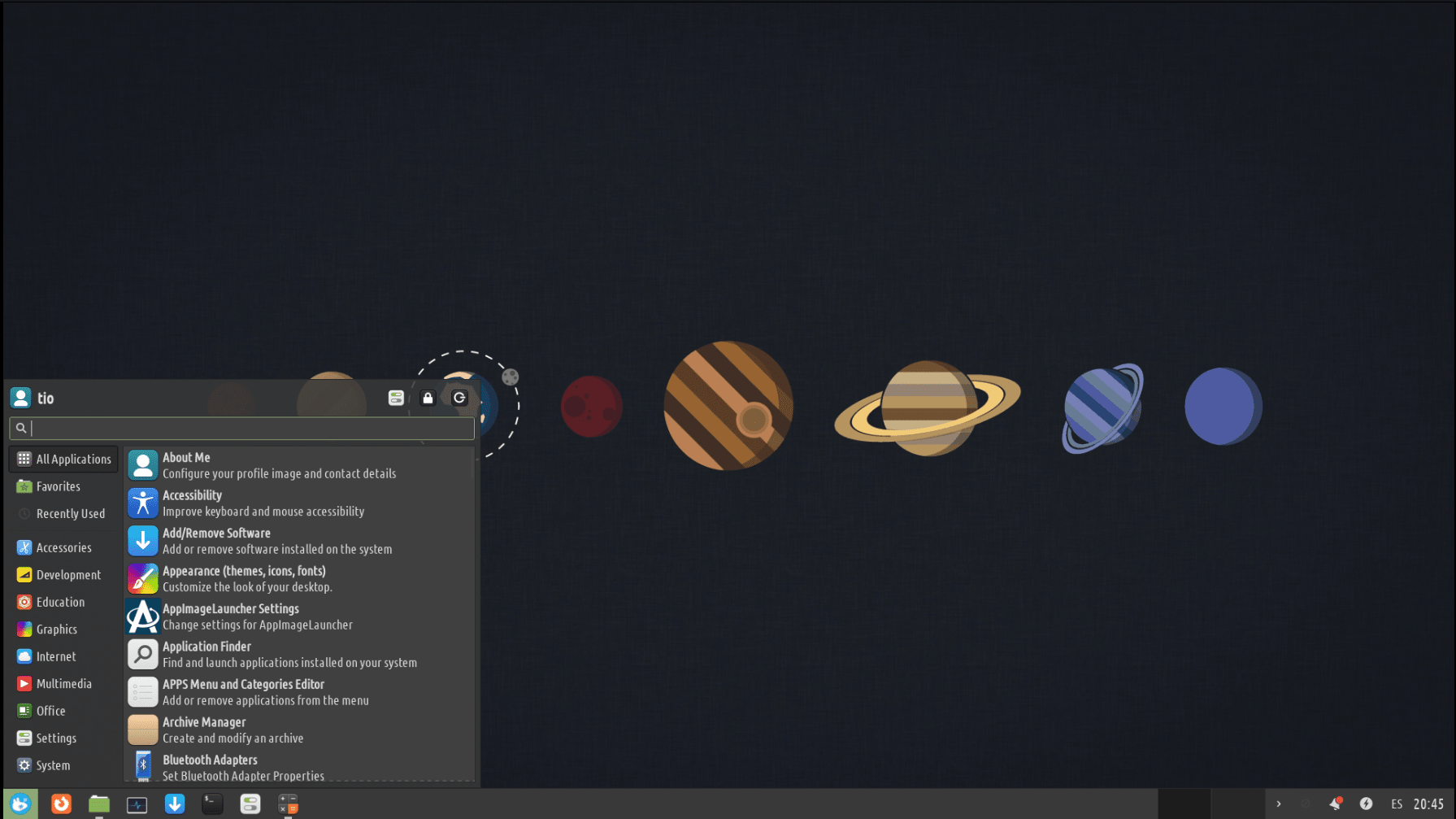
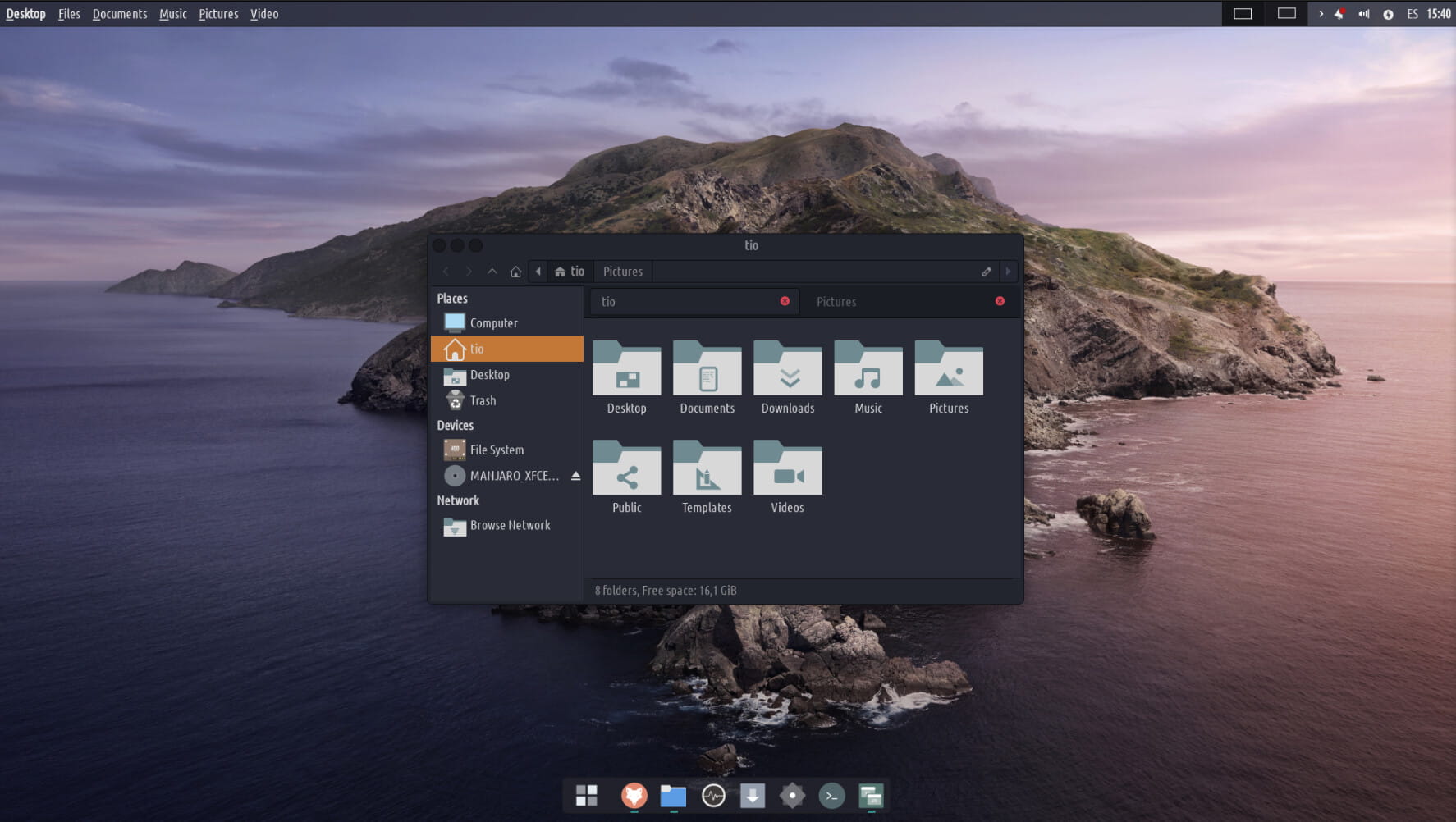
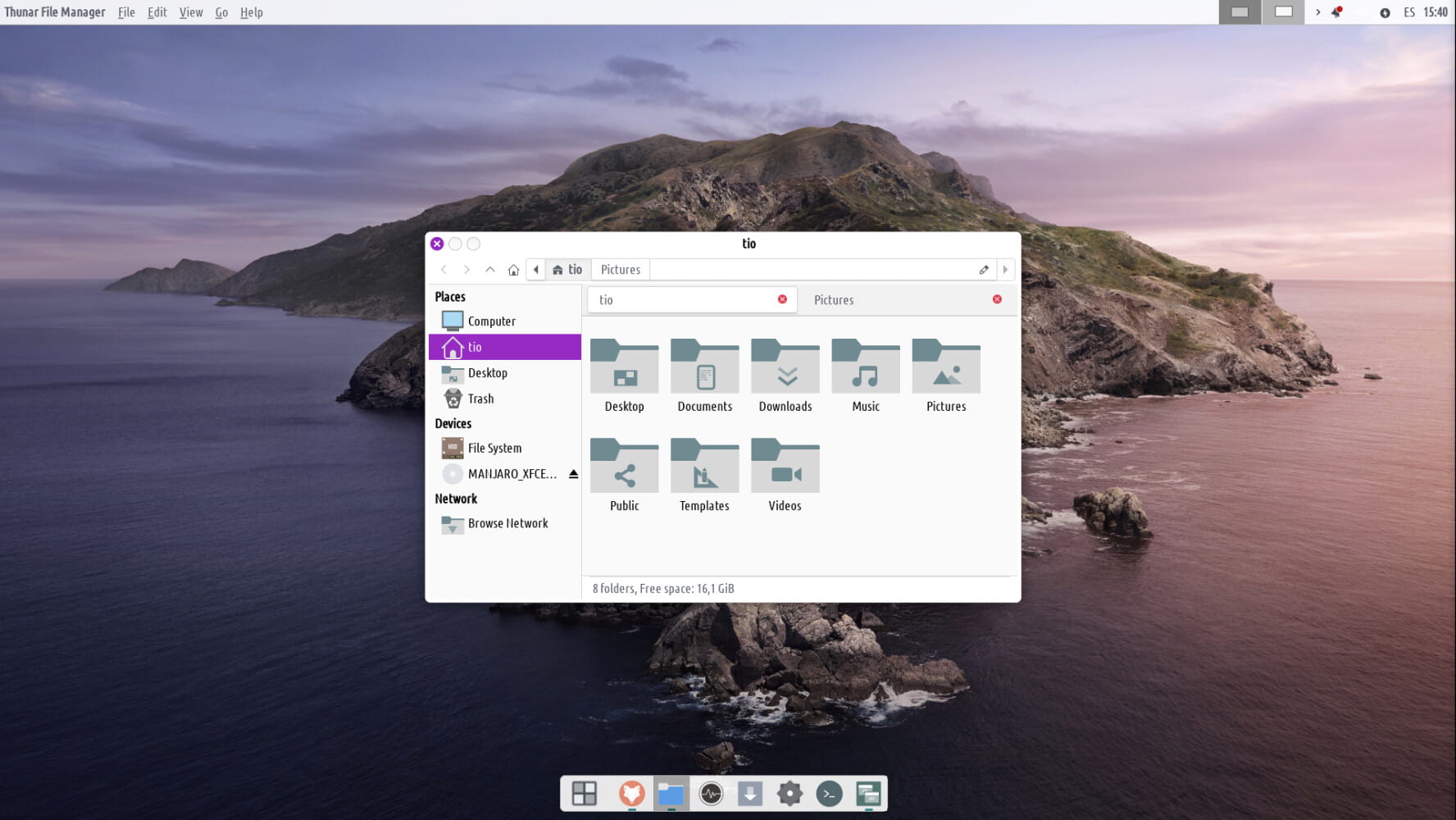
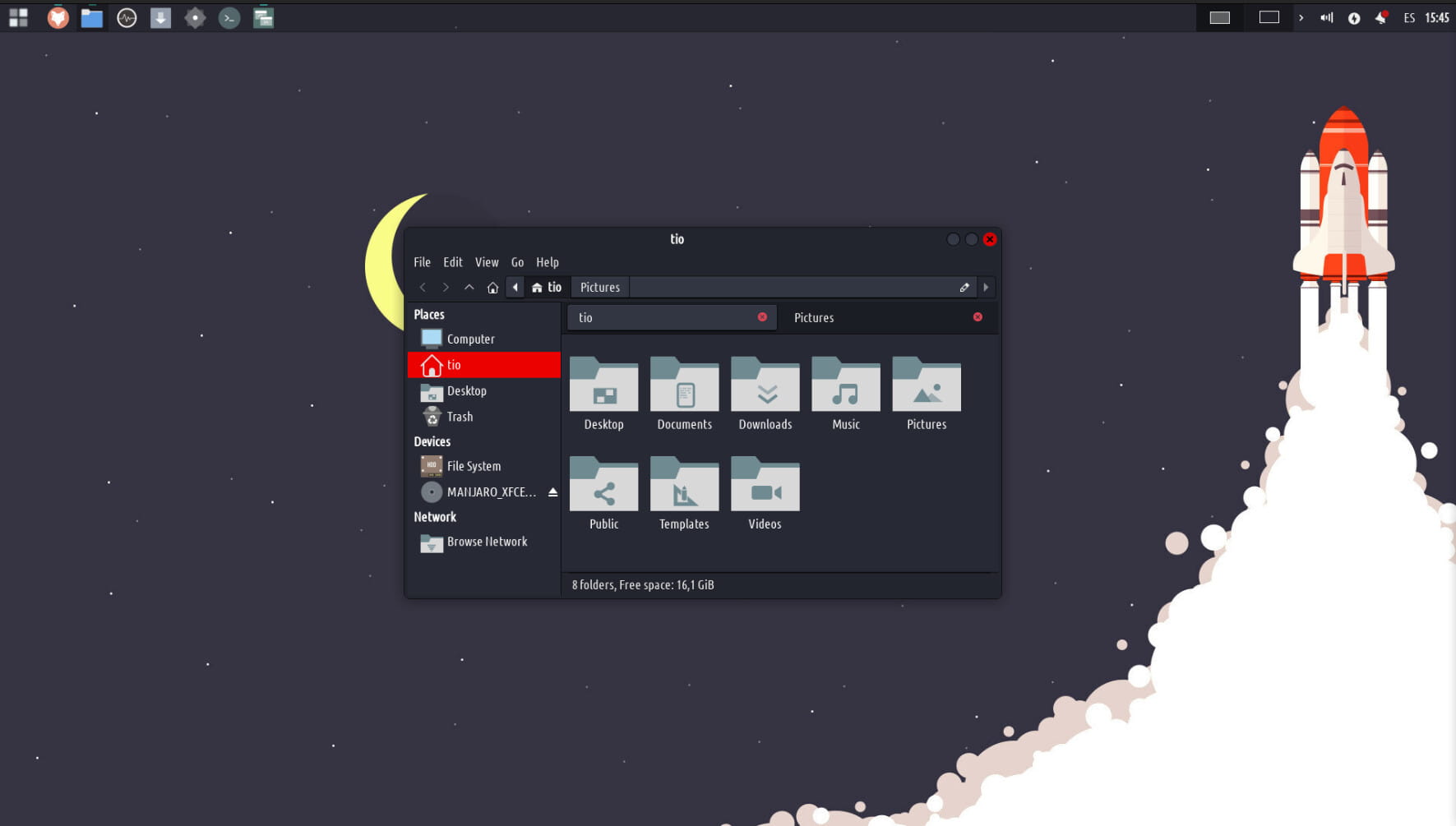
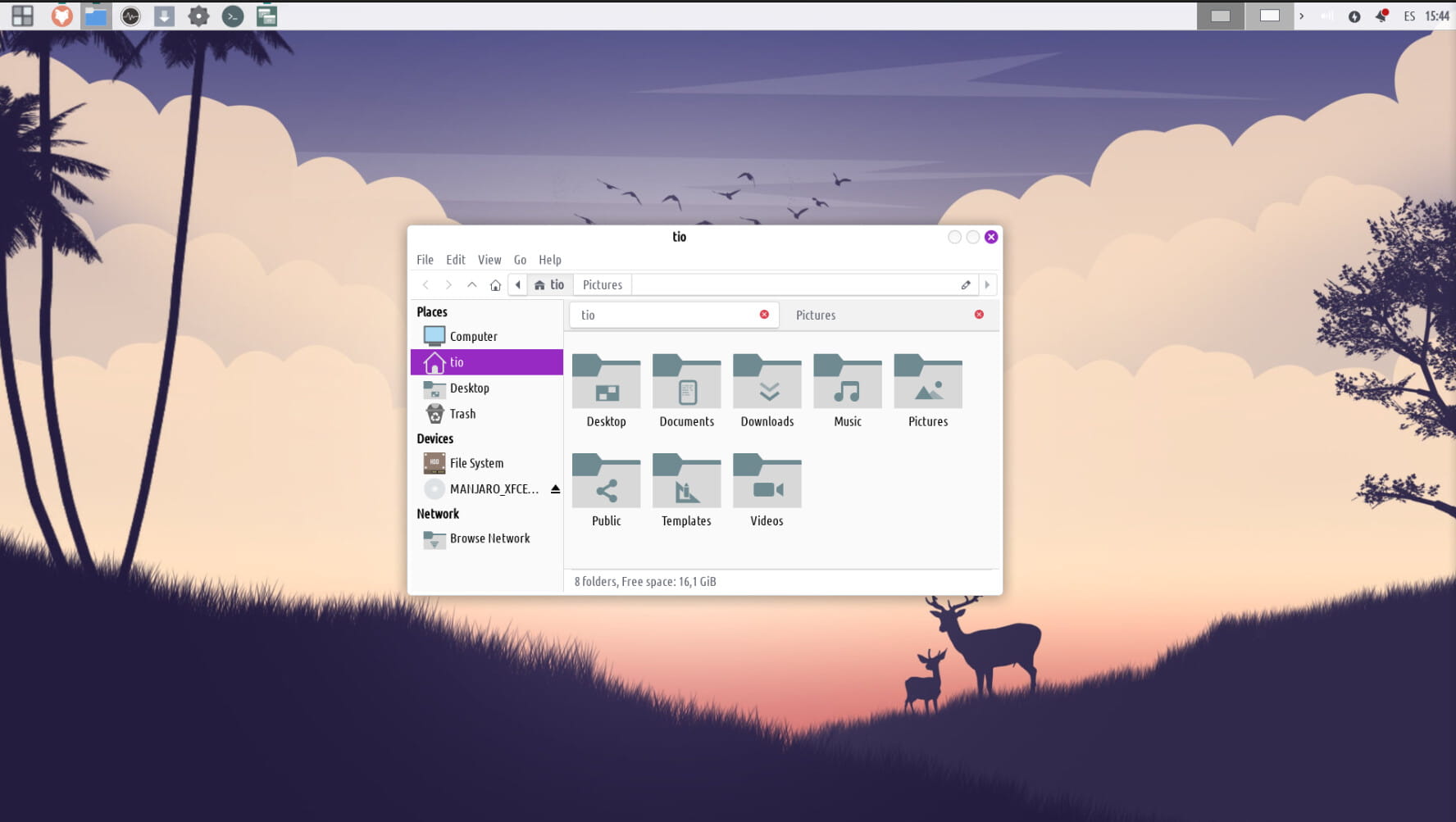
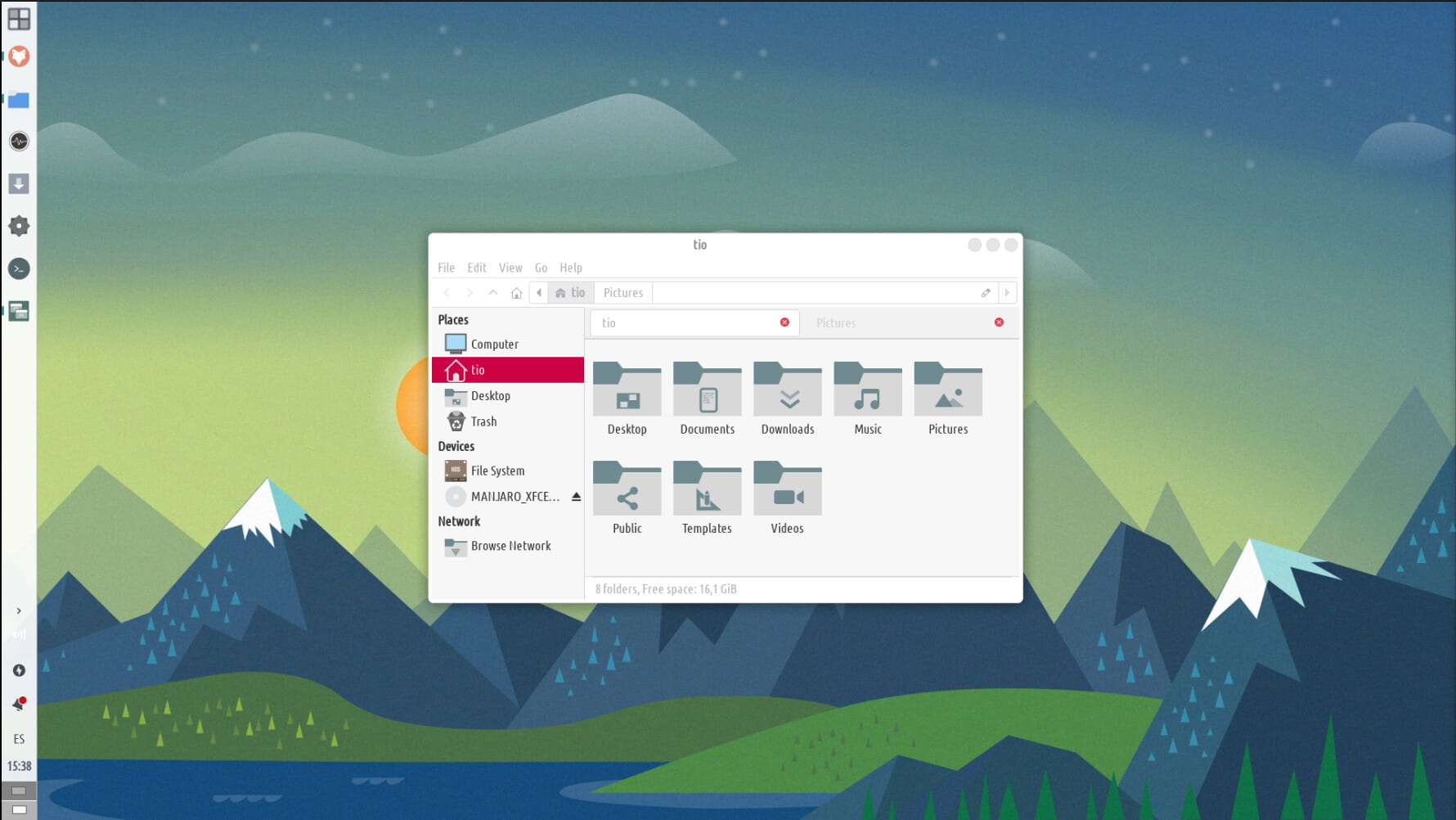
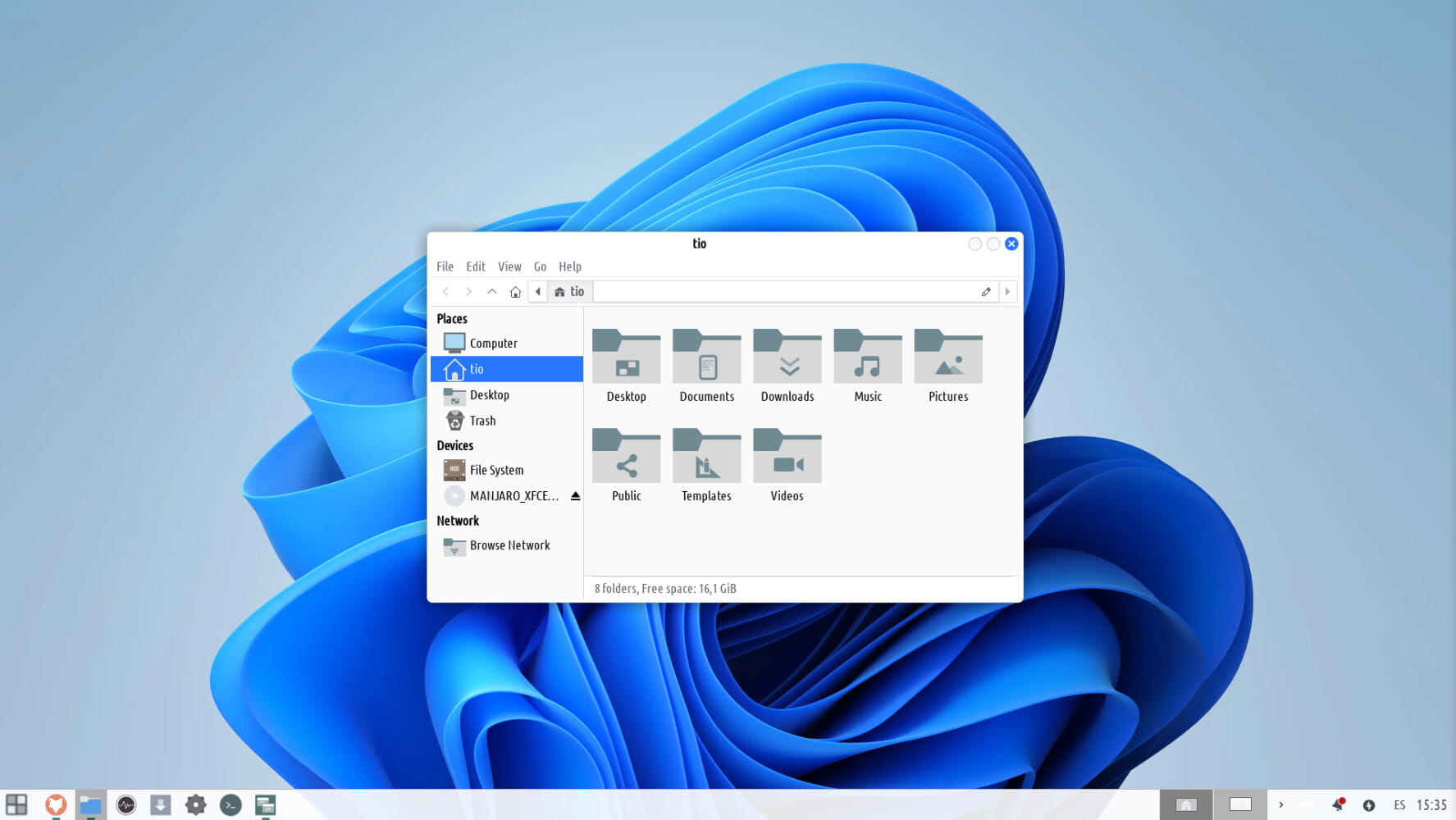
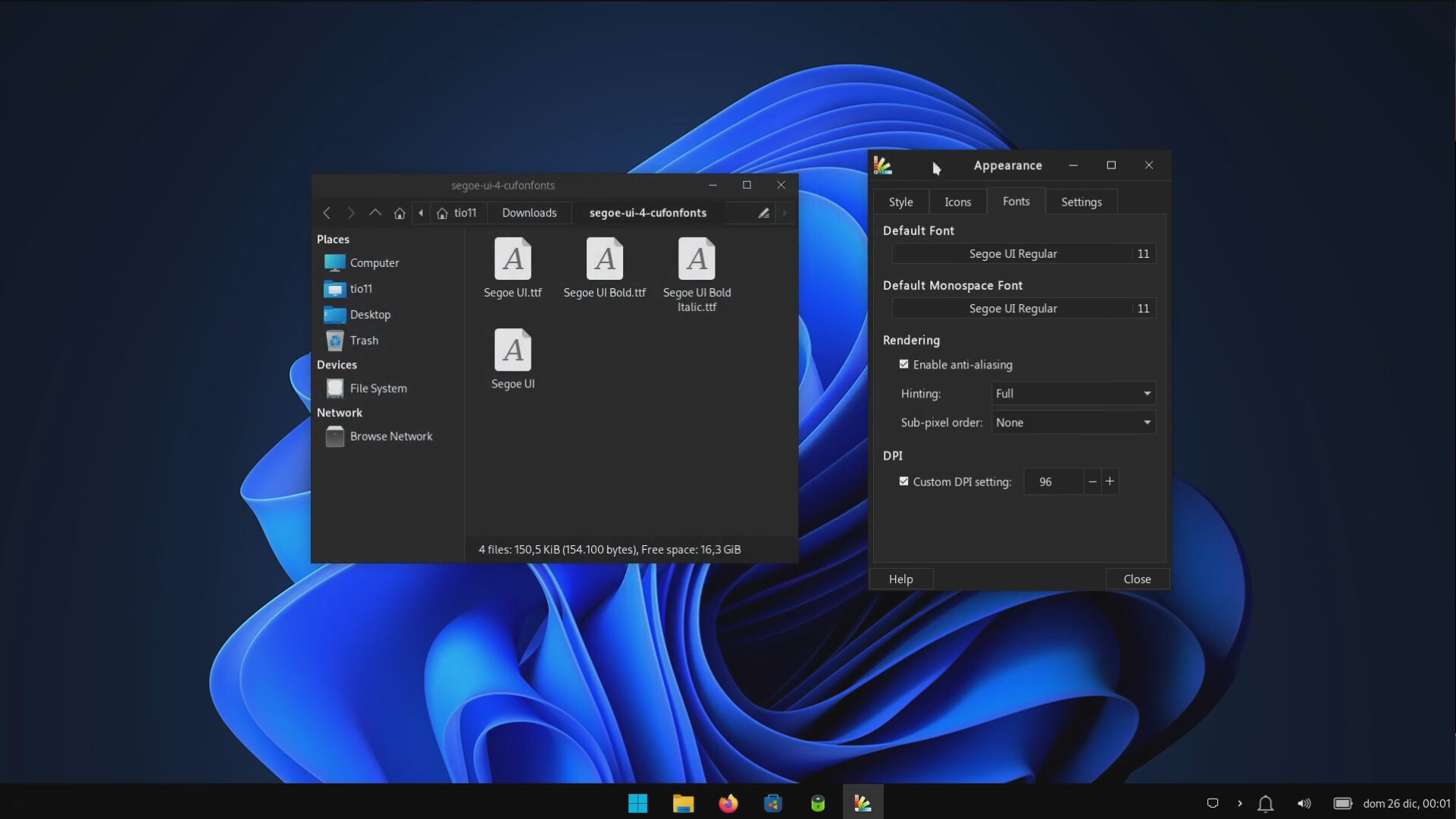
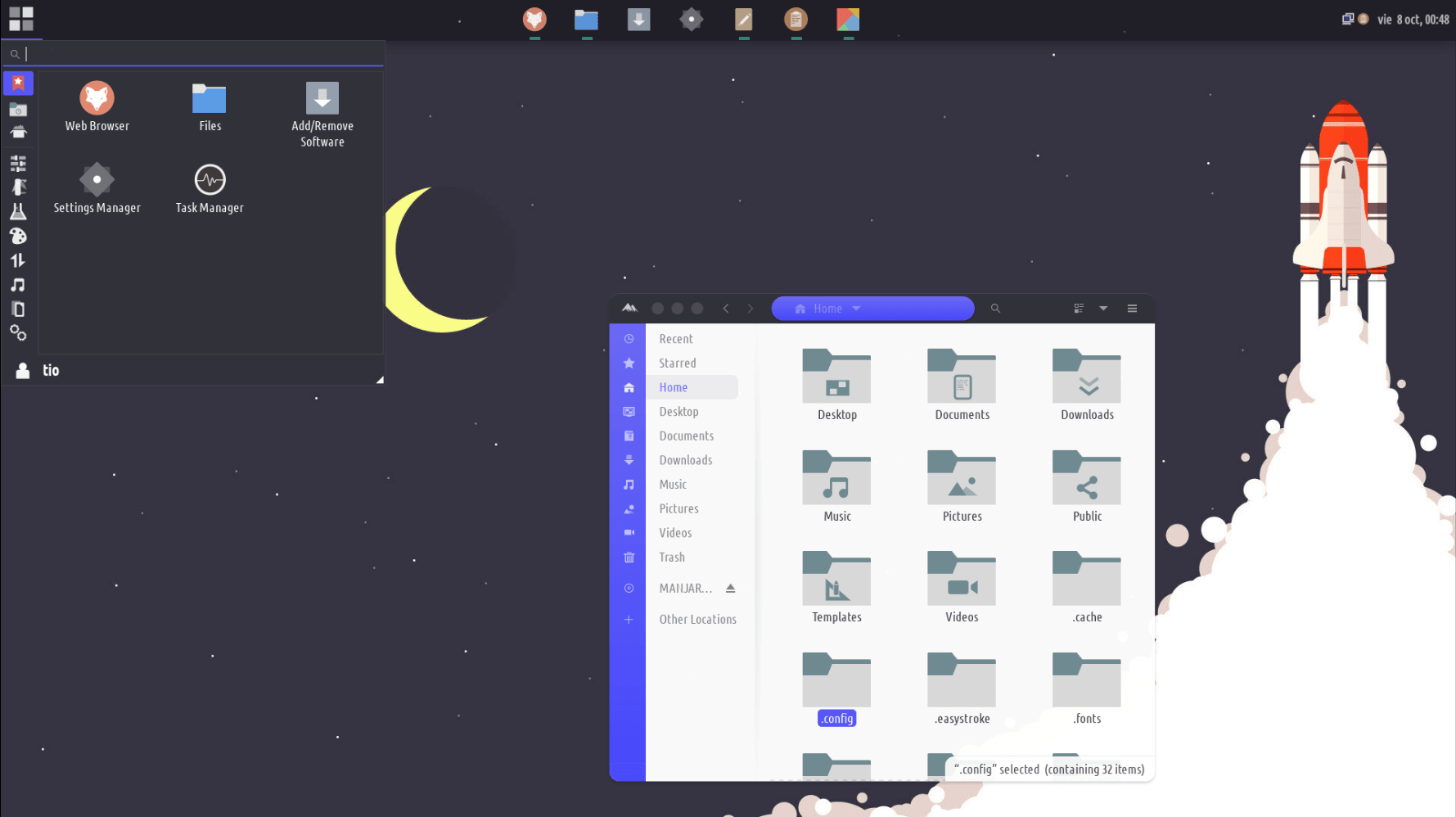
The bellow examples replicate some of the most well-known desktops, and are fully done with the default TROMjaro install . We've only installed some icon/themes via Add/Remove Software. The rest is done with right click , drag, move, and do. Super easy!
rọrun lati lo ati ṣakoso
Our desktop layout is very simple and we hope)very intuitive. Everything is 'in your face' so you don't have to look around for settings, volume, workspaces, apps, and such.
Pelu ti n pese awọn ifilelẹ oriṣiriṣi nipasẹ oluyipada akọkọ, isọsi ko wa kanna.
OLÓRÍ ÌṢETO
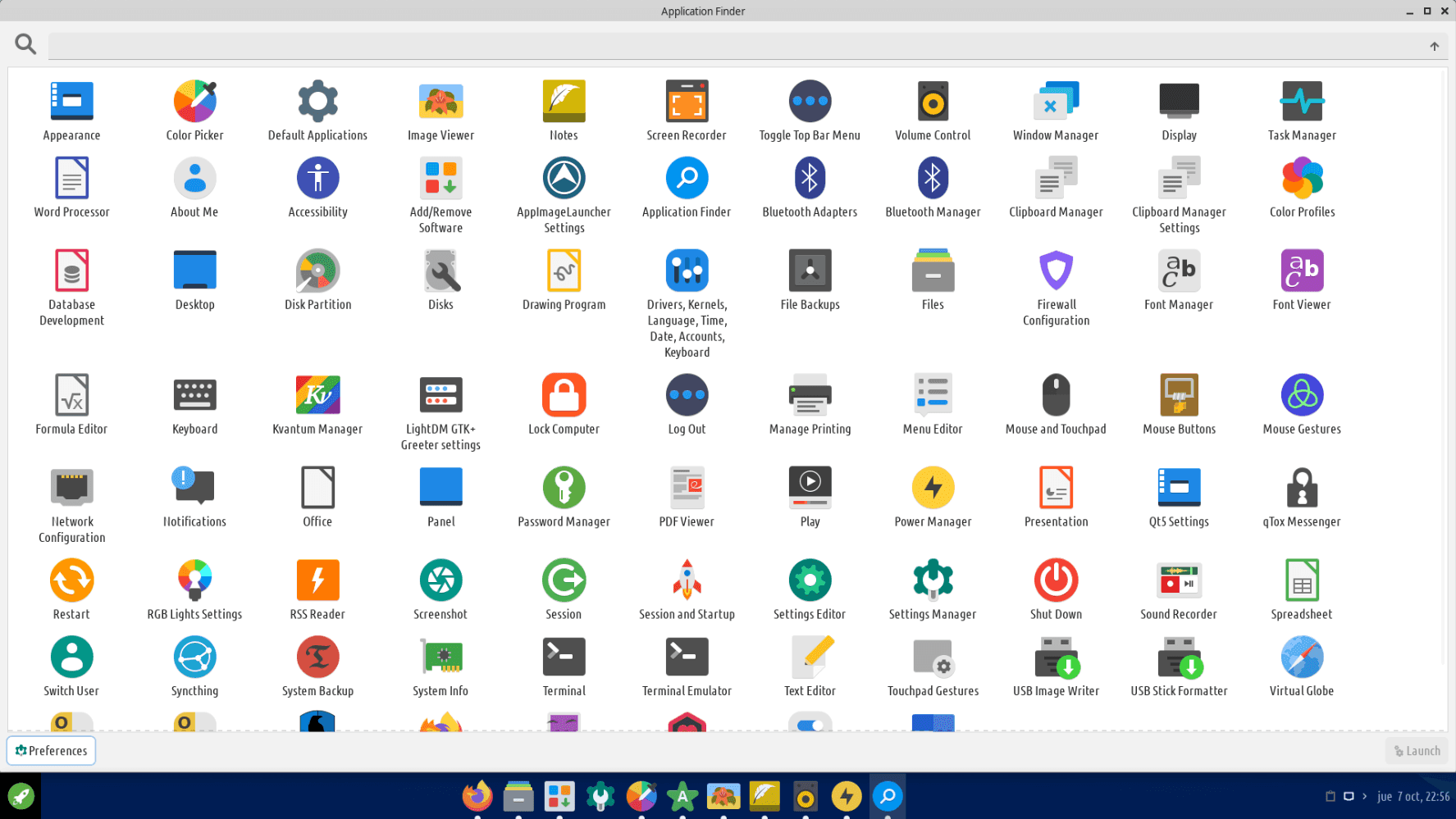
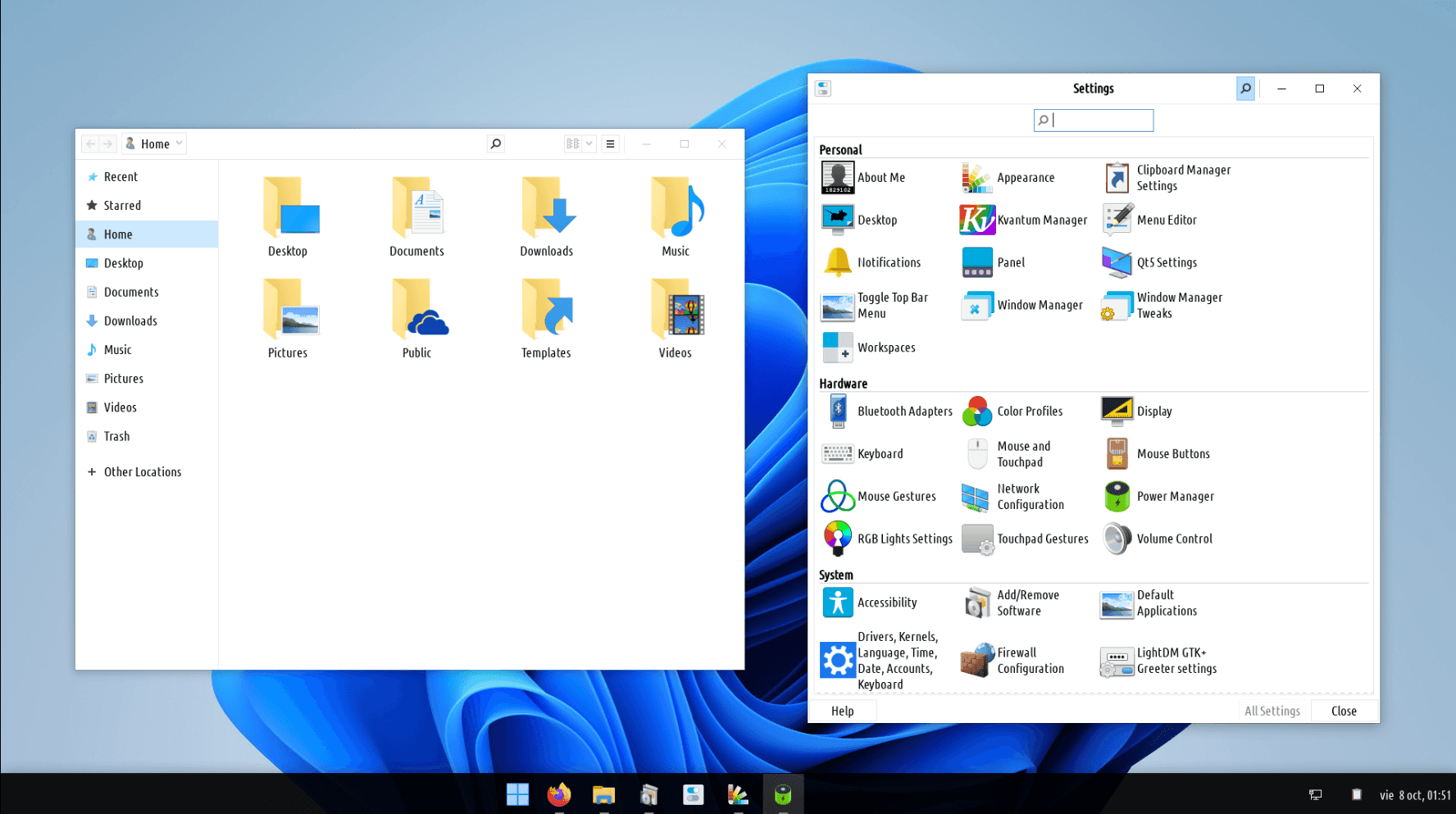
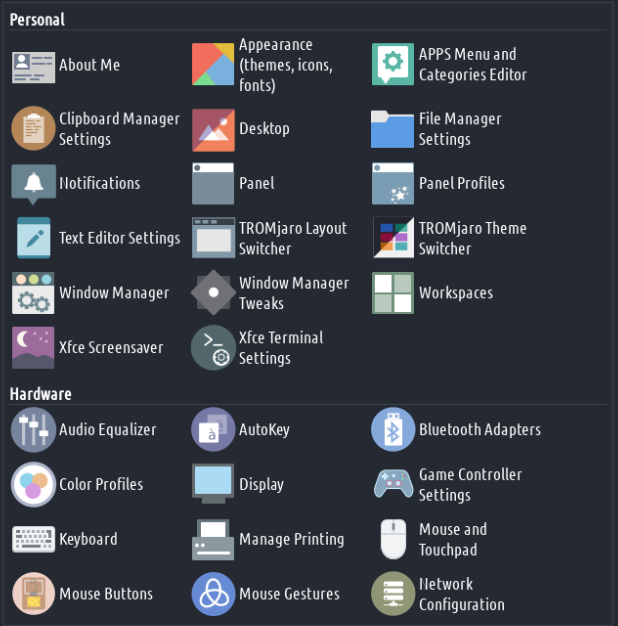
There is one single settings manager to rule them all! And we've added plenty of options to it. Change the theme, icons, cursor; tweak the touchscreen/touchpad gestures, map your mouse buttons or change the mouse gestures. And if your hardware is supported you can even tweak the RGB lights for your keyboard/mouse.
Eyi ni aaye kan lati lọ nigbati o nilo lati tweak eto rẹ.
software faili
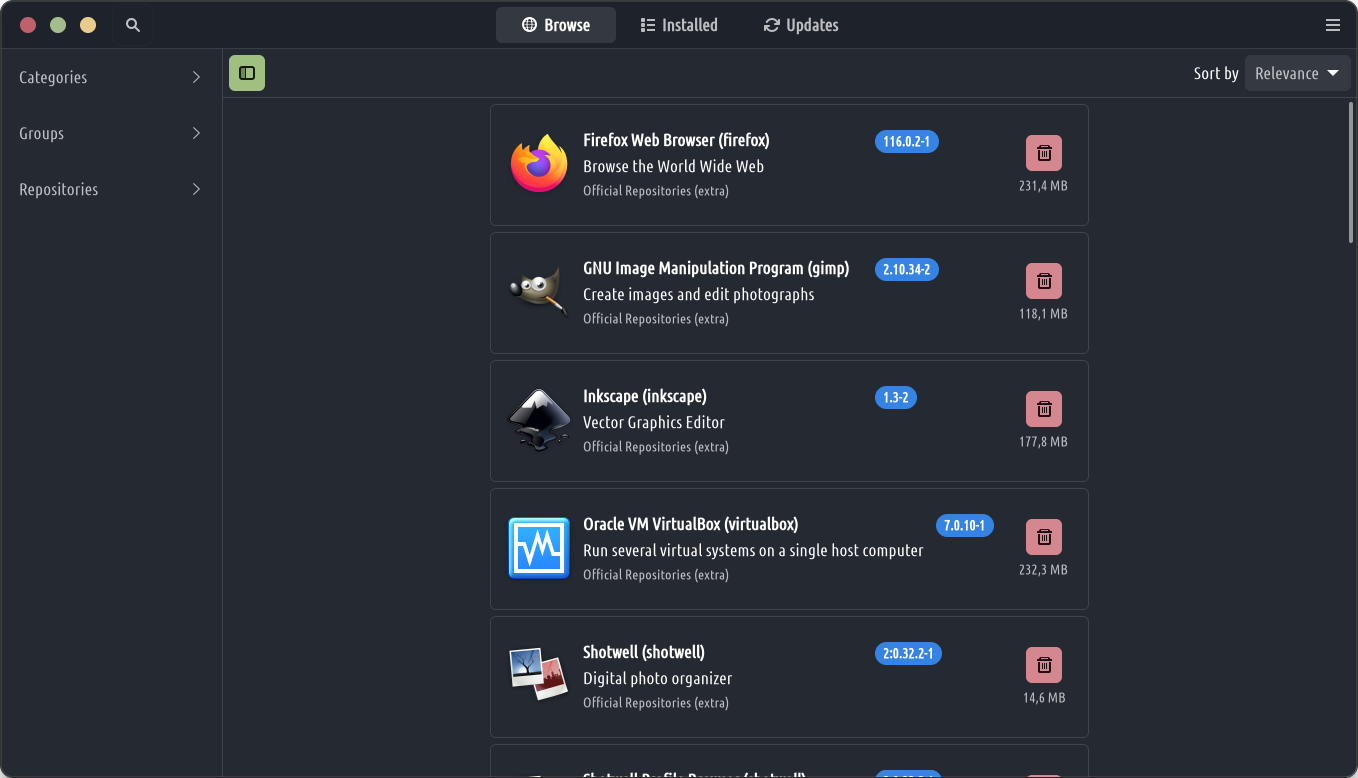
Ibi kan wa ti o ni lati lo lati fi sori ẹrọ/yọkuro/imudojuiwọn sọfitiwia rẹ: Fikun-un/Yọ Software kuro. O ni awọn ẹka ati pe o rọrun pupọ lati lo. Wa ohun elo kan, lẹhinna tẹ fi sori ẹrọ. Eto naa yoo rii daju lati sọ fun ọ nigbati imudojuiwọn ba wa fun app yẹn.
Nitorinaa, awọn ohun elo rẹ ati eto rẹ yoo jẹ imudojuiwọn nigbagbogbo laisi aibalẹ nipa rẹ!
laifọwọyi backups ti awọn eto
Nigbakugba ti TROMjaro ṣe iwari pe awọn paati pataki ti eto naa nilo igbesoke, yoo ṣe afẹyinti gbogbo eto rẹ laifọwọyi ṣaaju ṣiṣe awọn iṣagbega. Ni ọna yii, ti eto rẹ ba kuna lati ṣiṣẹ, o le mu pada ni rọọrun. Nipasẹ Awọn Afẹyinti Eto o le tweak awọn eto wọnyi ni ifẹ rẹ, lati ṣeto awọn afẹyinti nigbakugba ti o fẹ.
agbara lati fipamọ awọn akoko
Foju inu wo o ni awọn iṣẹ pupọ ati ọkọọkan ninu wọn ni opo kan ti awọn ohun elo ṣi silẹ. Awọn iwe aṣẹ ọrọ, awọn oṣere fidio, awọn faili, ati bẹbẹ lọ. O fẹ lati tun atunbere eto rẹ ṣugbọn ko fẹ lati padanu wọnyi. Ni Tromjaro, ni gbogbo igba ti o atunbere / tiipa agbara rẹ o ni agbara lati fi igba yii pamọ, nitorinaa nigbamii ti o ba bata ohun gbogbo yoo pada wa.
Titunto si awọn faili
Eto Iṣiṣẹ yẹ ki o rii daju pe gbogbo awọn faili rẹ le ṣe awotẹlẹ / ṣatunkọ. Ko si wahala: tẹ faili yẹn lẹẹmeji, iyẹn ni gbogbo ohun ti o nilo.
šakoso awọn ayelujara
Lọ kiri lori ayelujara laisi iṣowo.
A ṣe adani Firefox lati jẹ ki o ni aisowo, lati dènà ọpọlọpọ awọn iṣowo ori ayelujara: gbigba data, titele, awọn ipolowo, idena-ilẹ, ati bẹbẹ lọ. Gbogbo eniyan yẹ ki o ni anfani lati wọle si eyikeyi oju opo wẹẹbu (tabi awọn iwe imọ-jinlẹ) laisi tita ohunkohun ni ipadabọ . Lori eyi a ro pe o yẹ ki a gba eniyan laaye lati ṣe igbasilẹ awọn fidio, awọn faili ohun ati awọn fọto lati oju opo wẹẹbu eyikeyi tabi fipamọ awọn oju opo wẹẹbu fun lilo nigbamii tabi aisinipo, ati nitorinaa a ṣafikun awọn irinṣẹ fun awọn olumulo lati ṣe iyẹn.
A ti tun ṣafikun apẹẹrẹ tiwa ti SearX bi ẹrọ wiwa aiyipada, ki ẹnikẹni le wa wẹẹbu laisi awọn ihamọ, awọn ipolowo, awọn olutọpa ati irufẹ.

Badger Asiri
Kọ ẹkọ ni adaṣe lati dènà awọn olutọpa alaihan.

Sci-Hub X Bayi!
Ṣii gbogbo awọn iwe ijinle sayensi.

uBlock Oti
Ohun idena jakejado-julọ.Oniranran akoonu

Ẹrọ Wayback
Internet Archive Wayback Machine.

SponsorBlock
Ni irọrun foju awọn onigbọwọ fidio YouTube tabi awọn intros.

KeePassXC
Ohun itanna fun KeePassXC Manager

LibRedirect
Ṣe àtúnjúwe awọn oju opo wẹẹbu si awọn iwaju iwaju ọrẹ ikọkọ.

Enable Right Click & Copy
Fi agbara mu Ṣiṣe Ọtun Tẹ & Daakọ
Titunto si awọn ipilẹ
O yẹ ki o ni anfani lati ṣe igbasilẹ ohun rẹ, iboju, ṣe awọn akọsilẹ, pin awọn faili, ibasọrọ pẹlu awọn ọrẹ, ati bẹbẹ lọ, lati ibi-lọ!
Iwọnyi jẹ awọn irinṣẹ pataki!
Odi
Ifihan Awọn ori (HUD) jẹ ẹya ti o wulo pupọ. Tẹ ALT nigbati ohun elo ba wa ni idojukọ, ati pe ti ohun elo naa ba ṣe atilẹyin, o le wa ni kiakia nipasẹ gbogbo akojọ aṣayan ki o lọ ni pato ibiti o fẹ. Gẹgẹbi apẹẹrẹ, ti o ba fẹ yi awọn ipele aworan pada ni GIMP, iwọ yoo ni deede lati ṣe aṣawakiri nipasẹ ọpọlọpọ awọn akojọ aṣayan ati awọn akojọ aṣayan lati wa, ṣugbọn pẹlu HUD o le rii ni iṣẹju-aaya kan.
Kọju
Nipa aiyipada, ni TROMjaro a ni iṣeto diẹ ninu awọn afarajuwe ipilẹ fun Asin, paadi ifọwọkan ati awọn iboju ifọwọkan, lati jẹ ki igbesi aye rẹ rọrun.
mu iwọn ati ki o mu pada a window
- di ọtun tẹ ki o si fa soke
- lo 3 ika ati rọra soke
gbe window kan
- di ọtun tẹ ki o si fa si isalẹ
- lo 3 ika ati rọra si isalẹ
tile a window
- di ọtun tẹ ki o si fa osi/ọtun
- lo 3 ika ati ifaworanhan osi ọtun
- lo 3 ika ati rọra si osi/ọtun
gbe lọ si aaye iṣẹ miiran
- di ọtun tẹ ki o si fa
- lo 4 ika ati rọra si osi/ọtun
ṣafihan ifilọlẹ awọn ohun elo
- di ọtun tẹ ki o si fa ⌃
- lo 4 ika ati rọra si isalẹ
fi awọn foju keyboard
- di ọtun tẹ ki o si fa ˅
- lo 4 ika ati rọra soke