GIMP là trình chỉnh sửa hình ảnh đa nền tảng có sẵn cho GNU/Linux, OS X, Windows và nhiều hệ điều hành khác. Đây là phần mềm miễn phí, bạn có thể thay đổi mã nguồn của nó và phân phối các thay đổi của mình.
Cho dù bạn là nhà thiết kế đồ họa, nhiếp ảnh gia, họa sĩ minh họa hay nhà khoa học, GIMP đều cung cấp cho bạn các công cụ tinh vi để hoàn thành công việc của bạn. Bạn có thể nâng cao hơn nữa năng suất của mình với GIMP nhờ nhiều tùy chọn tùy chỉnh và plugin của bên thứ 3.
Thêm: Mặc dù tôi đã cố gắng trình bày tất cả các tính năng chính của chương trình, có rất nhiều tính năng nhỏ hơn mà tôi đã bỏ lỡ. Có thể kể đến một số: Chế độ khung dây cho phép bạn phát hiện các lỗ trong hình học, vẽ gương để tạo hiệu quả các đối tượng đối xứng, hoàn tác / làm lại không giới hạn, nhập hình ảnh 2D dưới dạng voxel hoặc các công cụ hỗ trợ trực quan như trục tọa độ.
Nó có lẽ là trình chỉnh sửa ảnh tốt nhất dành cho Linux có khả năng thực hiện bất kỳ loại thao tác ảnh nào, chỉnh sửa ảnh hàng loạt, v.v. Đó là VLC của hình ảnh. Bạn cũng có thể cài đặt nhiều plugin cho GIMP – dưới đây là một số plugin chúng tôi khuyên dùng:
gimp-apng (hỗ trợ PNG động (APNG))
gimp-lensfun (sửa méo ống kính bằng thư viện và cơ sở dữ liệu lensfun.)
gimp-plugin-astronomy (Plugin thiên văn Gimp)
gimp-plugin-beautify (làm đẹp ảnh nhanh chóng và dễ dàng)
gimp-plugin-bimp (Thao tác hình ảnh hàng loạt)
gimp-plugin-duplicate-to-another-image (Sao chép lớp, lớp có mặt nạ hoặc nhóm lớp từ hình ảnh này sang hình ảnh khác.)
gimp-plugin-export-layers (xuất các lớp dưới dạng hình ảnh riêng biệt.)
gimp-plugin-layerfx (A GIMP plugin for layer effects (Layer->Layer Effects))
gimp-plugin-pandora (giúp ghép nhiều hình ảnh lại với nhau để tạo ảnh toàn cảnh)
gimp-plugin-reflection (thêm sự phản chiếu vào hình ảnh và hình ảnh chỉ bằng một cú nhấp chuột)
gimp-plugin-resynthesizer-git (tổng hợp kết cấu như lựa chọn chữa lành)
gimp-plugin-saveforweb (Plugin lưu hình ảnh được tối ưu hóa để hiển thị trên trang web)
gimp-plugin-scale-layer-to-image-size (Chia tỷ lệ nội dung của lớp hoặc nhóm lớp theo kích thước hình ảnh.)
gimp-plugin-nhiệt độ (Plugin này thay đổi nhiệt độ màu của hình ảnh thông qua việc dịch chuyển nó trong không gian màu YUV)
gimp-plugin-wavelet-sharpen (Tăng cường độ sắc nét rõ ràng của hình ảnh bằng cách tăng độ tương phản trong không gian tần số cao)
Về lý thuyết là có nếu bạn sử dụng repos pacman/pamac + manjaro và chaoric aur….và đã bật AUR….. Ngoài ra, bạn cần một gói khác – gói này https://git.trom.tf/TROMjaro/pamac-url-handler-package . Nhưng tôi chưa bao giờ thử nghiệm điều này trên bất kỳ bản phân phối nào khác.
Nó hoạt động bình thường trên Manjaro Gnome ngay bây giờ và trên vanilla Arch với XFCE DE.
Câu hỏi hiện tại là: làm thế nào bạn có thể làm cho nó trông thoải mái đến vậy đối với con mắt chuyên nghiệp của người dùng Photoshop?
Có plugin/tiện ích bổ sung đặc biệt nào hay bất kỳ thứ gì để thay đổi kiểu hình ảnh gốc thành kiểu được chụp màn hình ở đây không?
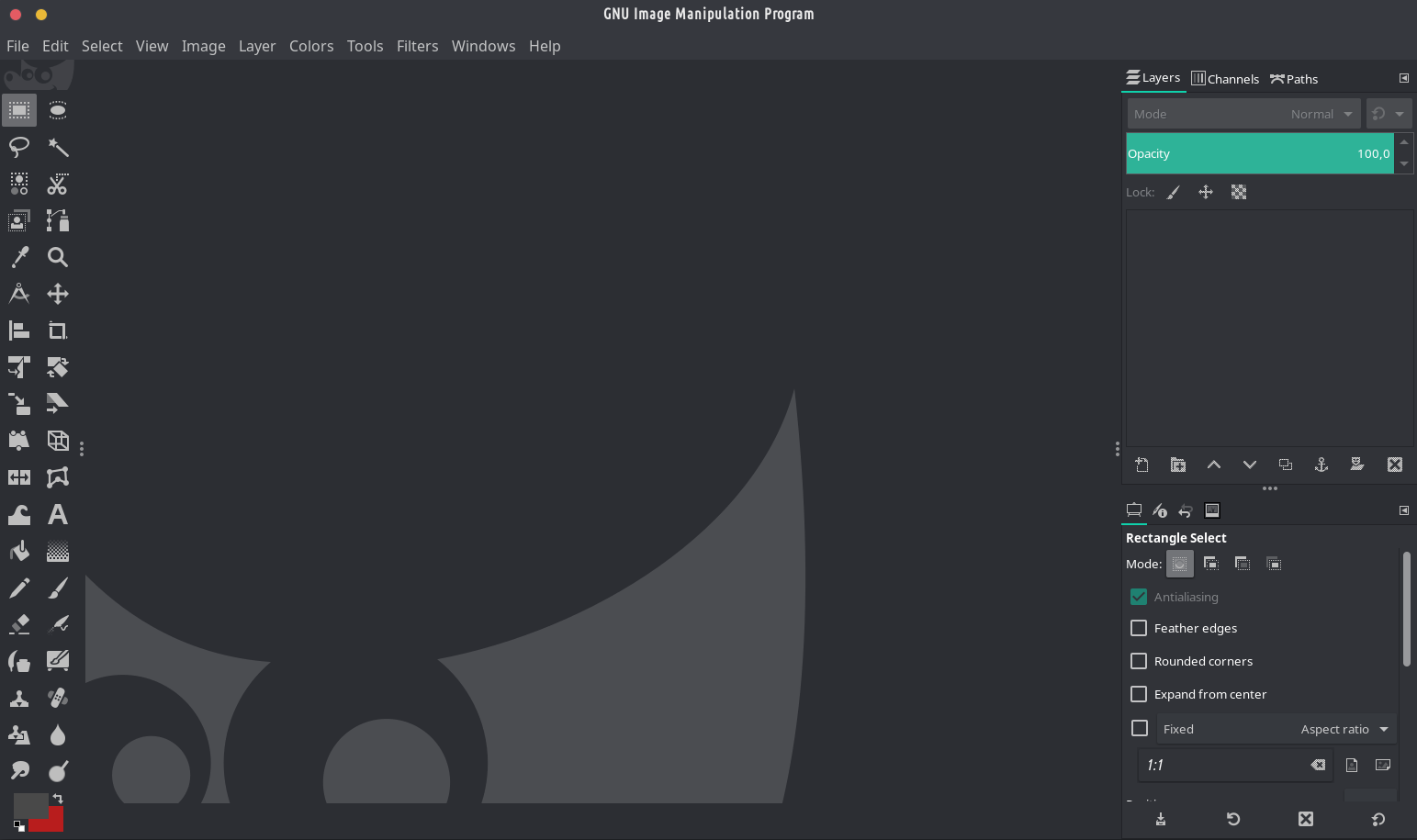
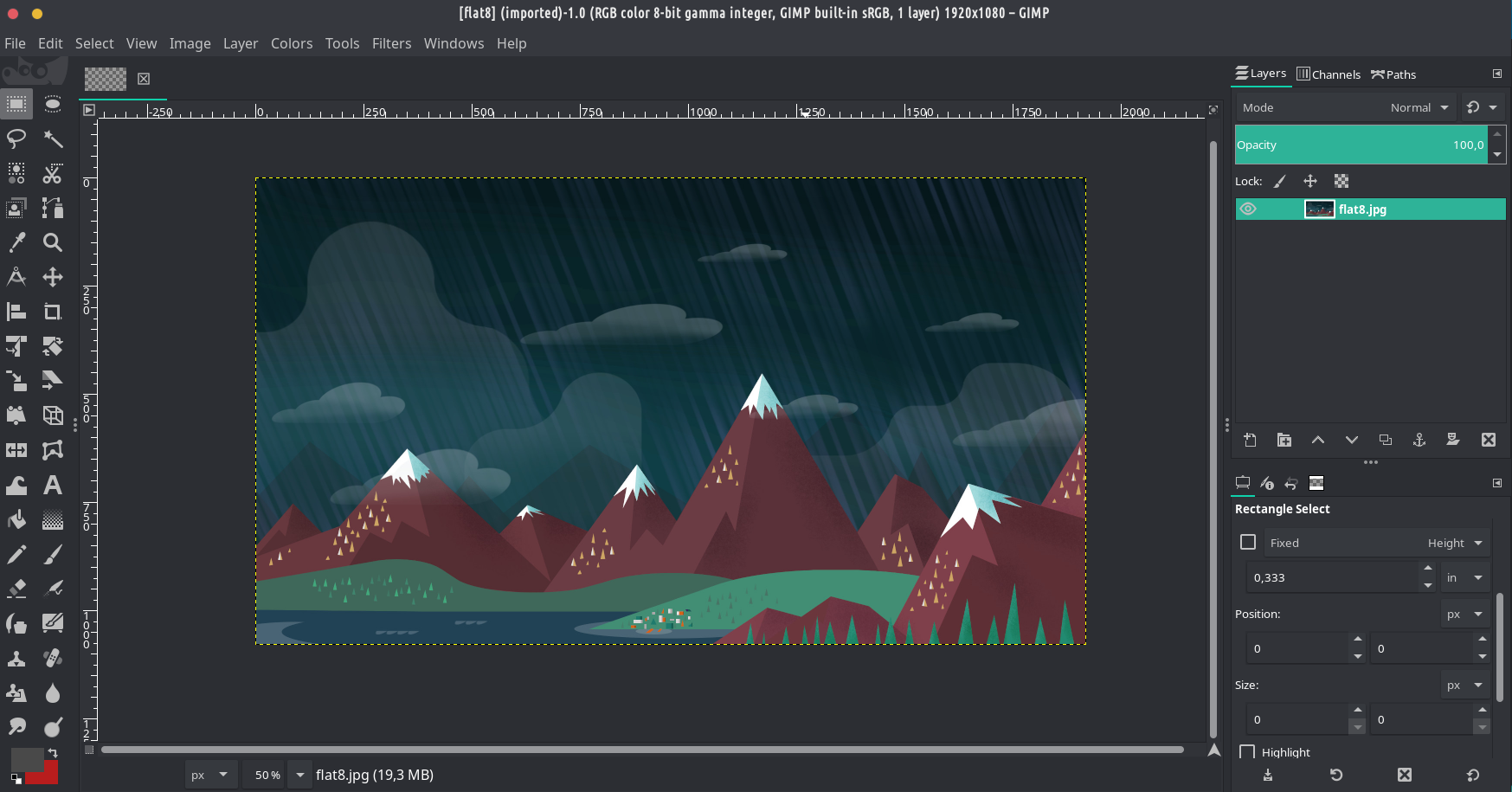
Tôi đang nói về giao diện và toàn bộ phong cách hình ảnh được hiển thị trong ảnh chụp màn hình (hãy nhìn vào cách phối màu, phong cách tối màu và xanh lục này trông thật tuyệt và hãy nhìn vào bảng công cụ dọc bên trái chỉ có 2 cột thay vì biến thể mặc định “cồng kềnh”). Nó khác rất nhiều so với phiên bản cơ bản mặc định và trông giống Adobe Photoshop hơn, mang lại cảm giác khá quen thuộc và dễ chịu cho những người dùng đã làm việc với Photoshop trong nhiều năm…
Theo tôi, tôi không thể làm cho GIMP của mình trông bắt mắt như vậy nếu không sử dụng bất kỳ gói bổ sung nào. Nếu có thể, tôi xin bạn chỉ cho tôi cách làm 😉
Trong TROMjaro, chúng tôi đã thực hiện nhiều thay đổi để đảm bảo hầu hết các ứng dụng, bất kể chúng được xây dựng theo cách nào, đều tôn trọng chủ đề của hệ thống và hoạt động đúng cách.





Nó có lẽ là trình chỉnh sửa ảnh tốt nhất dành cho Linux có khả năng thực hiện bất kỳ loại thao tác ảnh nào, chỉnh sửa ảnh hàng loạt, v.v. Đó là VLC của hình ảnh. Bạn cũng có thể cài đặt nhiều plugin cho GIMP – dưới đây là một số plugin chúng tôi khuyên dùng:
gimp-apng (hỗ trợ PNG động (APNG))
gimp-lensfun (sửa méo ống kính bằng thư viện và cơ sở dữ liệu lensfun.)
gimp-plugin-astronomy (Plugin thiên văn Gimp)
gimp-plugin-beautify (làm đẹp ảnh nhanh chóng và dễ dàng)
gimp-plugin-bimp (Thao tác hình ảnh hàng loạt)
gimp-plugin-duplicate-to-another-image (Sao chép lớp, lớp có mặt nạ hoặc nhóm lớp từ hình ảnh này sang hình ảnh khác.)
gimp-plugin-export-layers (xuất các lớp dưới dạng hình ảnh riêng biệt.)
gimp-plugin-layerfx (A GIMP plugin for layer effects (Layer->Layer Effects))
gimp-plugin-pandora (giúp ghép nhiều hình ảnh lại với nhau để tạo ảnh toàn cảnh)
gimp-plugin-reflection (thêm sự phản chiếu vào hình ảnh và hình ảnh chỉ bằng một cú nhấp chuột)
gimp-plugin-resynthesizer-git (tổng hợp kết cấu như lựa chọn chữa lành)
gimp-plugin-saveforweb (Plugin lưu hình ảnh được tối ưu hóa để hiển thị trên trang web)
gimp-plugin-scale-layer-to-image-size (Chia tỷ lệ nội dung của lớp hoặc nhóm lớp theo kích thước hình ảnh.)
gimp-plugin-nhiệt độ (Plugin này thay đổi nhiệt độ màu của hình ảnh thông qua việc dịch chuyển nó trong không gian màu YUV)
gimp-plugin-wavelet-sharpen (Tăng cường độ sắc nét rõ ràng của hình ảnh bằng cách tăng độ tương phản trong không gian tần số cao)
Chúng tôi có cơ hội cài đặt các gói đó ngoài các bản phân phối Tromjaro từ trang web của bạn không?
Về lý thuyết là có nếu bạn sử dụng repos pacman/pamac + manjaro và chaoric aur….và đã bật AUR….. Ngoài ra, bạn cần một gói khác – gói này https://git.trom.tf/TROMjaro/pamac-url-handler-package . Nhưng tôi chưa bao giờ thử nghiệm điều này trên bất kỳ bản phân phối nào khác.
Nó hoạt động bình thường trên Manjaro Gnome ngay bây giờ và trên vanilla Arch với XFCE DE.
Câu hỏi hiện tại là: làm thế nào bạn có thể làm cho nó trông thoải mái đến vậy đối với con mắt chuyên nghiệp của người dùng Photoshop?
Có plugin/tiện ích bổ sung đặc biệt nào hay bất kỳ thứ gì để thay đổi kiểu hình ảnh gốc thành kiểu được chụp màn hình ở đây không?
*btw Inkscape cũng có vẻ được tùy chỉnh ở đây…
Không chắc bạn đang đề cập đến điều gì nhưng GIMP bình thường trông như thế này…và bạn có thể kéo và thả các bảng để làm cho nó trông như bạn muốn…
Tôi đang nói về giao diện và toàn bộ phong cách hình ảnh được hiển thị trong ảnh chụp màn hình (hãy nhìn vào cách phối màu, phong cách tối màu và xanh lục này trông thật tuyệt và hãy nhìn vào bảng công cụ dọc bên trái chỉ có 2 cột thay vì biến thể mặc định “cồng kềnh”). Nó khác rất nhiều so với phiên bản cơ bản mặc định và trông giống Adobe Photoshop hơn, mang lại cảm giác khá quen thuộc và dễ chịu cho những người dùng đã làm việc với Photoshop trong nhiều năm…
Theo tôi, tôi không thể làm cho GIMP của mình trông bắt mắt như vậy nếu không sử dụng bất kỳ gói bổ sung nào. Nếu có thể, tôi xin bạn chỉ cho tôi cách làm 😉
Arthur nó chỉ đơn giản là sử dụng chủ đề của Hệ thống trong TROMjaro. Trên TROMjaro hiện tại của tôi, nó trông như thế này – https://www.drive.tromsite.com/s/nJeCeeXSkDjjwYG . Sau khi kéo và thả thủ công các bảng bên trái sang bên phải, trông như thế này – https://www.drive.tromsite.com/s/ByY9fwjpzC7DamX . Và cuối cùng đây là nơi bạn yêu cầu GIMP sử dụng chủ đề Hệ thống của bạn https://www.drive.tromsite.com/s/tzaYPRgai4ssXCw
Trong TROMjaro, chúng tôi đã thực hiện nhiều thay đổi để đảm bảo hầu hết các ứng dụng, bất kể chúng được xây dựng theo cách nào, đều tôn trọng chủ đề của hệ thống và hoạt động đúng cách.